
After EffectsでEllipse Toolを表示する方法
Ellipse Toolを使いこなそう
After Effectsを使っている映像デザイナーやモーショングラフィックスアーティストなら、魅力的なビジュアルエフェクトやデザインを作るうえで、適切なツールがどれほど重要かご存じでしょう。ぜひ覚えておきたいツールのひとつがEllipse Toolです。
After EffectsのEllipse Toolを使うと、アニメーションやデザインに使える正円や楕円を簡単に作成できます。シンプルなシェイプの作成から、コンポジション内の要素のマスク、オブジェクトのアニメーションまで、さまざまな用途に活用できます。
では、この便利なツールはどこから選択できるのでしょうか?特にAfter Effectsを使い始めたばかりの場合は、すぐに見つけられないかもしれません。でも心配はいりません。ここから分かりやすく解説します。
After EffectsでEllipse Toolを選択するには、次の手順に沿って進めてください。
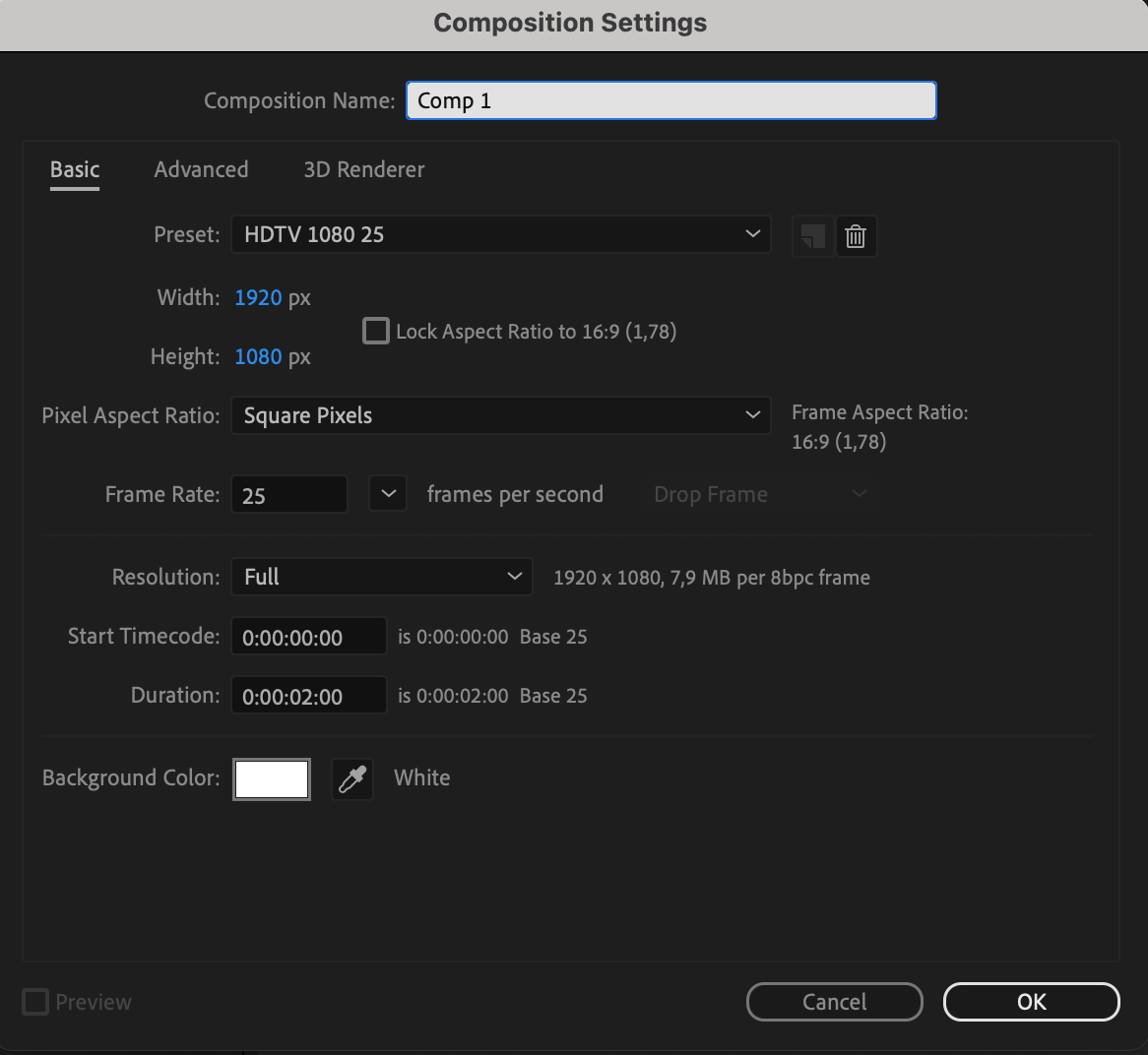
1. After Effectsを開き、“Composition”をクリックして、ドロップダウンメニューから“New Composition”を選択し、新しいコンポジションを作成します。キーボードショートカットの“Ctrl/Cmd + N”も使用できます。

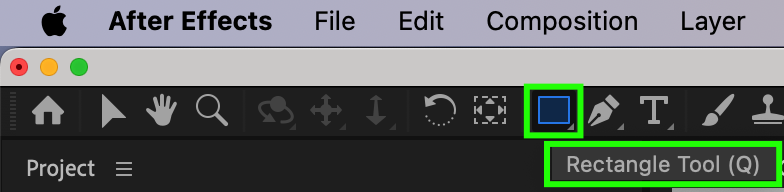
2. 新しいコンポジションを作成したら、画面左側のツールバーを確認します。初期状態ではRectangle Tool (Q)が選択されています。
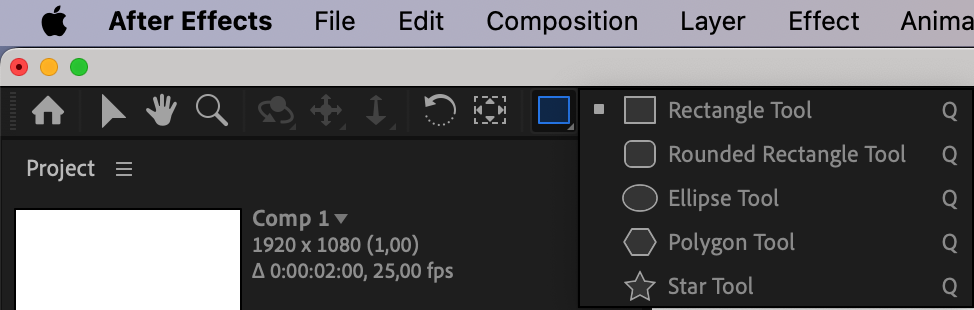
3. Rectangle Toolをクリックしたまま長押しすると、その他のシェイプツールを含むフライアウトメニューが表示されます。
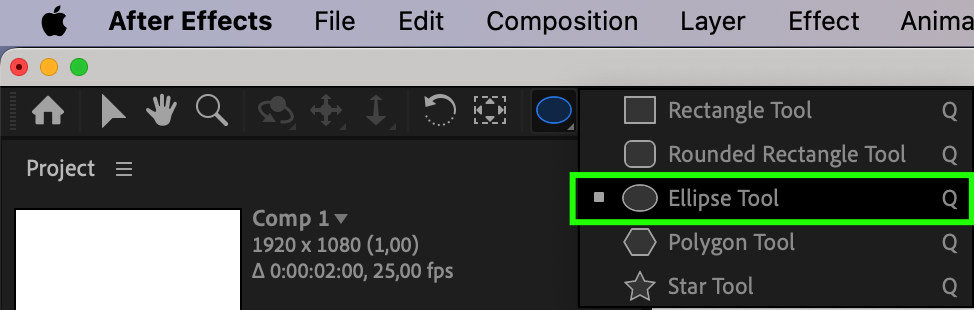
4. フライアウトメニューから“Ellipse Tool”アイコンを選択します。使用しているAfter Effectsのバージョンによって、円または楕円のアイコンで表示されます。キーボードショートカットの“Q”を使ってEllipse Toolに切り替えることもできます。
5. Ellipse Toolを選択したら、コンポジションパネル上の描画したい位置にカーソルを置き、マウスの左ボタンを押したままドラッグして楕円を描きます。 正円を作成するには、“Shift”キーを押しながらドラッグしてください。
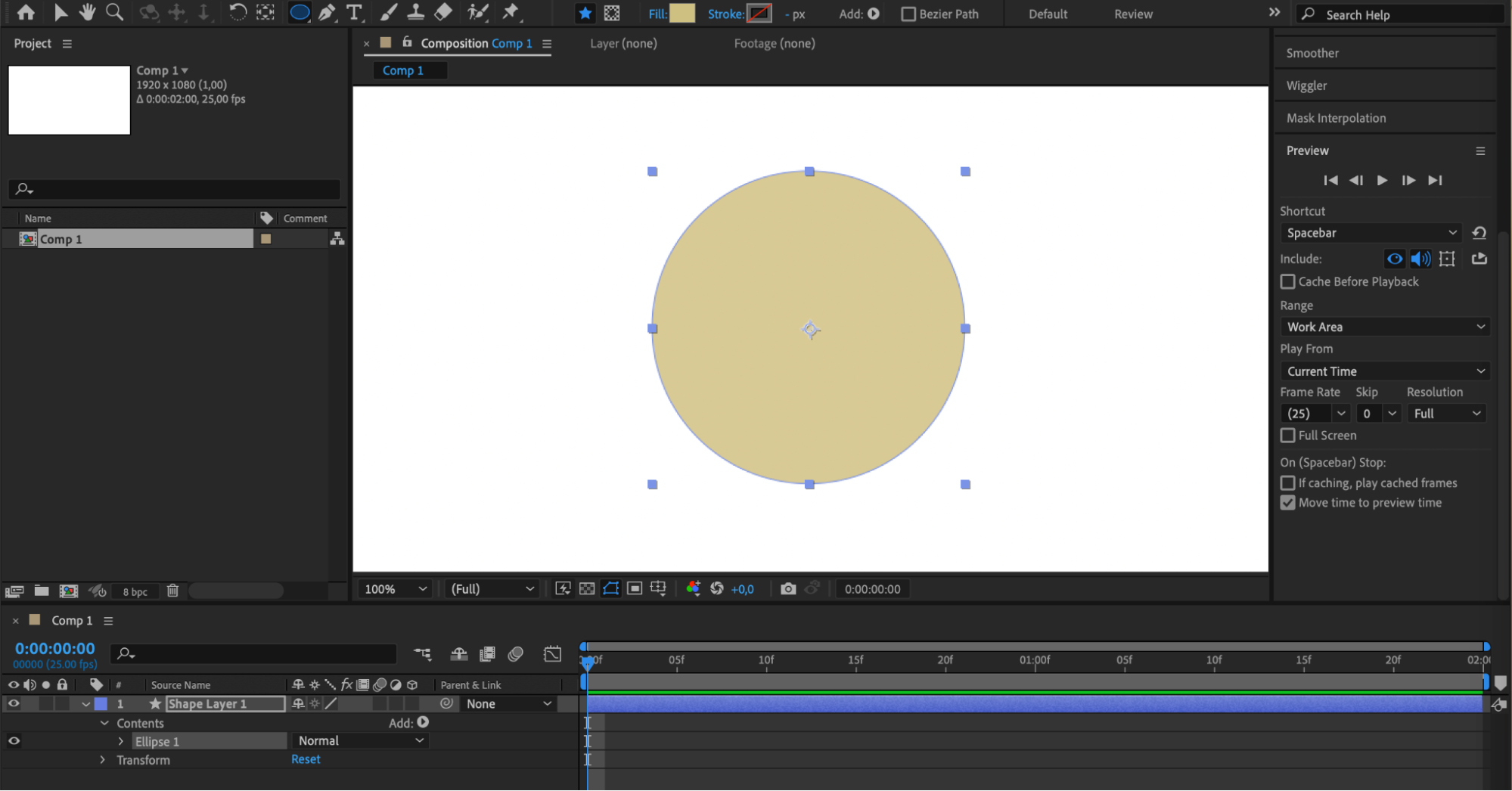
お疲れさまでした!これでAfter EffectsのEllipse Toolを使えるようになりました。
Ellipse Toolを使えば、コンポジション内にさまざまなシェイプやマスクを作成できます。サイズ、位置、アニメーションを変えながら試して、イメージどおりのビジュアルエフェクトに仕上げてみてください。
Ellipse Toolは、After Effectsで円や楕円を手軽に作成できる便利な機能です。ここで紹介した手順に沿えば、すぐにEllipse Toolを選択し、動画デザインに取り入れられます。
このガイドが、After EffectsでEllipse Toolを使い始める際の参考になれば幸いです。After Effectsのさまざまなツールや機能に関するチュートリアルやヒントは、aejuice.comでぜひチェックしてください。デザインを楽しみましょう!
Our Bestsellers
Our Bestsellers


