
After EffectsでコンポジションをMP4として書き出す方法:完全ガイド
After EffectsからMP4ファイルを書き出す前に
After EffectsのコンポジションをMP4として書き出す方法
After Effectsで作った作品をMP4ファイルとして共有したいですか?お任せください!このブログ記事では、After Effectsに搭載されているRender QueueとMedia Encoderを使って、人気のMP4形式で映像を書き出す手順を解説します。
なぜMP4を選ぶのか?
MP4は幅広いデバイスやプラットフォームに対応した、非常に汎用性の高い動画形式です。SNSでのシェア、ストリーミングプラットフォームへのアップロード、プレゼンへの組み込みなど、あらゆる場面に最適です。MP4で書き出すことで、最大限の互換性と使いやすさを確保できます。
MP4書き出しのステップバイステップ手順
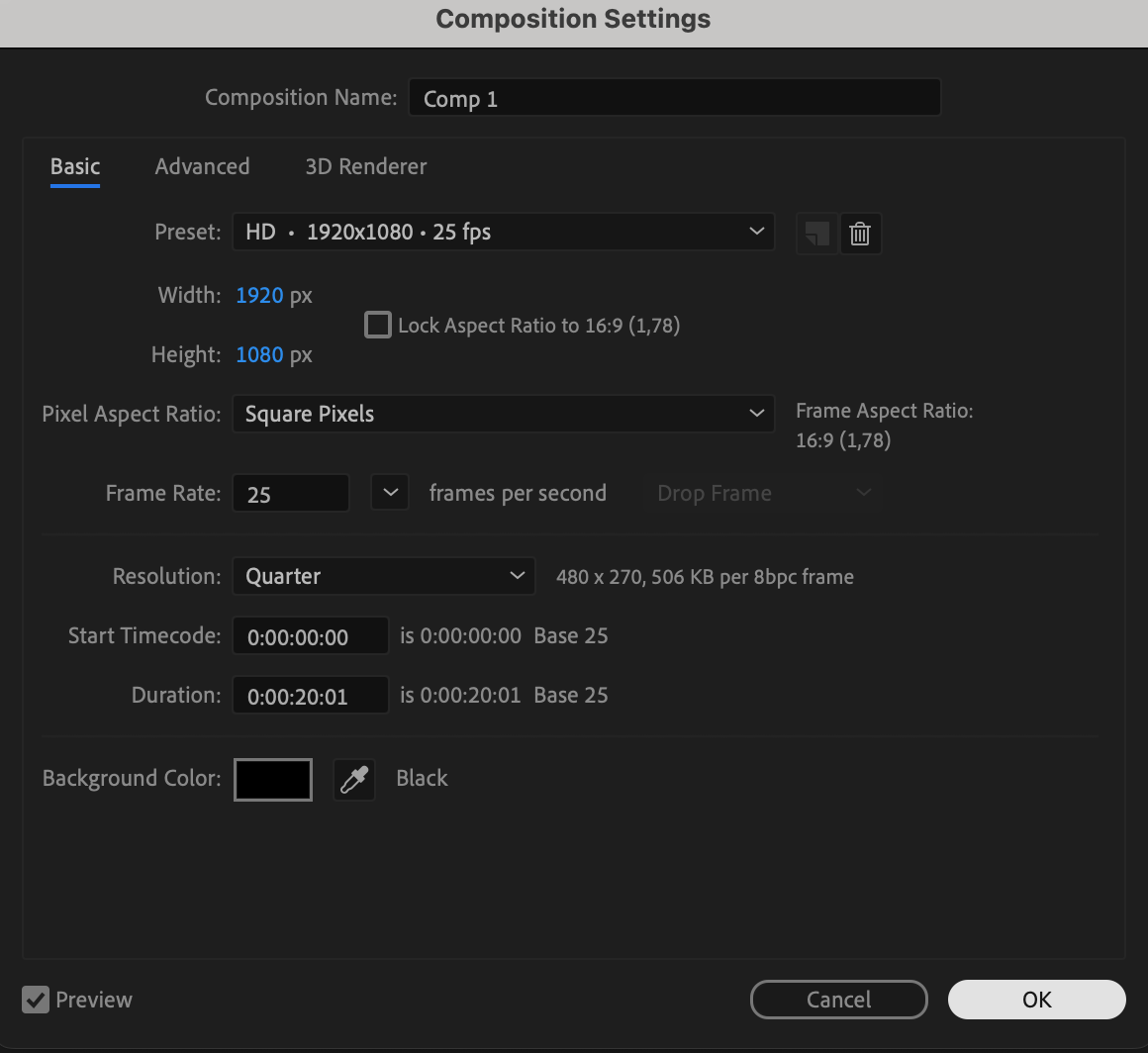
1. コンポジションを準備する:
書き出す前に、コンポジションが正しく設定されているか確認しましょう。解像度、フレームレート、長さを目的に合わせて調整してください。
 2. Render Queueを開く:
コンポジションの準備ができたら、次はそれをRender Queueに追加します。ここでMP4書き出しの各種設定を行います。画面上部のCompositionメニューから「Add to Render Queue」を選択してください。すると書き出しオプションを設定するためのRender Queueパネルが開きます。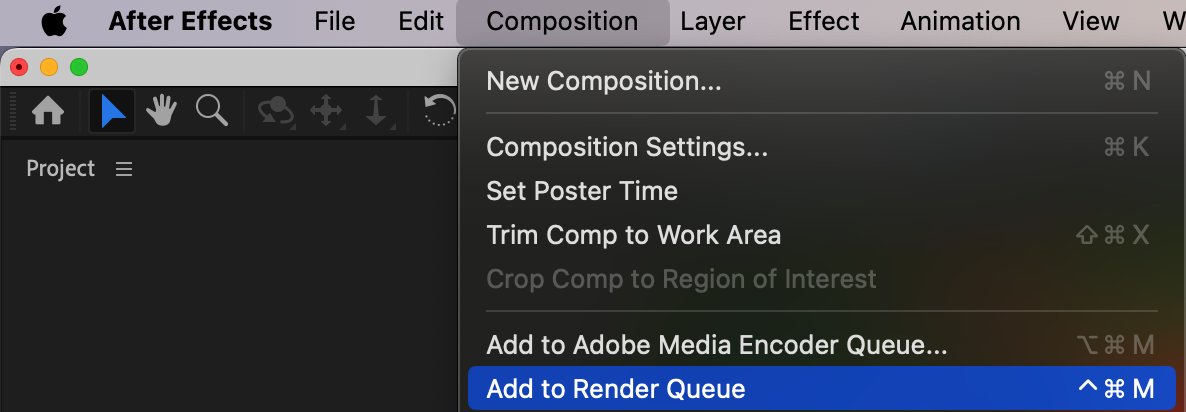 3. レンダリング設定を調整する:
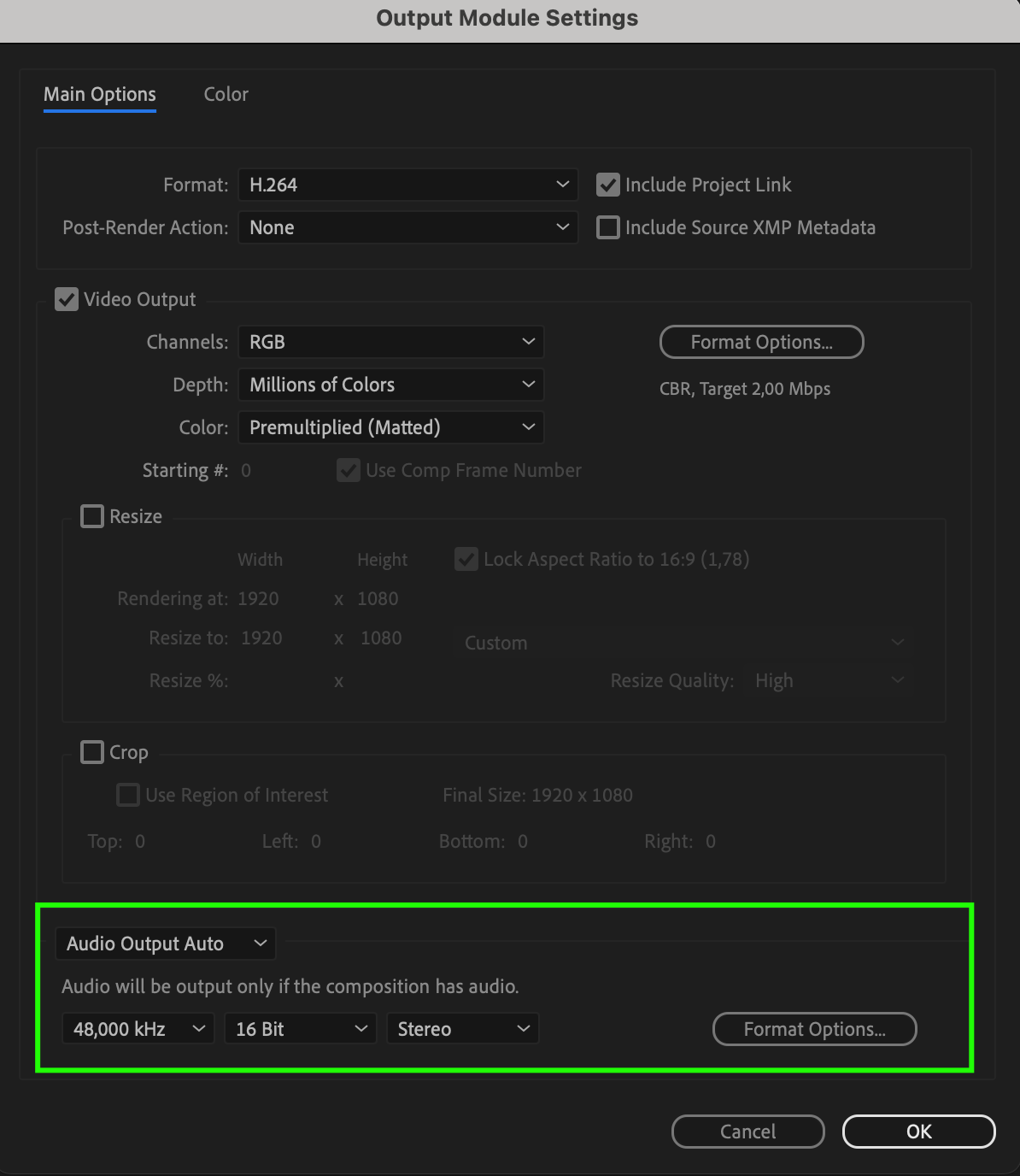
Output Moduleの横にある「High Quality」というテキストをクリックすると、Output Module Settingsダイアログボックスが開きます。MP4書き出し用の設定方法は以下の通りです。
Format:ドロップダウンメニューからH.264(MP4)を選択します。これにより動画がMP4ファイルとして保存されます。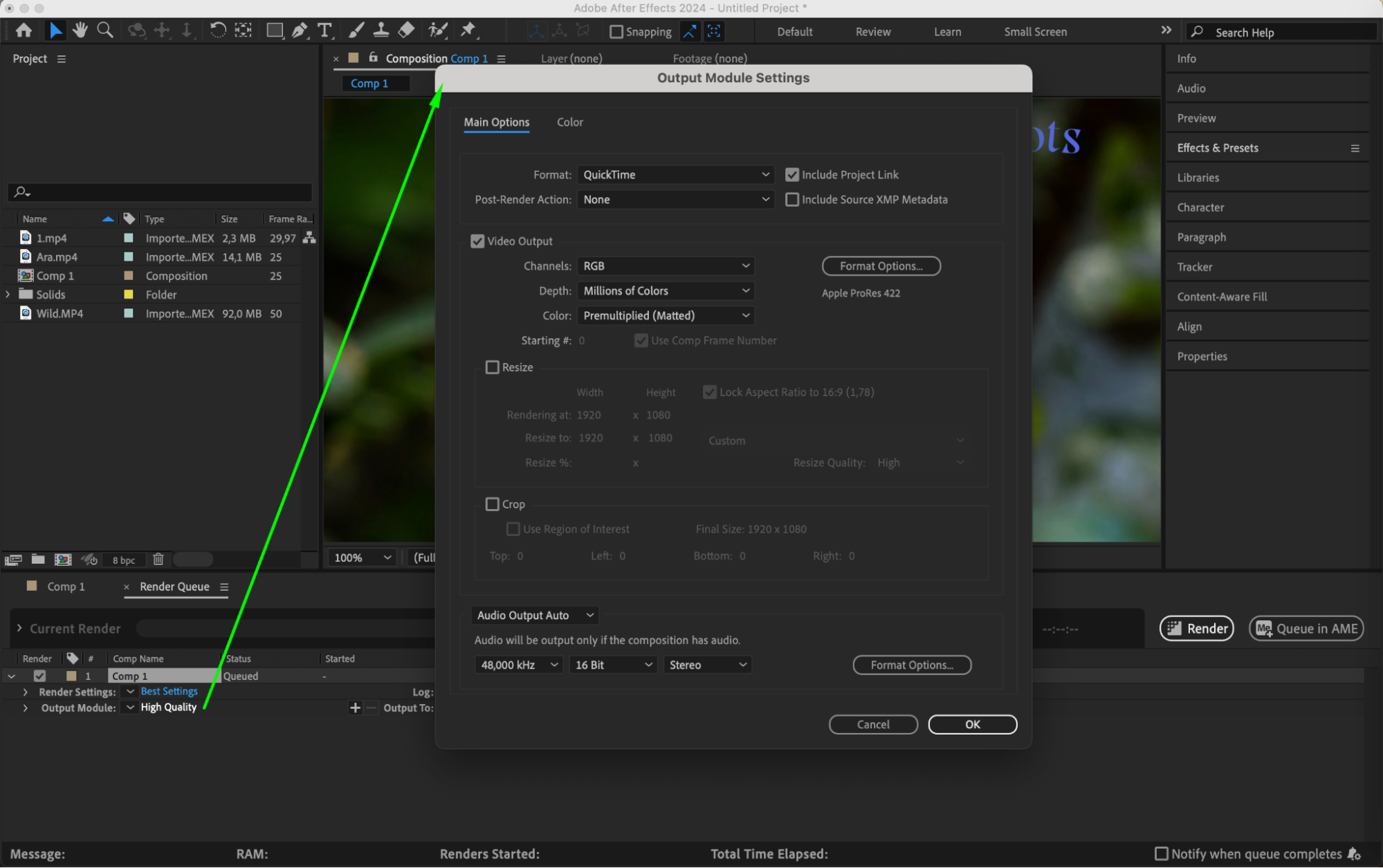
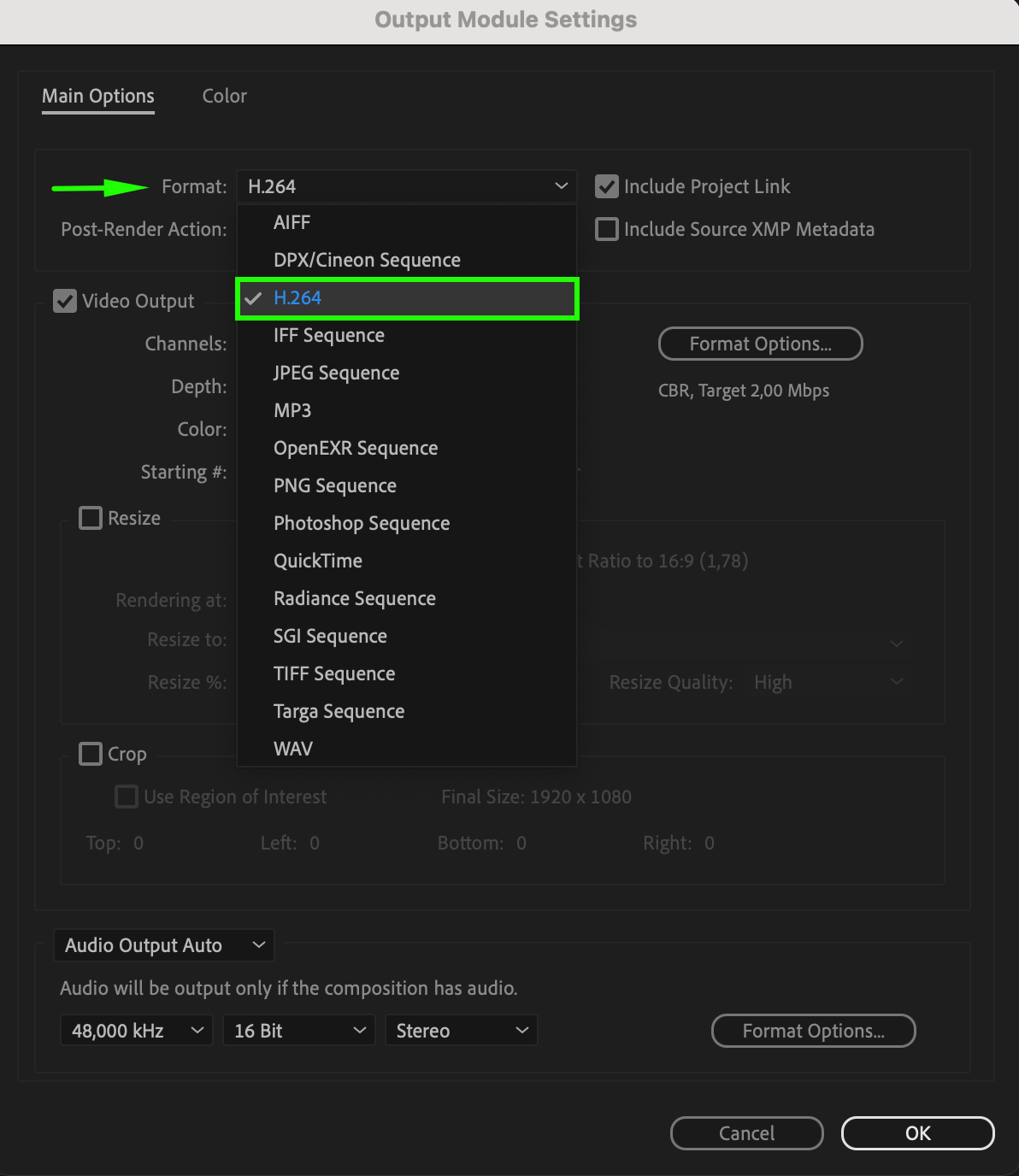 Audio Output:コンポジションに音声が含まれる場合は、適切なコーデックを選び、オーディオ設定を調整してください。プロジェクトに音声がない場合は、このオプションを無効にしても構いません。
 4. 出力先とファイル名を設定する:
レンダリング設定の調整が終わったら、次はMP4ファイルの保存先を選びます。Render Queueパネルの「Output To」の横にあるテキストをクリックしてください。ダイアログボックスが開き、保存先フォルダを選んで、ファイルにわかりやすい名前を付けられます。書き出し後にファイルをすぐ見つけられるよう、探しやすい場所を選ぶのがポイントです。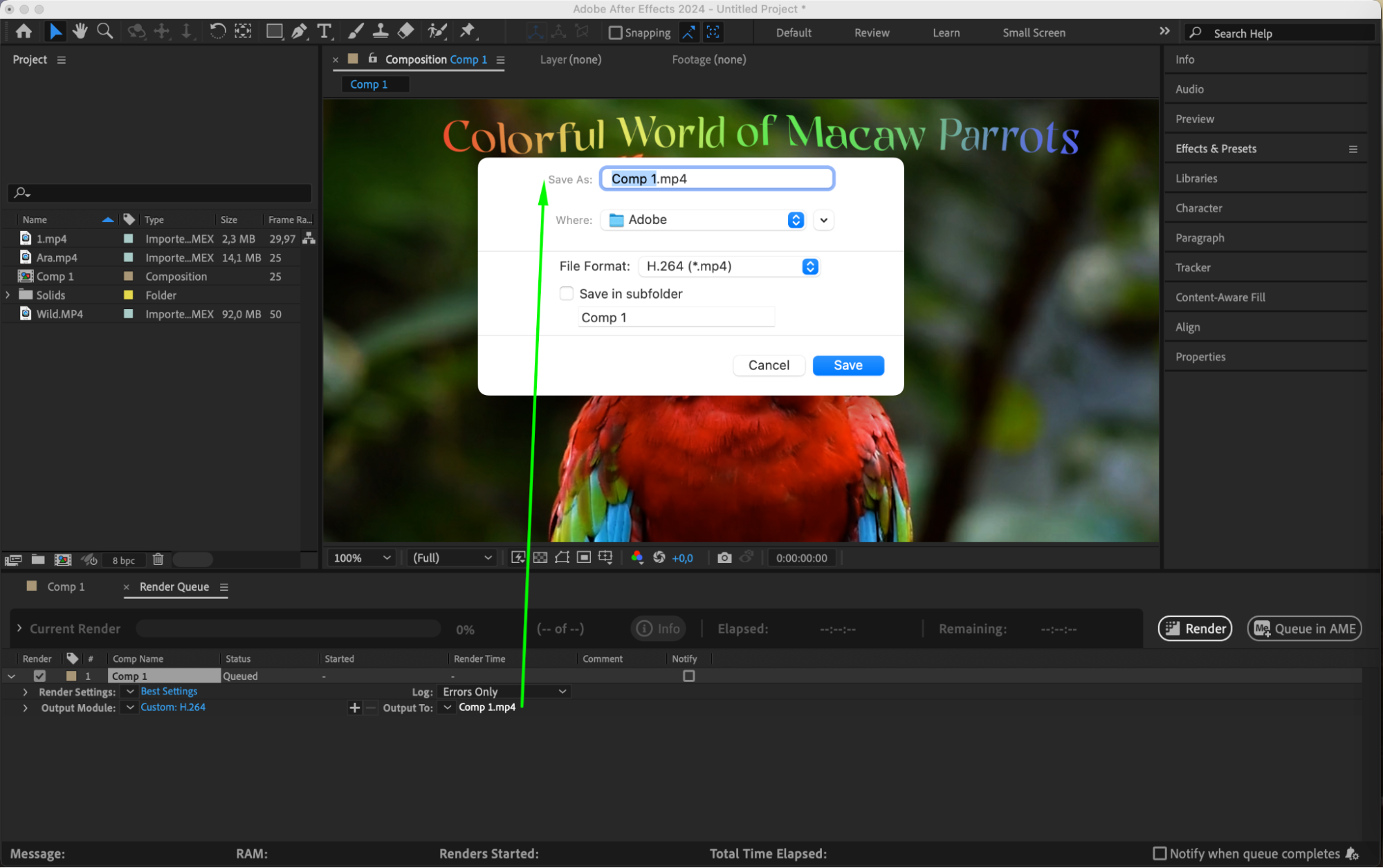 5. レンダリングを開始する:
すべての設定と出力先の指定が完了したら、いよいよコンポジションをレンダリングしましょう。Render QueueパネルのRenderボタンをクリックするだけです。After Effectsがコンポジションの処理を開始し、MP4ファイルとして書き出します。プロジェクトの複雑さや選択した設定によっては、この処理に数分かかることがあります。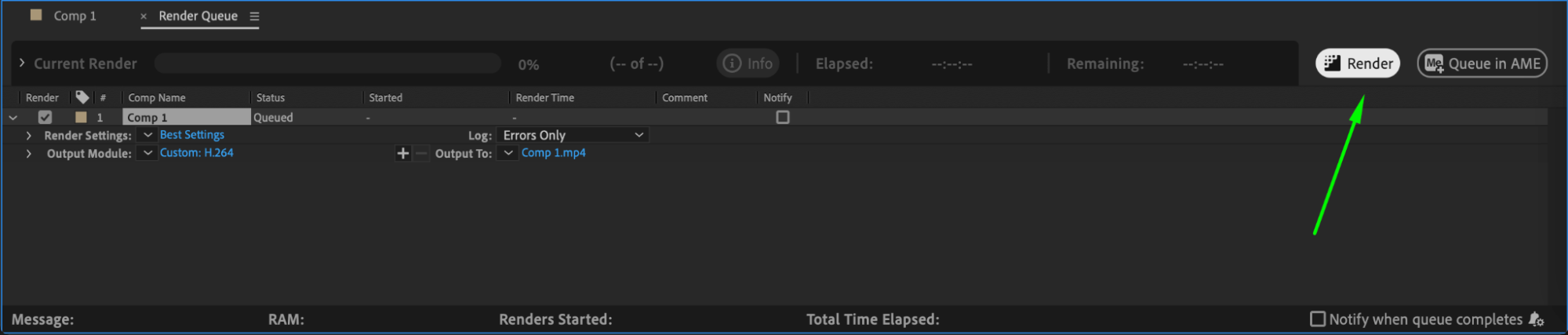 6. エンコードの進行状況を確認する:
After Effectsがコンポジションをレンダリングしている間、Render Queueパネルで進行状況を確認できます。ステータスバーにレンダリングの進捗が表示されます。特にレイヤーやエフェクトが多い場合、高解像度の映像素材を扱っている場合は、少し時間がかかるので気長に待ちましょう。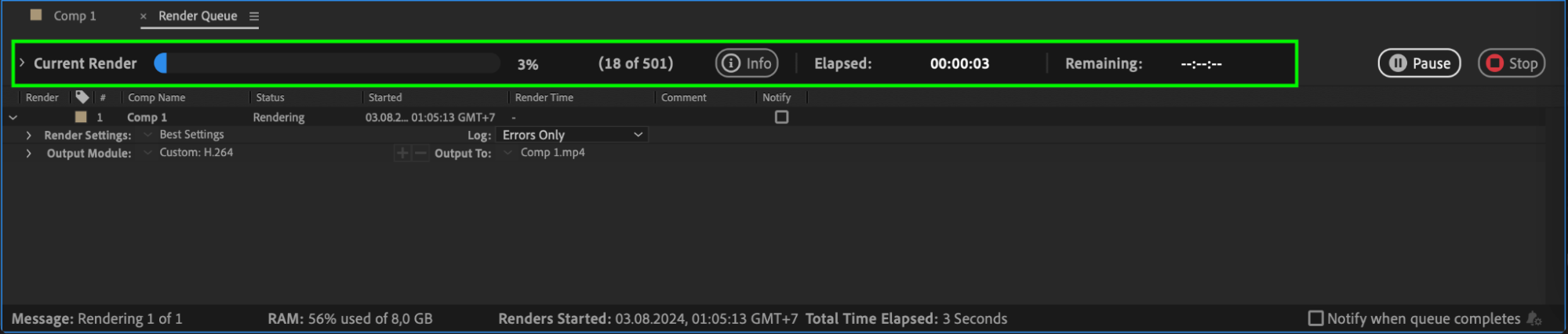 7. 書き出しの完了:
レンダリングが完了すると、After Effectsが音声通知やRender Queueパネル内のメッセージで知らせてくれます。これでMP4ファイルの準備は完了です。先ほど選んだ出力先フォルダに移動すれば、書き出した動画を確認できます。
まとめ
After EffectsのコンポジションをMP4ファイルとして書き出す作業はとてもシンプルで、さまざまなプラットフォームで簡単に共有・活用できるようになります。この手順に沿って進めれば、広く対応しているMP4形式でスムーズにプロジェクトを書き出せるようになるでしょう。これで、高画質かつどこでも再生できる形式で、あなたの映像を世界中に自信を持ってシェアできます。素敵な書き出しライフを!
Our Bestsellers
Our Bestsellers


