
After Effectsで黒帯を削除する方法
はじめに
After Effectsの動画に、邪魔な黒帯が表示されたことはありませんか?黒帯があると、映像で伝えたい内容の魅力が損なわれてしまいます。このガイドでは、黒帯を効果的に削除し、動画プロジェクトを最適化する方法を紹介します。
ステップ1:Composition Settingsを調整する
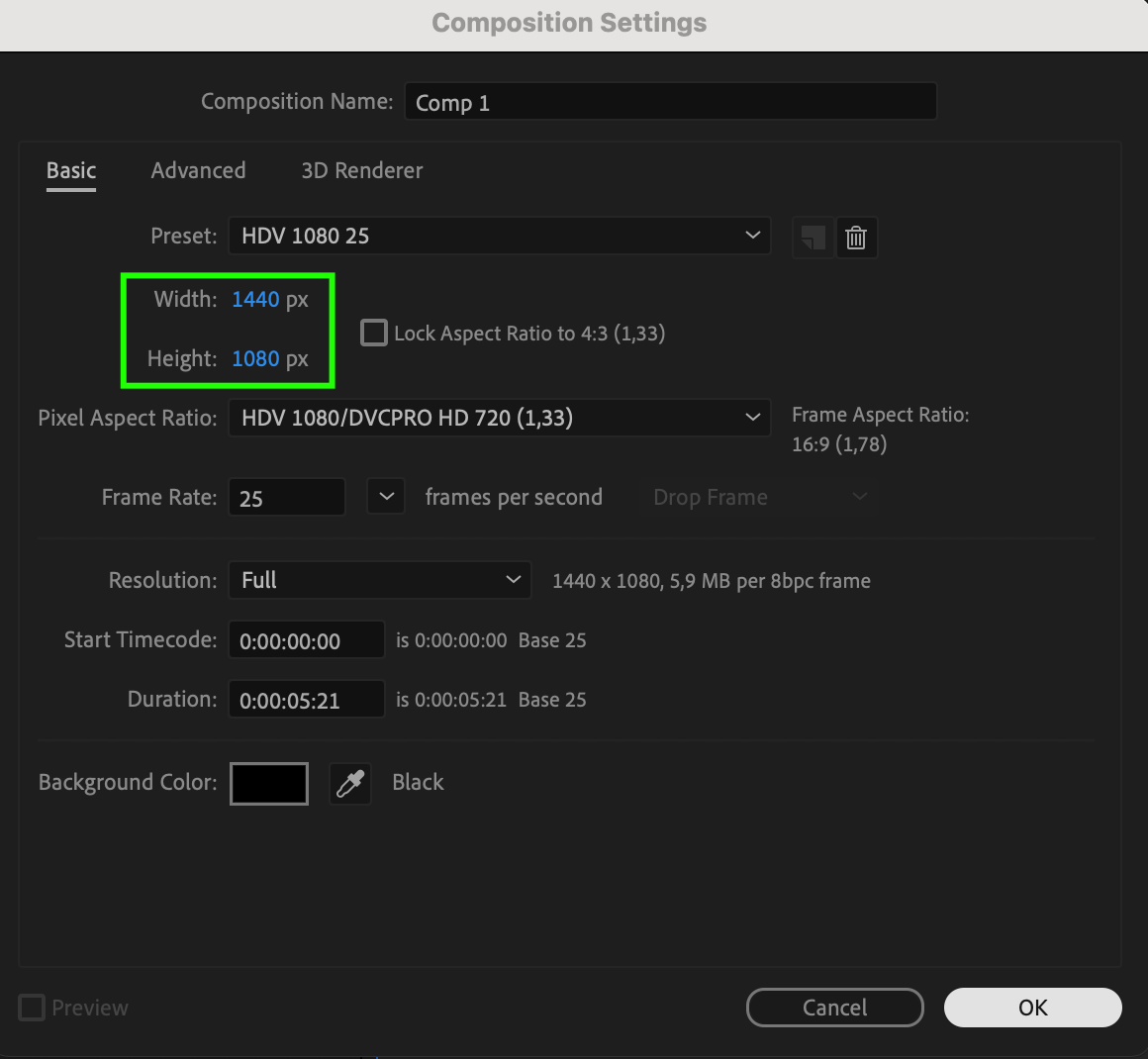
黒帯を修正する前に、黒帯が発生しないよう、コンポジションの設定が目的のアスペクト比と一致していることを確認します。Composition > Composition Settingsを開き、適切なWidthとHeightを設定してください。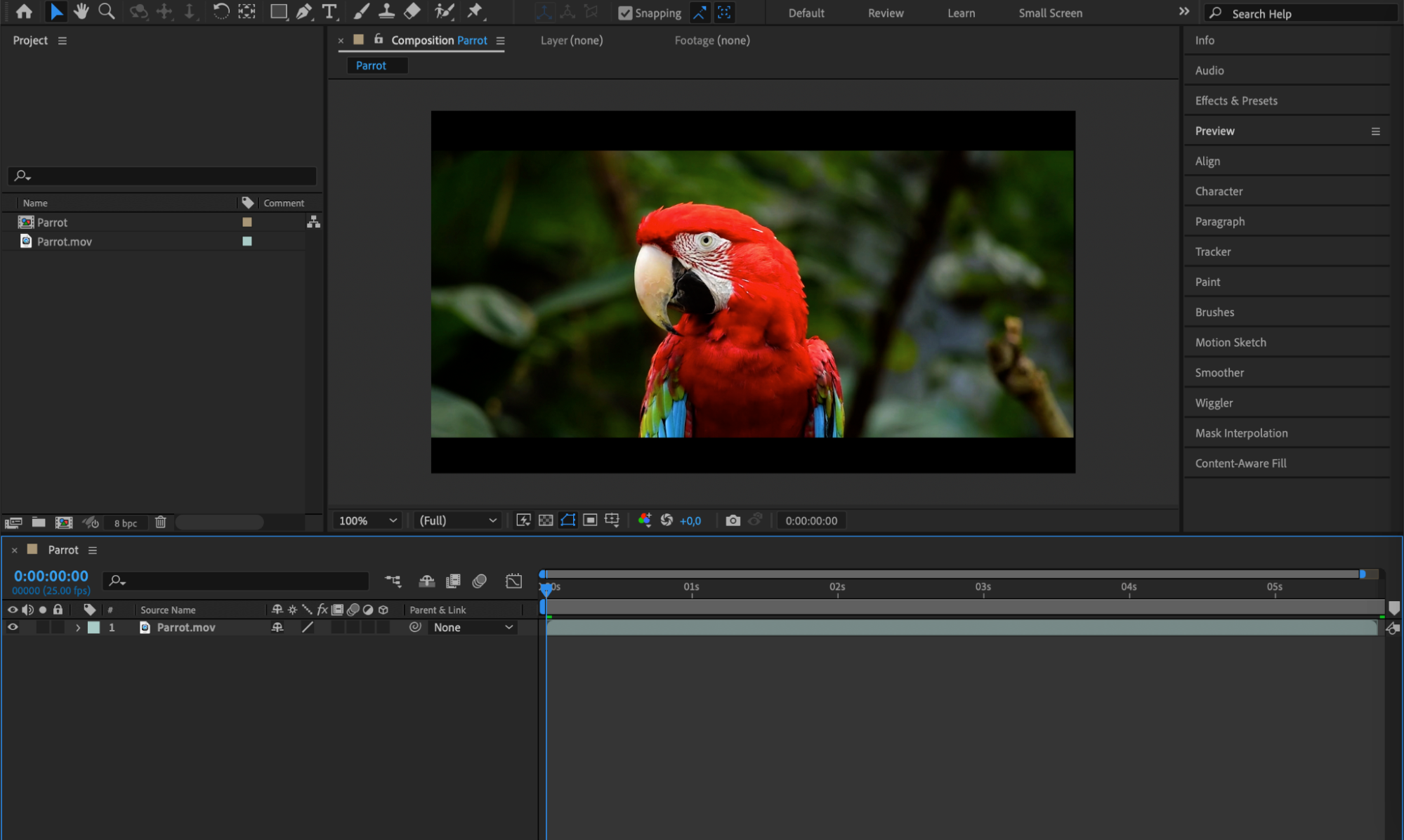

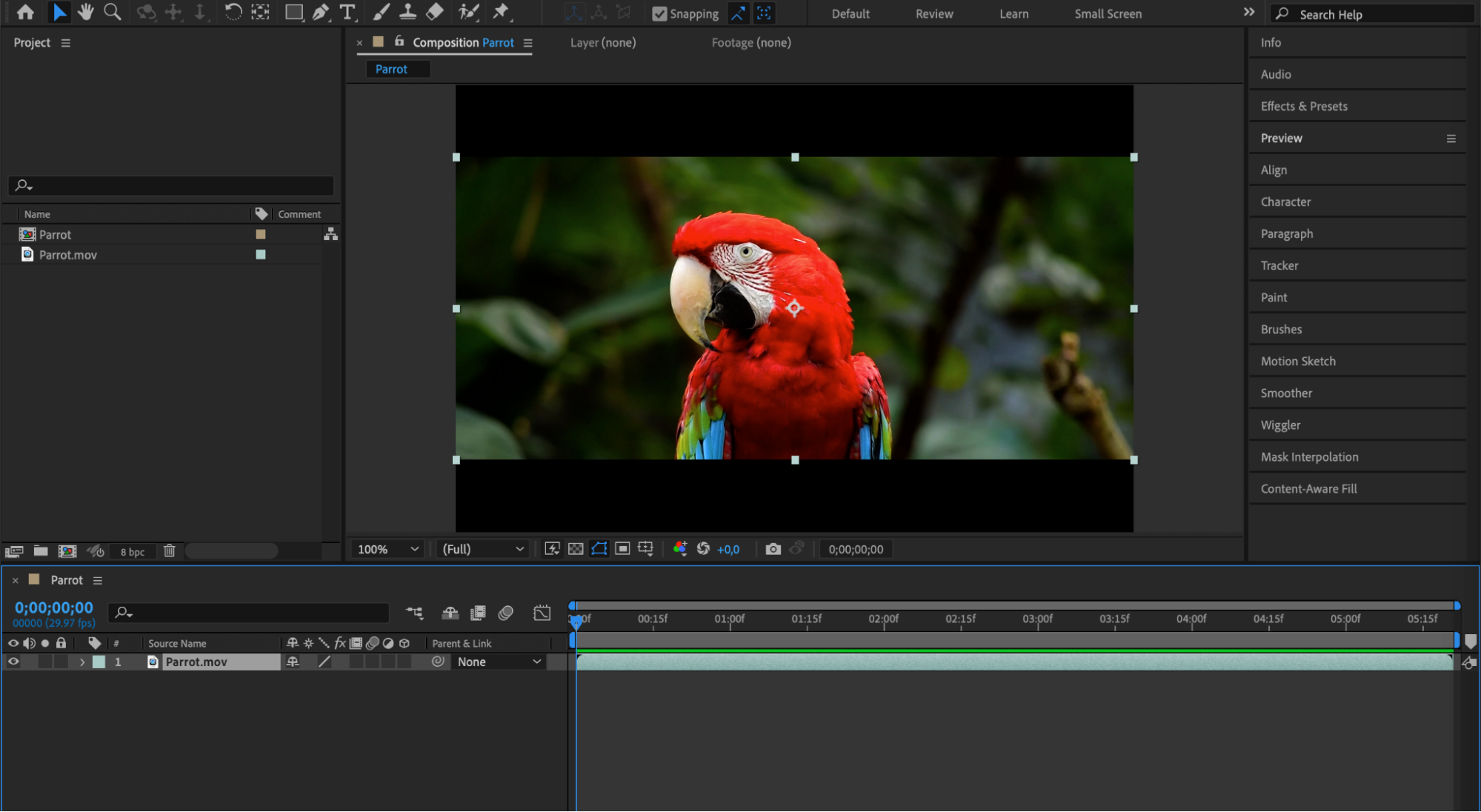 ステップ2:Scaleを調整する
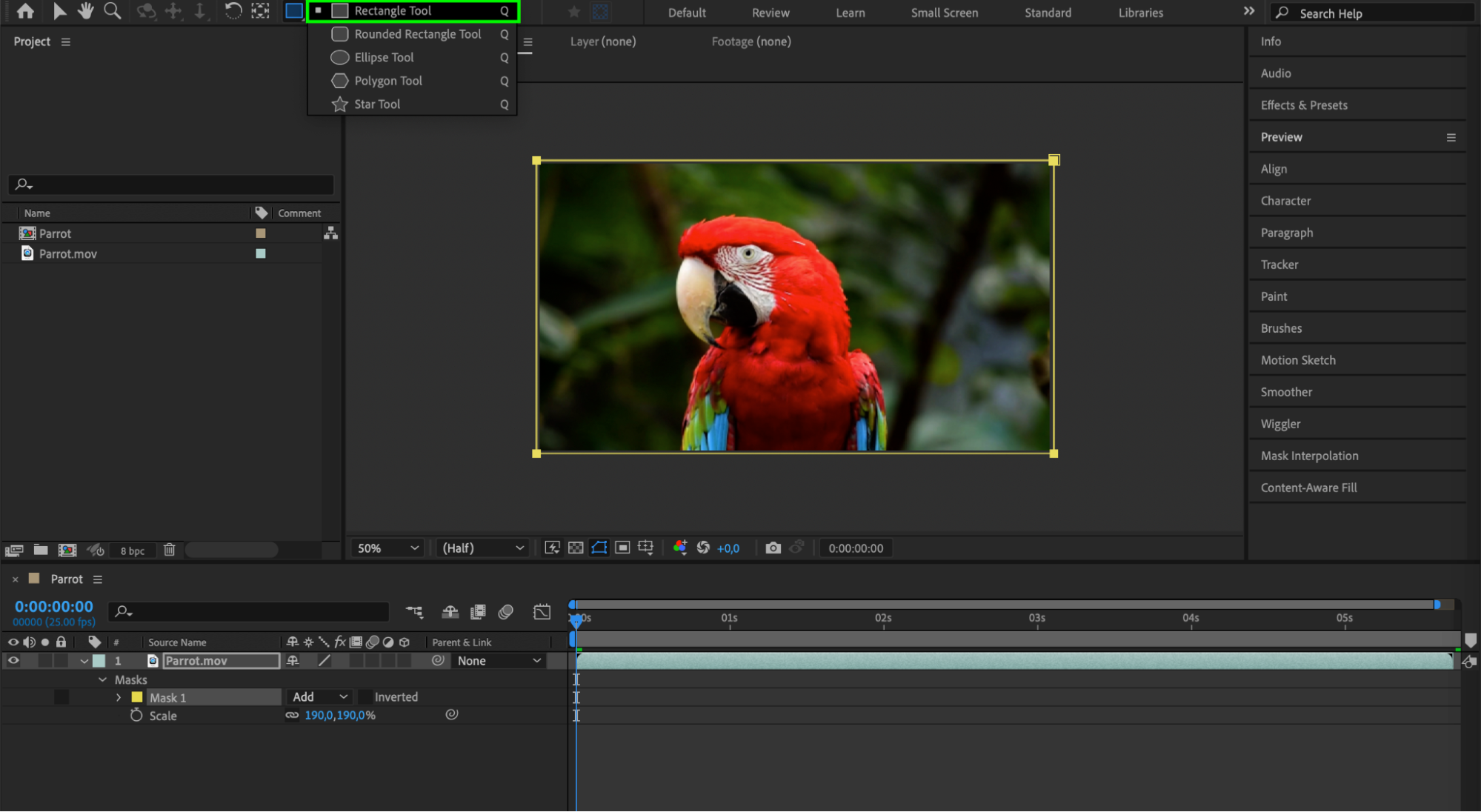
正しいアスペクト比を設定しても黒帯が残る場合は、動画レイヤーのScaleを調整します。Scaleプロパティ(ショートカットキーS)を使い、黒帯がなくなるまで動画のサイズを変更してください。マスクを使えば、コンポジションをさらに細かく整えることもできます。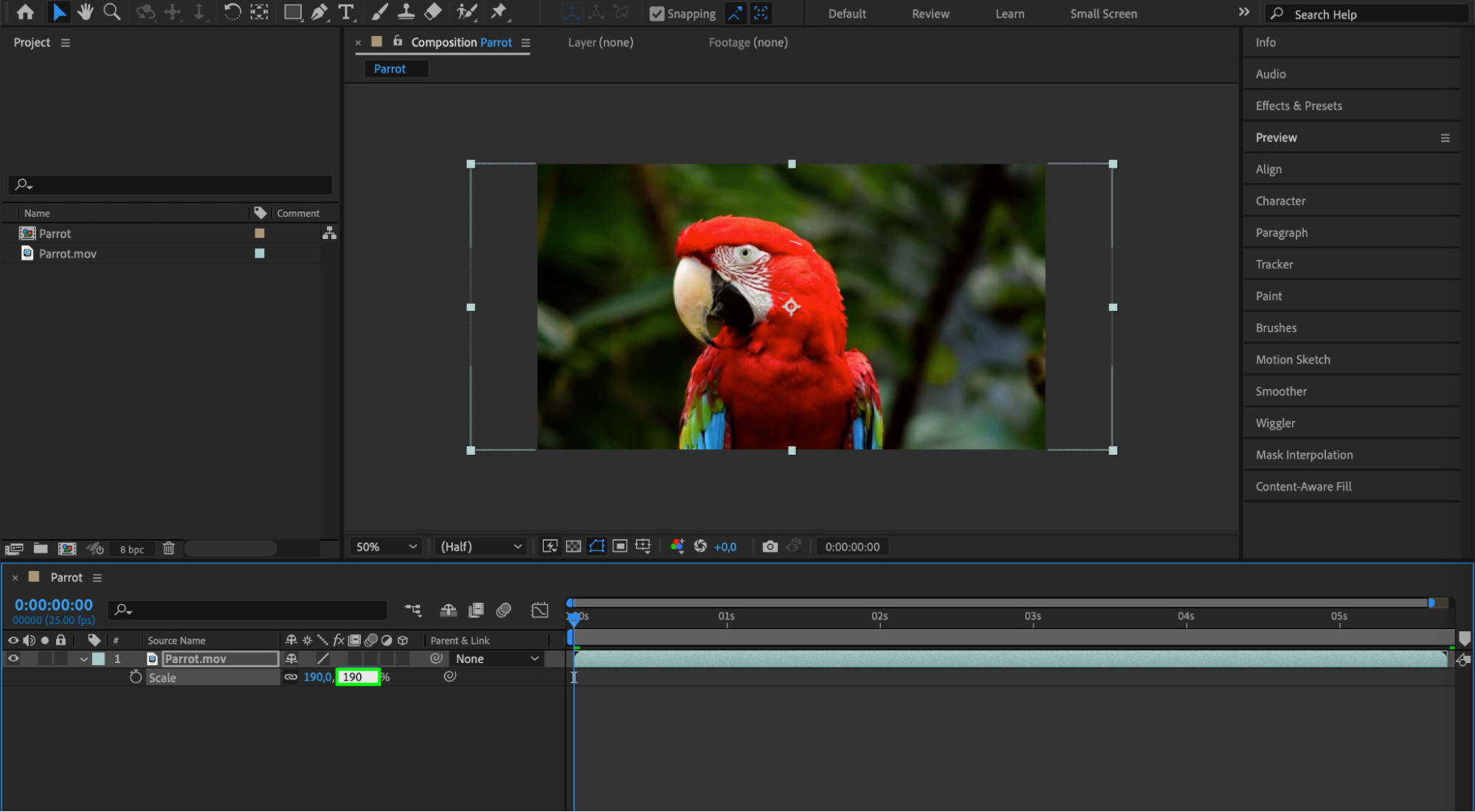
 ステップ3:Positionを調整する
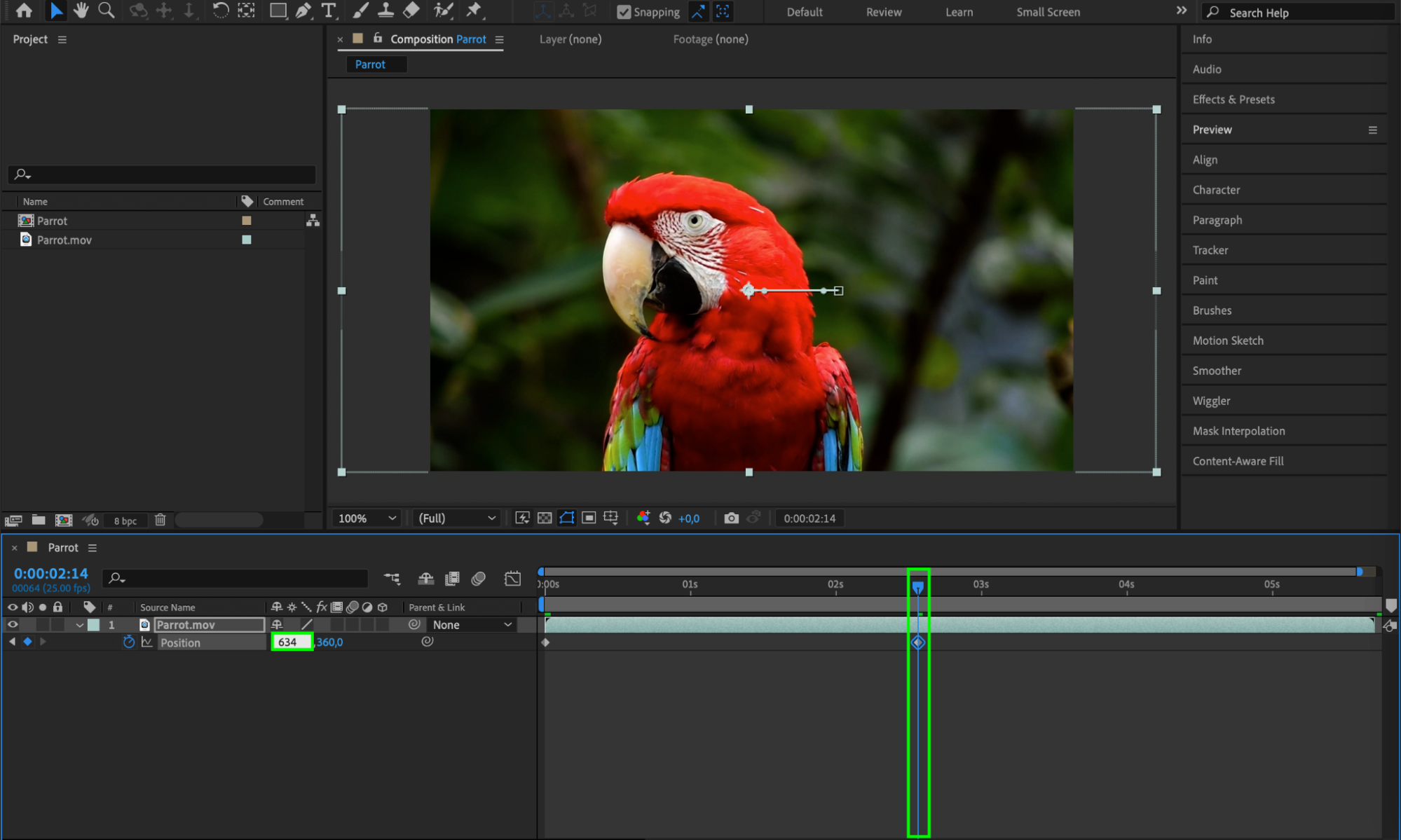
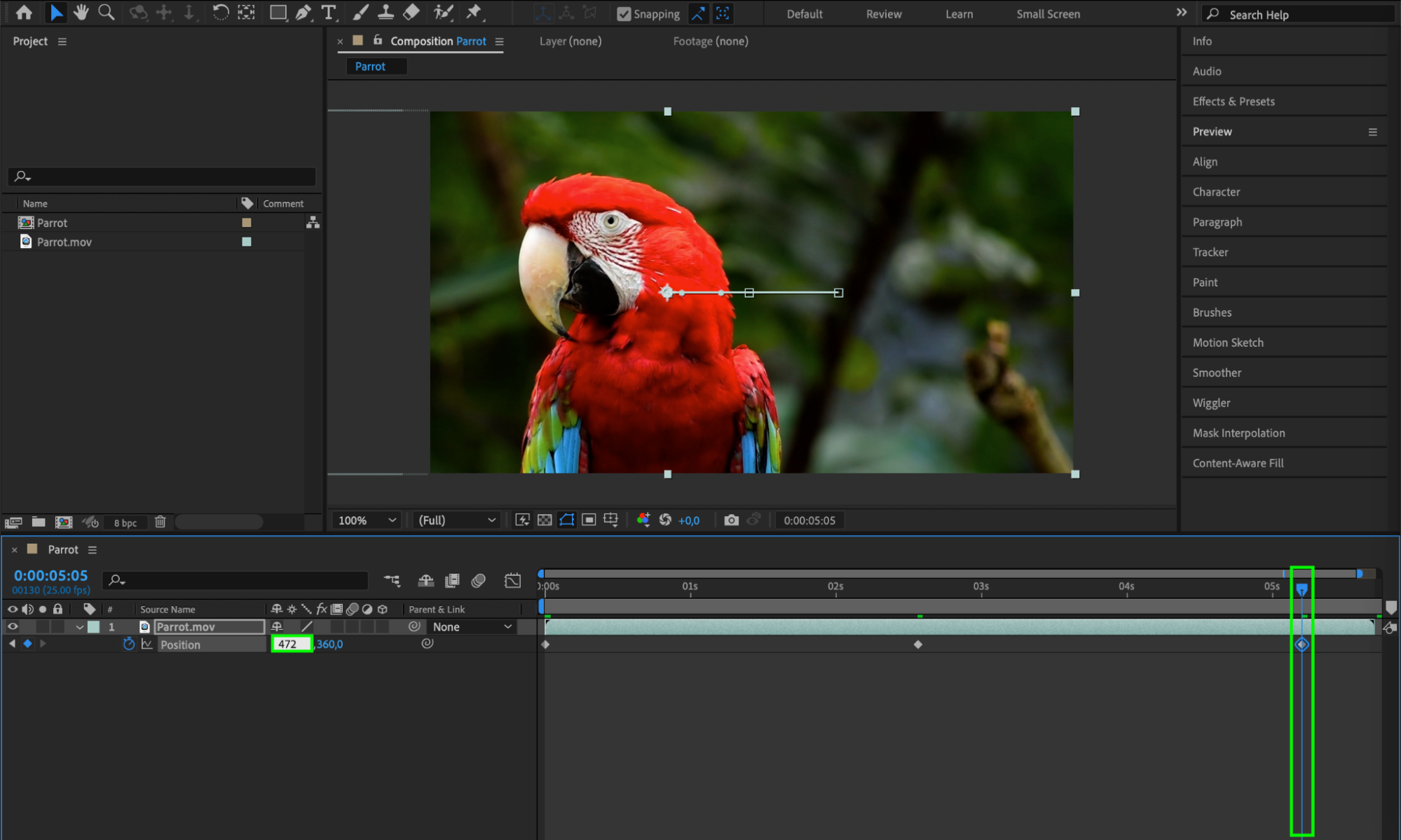
重要な部分を画面内に残すには、Positionプロパティ(ショートカットキーP)を使って、コンポジション内での動画の配置を調整します。キーフレームを作成して時間の経過に合わせて位置を変化させれば、自然で滑らかな調整が可能です。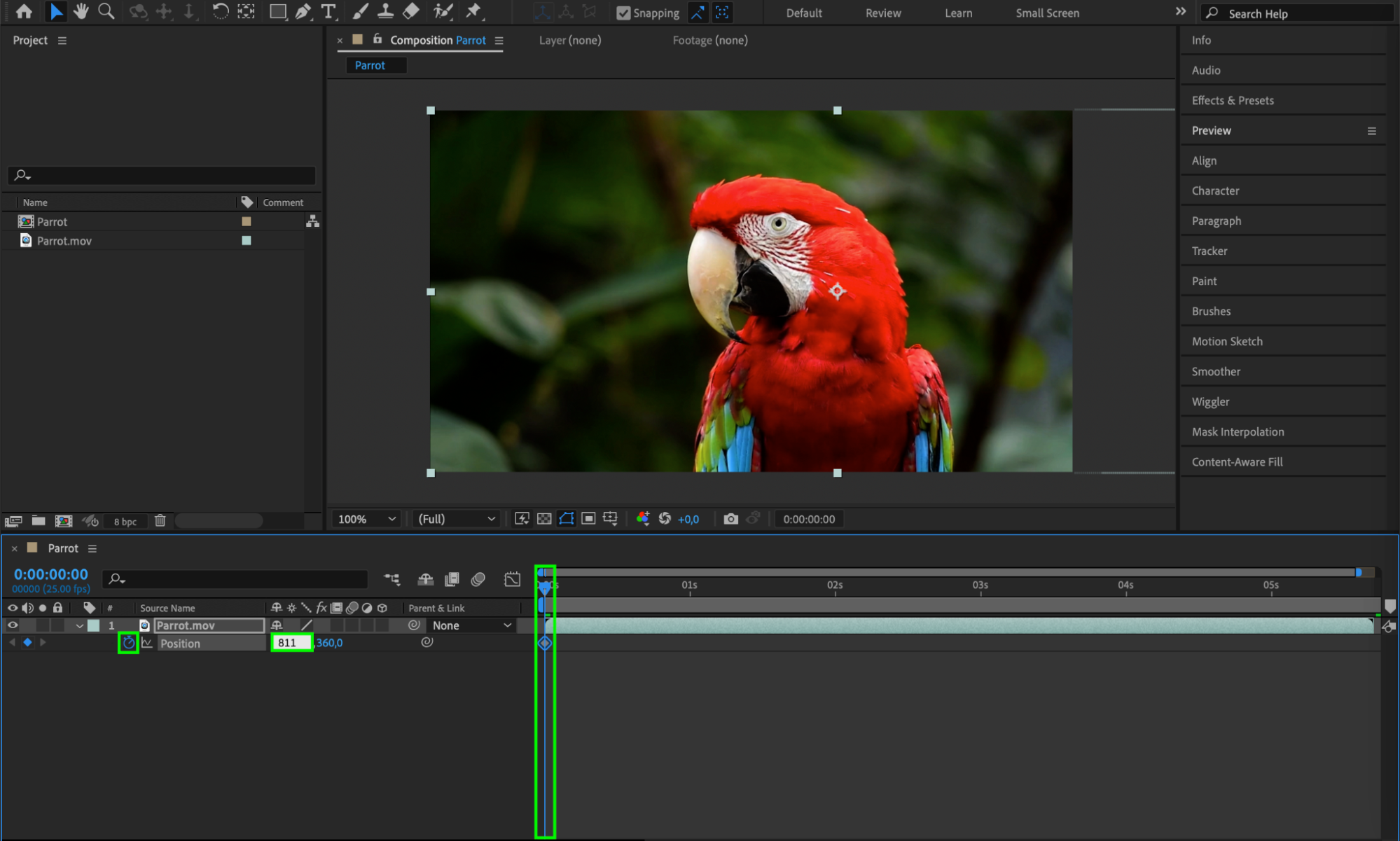
 ステップ4:動きを滑らかにする
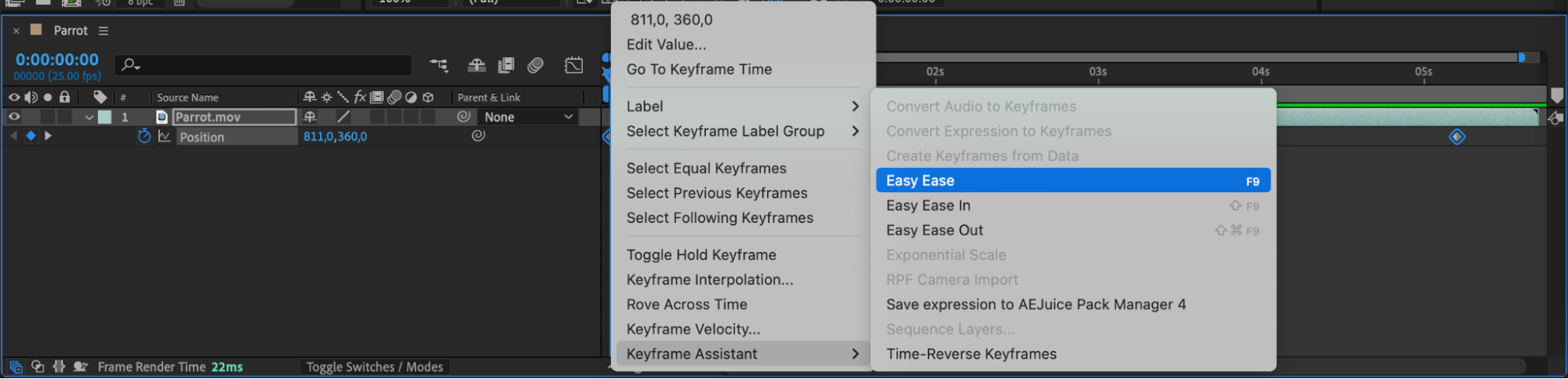
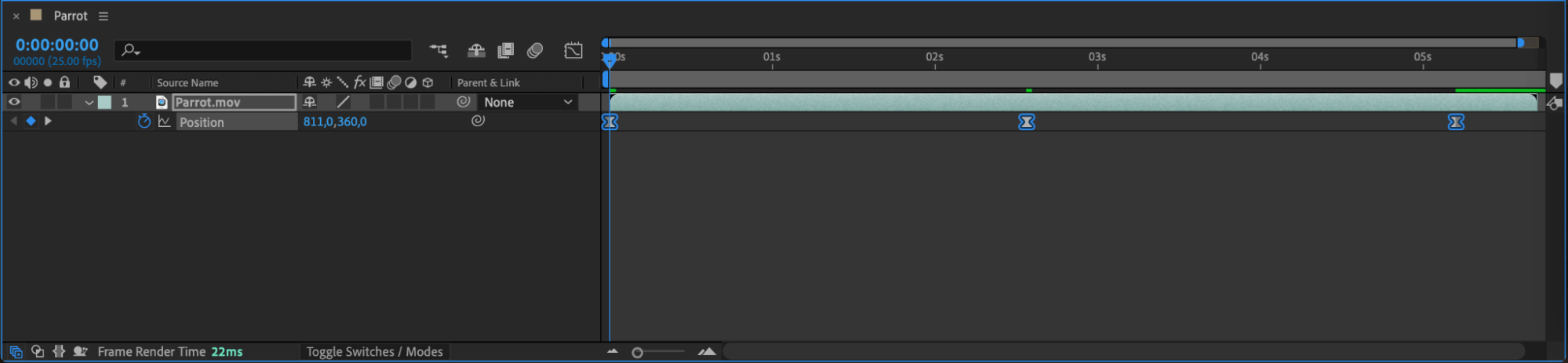
Keyframe AssistantのEasy Easeを使用して動画の動きを滑らかにし、気になる不自然さのないトランジションに仕上げます。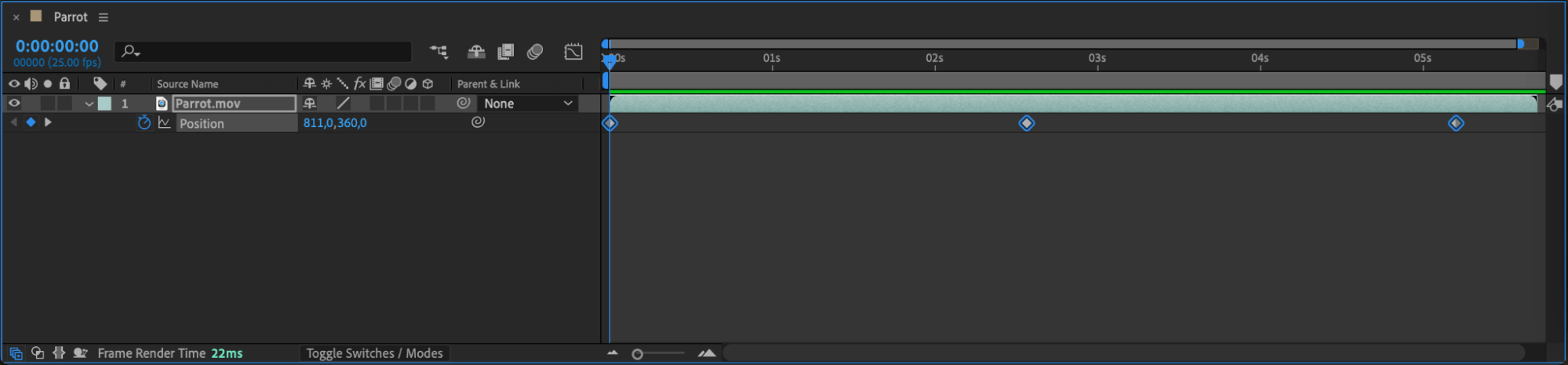
 ステップ5:Previewを活用する
After EffectsのPreviewを使って調整内容をリアルタイムで確認し、黒帯を削除するための変更が正しく反映されているか、その場でチェックしましょう。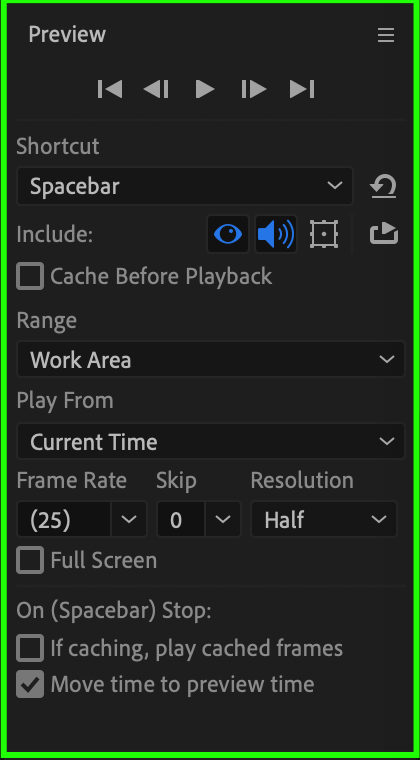 ステップ6:複数のデバイスと解像度でテストする
さまざまなデバイスやプラットフォームで一貫した視聴体験を提供するには、動画を書き出し、複数の画面と解像度でテストします。黒帯が表示されていないか確認し、必要に応じてコンポジション、レイヤー、キーフレームを微調整して、違和感なく映像に引き込まれる仕上がりを目指しましょう。
まとめ
この手順に沿って作業すれば、After Effectsプロジェクトから黒帯を効果的に削除できます。さまざまなプラットフォームやデバイスで視聴者を引きつける、プロ品質の動画に仕上げましょう。
Our Bestsellers
Our Bestsellers


