
After Effectsでフィルを削除する方法
After Effectsでオブジェクトやシェイプのフィルを削除する
After Effectsでは、オブジェクトやシェイプ、あるいは不要な部分のフィルを削除したい場面があります。これはマスク、トラッキング、Content-Aware Fillツールを使うことで実現できます。このガイドでは、フィルをきれいに削除する手順を分かりやすく解説します。
ステップ1:プロジェクトを開く
After Effectsを起動し、削除したいオブジェクトやエリアが含まれるプロジェクトを開きます。必要なレイヤーが表示されるよう、コンポジションが正しく設定されているか確認してください。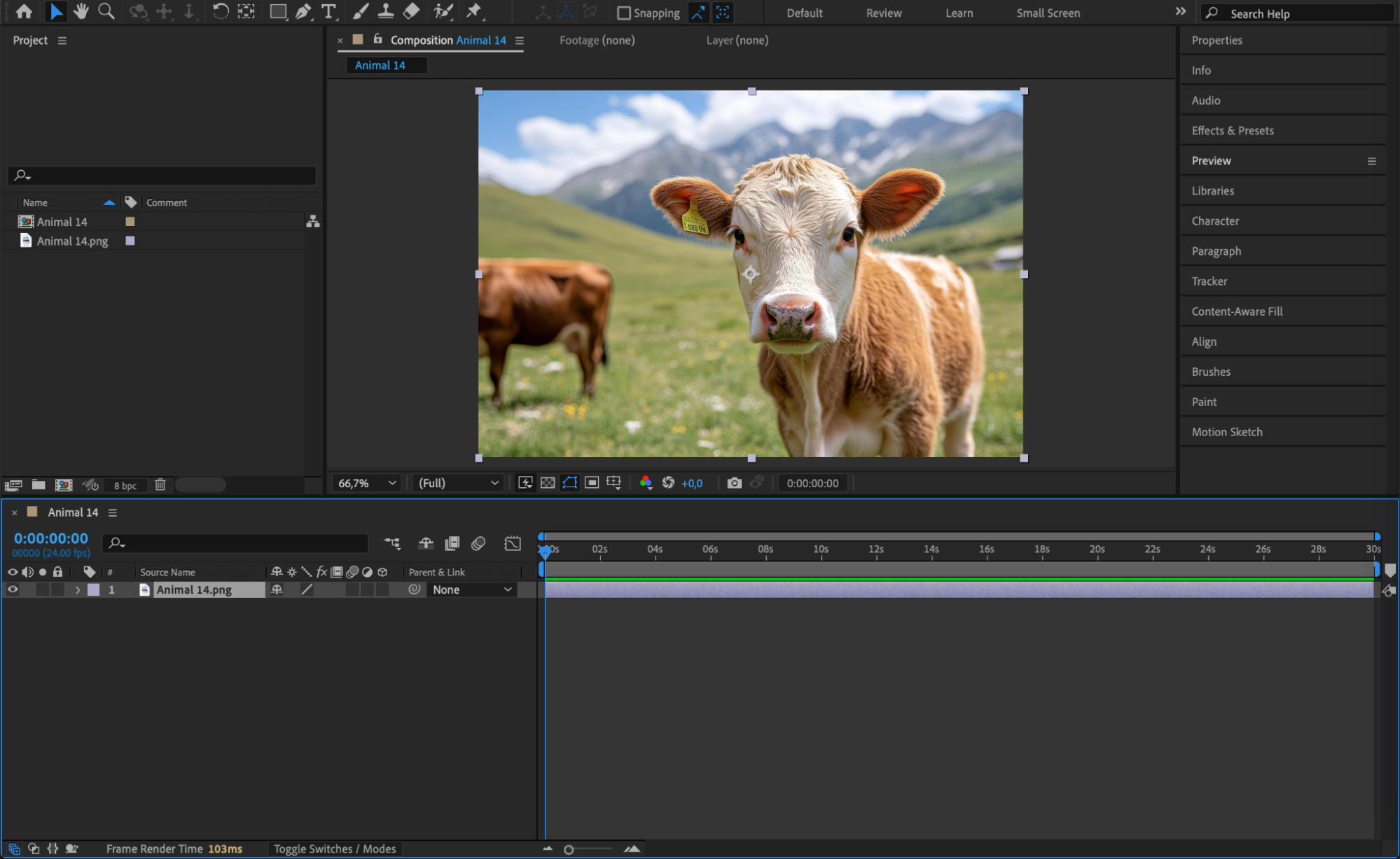 ステップ2:オブジェクトの周りにマスクを作成する
編集したいレイヤーを選択し、Pen Tool(G)を使って削除したいエリアの周りにマスクを描きます。Timeline PanelでMask ModeをSubtractに設定すると、マスクした部分が消えます。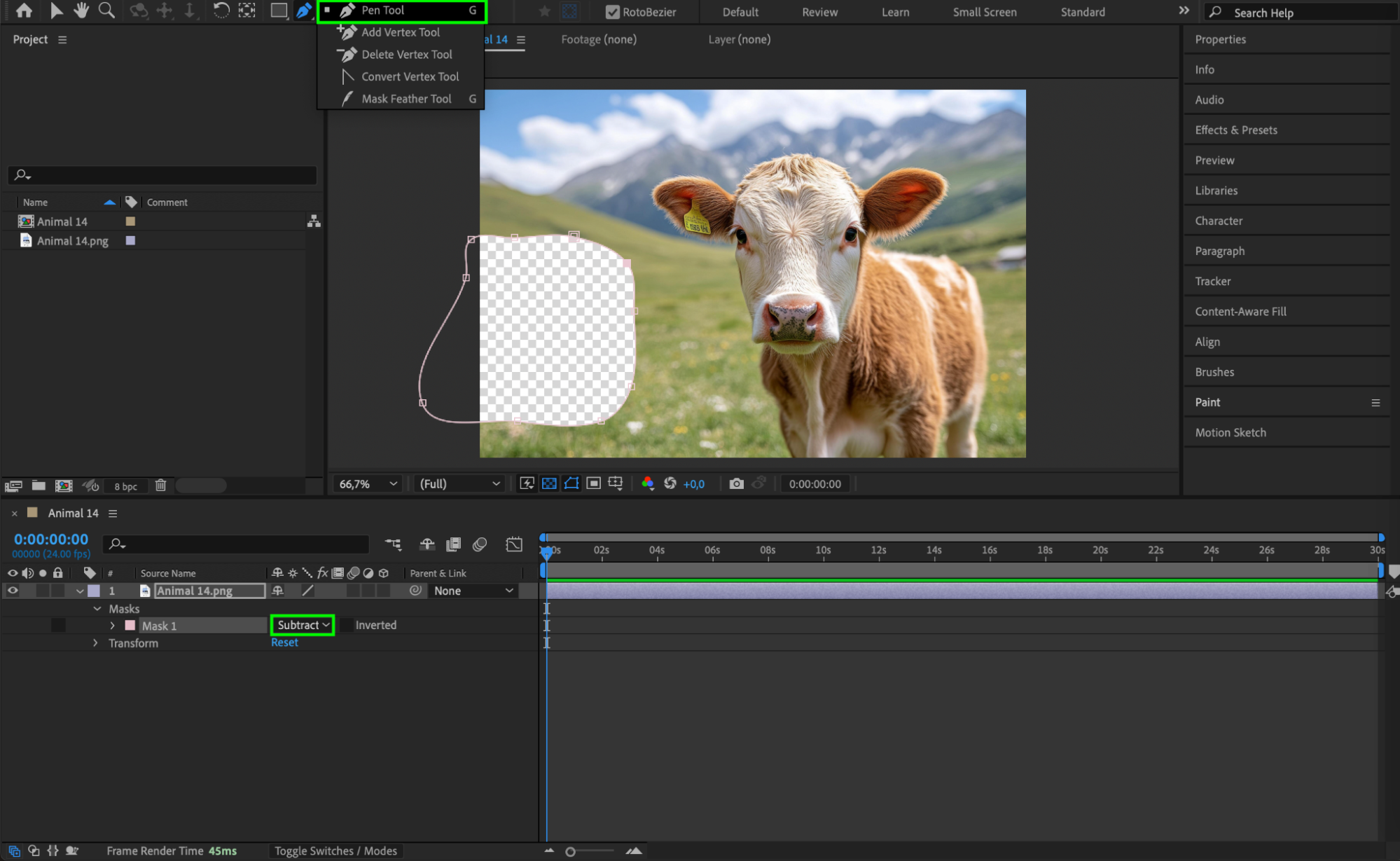 ステップ3:動くオブジェクトのマスクをトラッキングする(必要な場合)
削除したいオブジェクトが動いている場合は、マスクを右クリックしてTrack Maskを選択します。これにより、After Effectsが映像全体でマスクの動きを自動的に追跡し、一貫したフィル削除が可能になります。
ステップ4:Content-Aware Fillパネルを開く
Window > Content-Aware Fillからツールを開きます。この機能は周囲のピクセル情報をもとに削除エリアを自動的に補完し、シームレスな仕上がりを実現します。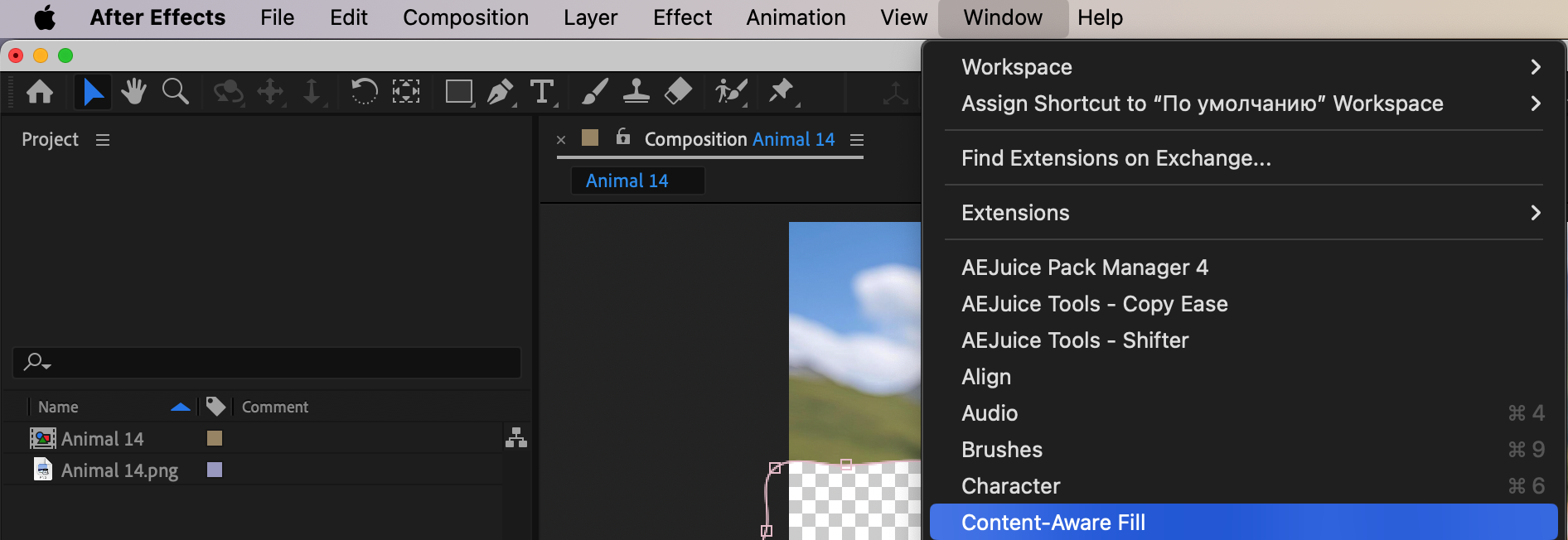 ステップ5:フィル設定を調整して生成する
Content-Aware Fillパネルでは以下を設定します。
最良の結果を得るには、Fill MethodをObjectに設定します。
タイムライン全体にエフェクトを適用するには、RangeをWork Areaに設定します。
Generate Fill Layerをクリックすると、After Effectsがフィル削除を処理します。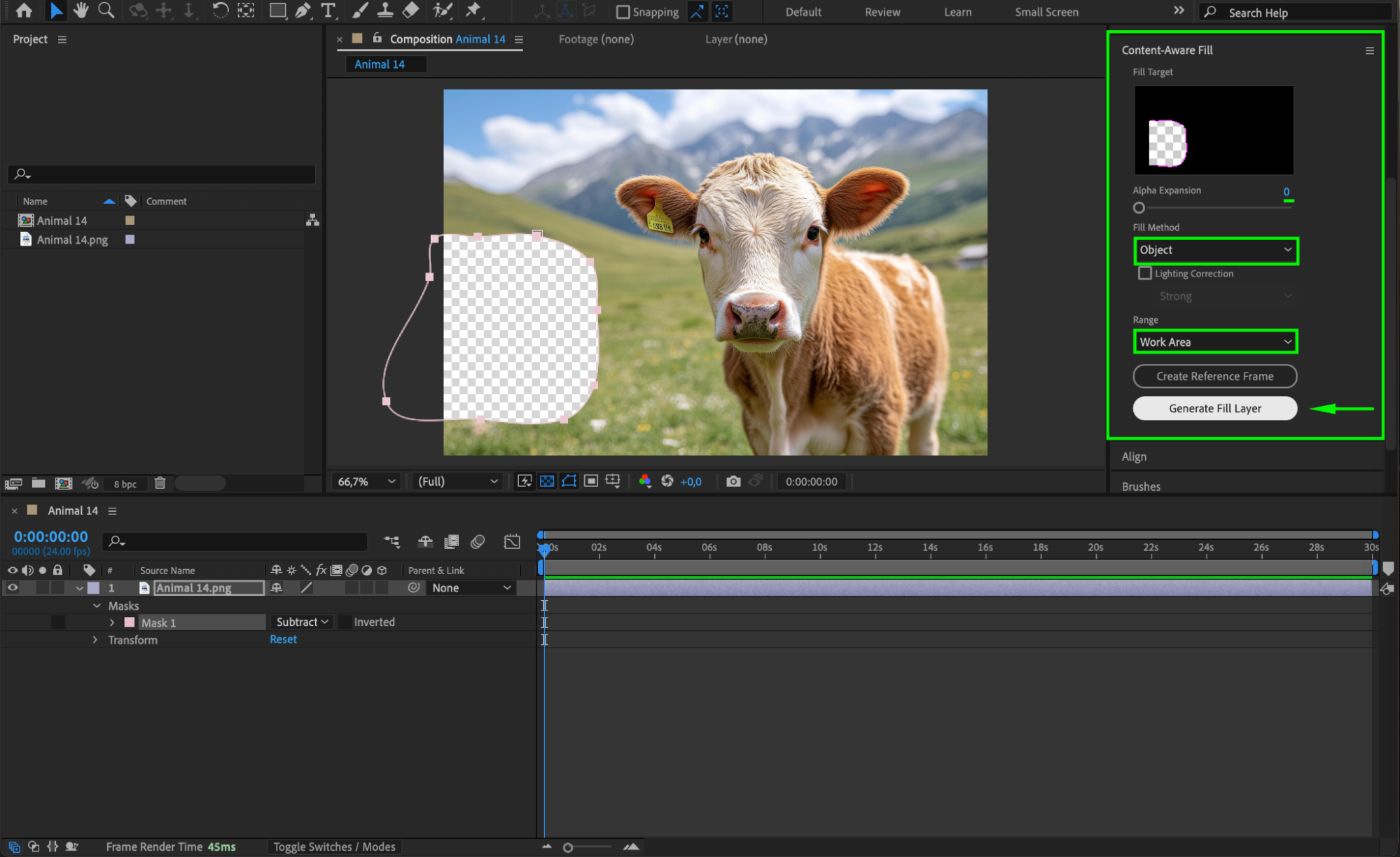 ステップ6:変更をプレビューする
コンポジションを再生し、フィル削除の仕上がりが自然かどうか確認します。必要であれば、マスクのエッジを調整したり、Content-Aware Fillの設定を見直したりして仕上がりを改善しましょう。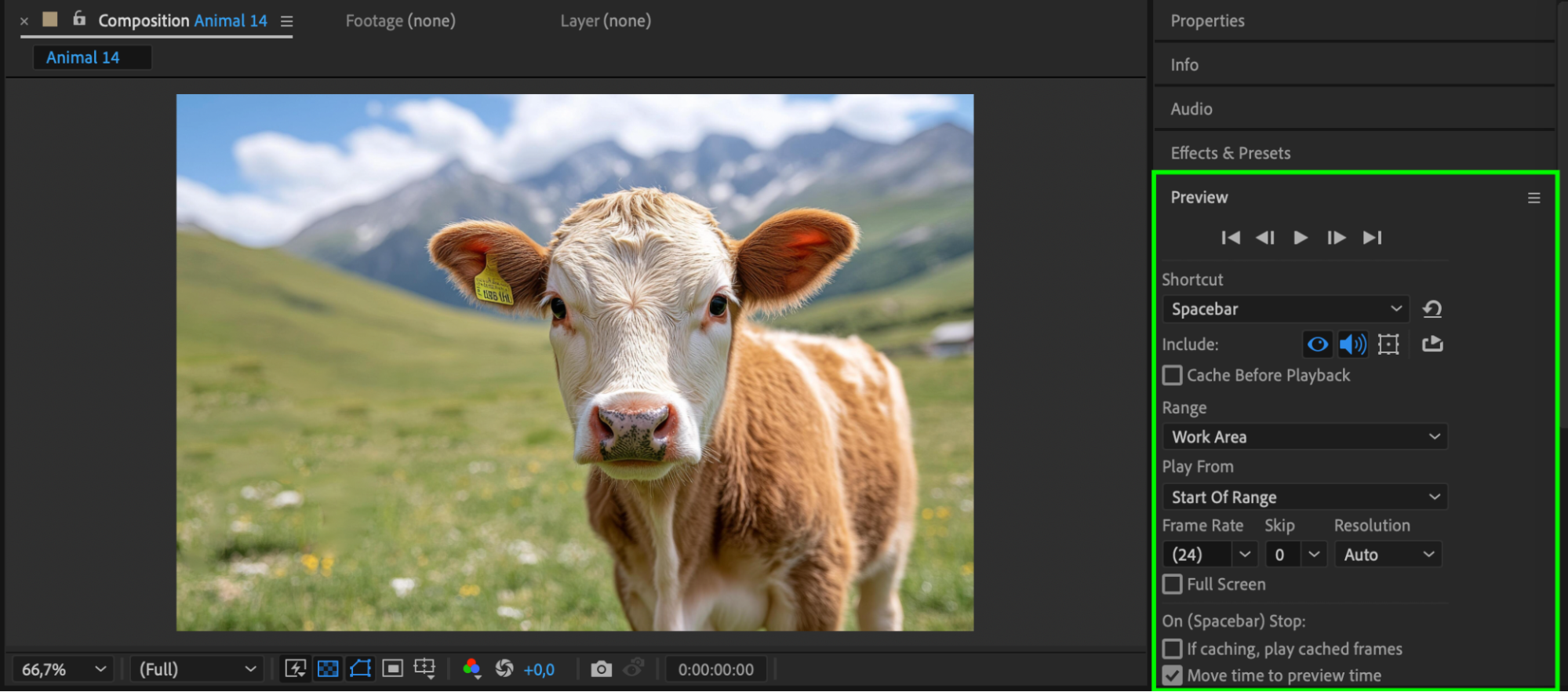 ステップ7:最終コンポジションをレンダリングする
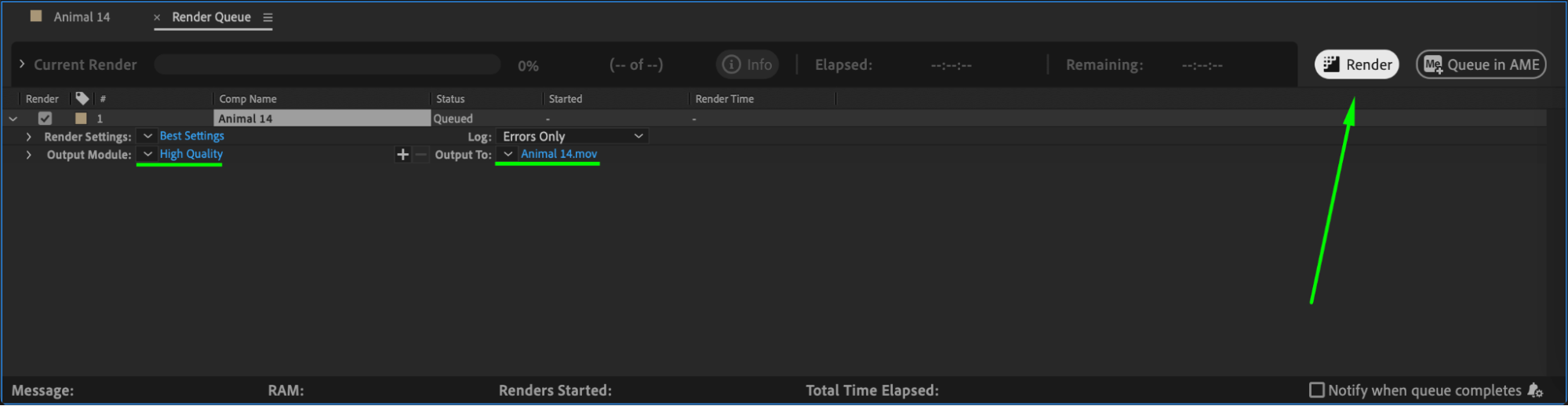
仕上がりに満足したら、Composition > Add to Render Queueを選ぶか、Adobe Media Encoderを使って、フィルを削除した最終映像を書き出します。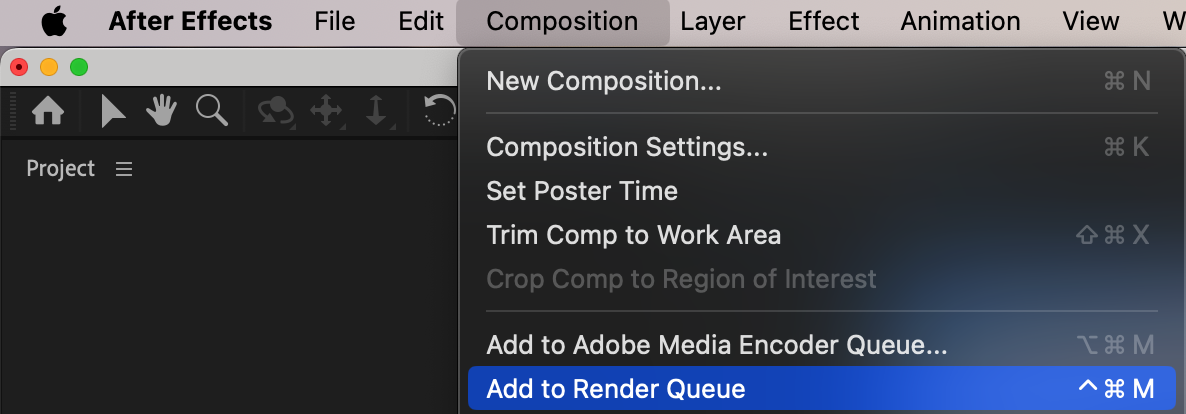
 まとめ
まとめ
After Effectsでのフィル削除は、マスクとContent-Aware Fillツールを使えば簡単に行えます。静止画でも動画でも、この手順に沿って作業すれば、プロ品質の仕上がりでシームレスにフィルを削除できます。
Our Bestsellers
Our Bestsellers


