
After Effectsで滑らかなスローモーションをマスターする
滑らかなスローモーション入門
After Effectsで滑らかなスローモーションを作成すると、映像のシネマティックでドラマチックな印象を大きく高められます。プロの映像作品に取り組んでいる場合も、魅力的なSNSコンテンツを作りたい場合も、滑らかなスローモーションのテクニックを身につけることで、動画編集スキルを次のレベルへ引き上げられます。
ステップ1:高フレームレートで撮影する
まずは、高フレームレートの映像素材を用意することが重要です。高いフレームレートで撮影すると、映像をスロー再生した際にAfter Effectsが追加フレームを生成できるため、より滑らかなスローモーションになります。スローモーションでよく使われる高フレームレートは60fpsや120fpsですが、カメラが対応していれば、さらに高いフレームレートも利用できます。File > Import > Fileから動画を読み込みます。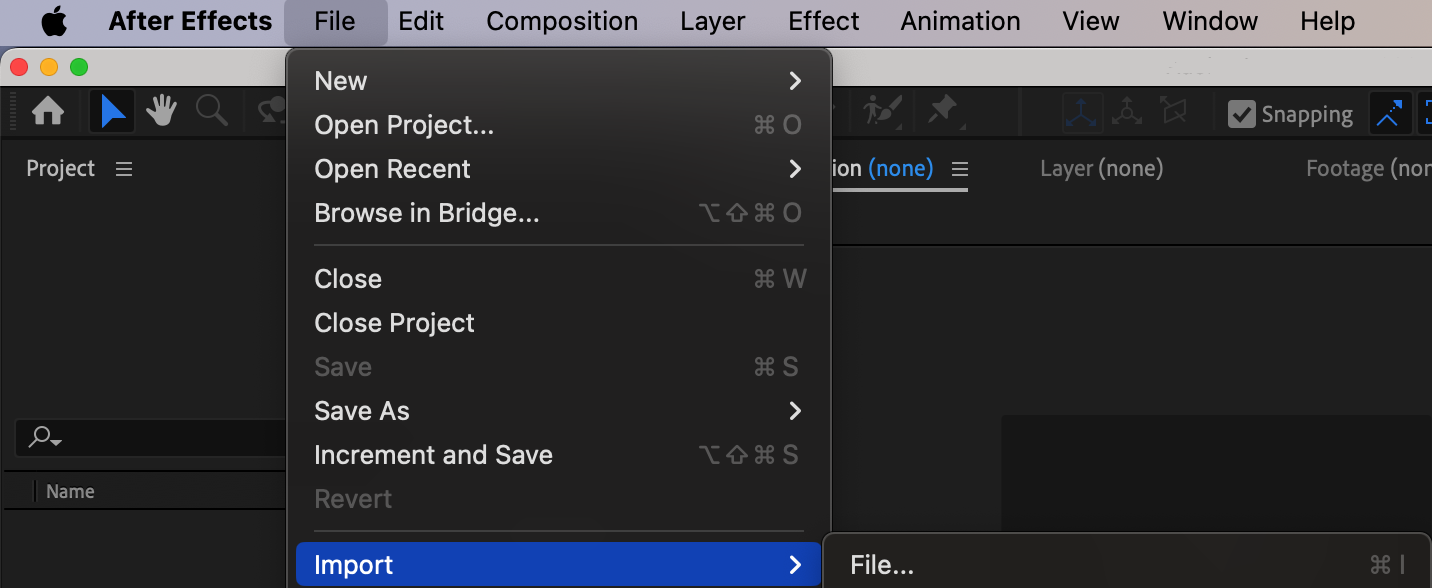 ステップ2:フレームレートを調整する
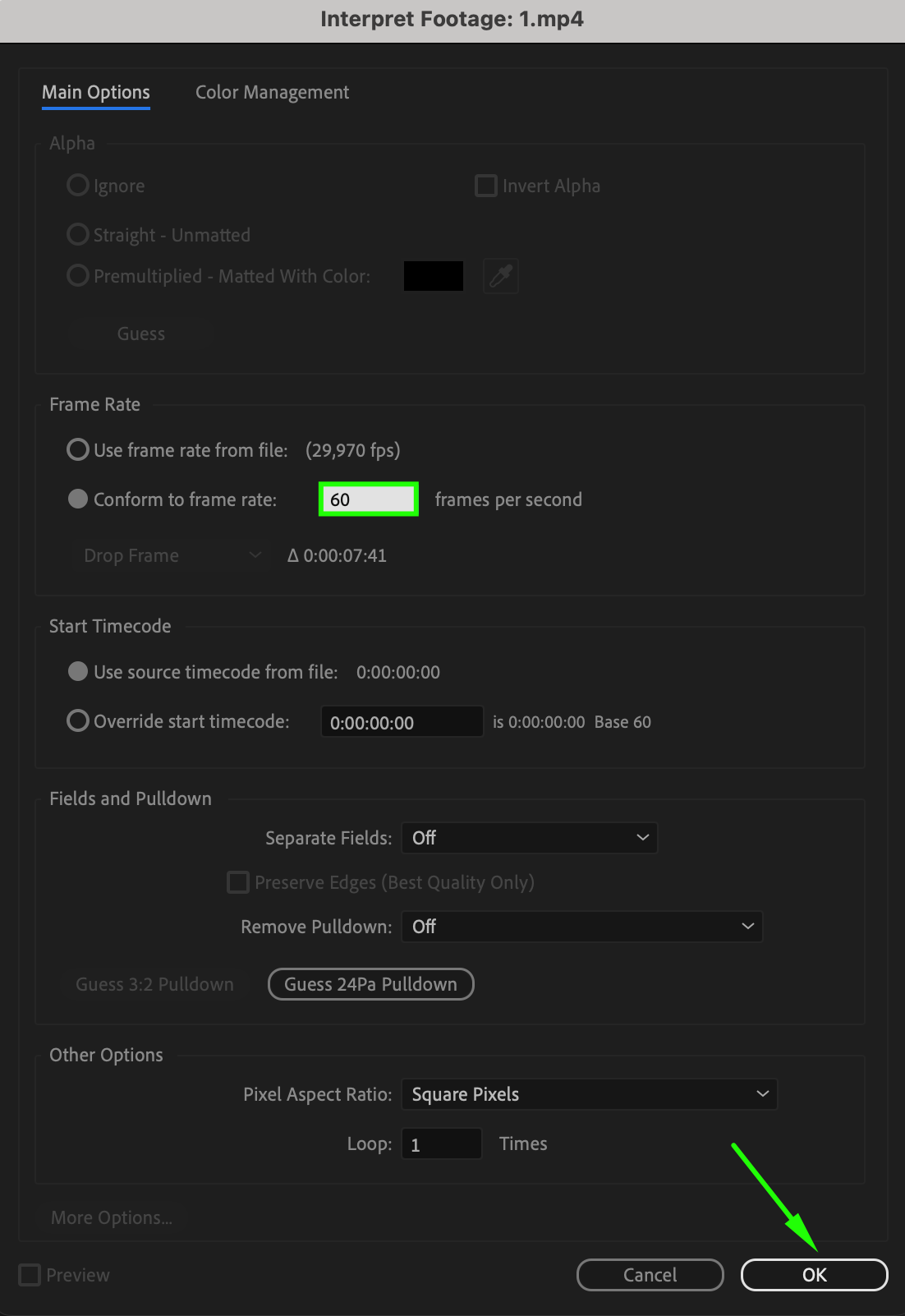
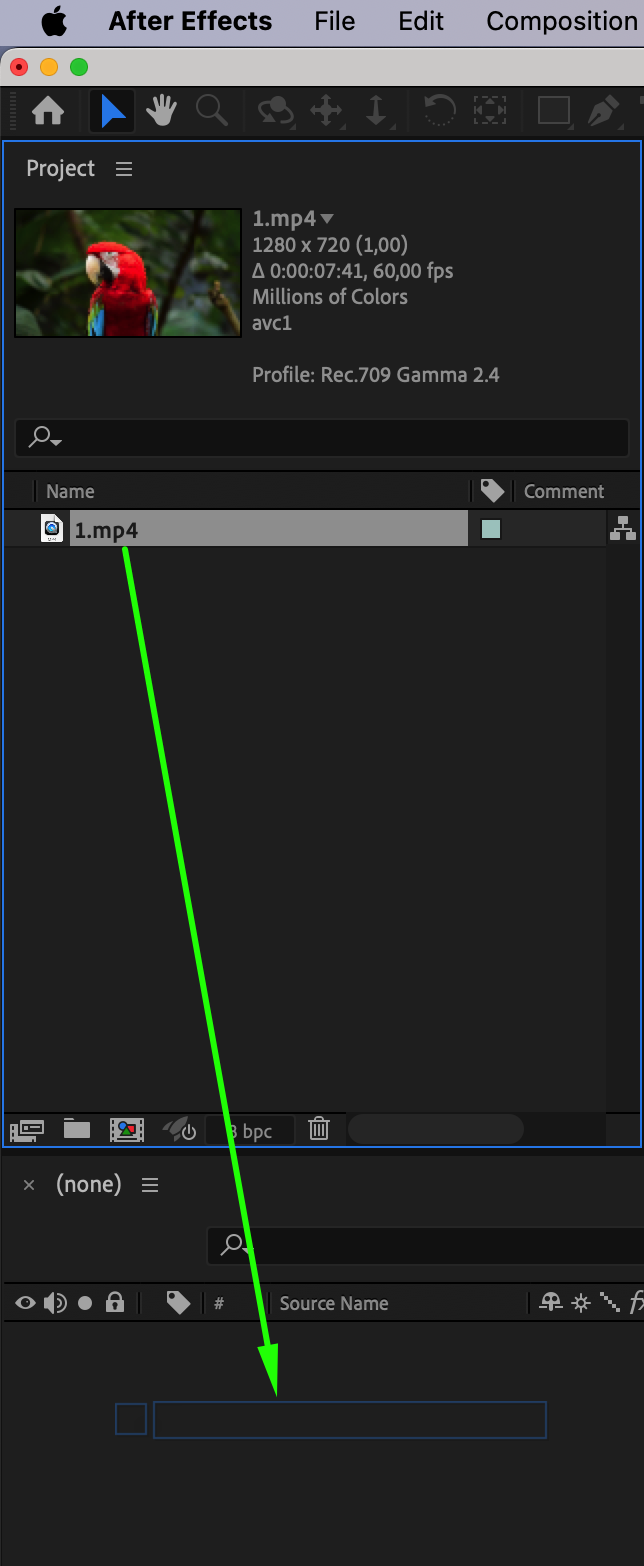
映像素材をAfter Effectsへ読み込んだら、Projectパネル内の映像素材を右クリックしてInterpret Footageを選択し、フレームレートを調整します。ここで、目的のスローモーション速度に合わせてフレームレートを変更できます。たとえば、動画のフレームレートが29.97 fpsと表示されている場合は、Conform to Frame Rateフィールドにより高いフレームレートを入力すると、滑らかなスローモーションを作成できます。その後、Projectパネルから動画をタイムラインへドラッグします。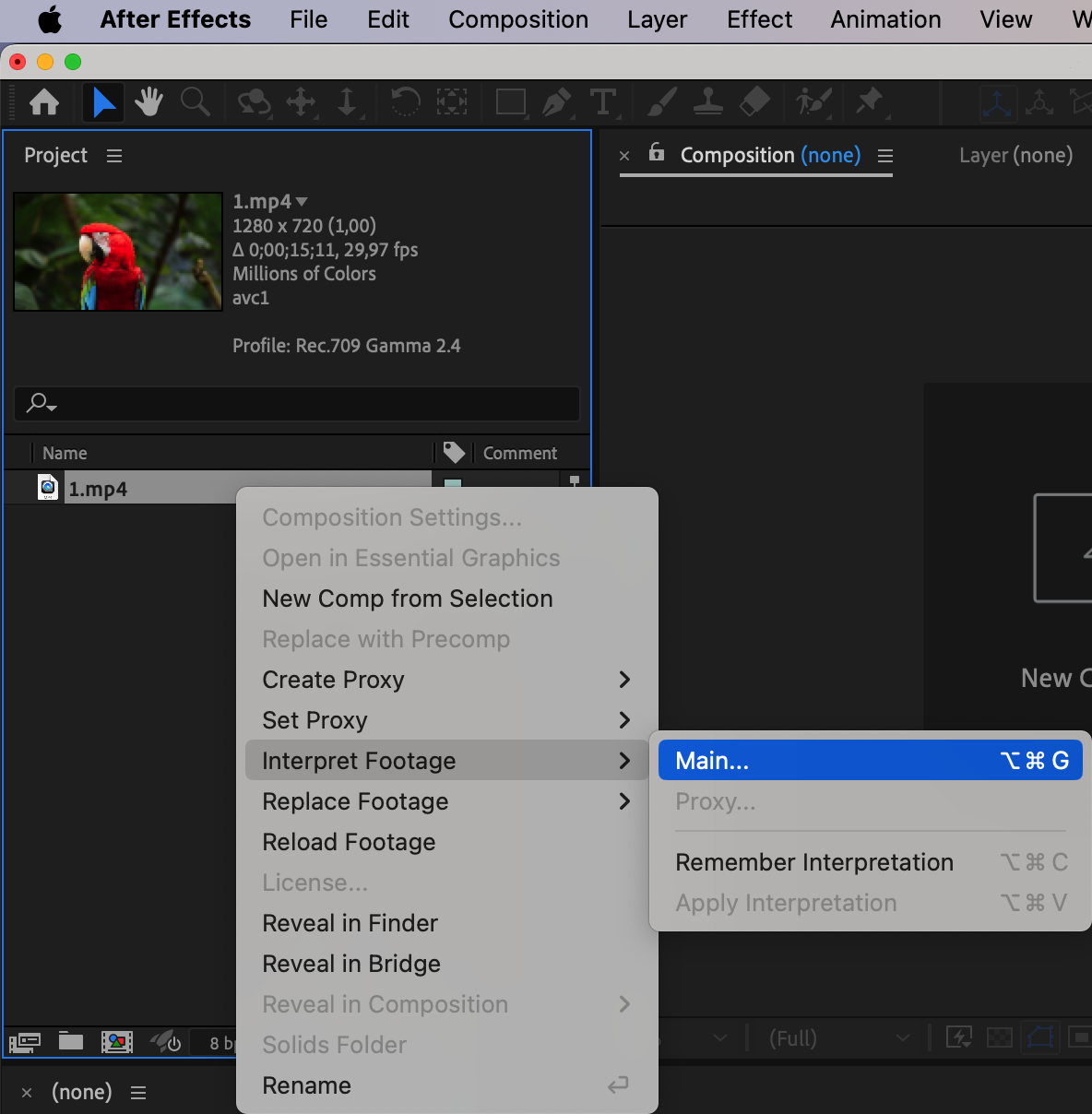
 ステップ3:Time Stretchを使う
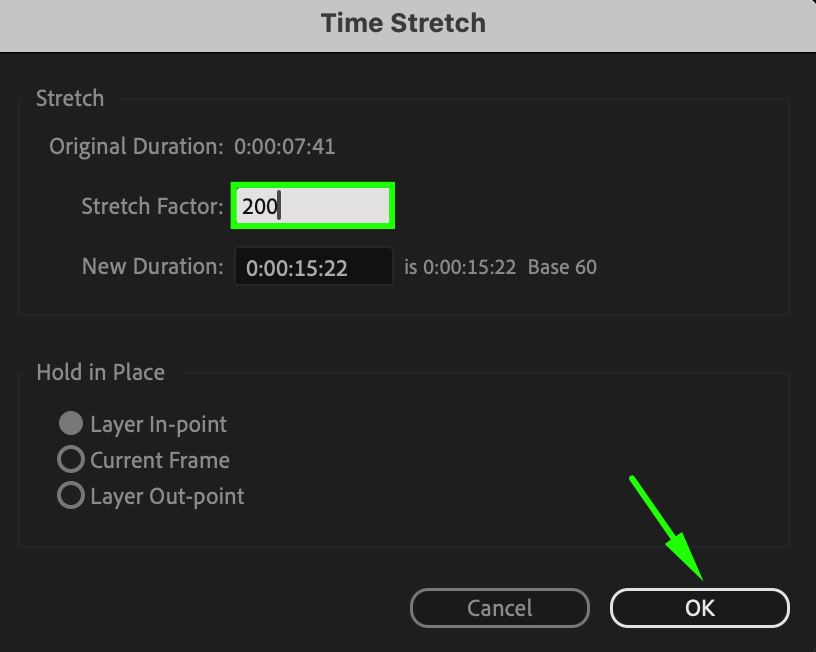
次に、映像素材のTime Stretchを調整します。映像素材レイヤーを選択して右クリックし、“Time” > “Time Stretch”を選択します。ここで映像素材の速度を調整し、スローモーションを作成できます。Time Stretchの値を200%にすると、映像素材が元の半分の速度で再生され、滑らかなスローモーションになります。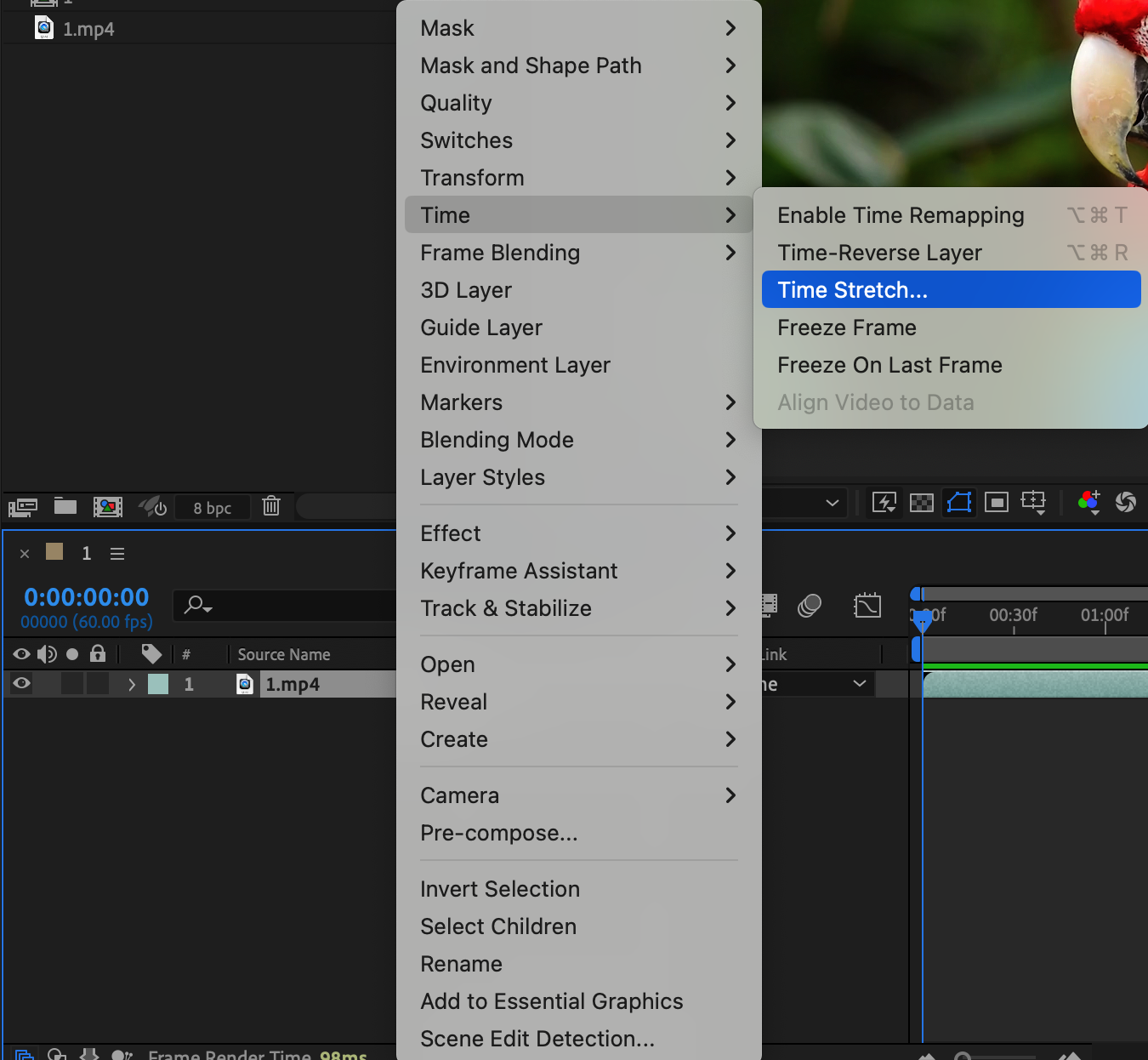
 ステップ4:Time Remappingを有効にする
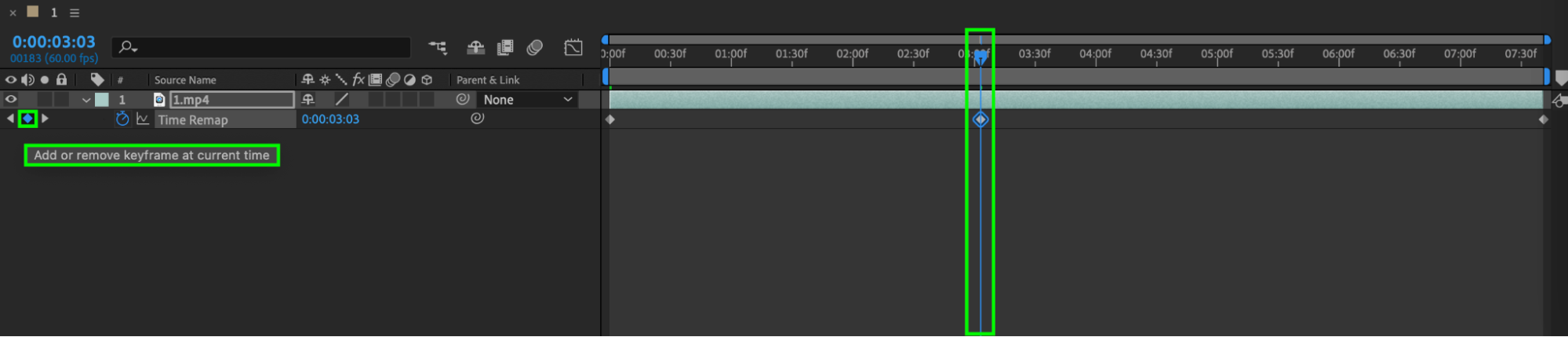
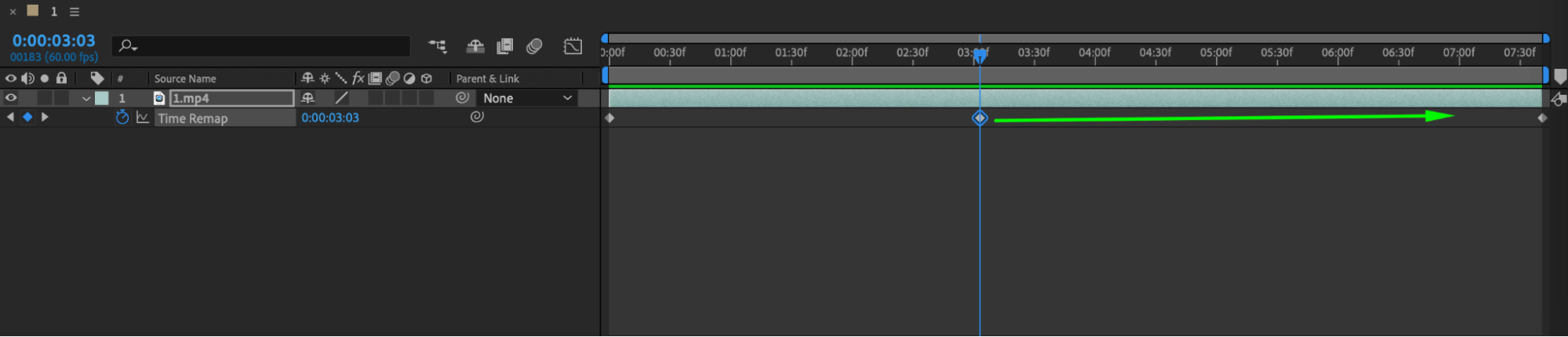
スローモーション映像をさらに滑らかにするには、Time Remappingとキーフレームを使用します。映像素材レイヤーを右クリックし、“Time” > “Enable Time Remapping”を選択して機能を有効にします。Time Remappingを使うと、映像素材のタイミングをより細かくコントロールできます。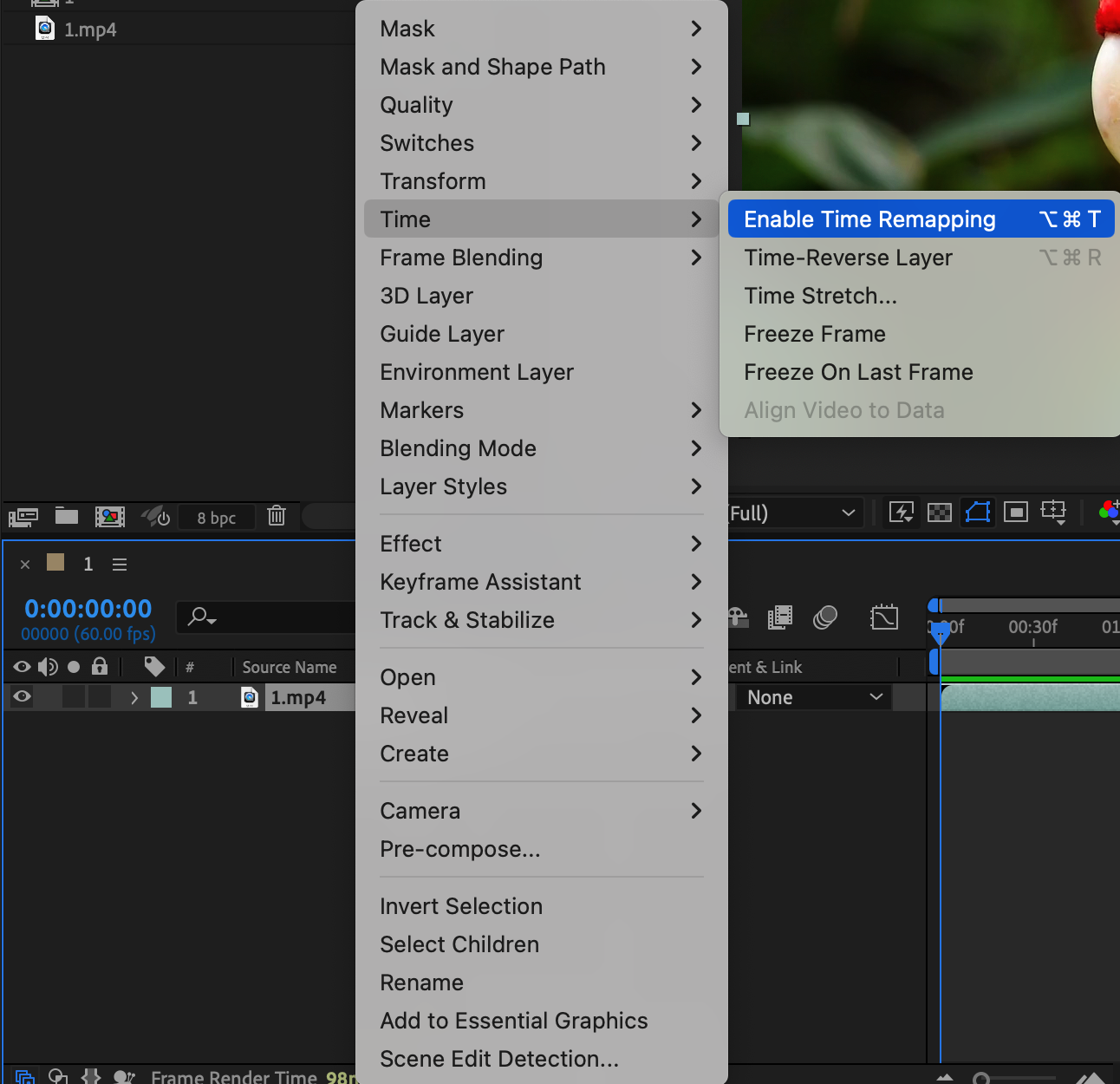
 ステップ5:Optical Flowを活用する
さらに洗練されたスローモーションを作るには、After EffectsのOptical Flow機能を活用しましょう。Optical Flowはフレーム間の動きを解析し、新しいピクセル情報を生成することで、より滑らかな動きを作り出します。Optical Flowを有効にするには、映像素材レイヤーを選択して“Frame Blending”を開き、“Pixel Motion”オプションを選択します。この機能を使うと、スローモーションシーケンスのクオリティを大きく向上させられます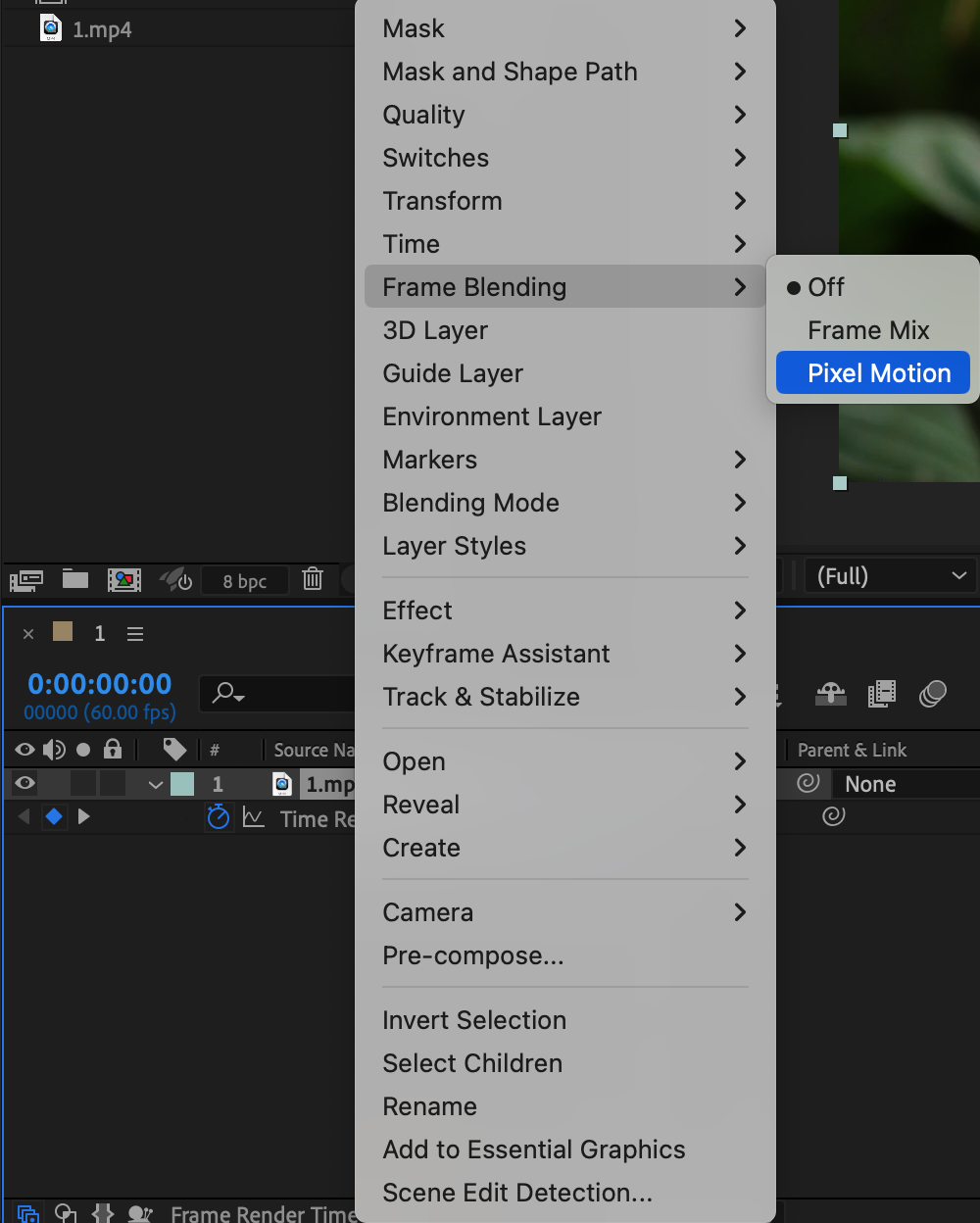 ステップ6:キーフレームと動きを滑らかにする
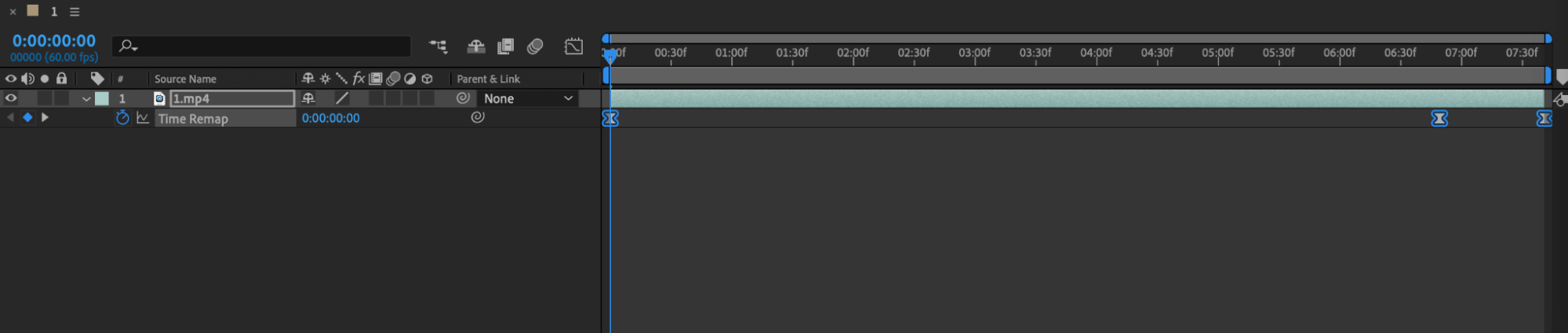
スローモーションを扱う際は、コンポジション全体で滑らかな動きを保つことが重要です。Easy Ease、Ease In、Ease Outを使ってキーフレームを調整し、動きが途切れない自然なスローモーションに仕上げましょう。これはオブジェクトの動きだけでなく、コンポジションに追加するエフェクトやアニメーションにも当てはまります。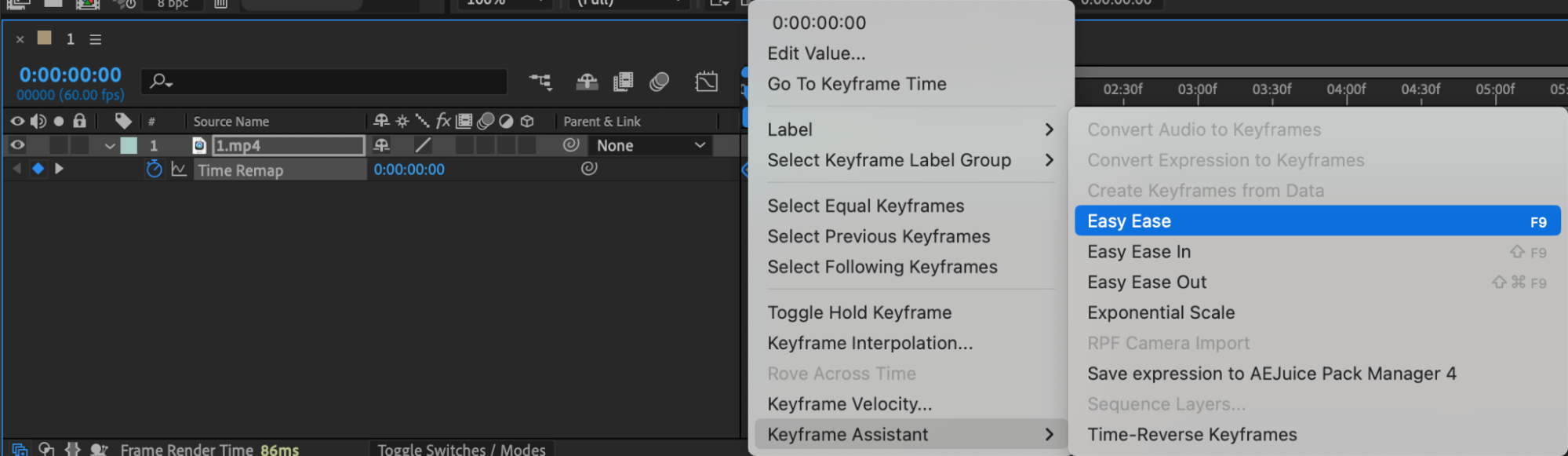
 ステップ7:プラグインとプリセットを試す
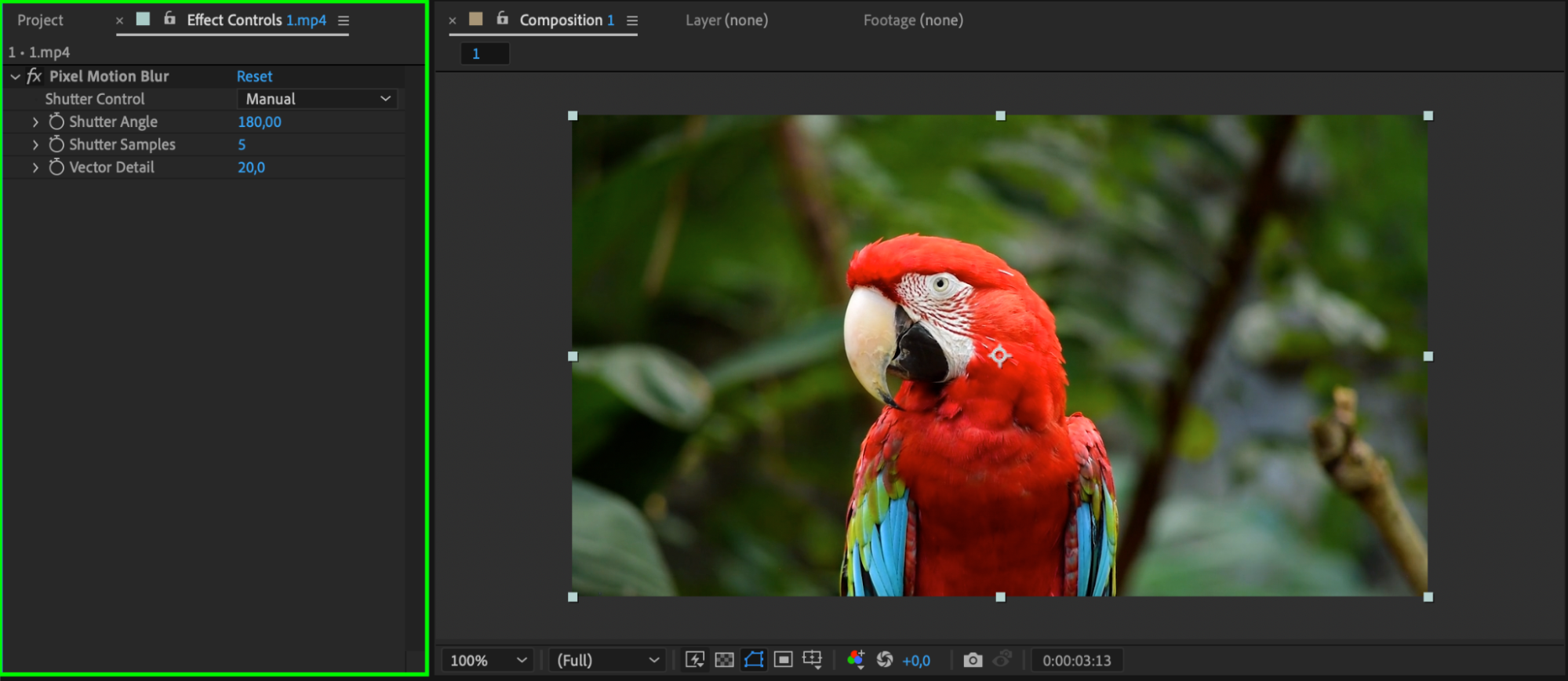
After Effectsには、スローモーションのクオリティと滑らかさをさらに高められる、さまざまなプラグインやプリセットも用意されています。Twixtorのようなプラグインや、標準搭載のMotion Blurエフェクトを試して、映像素材をさらに磨き上げましょう。これらのツールを活用すれば、狙いどおりのシネマティックな表現を実現するための選択肢が広がります。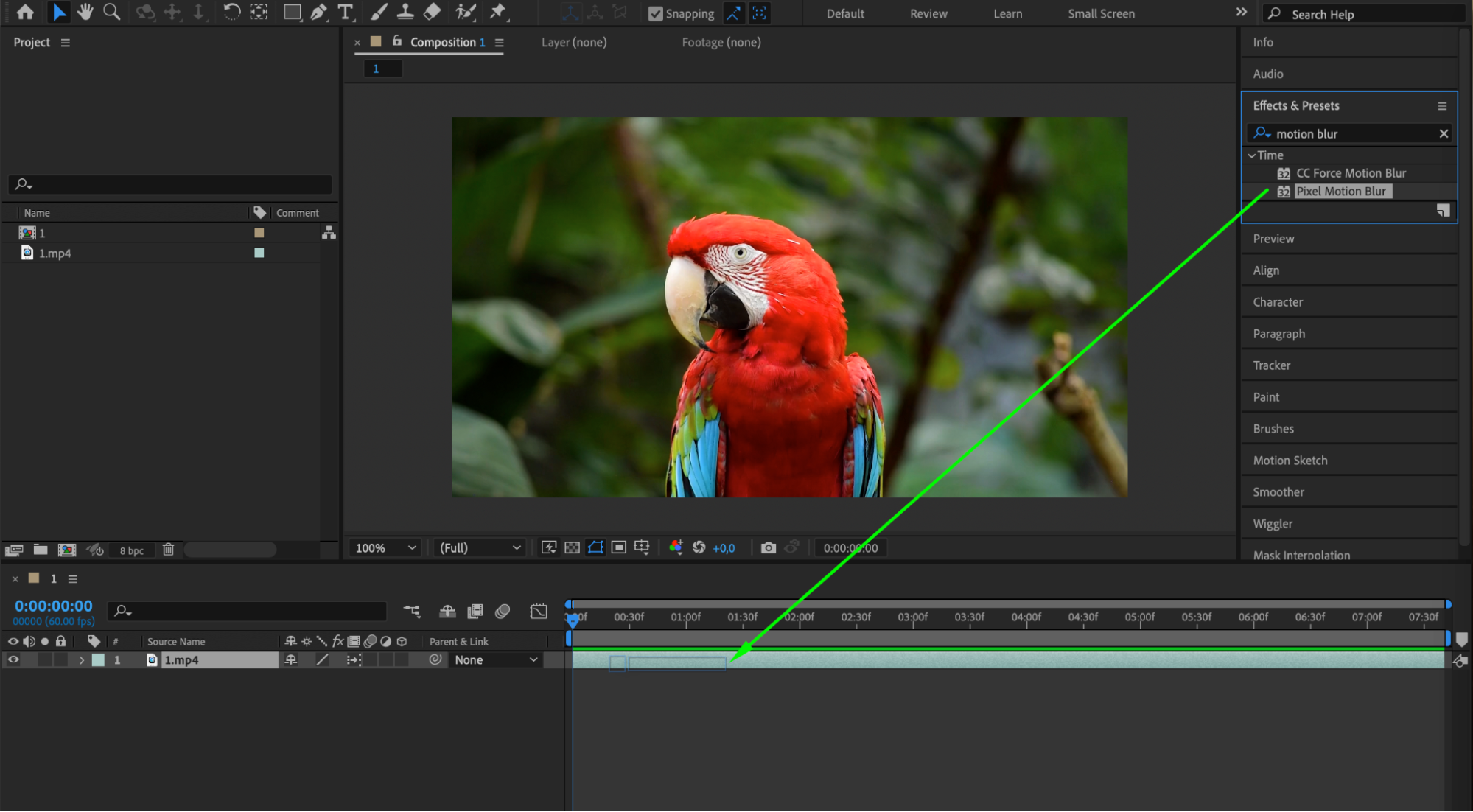
 まとめ
まとめ
ここまで紹介したテクニックとAfter Effectsの機能を活用すれば、見る人を引きつける滑らかなスローモーションシーケンスを作成できます。じっくり試行錯誤しながら、表現の幅を広げ、映像に理想的なシネマティックなインパクトを加えてみてください。
Our Bestsellers
Our Bestsellers


