
After EffectsでTimeline Panelを復元する方法
Timeline Panelが消える原因と対処法
After EffectsのTimeline panelは、編集やレイヤー管理、エフェクトの適用に欠かせません。ワークスペースやインターフェース設定を誤って変更してしまい表示が消えてしまっても、簡単に復元できます。このガイドでは、Timeline panelを復元し、再び消えてしまうのを防ぐ手順を段階的に紹介します。
ステップ1:Timeline Panelが非表示になっていないか確認する
Timeline panelは、単に最小化または閉じられているだけのことがよくあります。Window > Timelineを開き、チェックが付いているか確認してください。チェックが外れている場合は、クリックしてインターフェースに戻します。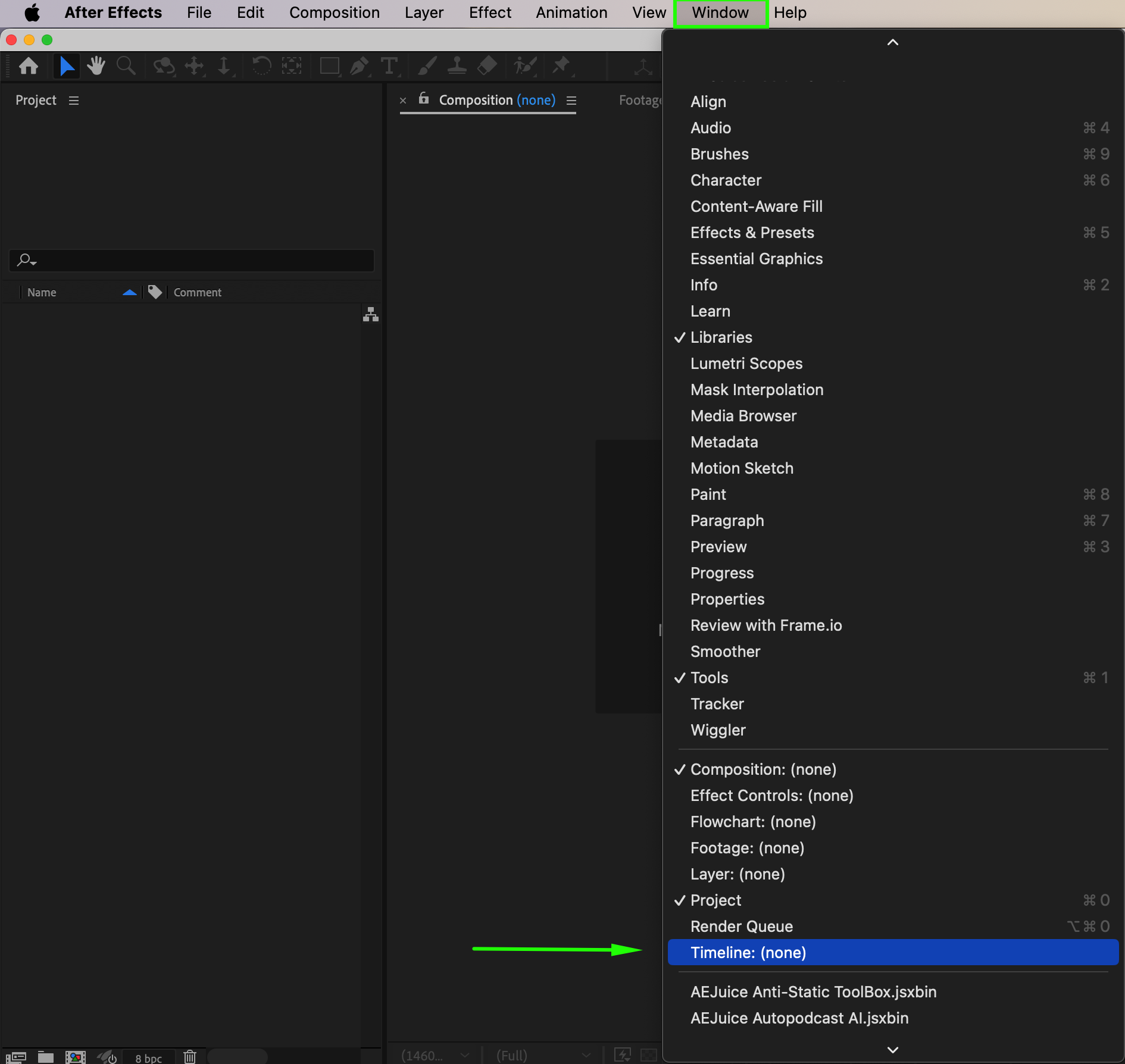 ステップ2:ワークスペースのレイアウトをリセットする
それでもTimeline panelが表示されない場合は、ワークスペースをリセットしましょう。Window > Workspace > Reset [ワークスペース名]を選択します。これによりデフォルトのレイアウトに戻り、見当たらなかったパネルも復元されます。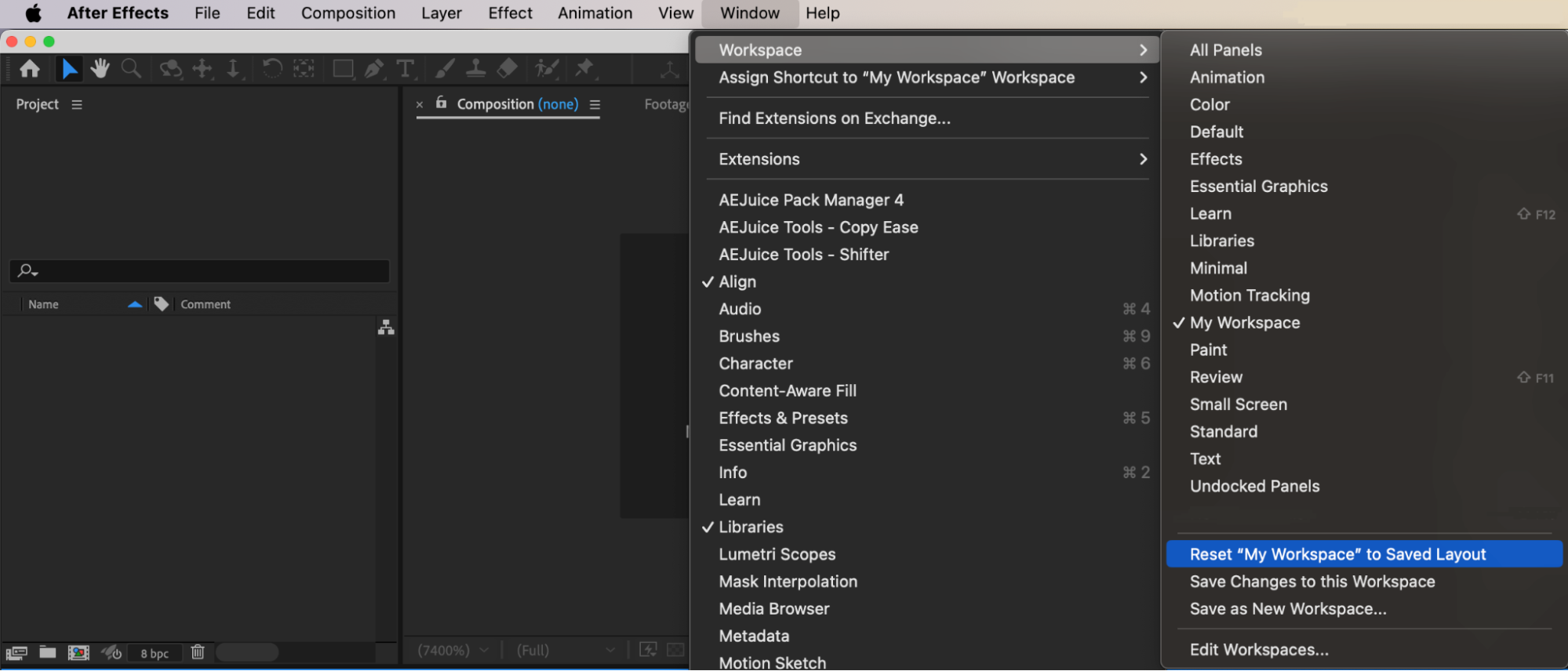 ステップ3:コンポジションを開いてTimelineを有効にする
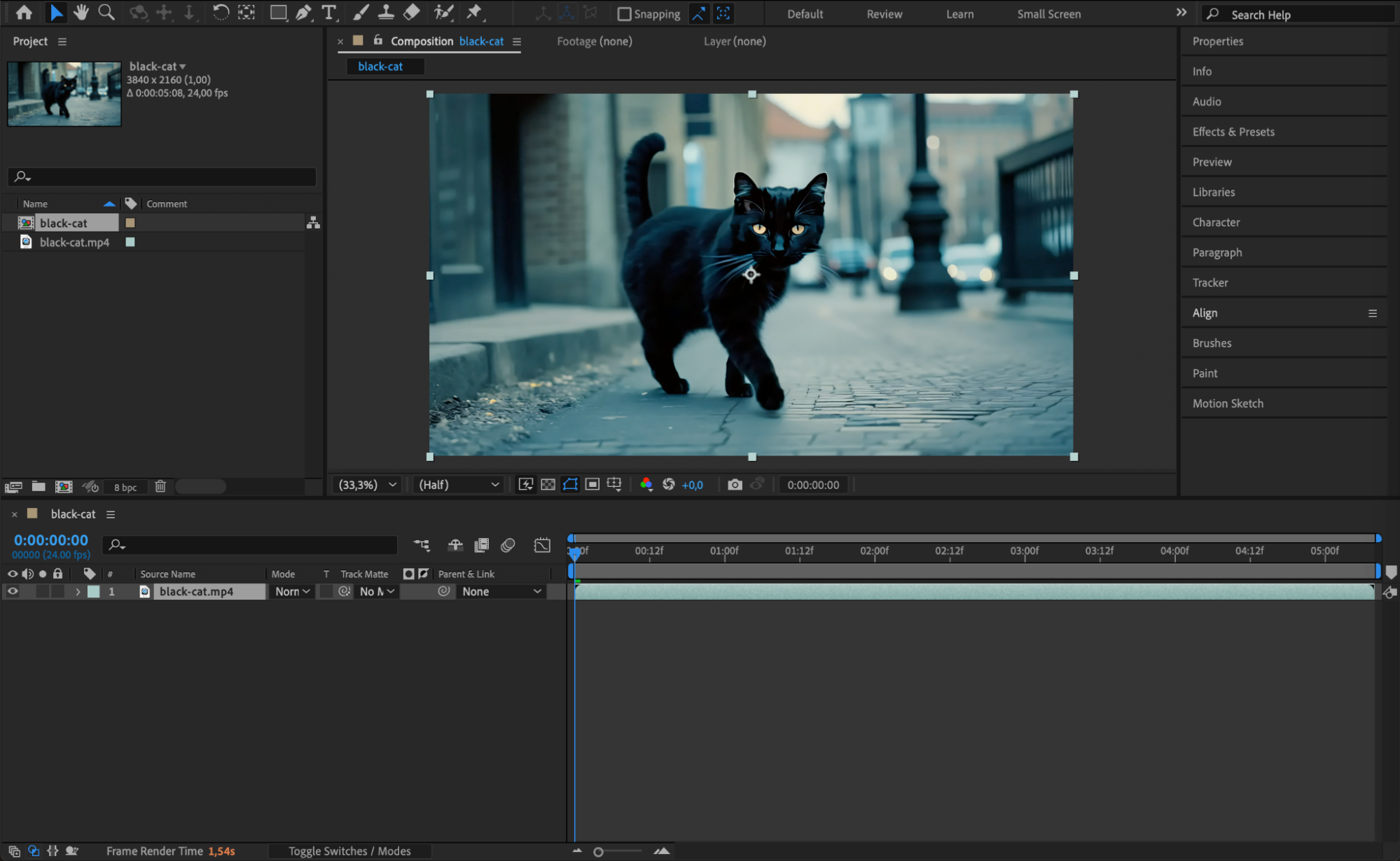
コンポジションが開かれていないと、Timeline panelが表示されないことがあります。Project Panelにコンポジションがあるか確認してください。なければ、Composition > New Compositionから新しく作成します。コンポジションがアクティブになると、Timeline panelが再び表示されるはずです。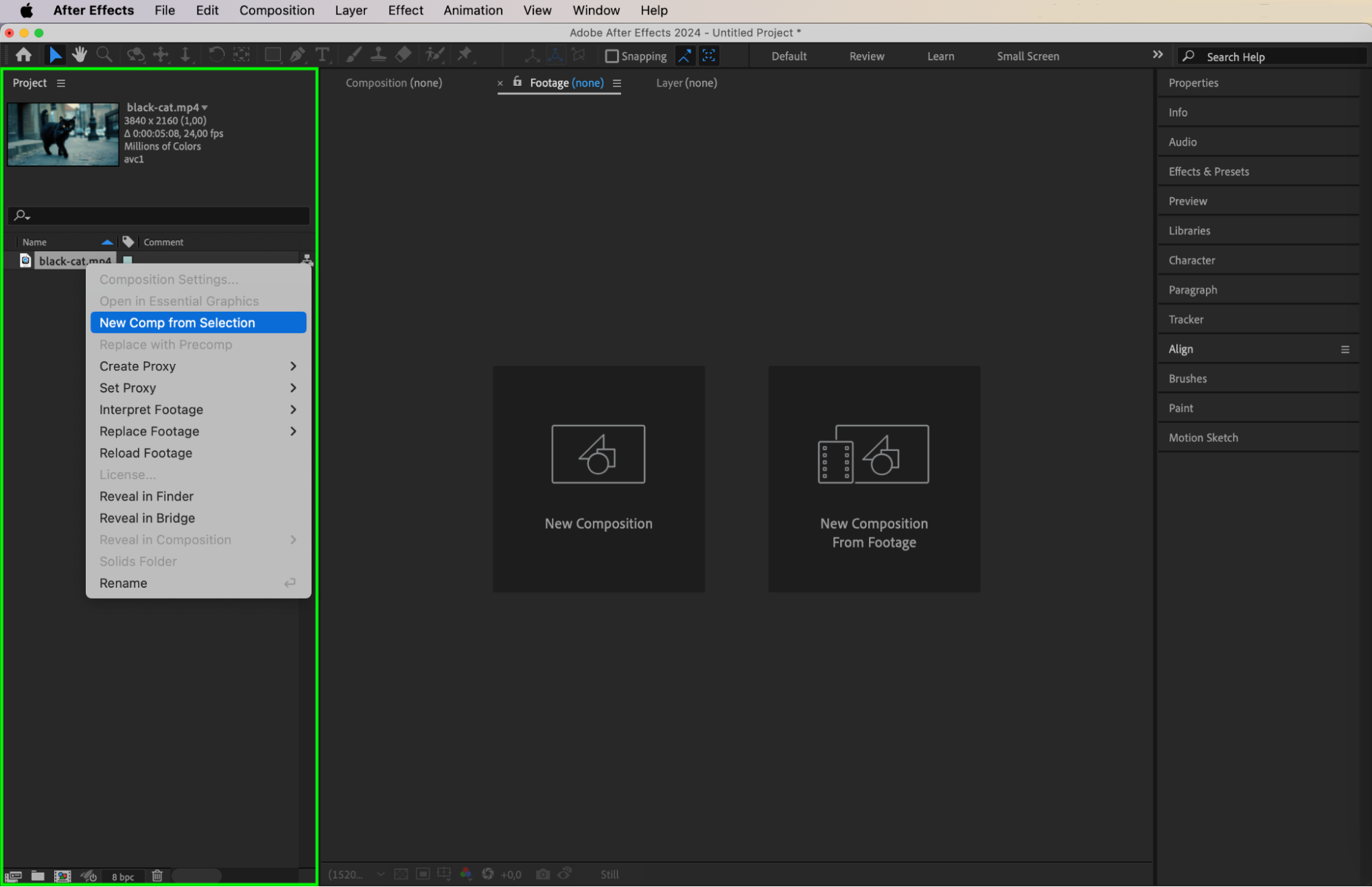
 ステップ4:Timeline Panelを正しくドッキングする
Timeline panelが切り離されてフローティング状態になっている場合は、元の位置にドッキングし直せます。パネルを画面下部までドラッグし、青いハイライトが表示されたところでリリースすると、正しい位置にスナップします。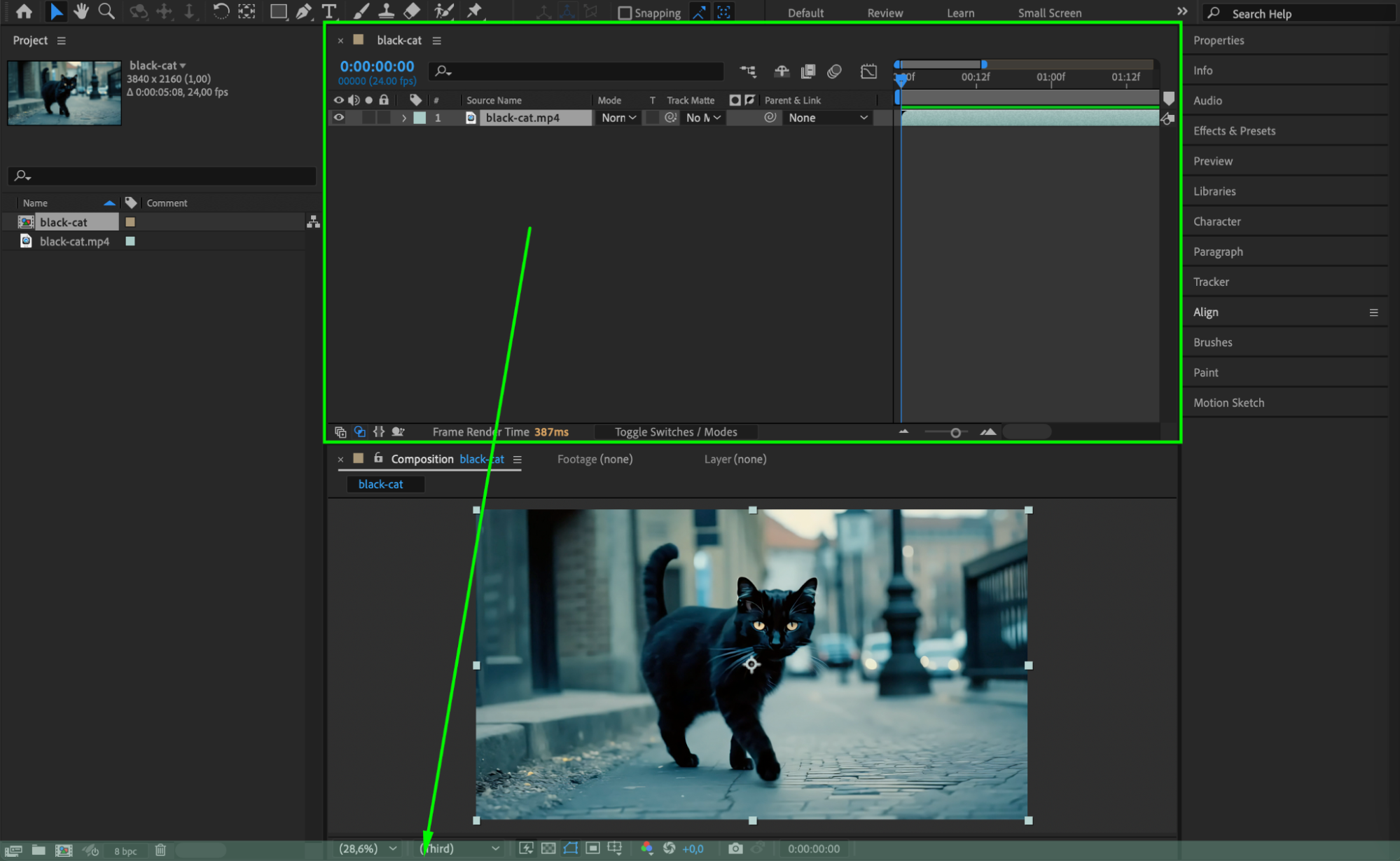 ステップ5:Standardワークスペースに切り替える
カスタムワークスペースが原因でパネルが消えてしまうことがあります。Window > Workspace > Defaultで標準レイアウトに切り替えれば、Timeline panelが確実に表示されるようになります。 ステップ6:After Effectsを再起動する
上記のいずれの方法でも解決しない場合は、After Effectsを終了して再起動してください。これによりワークスペースがリフレッシュされ、見当たらないパネルが復元されることがあります。
ステップ7:After Effectsを再インストールする(必要な場合)
最終手段として、何度試してもTimeline panelが表示されない場合は、After Effectsの再インストールを検討してください。Adobe Creative CloudからAfter Effectsをアンインストールし、再インストールすることで全設定がリセットされます。
まとめ
After EffectsでTimeline panelが見当たらなくなると困ってしまいますが、復元自体は簡単です。Windowメニューを確認し、ワークスペースをリセットし、コンポジションが開かれているかチェックすれば、すぐに元通りにして作業を中断なく続けられます。
Our Bestsellers
Our Bestsellers


