
“After Effectsで透過背景をマスターする方法”
“クリエイティブな可能性を解き放つ:After Effectsにおける透過背景の基本”
デジタルコンテンツ制作の世界において、透過背景を使いこなすことは、無限のクリエイティブな可能性への扉を開くようなものです。経験豊富なVFXアーティストであれ、駆け出しのアニメーターであれ、完璧を追求するグラフィックデザイナーであれ、自分の作品をさまざまなメディアにシームレスに落とし込むためには、透過背景を作るスキルが欠かせません。数あるツールの中でも、Adobe After Effectsはイノベーションの象徴とも言える存在で、クリエイターが視覚表現のクオリティを追求するための強力な機能を数多く備えています。
ステップバイステップガイド:After Effectsで透過背景を作成する
1. ファイルを読み込む:
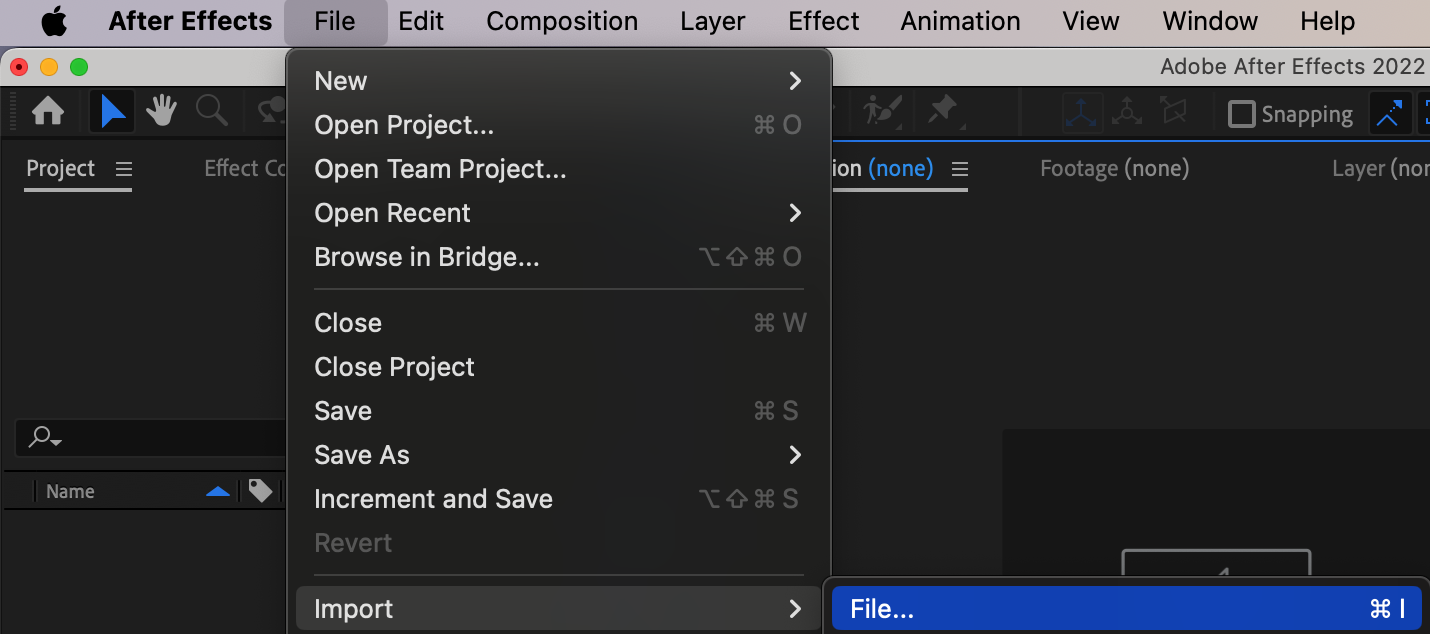
After Effectsを起動し、“File” > “Import” > “File”からファイルを読み込みます。
2. 新規コンポジションを作成する:
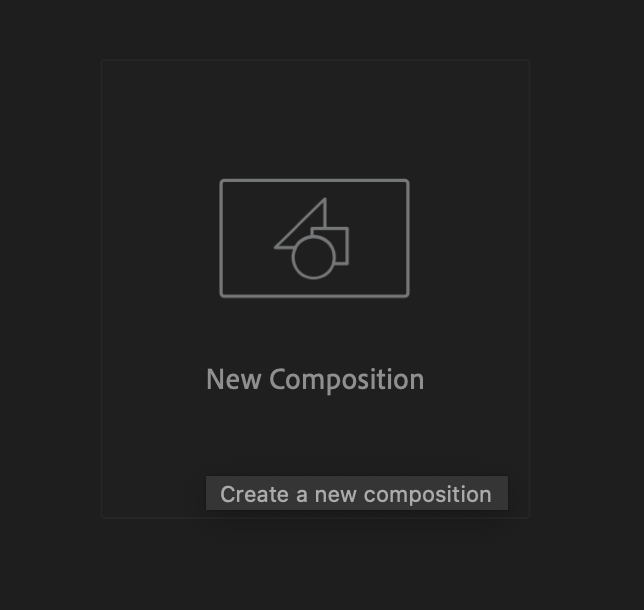
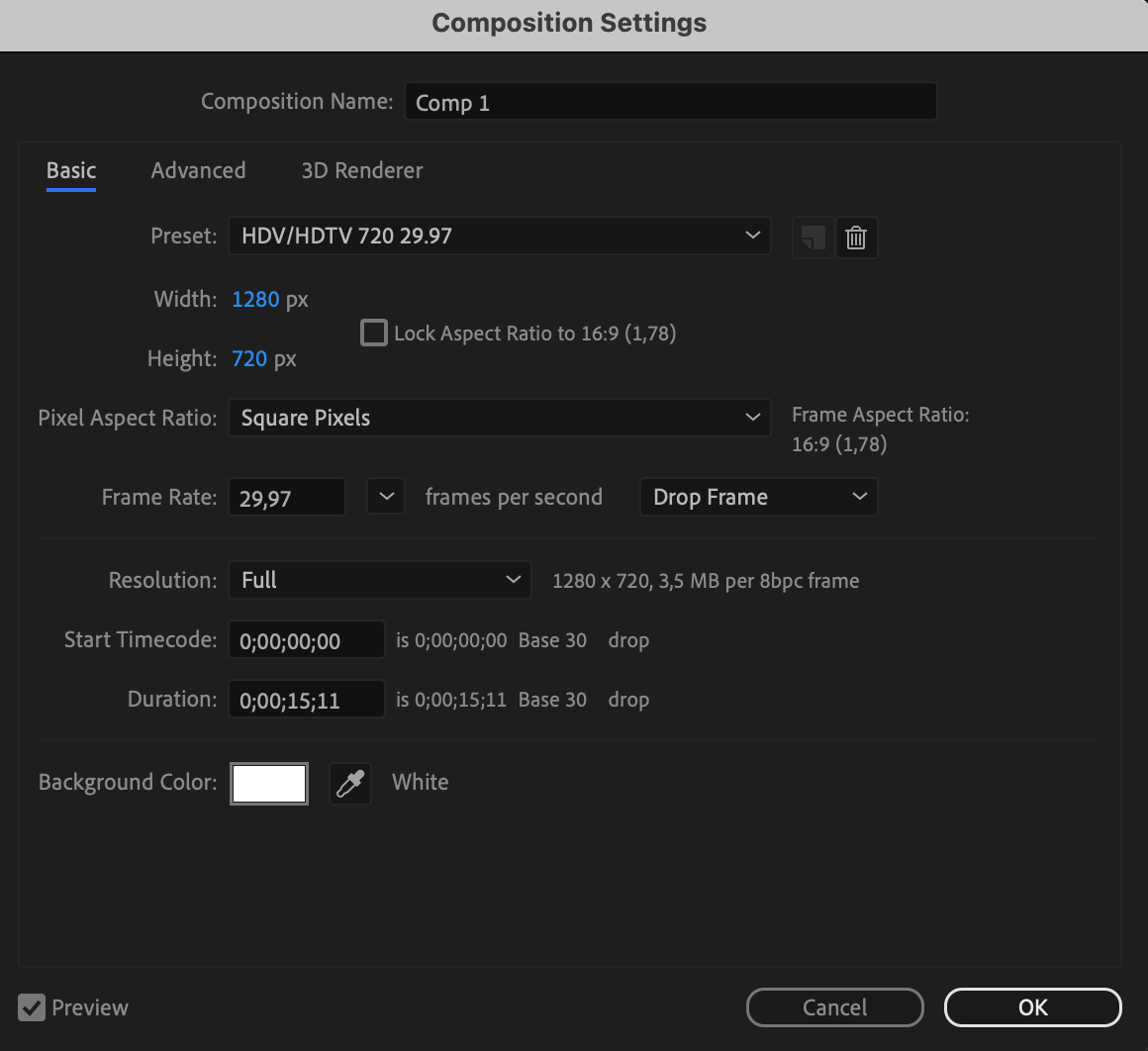
“Composition” > “New Composition”をクリックします。寸法、デュレーション、背景色(一時的な背景として使用します)などのコンポジション設定を指定してください。
3. 映像または画像を追加する:
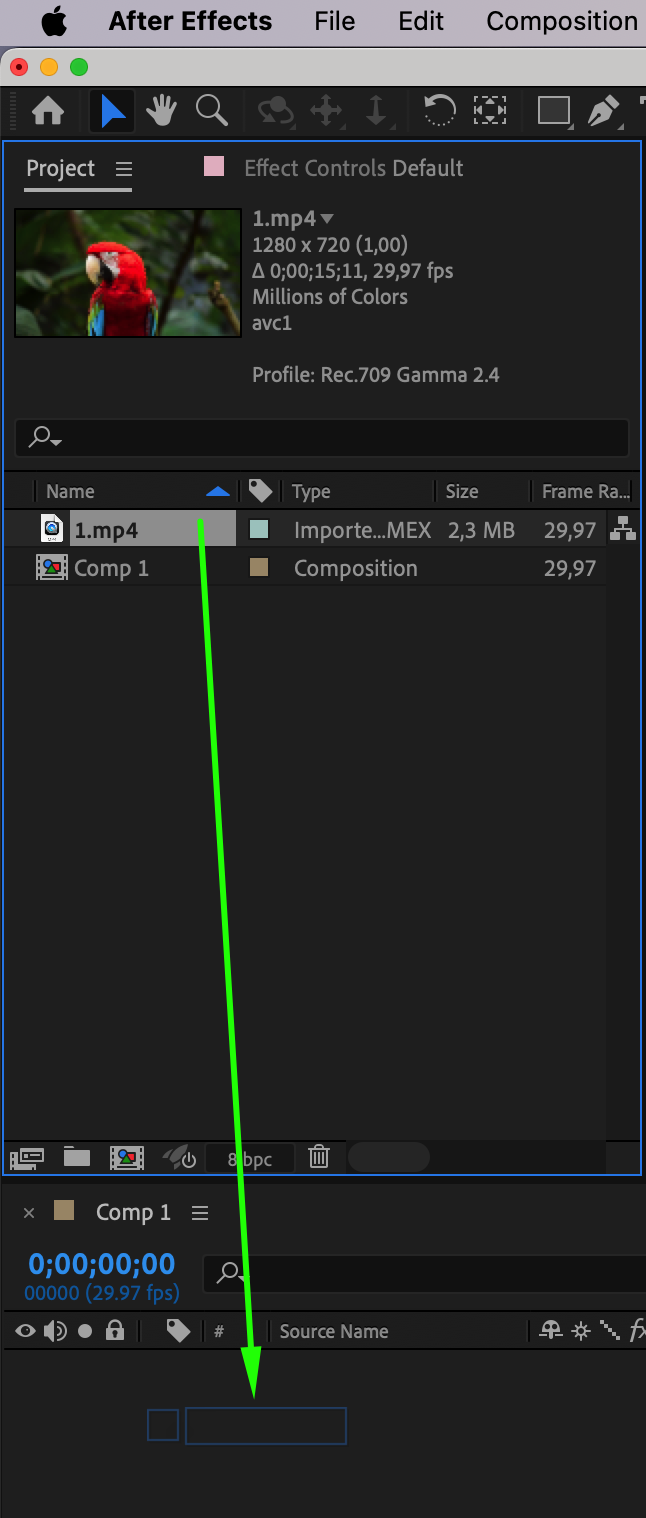
映像または画像を“Timeline”エリアにドラッグします。
4. 背景を削除する:
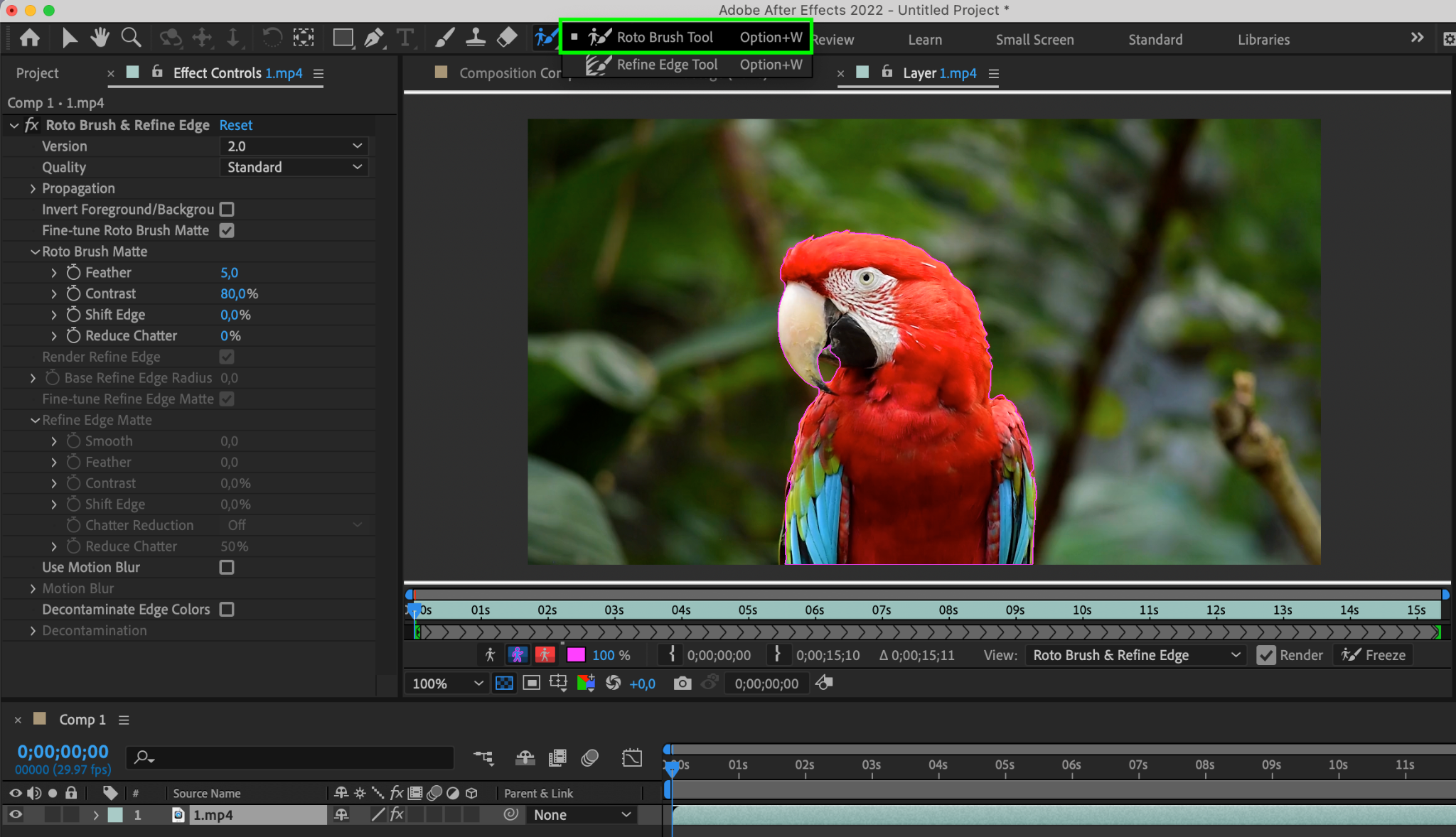
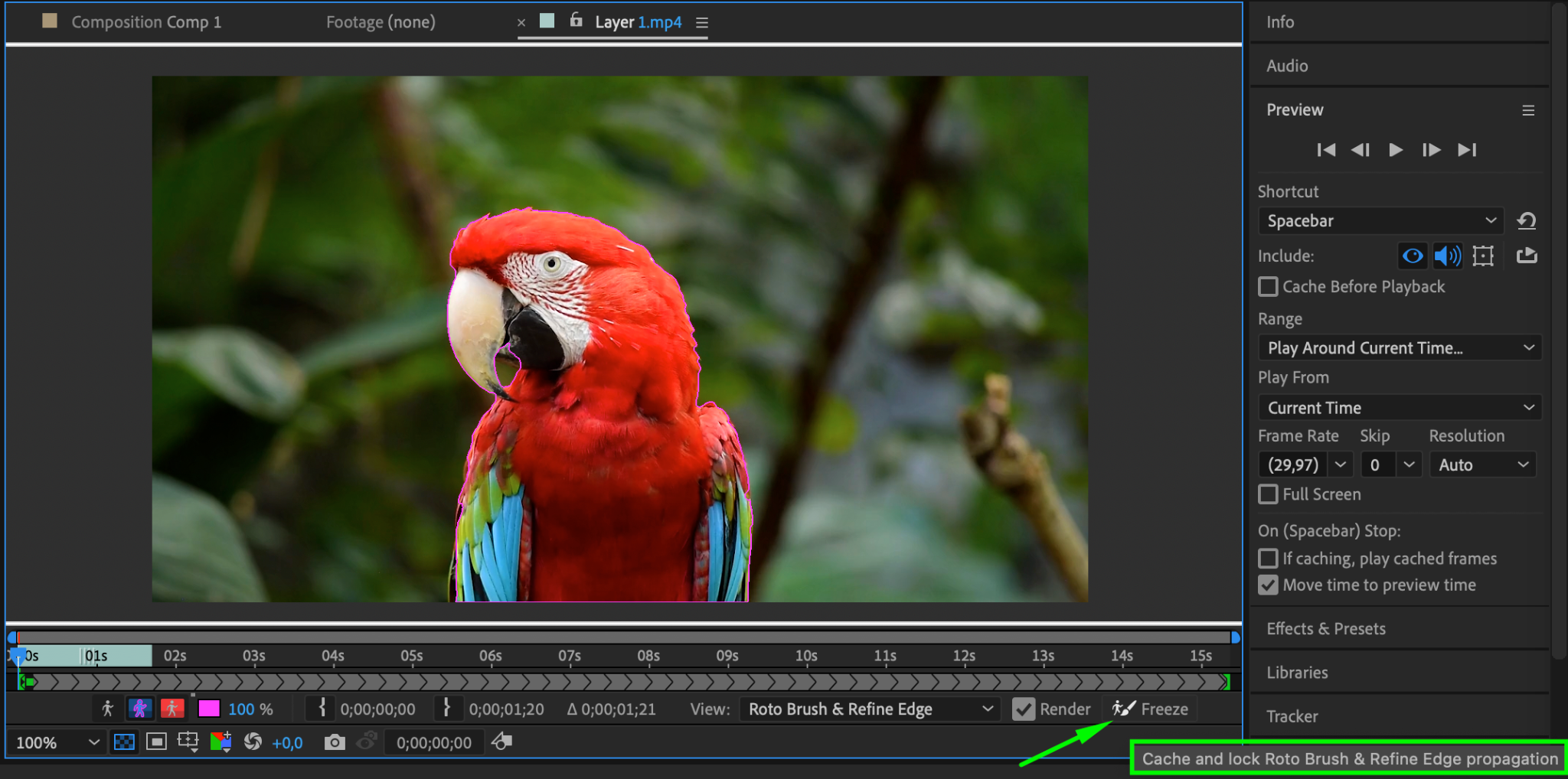
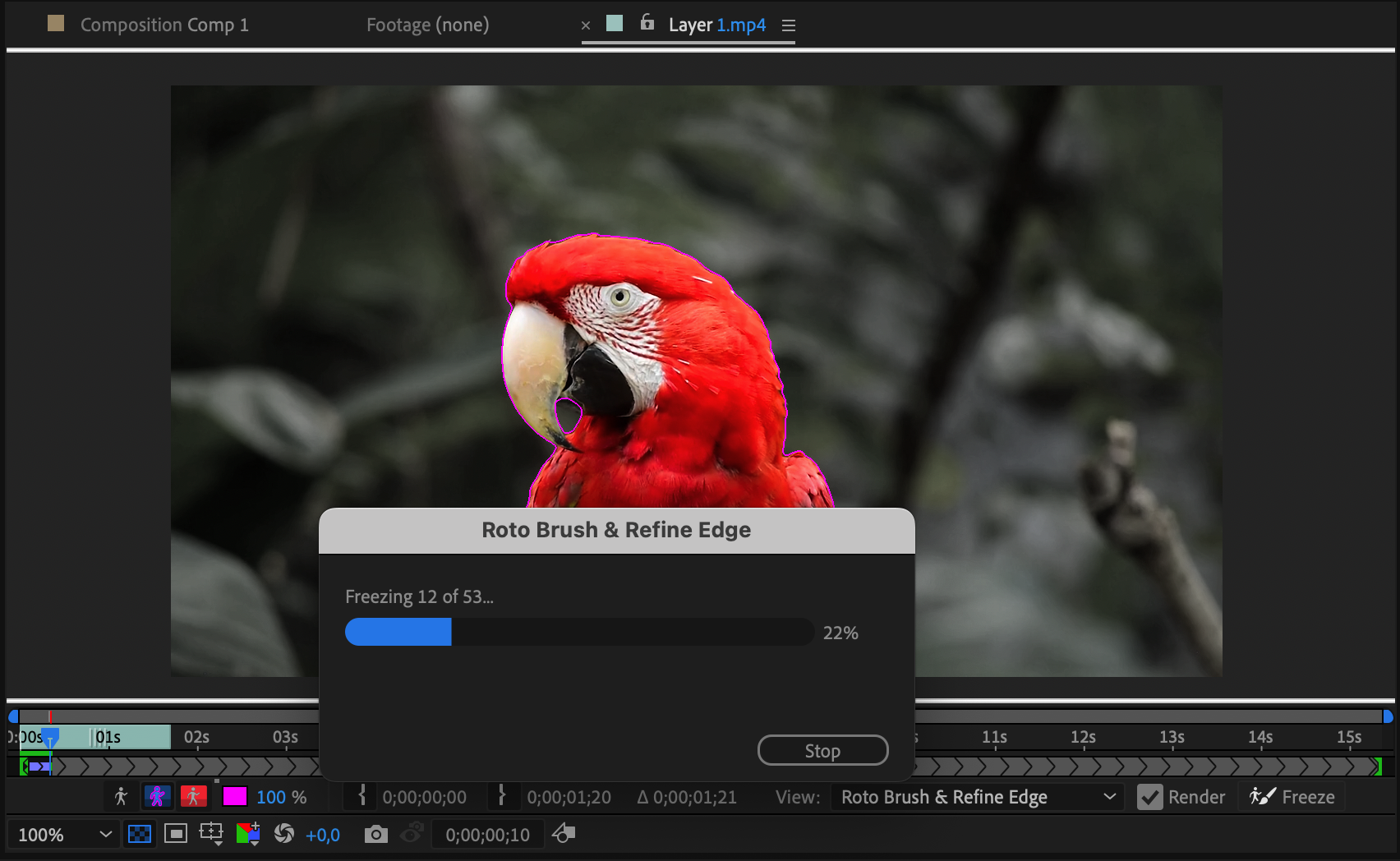
画像や映像に透過させたい背景がある場合は、“Pen Tool”や“Roto Brush Tool”などのマスキングツールを使って背景を選択し、削除しましょう。
5. 透過グリッドを有効にする:
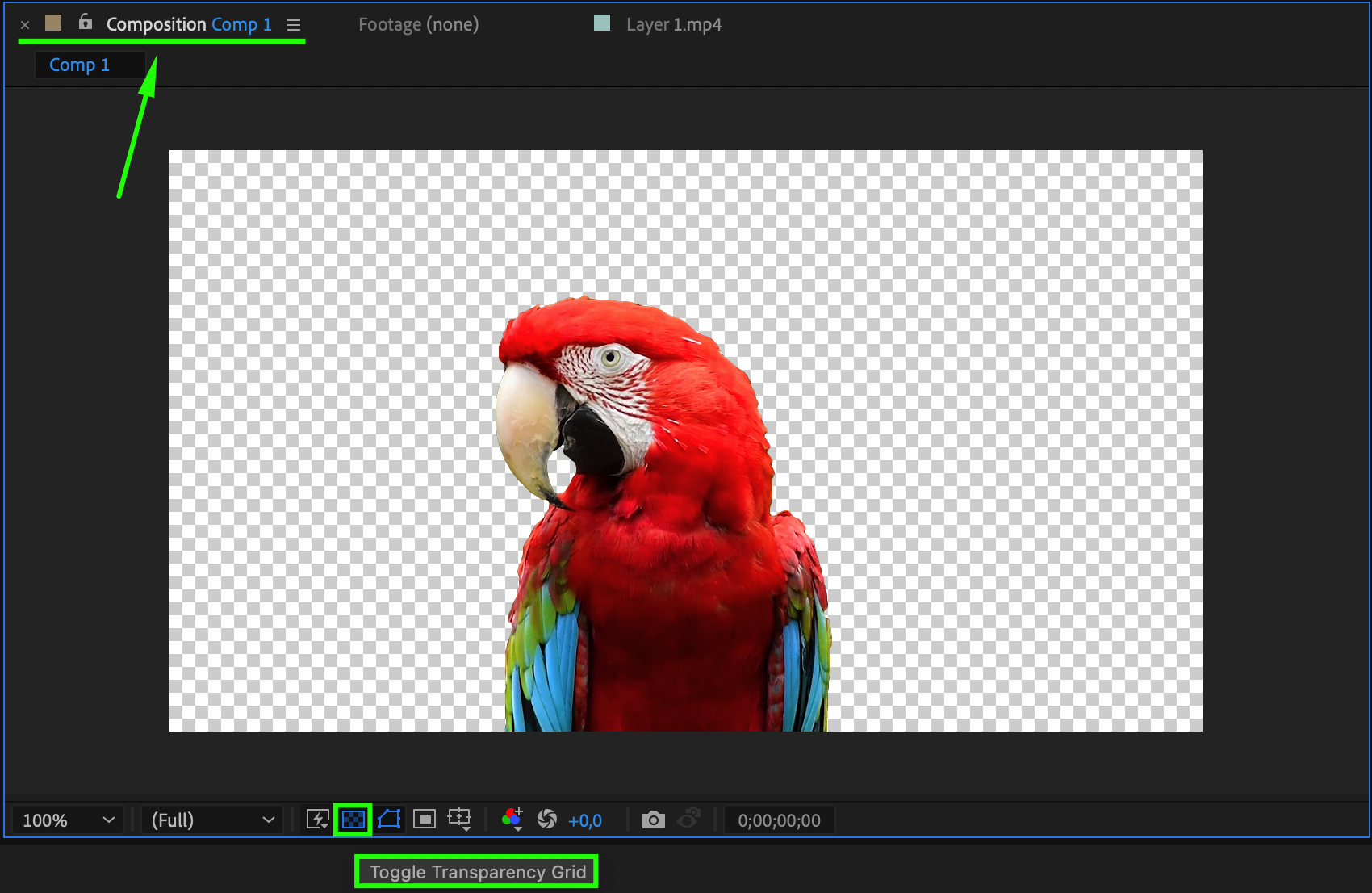
プレビューで背景の透過状態を確認できるよう、“Toggle Transparency Grid”ボタンが有効になっていることを確認してください。
6. 書き出し設定を調整する:
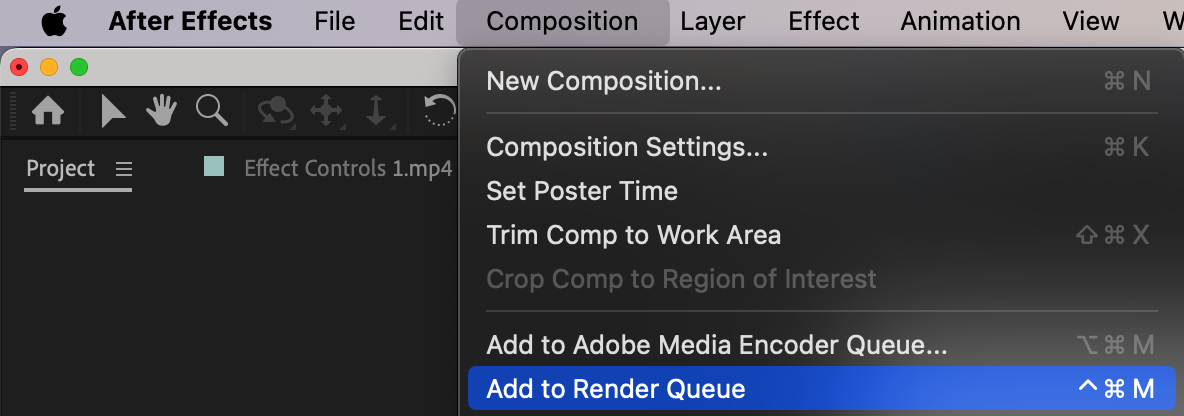
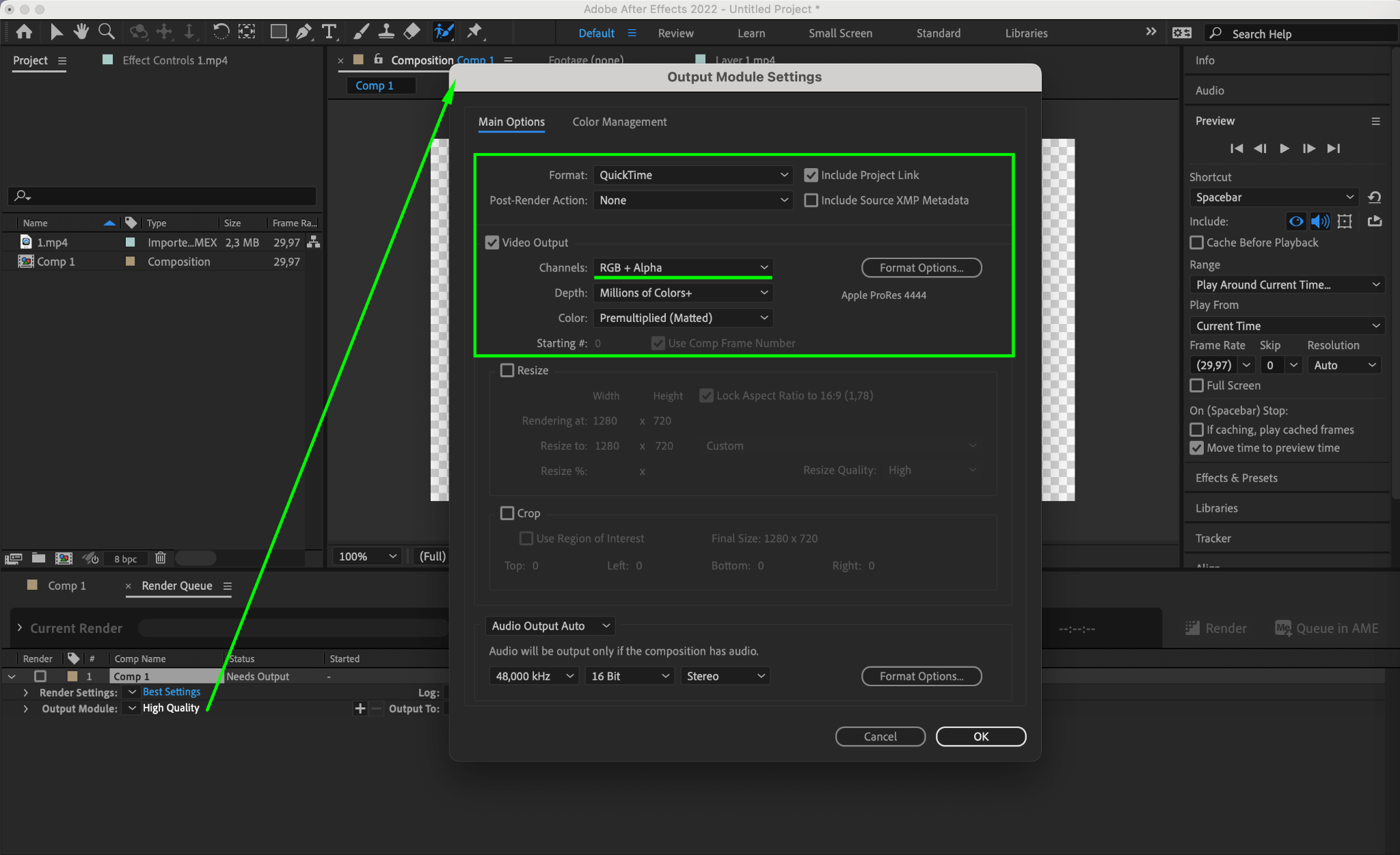
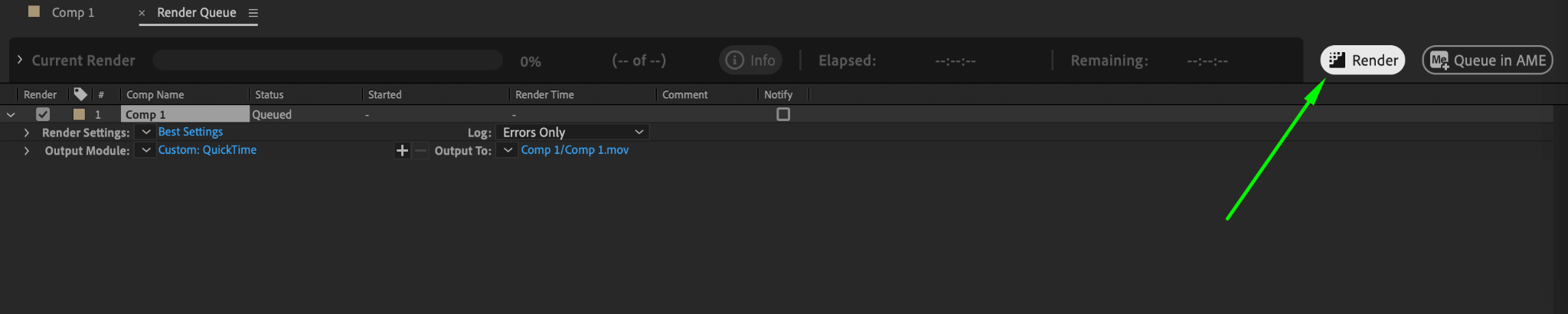
背景が透過していることを確認したら、“Composition” > “Add to Render Queue”を選択します。“Render Queue”ウィンドウで書き出しフォーマットと設定を選び、アルファチャンネルに対応したフォーマット(例:ProRes 4444圧縮のQuickTimeやPNG Sequenceなど)を選択してください。最後に“Render”をクリックすれば、透過背景の映像が完成します。
これらの手順に従えば、After Effectsで透過背景の映像や画像を作成できます。
まとめ
After Effectsで透過背景をマスターする道のりは、技術力とクリエイティブな発想の融合を象徴しています。この記事で紹介した知識とテクニックを身につければ、クリエイターは従来の映像表現の枠を超え、新たな表現とイマーシブな体験の道を切り拓いていけるでしょう。デジタルコンテンツ制作の可能性を追求し続ける中で、透過表現の持つ力を存分に活かし、世界中の観客の心を掴み、感動を与えるストーリーを紡いでいきましょう。
Our Bestsellers
Our Bestsellers


