
After Effectsで作業しているとき、フレーム単位で移動できると、アニメーションの微調整、オーディオの同期、映像素材の分析などに非常に役立ちます。ありがたいことに、After Effectsにはプロジェクトをフレーム単位でナビゲートする方法がいくつか用意されており、あらゆる細部を完全にコントロールできます。
1. キーボードショートカットを使う:
After Effectsには、1フレームずつ前後に移動できるキーボードショートカットがあります。デフォルトでは、WinではPage Down / Ctrl + 右矢印、MacではPage Down / Command + 右矢印を使って、タイムラインをフレーム単位で前に進めることができます。1ステップずつ後ろに戻るには、WinではPage Up / Ctrl + 左矢印、MacではPage Up / Command + 左矢印を使います。これらのショートカットは、アニメーションをリアルタイムで素早くプレビューして編集するのに欠かせません。
2. Time Navigatorを活用する:
Time Navigatorはタイムラインの上部にあり、コンポジションをフレーム単位でスクラブできます。Time Navigator上で再生ヘッドをドラッグすると、そのフレームに正確に移動し、各瞬間のアニメーションを視覚的に確認できます。この方法は、プロジェクトを分析したり、特定のフレームに小さな調整を加えたりしたいときに特に役立ちます。

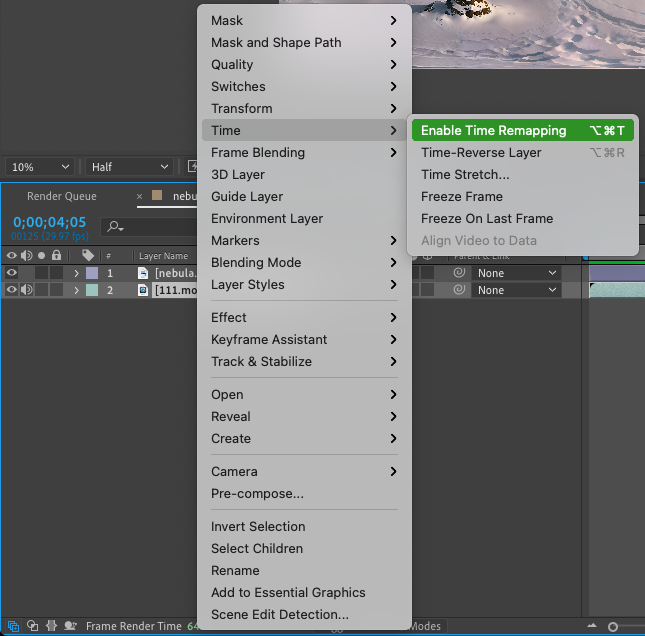
3.Time Remap機能を有効にする:
Time Remap機能は、アニメーションのタイミングを完全にコントロールできるAfter Effectsのもう一つの強力なツールです。レイヤーに対してTime Remappingを有効にすると、その時間プロパティにアクセスできるようになり、時間軸上の位置をフレーム単位で調整できます。レイヤーを右クリックし、「Time」>「Enable Time Remapping」を選択します。キーフレームを目的の位置に調整します。このテクニックは、スローモーションや早送りエフェクトを作成したり、オーディオと映像要素を正確に同期させたりする必要があるときに役立ちます。
これら3つの方法を習得すれば、After Effectsでコンポジションをフレーム単位でナビゲートする柔軟性と精度が手に入ります。このレベルのコントロールにより、ワークフローが向上し、プロ品質のアニメーションを作成できるようになります。
次回After Effectsでアニメーションや動画プロジェクトに取り組むときは、これらのフレーム単位のナビゲーションテクニックを活用して、デザインを次のレベルへと引き上げてください。楽しいアニメーション制作を!
Our Bestsellers
Our Bestsellers


