
After Effectsでのフレーム移動:ステップバイステップガイド
フレーム移動の基本
After Effectsで次のフレームに移動したいのに、効率的なやり方がわからず困ったことはありませんか?大丈夫です、このブログ記事では、フレームからフレームへスムーズに移動するためのさまざまなテクニックを紹介していきます。
After Effectsで魅力的なモーショングラフィックスやアニメーションを作るうえで、フレーム移動をしっかり理解しておくことはとても重要です。フレームからフレームへスムーズに移動できるようになれば、コンポジションを細かく調整したり、なめらかなトランジションを作ったり、正確なタイミングを実現したりできます。それでは早速、After Effectsでのシームレスなフレーム移動のコツを見ていきましょう!
1. キーボードショートカットを使う
フレーム移動の最も手軽な方法は、キーボードショートカットを使うことです。Ctrl + 右矢印(Windows)またはCmd + 右矢印(Mac)で1フレーム前進、Ctrl + 左矢印(Windows)またはCmd + 左矢印(Mac)で1フレーム後退します。これらのショートカットを使えば、正確に1フレームずつ移動できます。
2. 複数フレームを一気に移動する
After Effectsには、フレーム移動をさらに効率化するショートカットも用意されています。Ctrl + Shift + 右矢印(Windows)またはCmd + Shift + 右矢印(Mac)を押すと10フレーム前進、Ctrl + Shift + 左矢印(Windows)またはCmd + Shift + 左矢印(Mac)で10フレーム後退します。長いコンポジションを素早く移動したいときに特に便利です。
3. キーボードショートカットをカスタマイズする
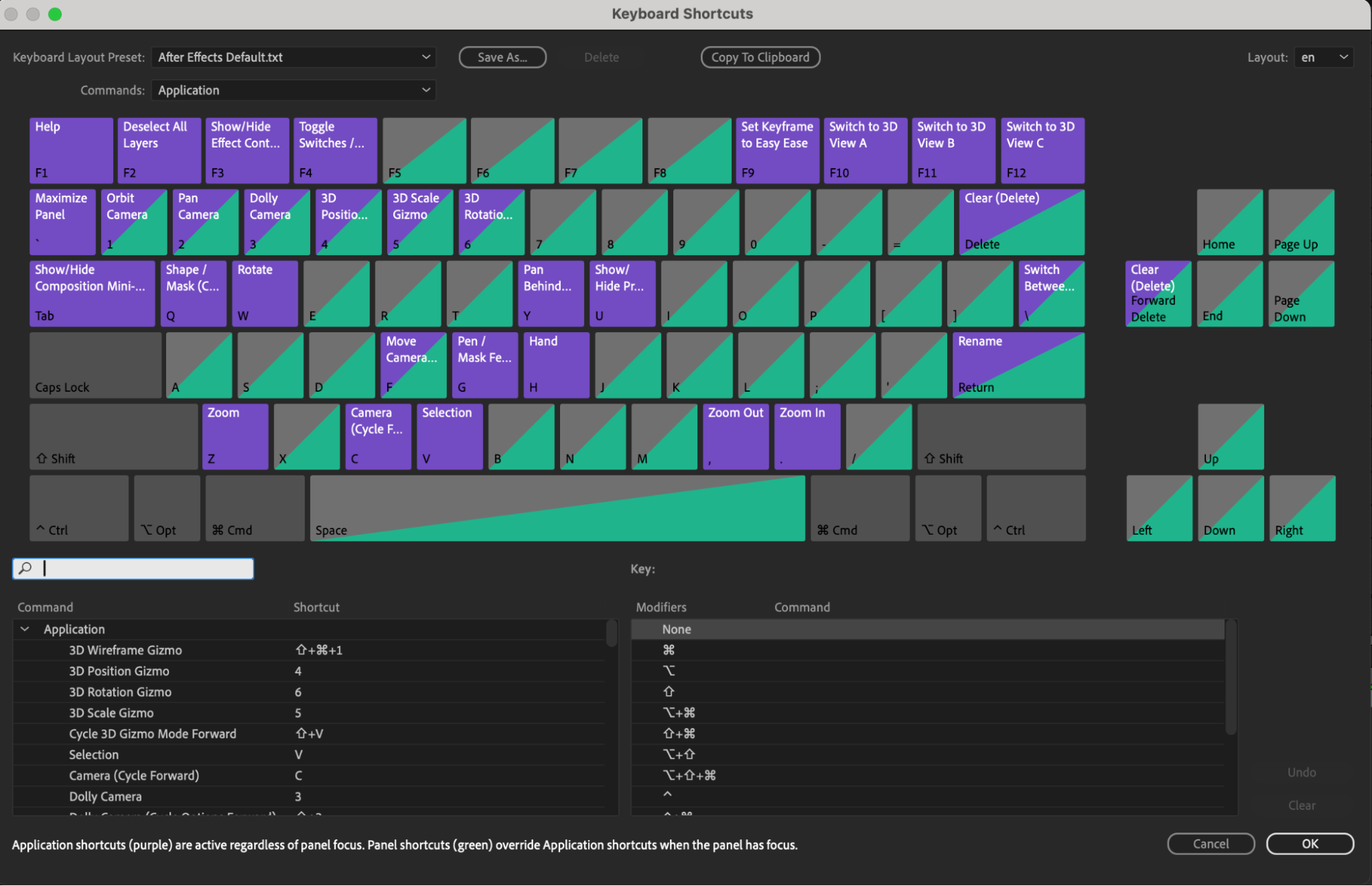
キーボードショートカットは、自分のワークフローに合わせてカスタマイズすることもできます。「Edit」>「Keyboard Shortcuts」からフレーム移動に使うキーを変更しましょう。これにより、自分だけの効率的なナビゲーション環境を作ることができます。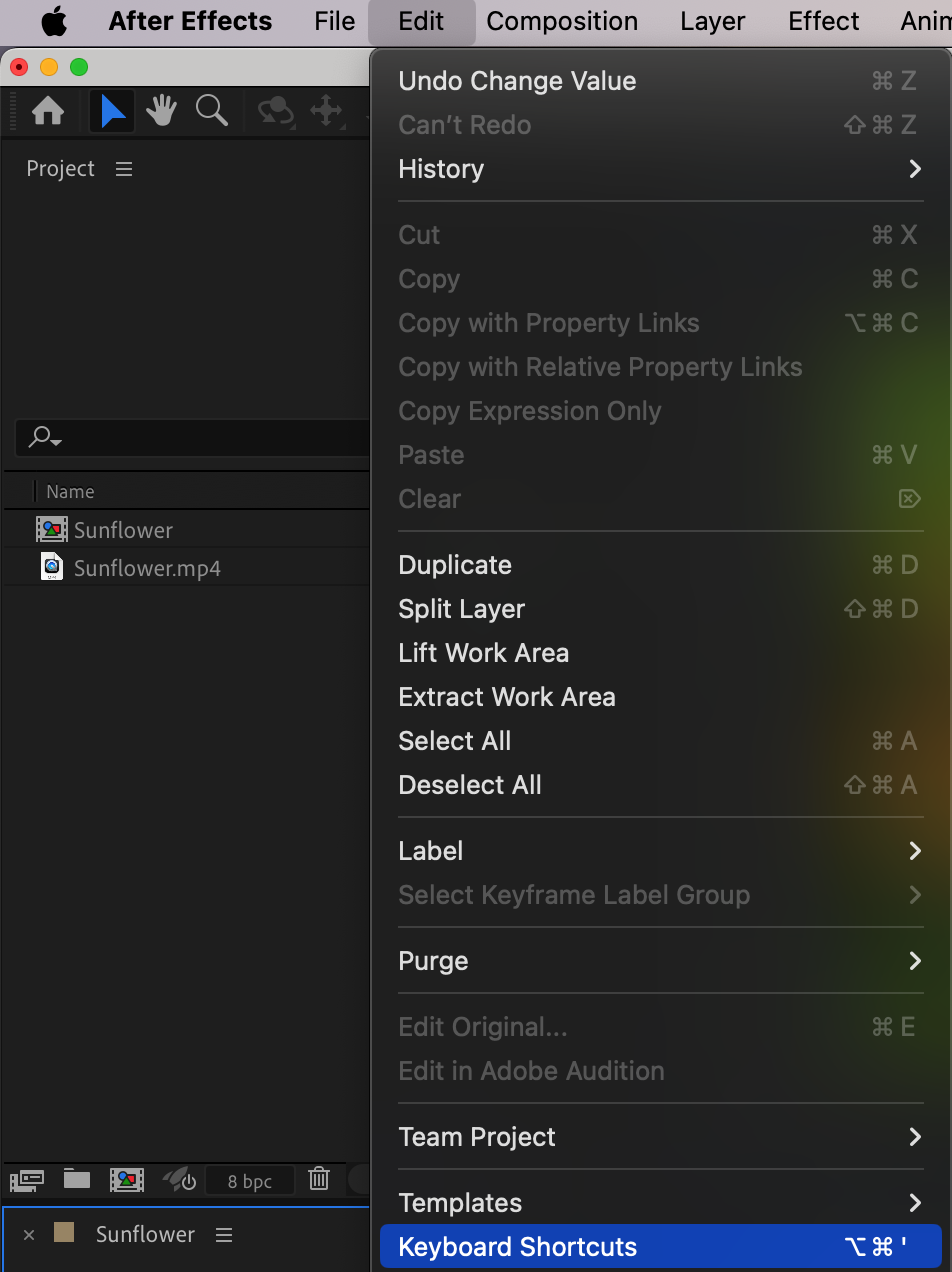
 4. タイムコード機能を使う
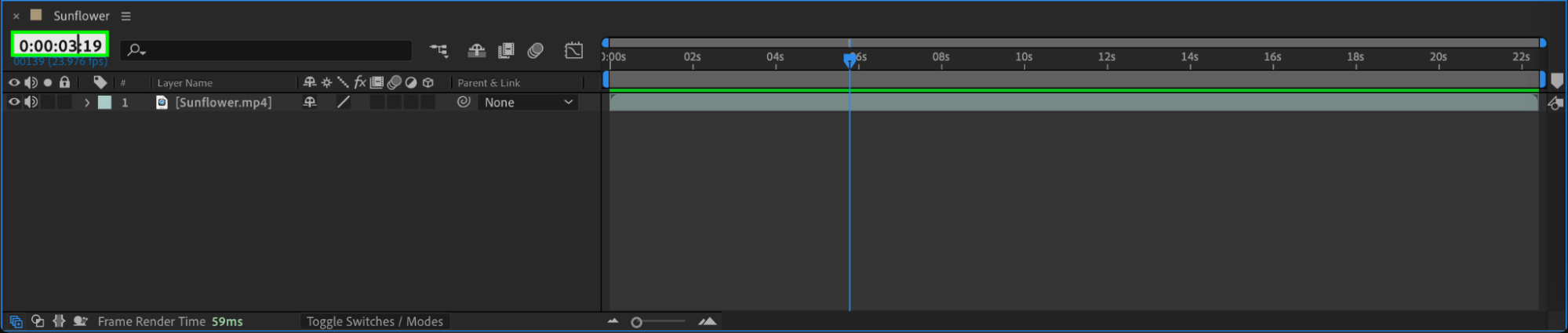
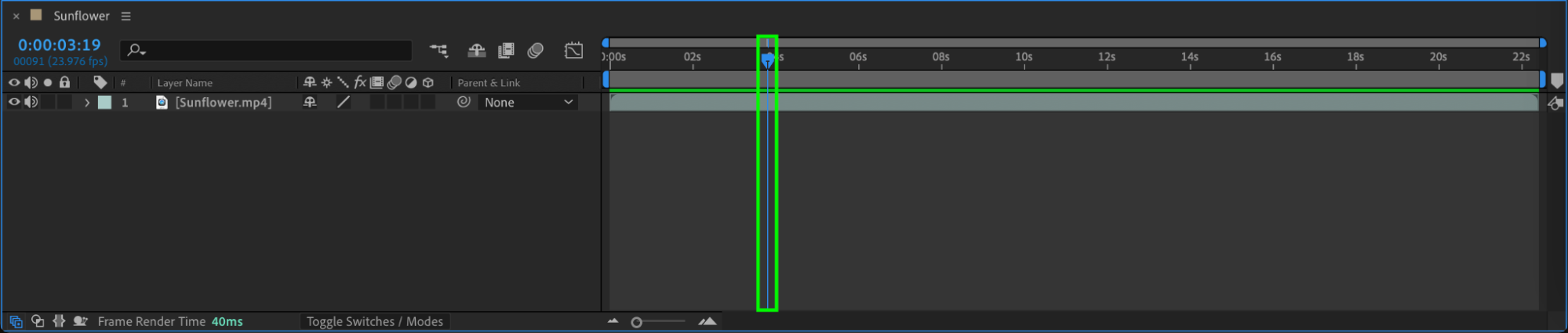
特定のフレームに移動したいときは、After Effectsのタイムコード機能がとても便利です。タイムライン panel内の現在時刻表示をクリックし、移動したいフレームのタイムコードを入力するだけです。EnterまたはReturnキーを押せば、瞬時にそのフレームへ移動でき、時間短縮とワークフローの効率化につながります。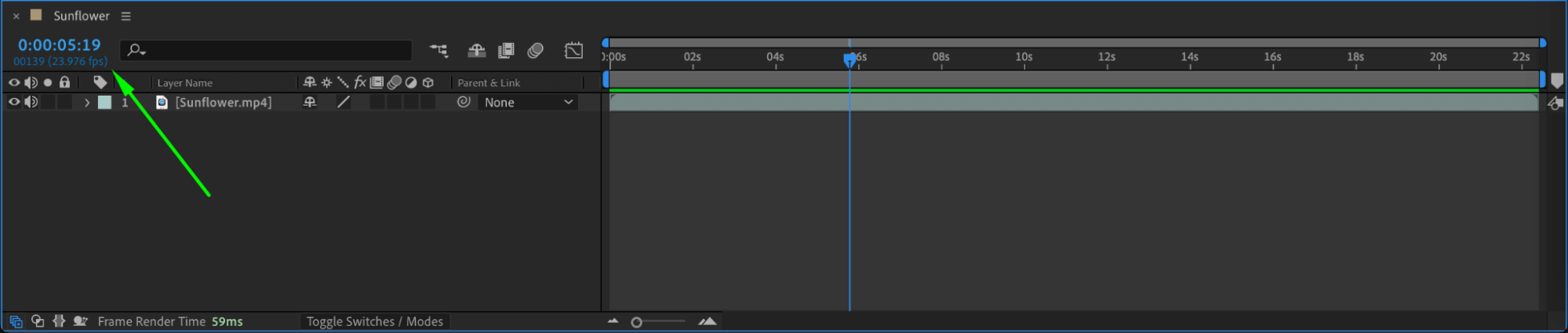
 5. Current Time Indicatorを使う
次のフレームに移動するもう一つの効果的な方法は、Current Time Indicator(CTI)を使うことです。CTIをクリックしてタイムライン上をドラッグすると、さまざまなフレームへジャンプできます。このテクニックを使えば、コンポジション内を正確に移動でき、アニメーションのタイミングを完璧に合わせることができます。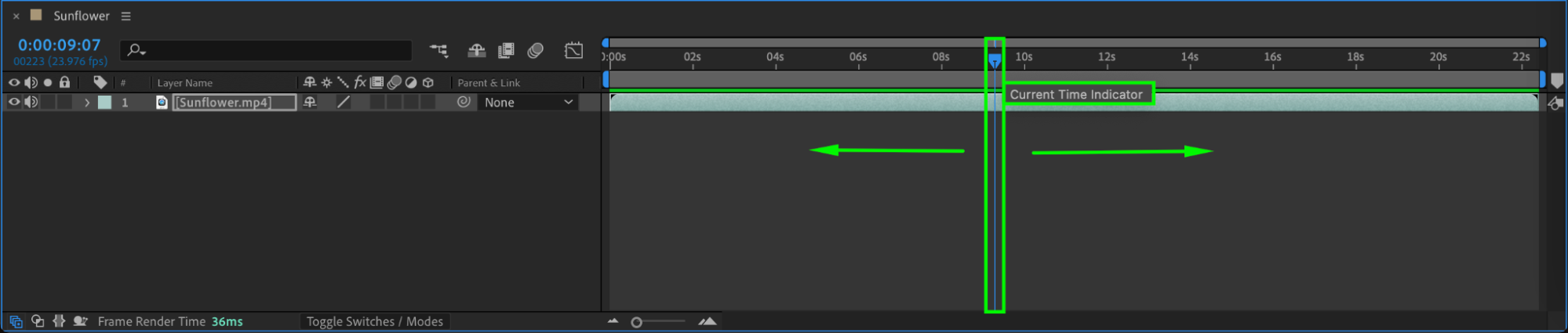 6. タイムラインを拡大・縮小する
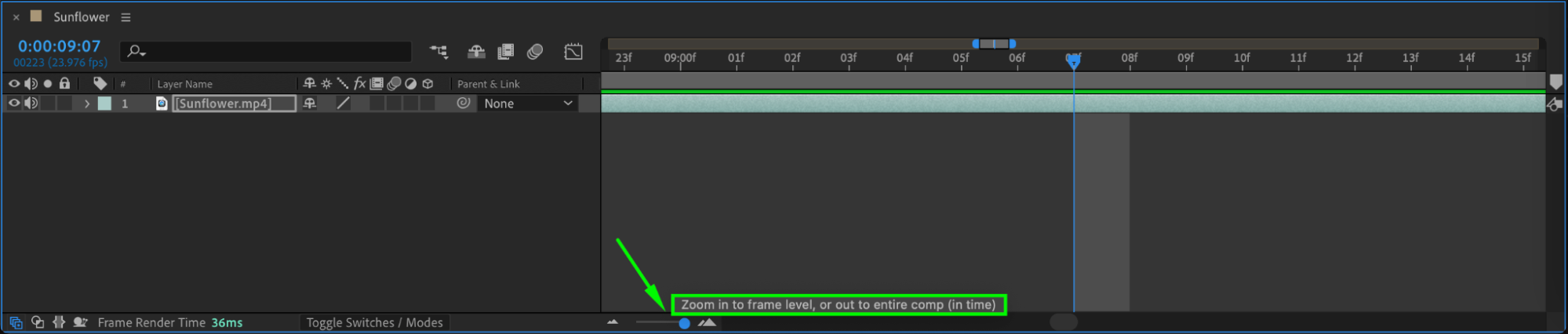
フレーム単位での操作をさらに細かくコントロールしたい場合は、タイムライン panel下部にあるZoom InボタンとZoom Outボタンを使いましょう。ズームインすると個々のフレームがはっきり見えるようになり、アニメーションの移動や編集がしやすくなります。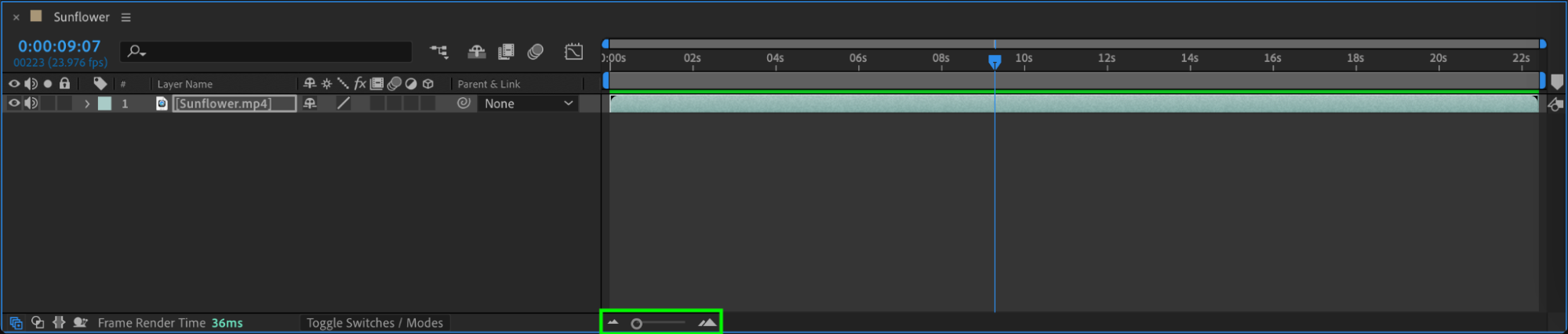
 7. カスタムマーカーを活用する
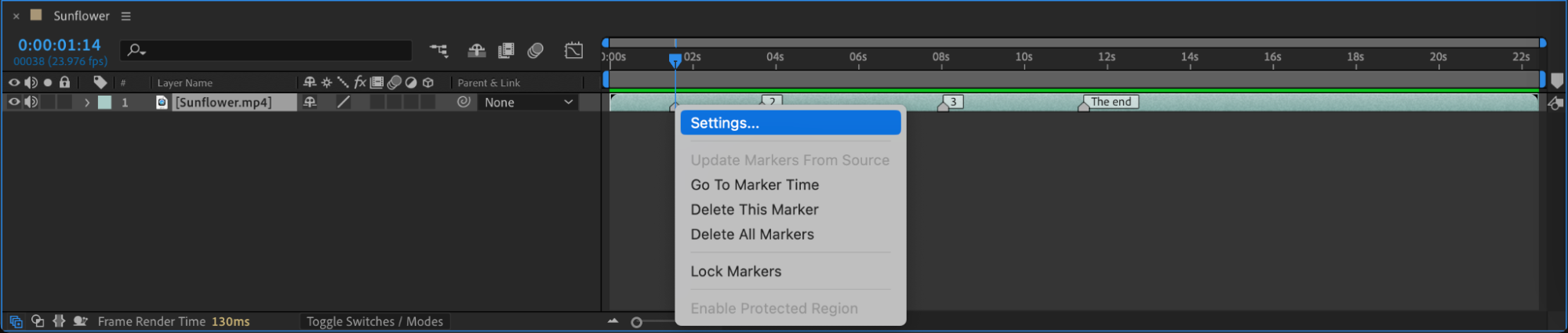
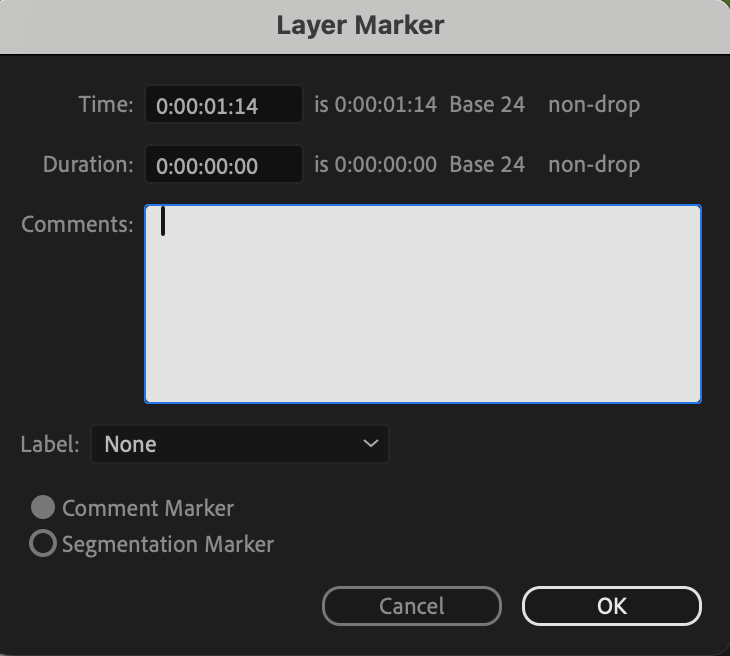
After Effectsでのフレーム移動をさらに便利にするには、カスタムマーカーの活用がおすすめです。コンポジション内の特定のフレームにマーカーを配置しておけば、キーボードショートカットやマーカーナビゲーション機能を使って、そのマーカーへ簡単にジャンプできます。カスタムマーカーがあれば、重要なキーフレームやアニメーション内の特定のポイントをすばやく見つけられます。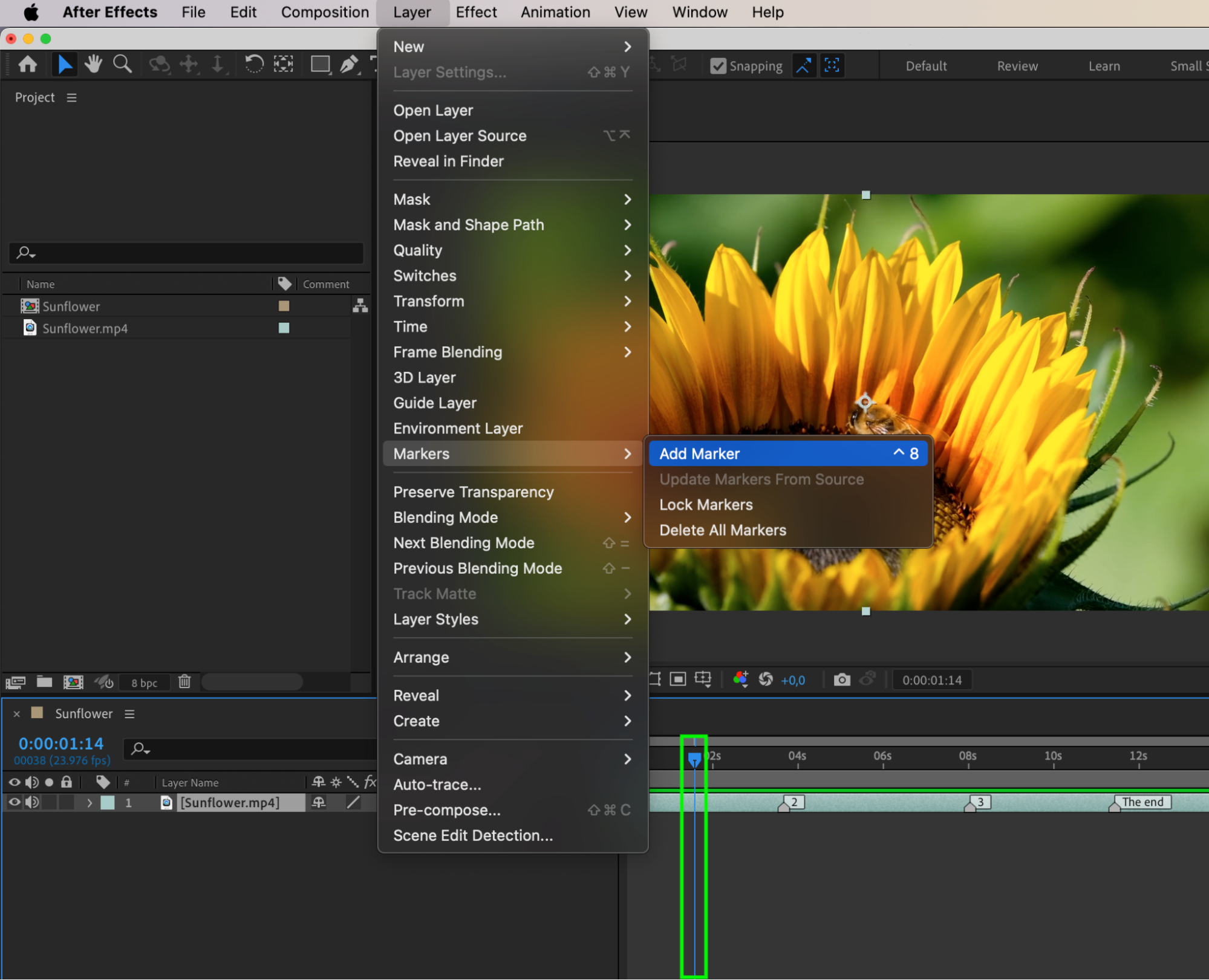
 まとめ
まとめ
After Effectsでのフレーム移動をマスターすることは、ワークフローを向上させ、正確な仕上がりを実現するうえで欠かせません。キーボードショートカット、タイムラインスクラバー、カスタムマーカーのいずれを使うにしても、自分のワークフローに合ったテクニックを見つけることで、アニメーション制作が大きくスムーズになります。ぜひこれらの方法をいろいろ試して、自分のプロジェクトに最適なものを見つけてください。楽しいフレーム移動を!
Our Bestsellers
Our Bestsellers


