
After Effectsでテキストをハイライトする方法
テキストのハイライトが役立つ理由
After Effectsでテキストをハイライトするのは、動画内で重要な単語やフレーズを強調するのに効果的な方法です。この手法は、解説動画やプレゼンテーション、SNSコンテンツでよく使われています。このガイドでは、ソリッドレイヤーとStrokeエフェクトを使って、滑らかなテキストハイライトアニメーションを作成する手順を紹介します。
ステップ1:メディアをインポートする
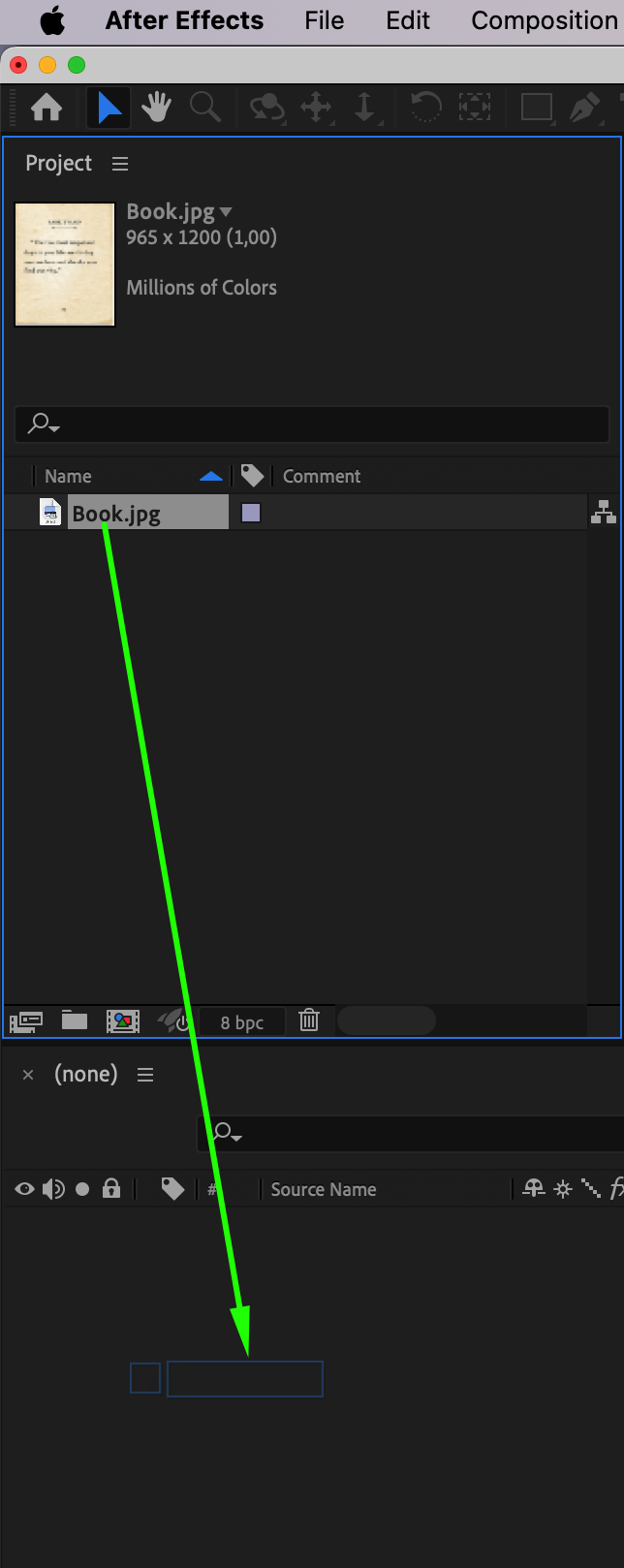
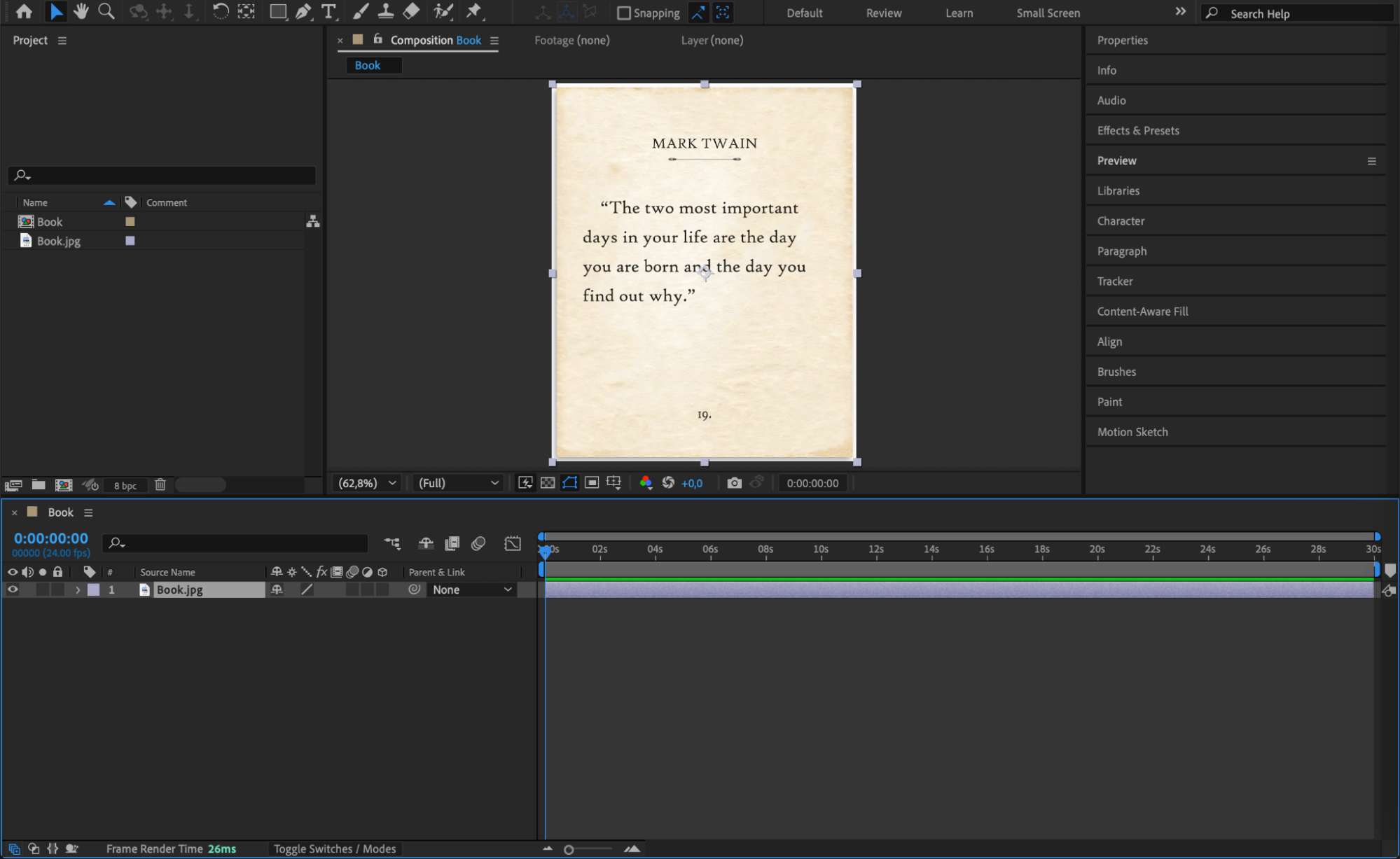
File > Import > Fileから、使用したい動画または画像を選択します。ハイライトするテキストの背景や参照として使うため、Timeline Panelにドラッグします。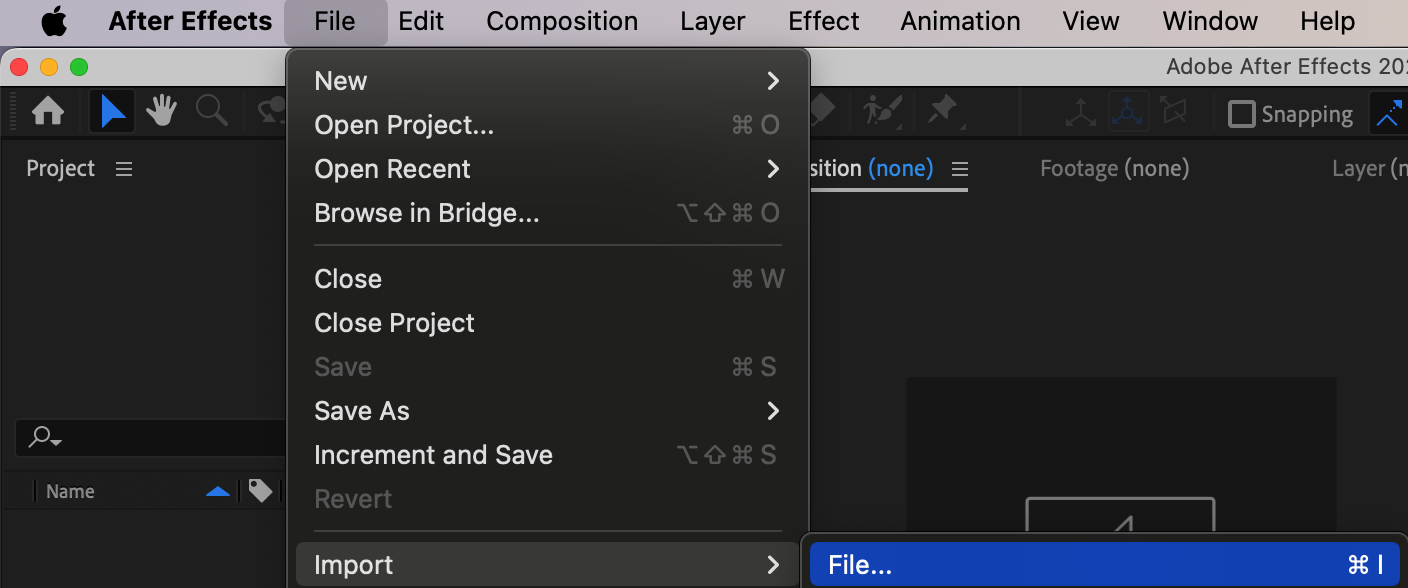
 ステップ2:ソリッドレイヤーを作成する
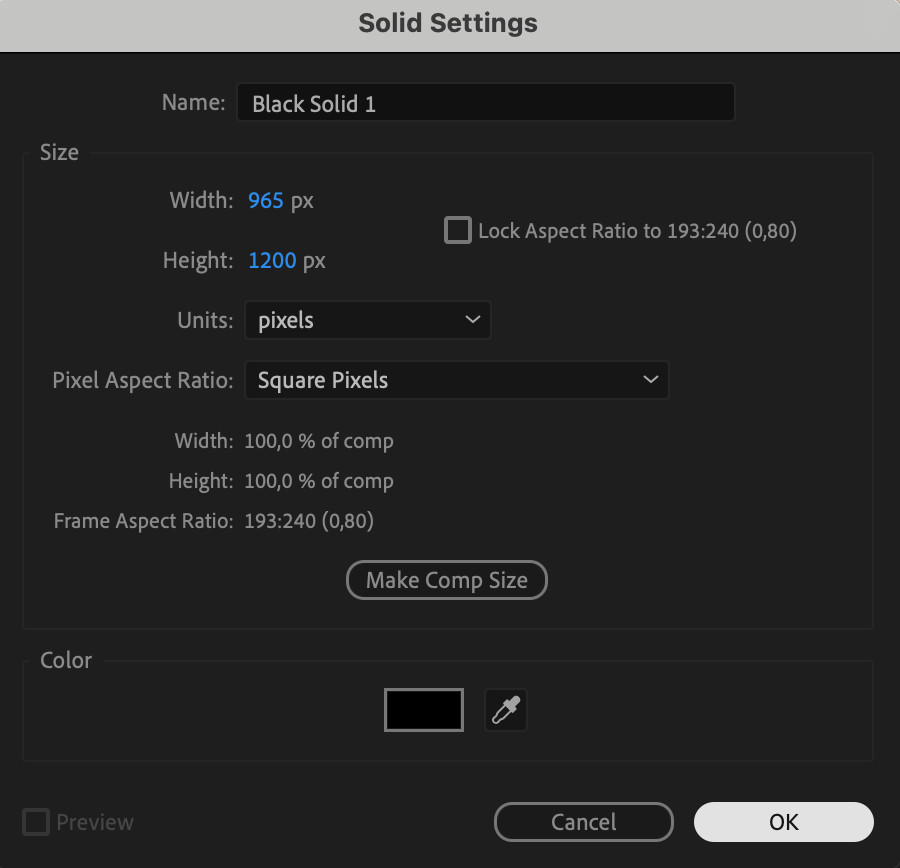
Layer > New > Solidを選び、任意のカラーを選択します。このソリッドレイヤーが、テキストの背後でハイライトエフェクトとして機能します。
 ステップ3:Strokeエフェクトを適用する
Effects & Presetsパネルを開き、Strokeを検索します。エフェクトをソリッドレイヤーにドラッグ&ドロップします。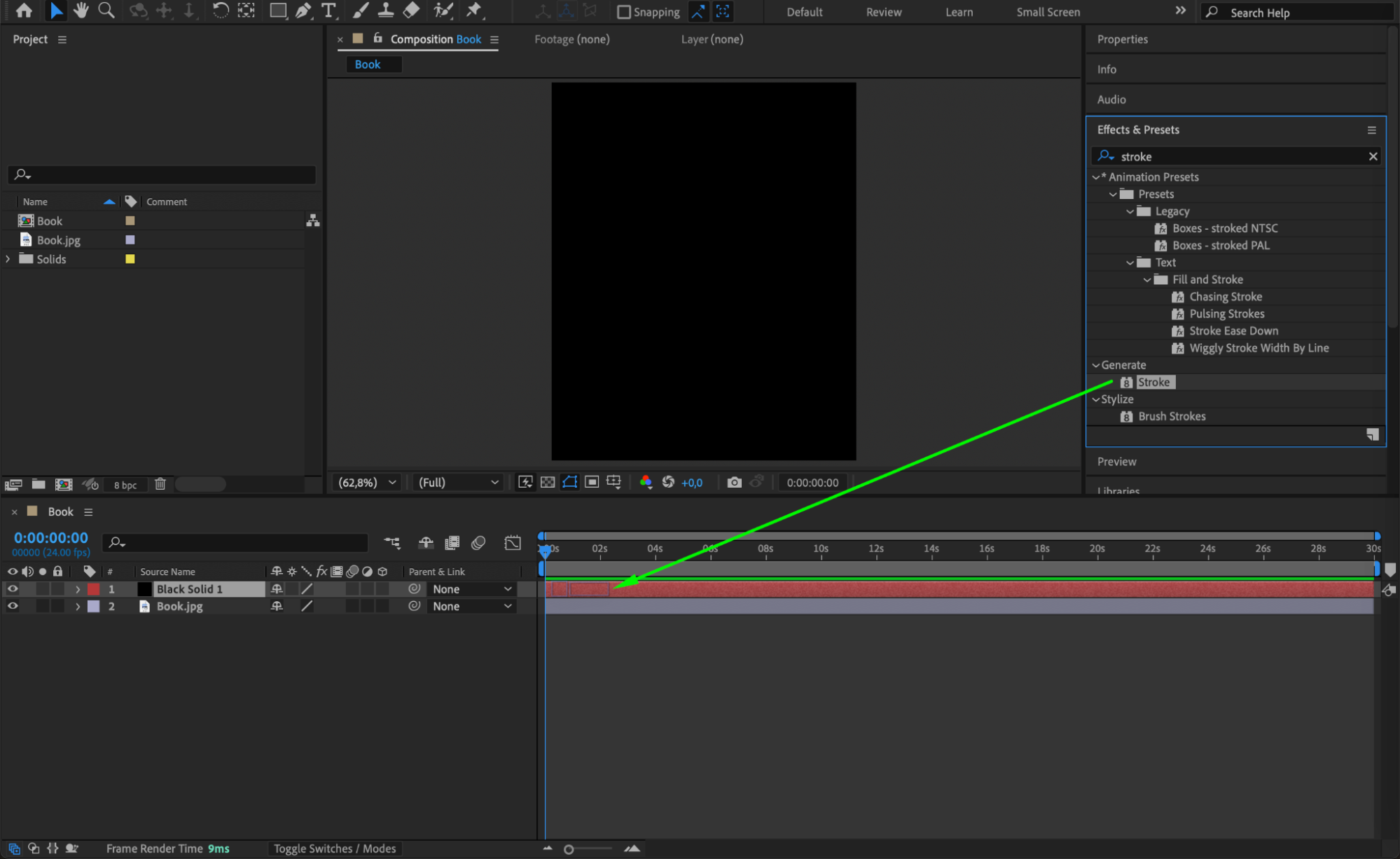 ステップ4:Blending ModeとPaint Styleを調整する
Effect Controls Panelで、Paint StyleをOn Transparentに設定し、視認性を高めるためにソリッドレイヤーのBlending ModeをMultiplyに変更します。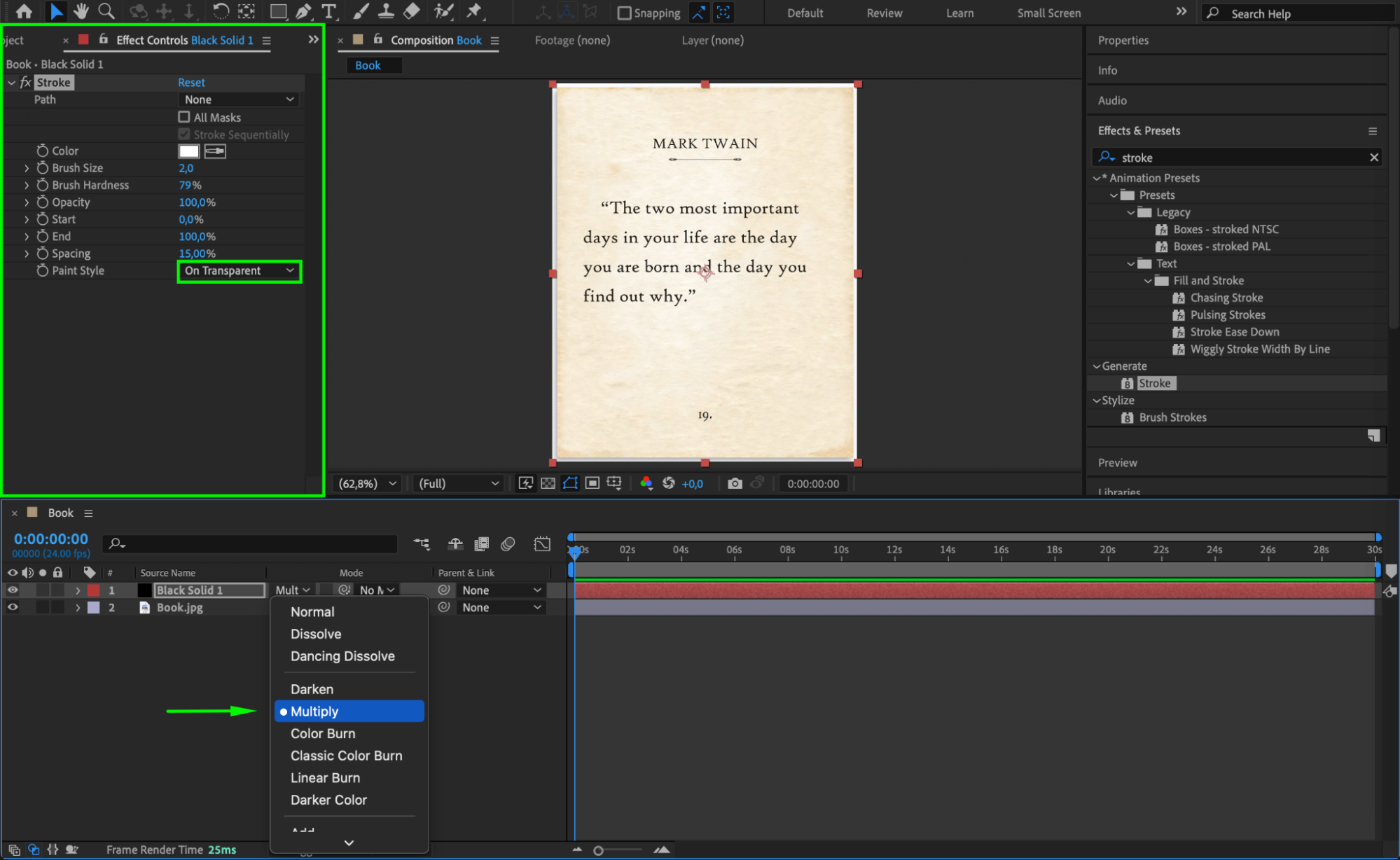 ステップ5:Pen Toolでマスクを作成する
Pen Tool(G)を選択し、ソリッドレイヤー上でクリックします。ハイライトしたい最初の行のテキストの周りにマスクを描きます。これでハイライトするエリアが決まります。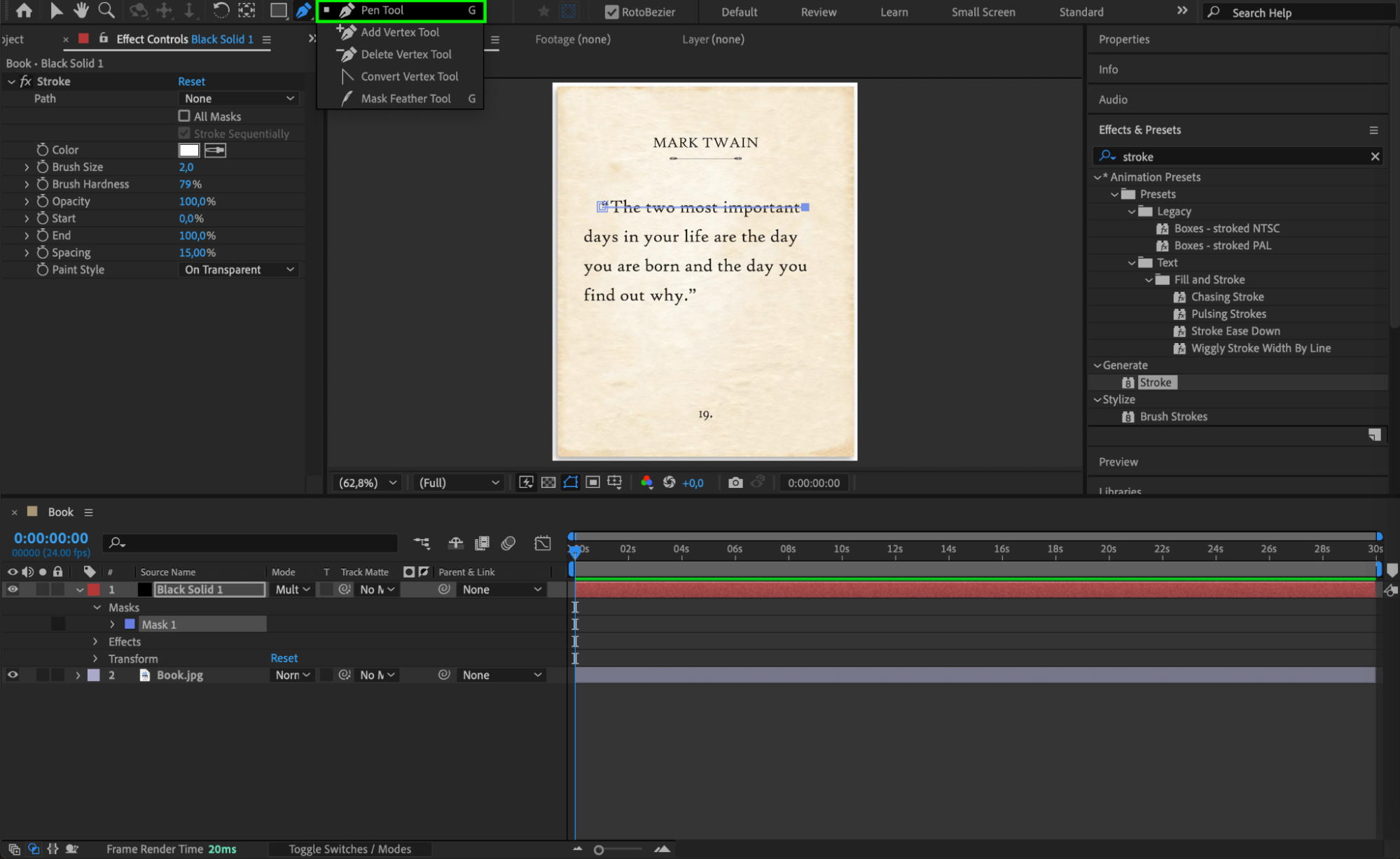 ステップ6:Stroke設定をカスタマイズする
Effect Controls PanelでPathをMask 1に設定し、Brush Size、Color、Hardnessを調整して、目指すハイライトの見た目に合わせます。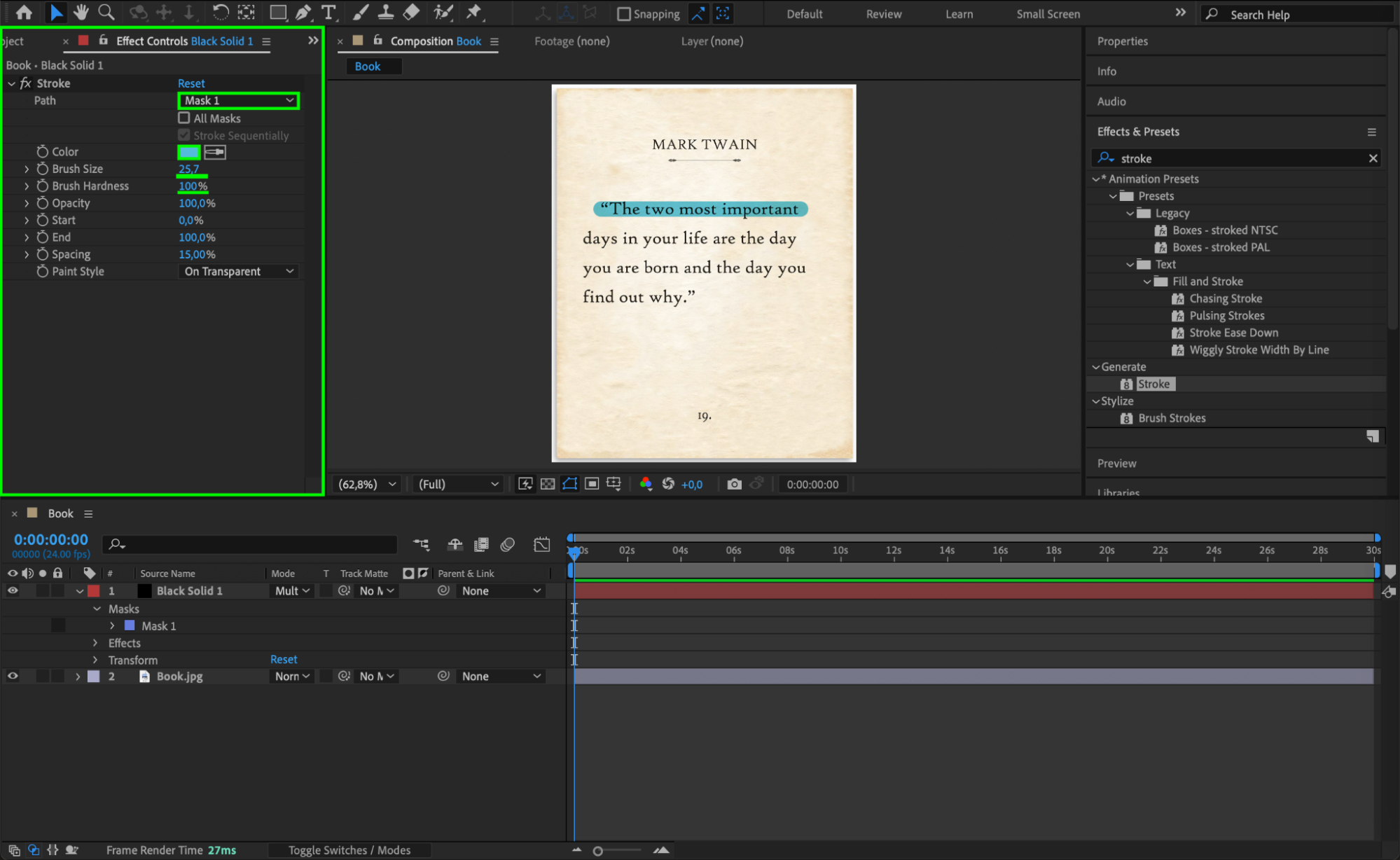 ステップ7:ハイライトをアニメーションさせる
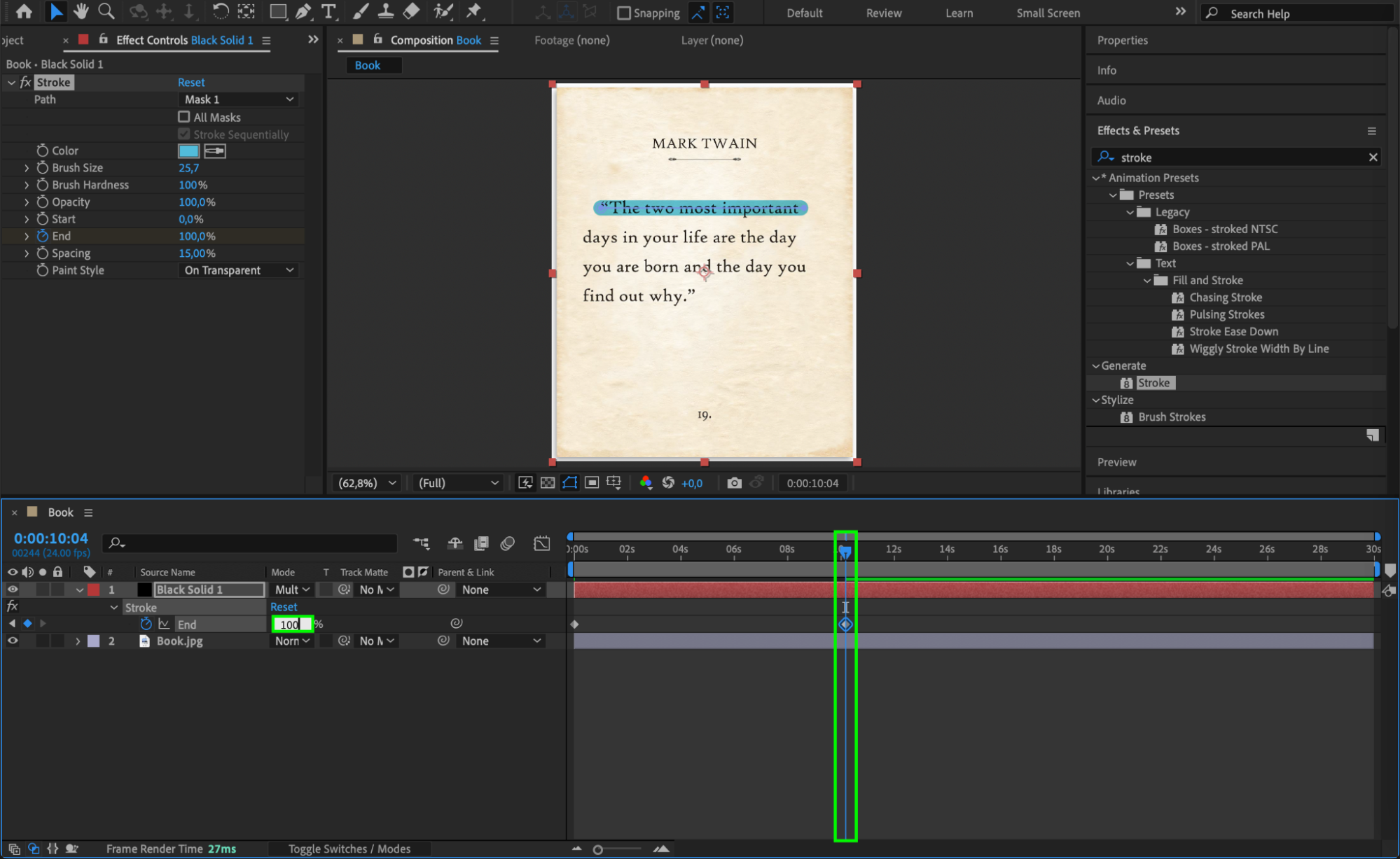
エフェクトをアニメーションさせるには、Endの横にあるストップウォッチをクリックし、ハイライトアニメーションの開始位置で0%に設定します。タイムラインを先に進め、ハイライトを終わらせたい位置で値を100%に変更します。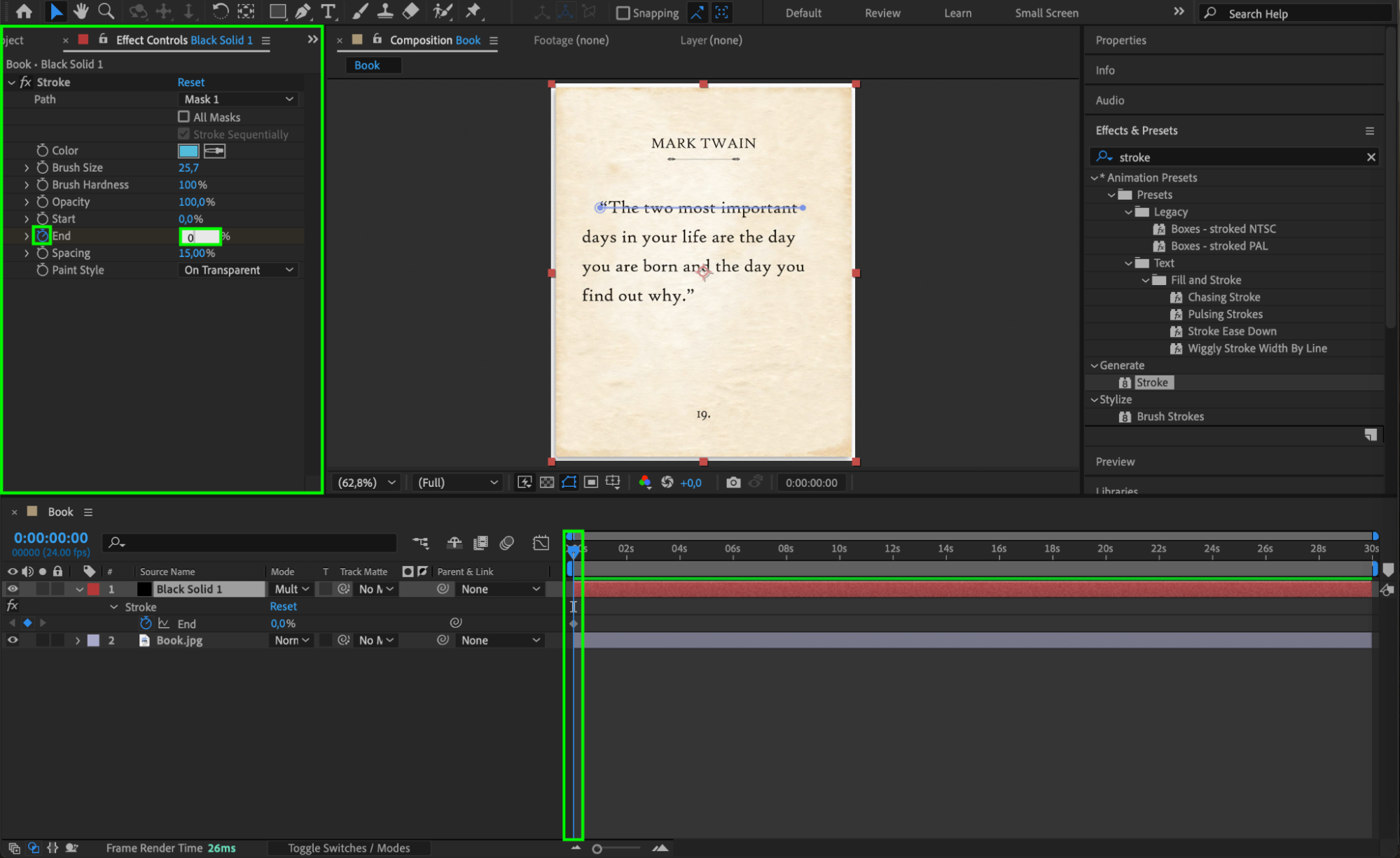
 ステップ8:ハイライトを追加する(必要な場合)
複数行をハイライトしたい場合は、ソリッドレイヤーに追加のマスクを作成します。Effect Controls PanelでAll Masksにチェックを入れると、選択したすべてのエリアにエフェクトが適用されます。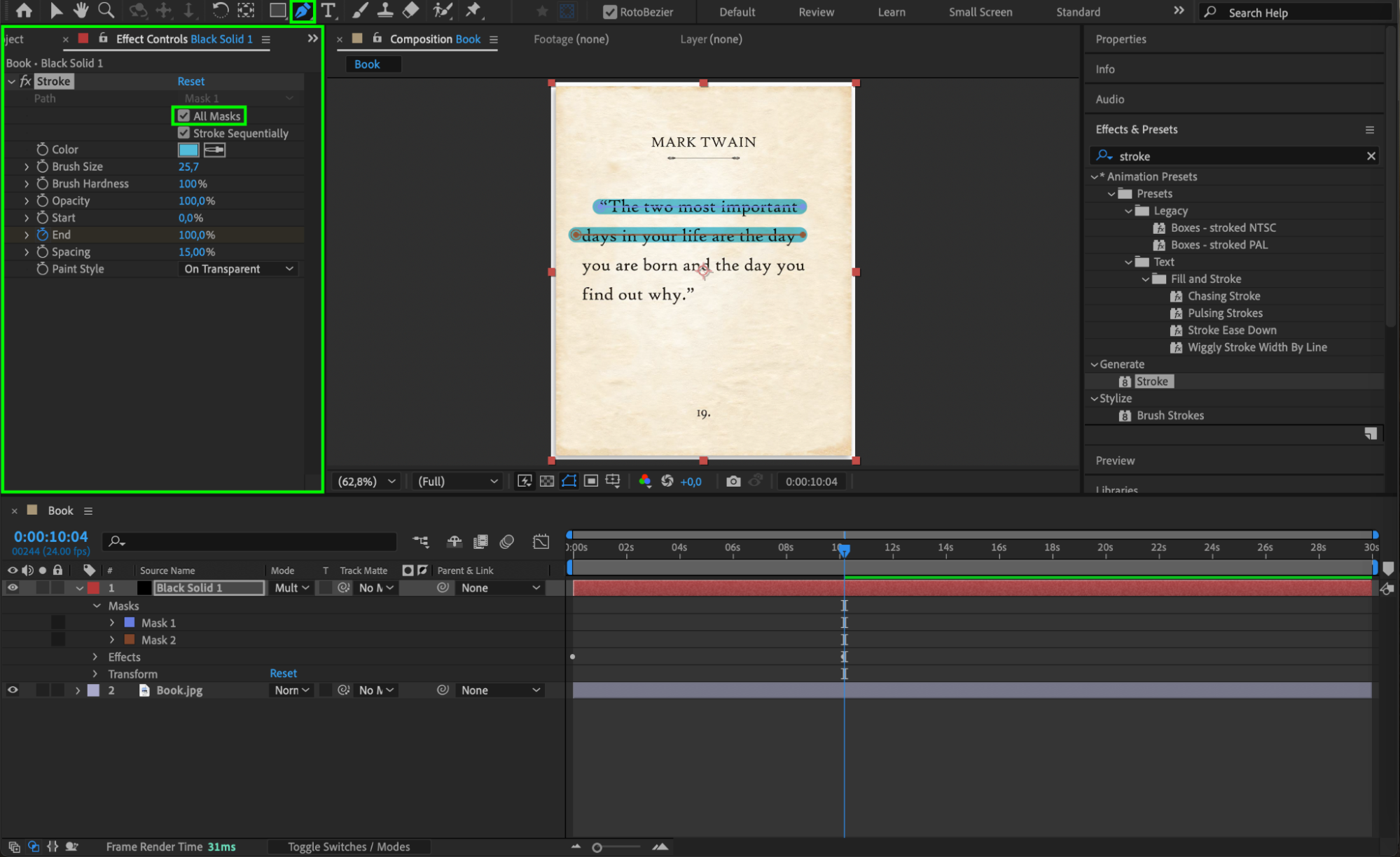 ステップ9:アニメーションをプレビューする
スペースバーを押してハイライトエフェクトをプレビューし、タイミングやストローク設定に必要な調整を加えます。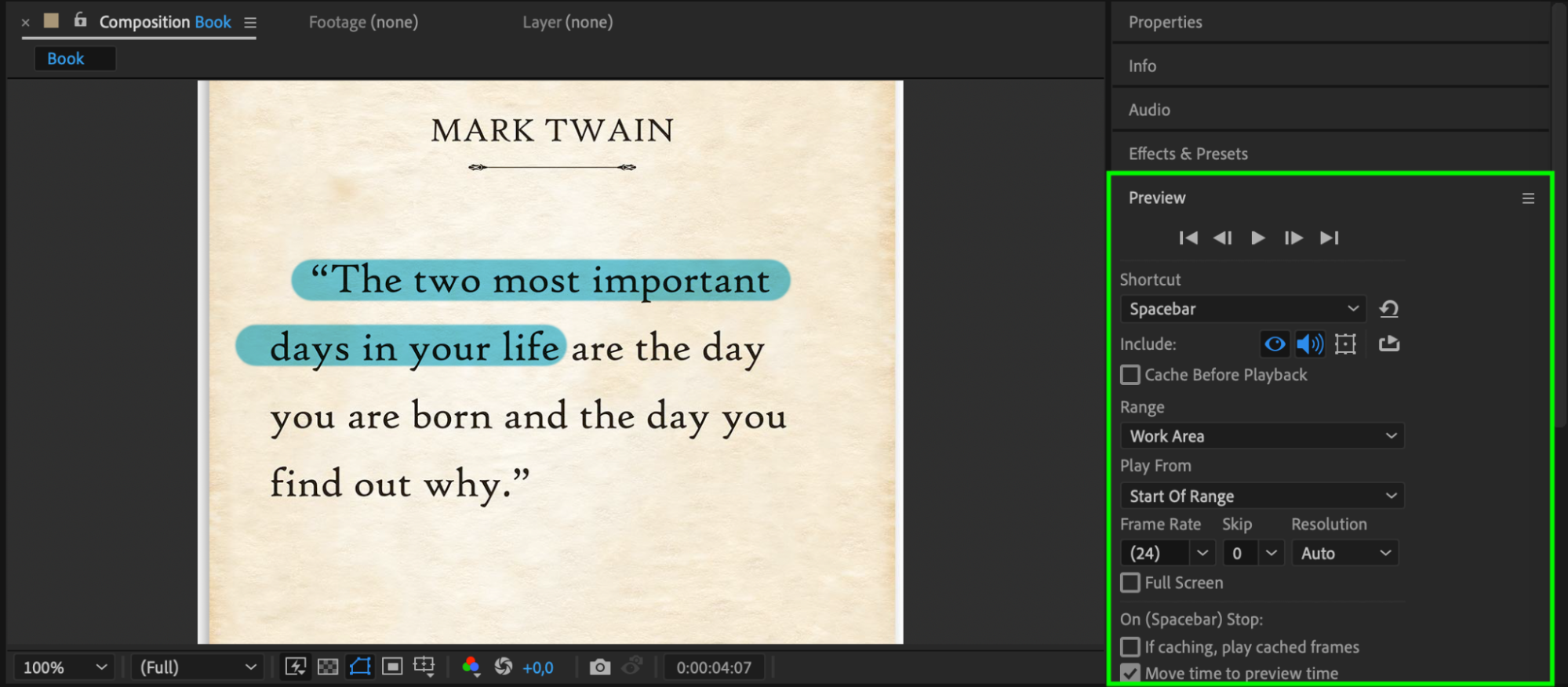
ステップ10:最終動画をレンダリングする
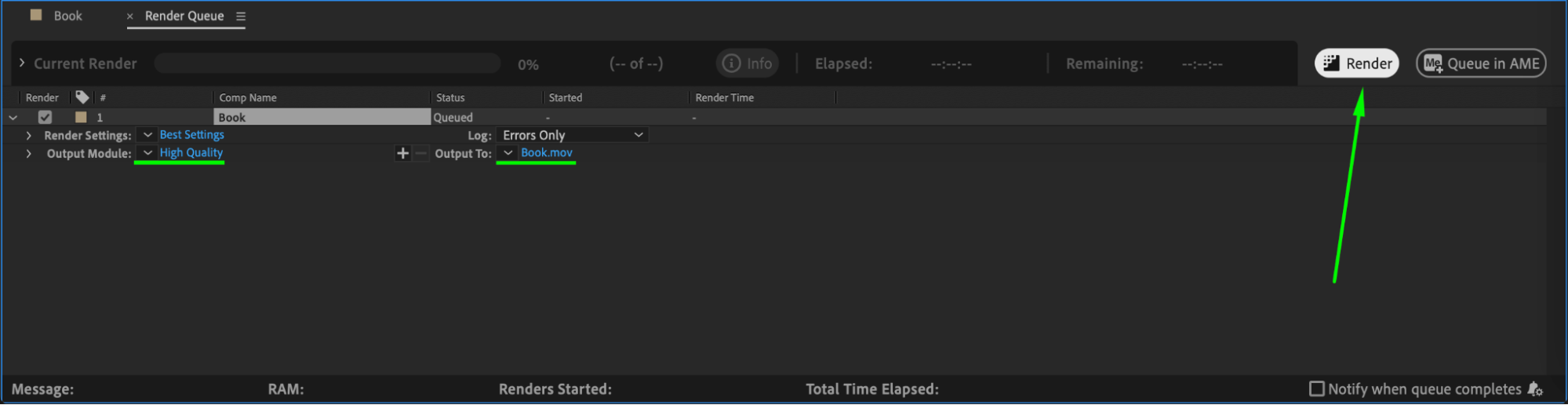
仕上がりに満足したら、Composition > Add to Render Queueからアニメーションを書き出し、プロジェクトで使用しましょう。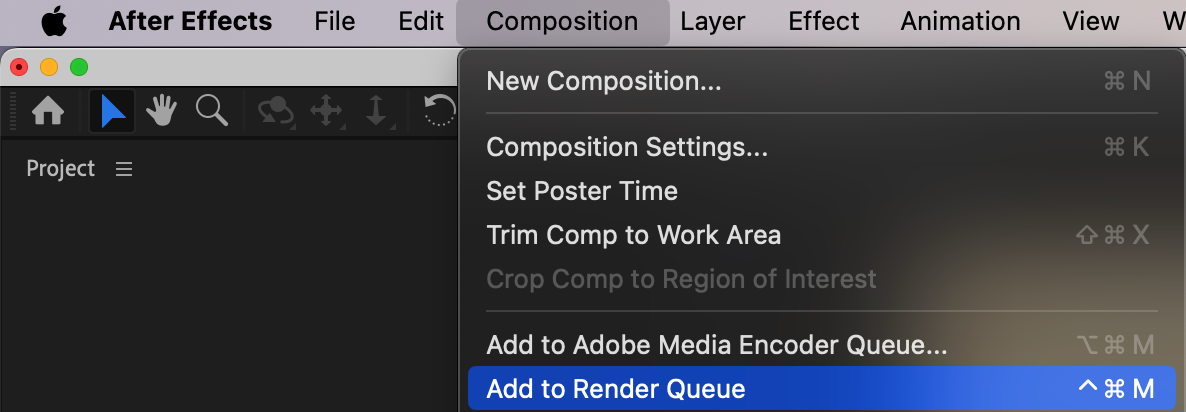
まとめ
After Effectsでテキストをハイライトするのは、重要な単語やフレーズに注目を集めるシンプルながら効果的な方法です。この手順に沿えば、動画コンテンツを引き立てる、洗練されたアニメーションハイライトを作成できます。
Our Bestsellers
Our Bestsellers


