
After Effectsでキーフレームの精度を極める”
はじめに – キーフレームの世界に飛び込み、制御の技術を習得して、Adobe After Effectsでシームレスで魅力的なアニメーションを作りましょう。
After Effectsでキーフレームをホールドする技術を習得し、精度とコントロールを備えたシームレスなアニメーションを作成しましょう。キーフレームの値を維持し、プロジェクトで望みどおりのアニメーション効果を実現するためのヒントとテクニックをご紹介します。キーフレームのホールドは、アニメーションに繊細さとプロフェッショナルさを加えたいモーショングラフィックスデザイナーやビデオエディターにとって欠かせないスキルです。After Effectsにおけるアニメーションの構成要素であるキーフレームを使えば、時間経過に伴うプロパティの変化を指定し、滑らかな動きや視覚効果を生み出せます。
キーフレームを制御・操作する方法を学ぶことは、After Effectsのベテランユーザーであれ、始めたばかりの方であれ、あなたの創造的なビジョンを形にするうえで不可欠です。単純な位置の変更から複雑なシェイプアニメーションまで、キーフレームのホールドによってアニメーションを正確に微調整できます。ホールドキーフレームやキーフレーム補間などのさまざまな手法を試すことで、滑らかに流れ、意図したメッセージを視聴者に伝えるアニメーションを作成できます。
After Effectsでは、キーフレームをホールドするとは通常、特定の時点でプロパティ値を変化させずに保つことを意味します。その手順を見ていきましょう。
1. キーフレームを作成する:
キーフレームを作成したいレイヤーを選択します。アニメーションさせたいプロパティを開きます。キーフレームを設定したい時点で、プロパティ横のストップウォッチアイコンをクリックします。

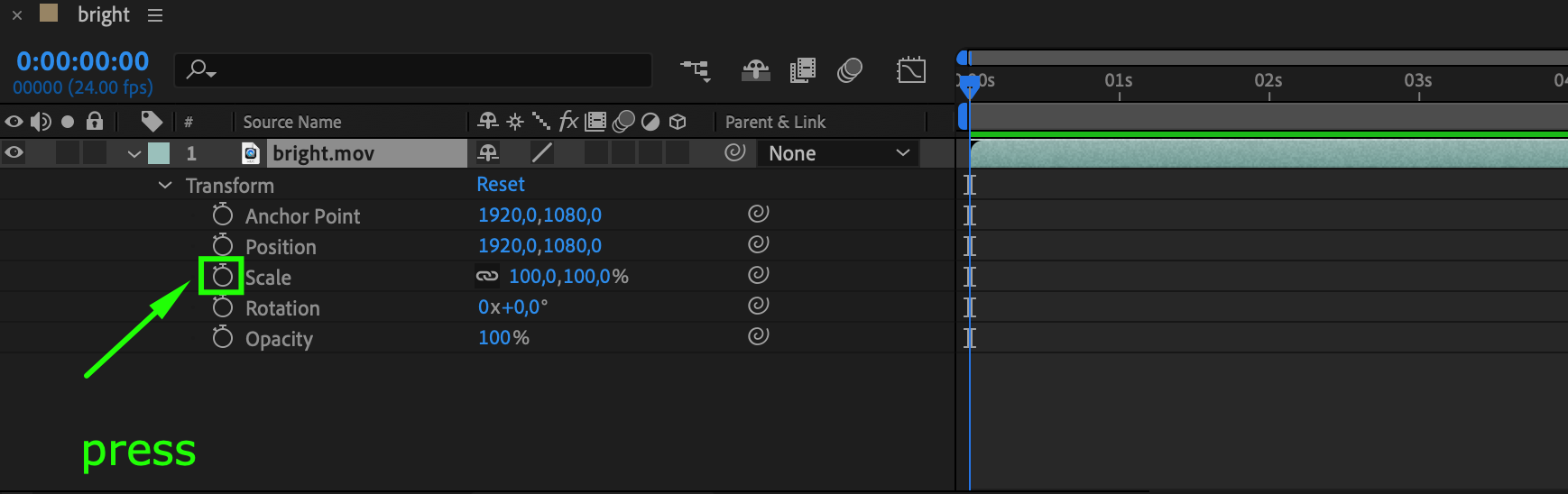
2. キーフレームをホールドする:
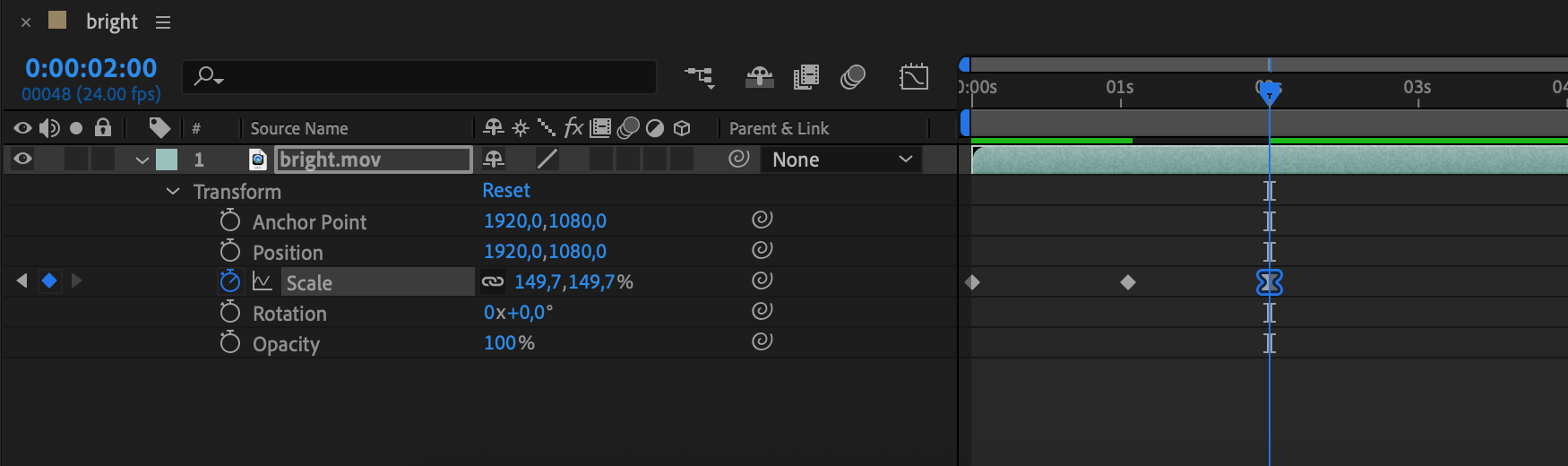
タイムラインで、プロパティ値を維持したい時点に移動します。値を特定の時点まで一定に保ちたい場合は、その時点に新しいキーフレームを作成します。
次のキーフレームまで値を変化させずに保ちたい場合は、次の時点に同じ値のキーフレームを設定します。
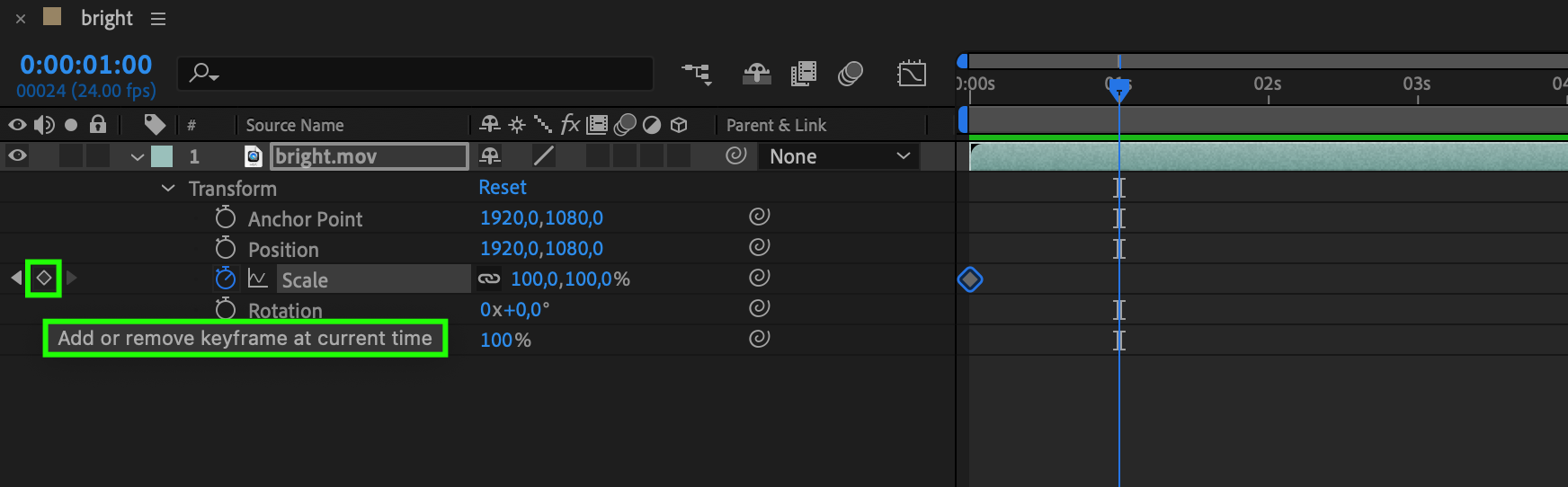
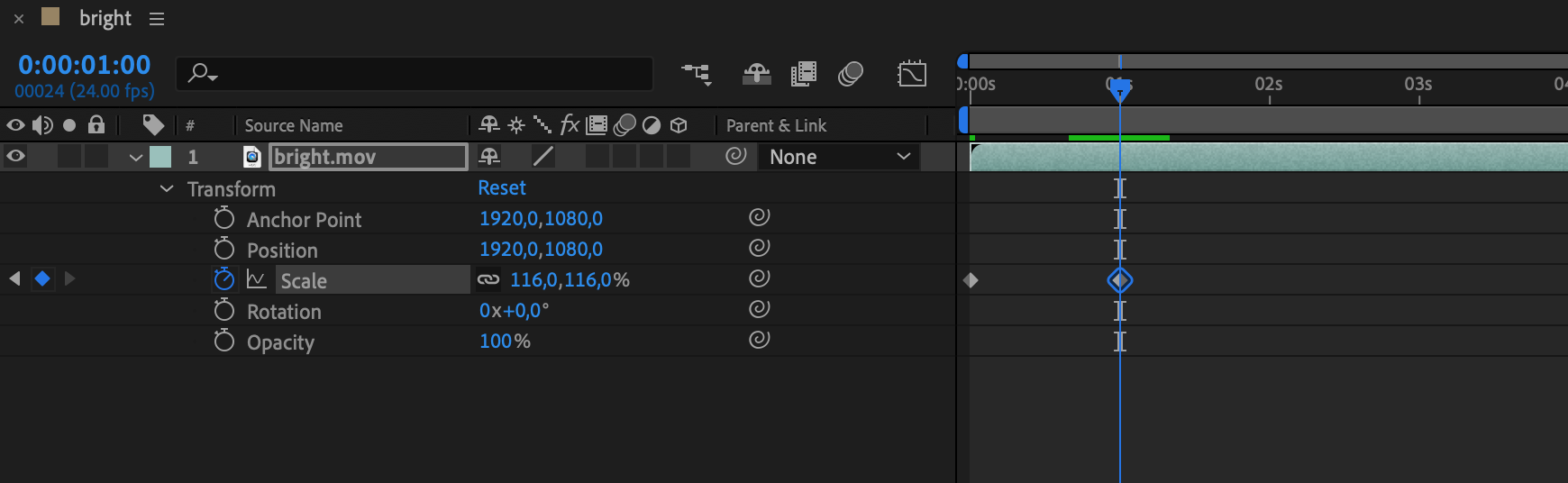
3. Graph Editorで確認する:
Graph Editorパネルを開き、指定した時点で値が一定に保たれているかを視覚的に確認します。より精密なアニメーション調整のために、キーフレーム間のカーブを編集することもできます。
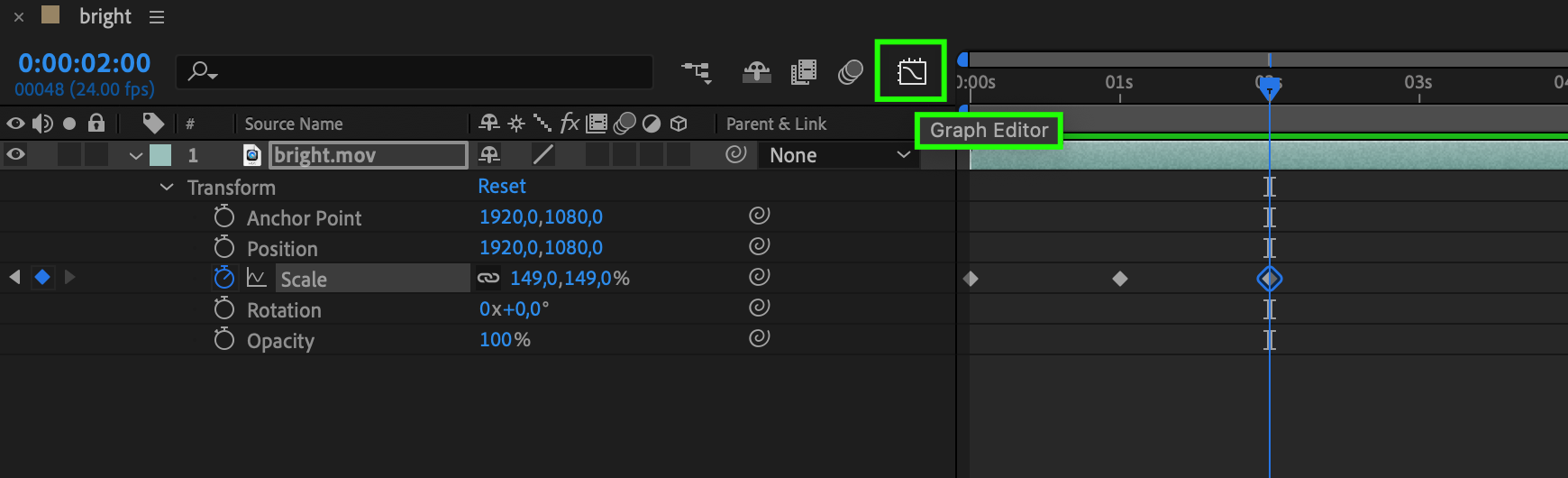

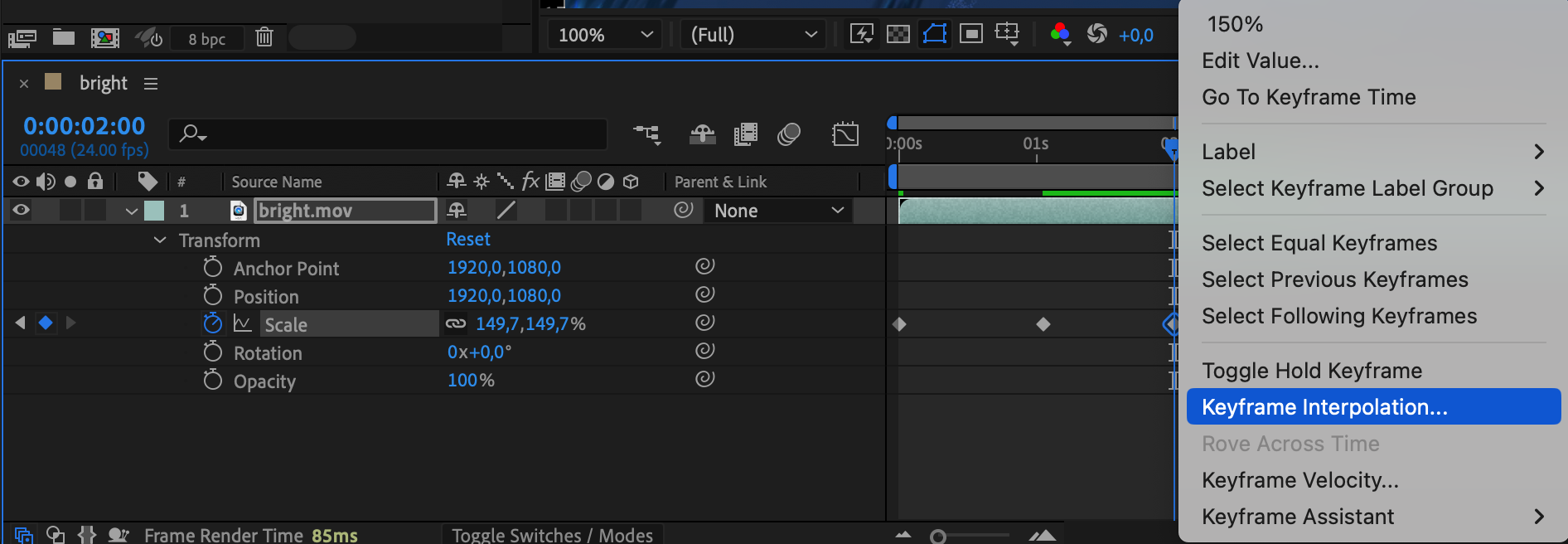
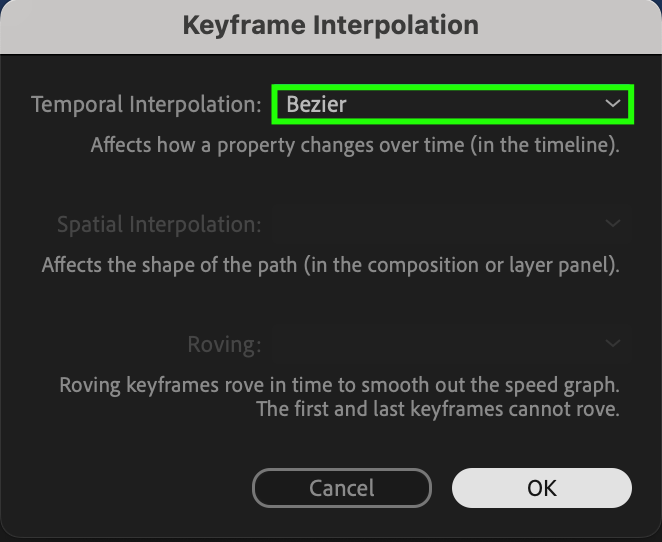
4. 必要に応じて補間を調整する:
キーフレーム間に補間(滑らかなトランジション)が設定されている場合は、それが目的に合っているか確認します。キーフレームを選択し、Temporal Interpolationパネルでさまざまな補間方法を使用します。
5. プレビュー:
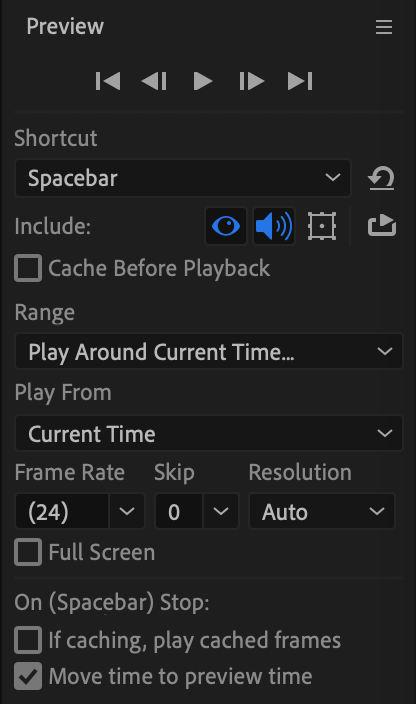
アニメーションを確定する前に、プレビュー機能を使って、変更がシーケンス全体にどう影響するかを確認します。
まとめ:
After Effectsでキーフレームをホールドする技術を習得すると、無限の創造的な可能性への扉が開き、アニメーションの視覚的インパクトを高めることができます。この新たに得たスキルを使えば、あなたのストーリーを精度高く伝える、ダイナミックでシームレスなモーショングラフィックスで視聴者を魅了できます。さあ、キーフレームの世界に飛び込み、さまざまなテクニックを試して、Adobe After Effectsであなたの創造力を存分に発揮しましょう。キーフレームの精度の力を解き放ち、視聴者に強い印象を残すアニメーションを作りましょう。アニメーション制御の世界への旅は、まだ始まったばかりです!
Our Bestsellers
Our Bestsellers


