
はじめに:After EffectsとPremiere Proの連携でワークフローを効率化する
今日の動画編集やモーショングラフィックスの世界では、Adobe After EffectsとPremiere Proの間でスムーズなワークフローを構築することが欠かせません。After Effectsは魅力的なビジュアルエフェクトやアニメーションを作成するための強力なツールを提供し、Premiere Proはそれらの要素を組み立てて最終的な動画に編集する作業に優れています。After Effectsのコンポジションを直接Premiere Proに読み込める機能は、作業効率と創造性を大きく高めてくれます。
とはいえ、これらのAdobeソフトを使い始めたばかりの方や、連携機能をまだ試したことがない方にとって、After EffectsのコンポジションをPremiere Proに読み込む作業は難しそうに感じられるかもしれません。でもご安心ください。この記事では、その手順を一つずつご案内し、After EffectsとPremiere Proを組み合わせた力を、これまで以上に簡単に活用できるようにします。
動画編集者、モーショングラフィックデザイナー、コンテンツクリエイターのいずれであっても、After EffectsのコンポジションをPremiere Proに読み込む方法を理解しておくことは、プロジェクトに大きなメリットをもたらします。この連携により、複雑なアニメーション、ダイナミックなモーショングラフィックス、見事なビジュアルエフェクトを、品質や機能を損なうことなくAfter EffectsからPremiere Proへとシームレスに移すことができます。
After EffectsのコンポジションをPremiere Proに読み込むことで、効果音の追加、タイミングの調整、トランジションの微調整、カラーグレーディングの適用など、洗練された最終的な動画を作るために必要な編集を簡単に行えます。この連携によって、ポストプロダクションのプロセスは効率的でスムーズかつ手間のかからないものになり、創造力を存分に発揮して視覚的に美しいコンテンツを視聴者に届けることに集中できます。
短編映画、プロモーション動画、YouTubeチュートリアルのいずれに取り組んでいる場合でも、この記事はAfter EffectsのコンポジションをPremiere Proに読み込む方法についての総合的なガイドを提供します。これらの手順に従えば、これらの強力なAdobeソフトの潜在能力を余すことなく引き出し、動画プロジェクトの品質を高める道を順調に進めるでしょう。それでは、手順を一つずつ見ていきましょう!
After EffectsのコンポジションをPremiere Proに読み込むためのアドバイス:
1. 読み込み作業に入る前に、After Effectsのコンポジションが完全に準備できていることを確認しましょう。すべてのレイヤーが適切に整理され、ラベル付けされ、グループ化されていることを確認すると、読み込み作業がシンプルになり、Premiere Proでの作業時間を節約できます。
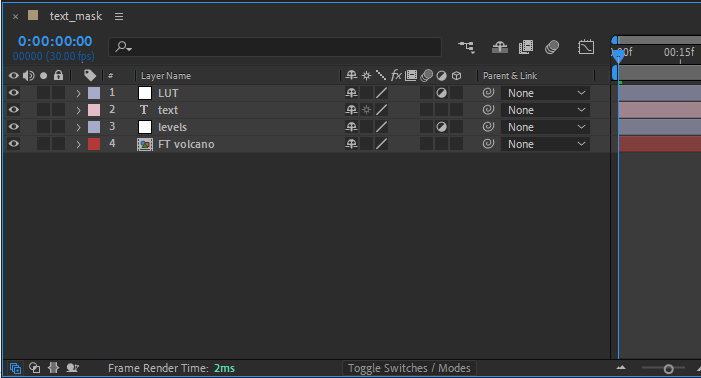
2. After Effectsのコンポジションを保存してエクスポートする:
コンポジションをPremiere Proに移す準備ができたら、After Effectsの「Composition」メニューを開き、「Add to Adobe Media Encoder Queue」を選択します。これによりAdobe Media Encoderが開き、希望する出力形式や設定を選べます。「Export」ボタンをクリックして、コンポジションを動画ファイルとして保存します。
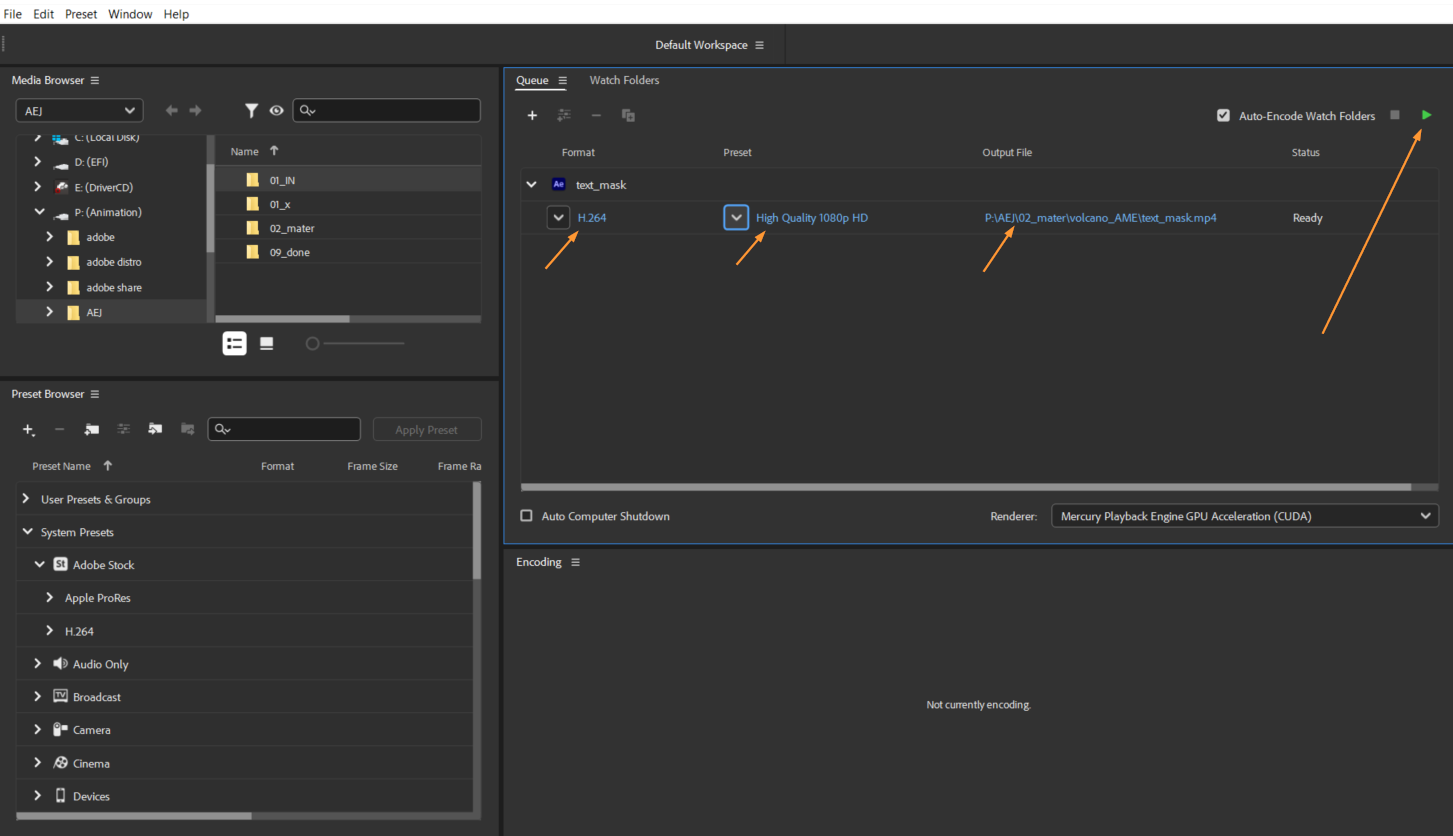
3. Premiere Proを開く:
After Effectsのコンポジションを保存したら、Premiere Proを起動します。すでにプロジェクトを開いている場合は、コンポジションを読み込むために新しいシーケンスを作成します。あるいは、既存のシーケンスに直接コンポジションを読み込むこともできます。どちらを選ぶかは、プロジェクトの要件と構成によって異なります。
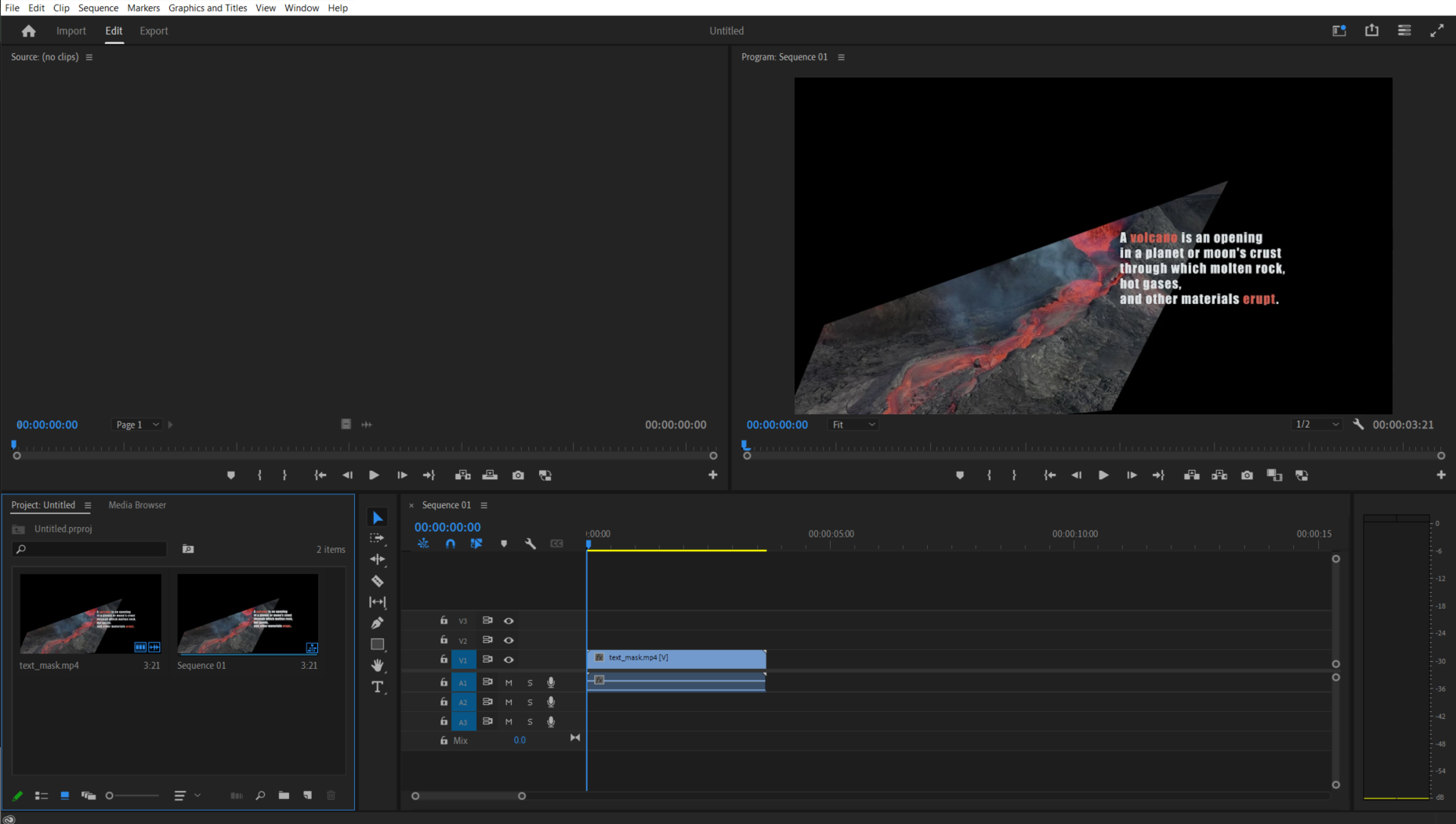
4.After Effectsのコンポジションを読み込む:
After Effectsのコンポジションを読み込むには、「File」メニューから「Import」を選択するか、キーボードショートカットの「Cmd/Ctrl + I」を使います。ファイルを参照して、エクスポートしたAfter Effectsのコンポジションを見つけます。それを選択して「Import」ボタンをクリックします。
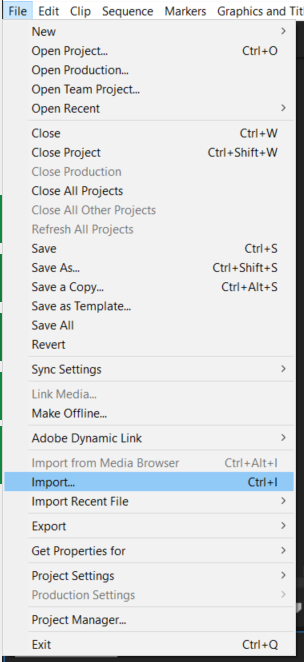
5. 適切な読み込み設定を選ぶ:
コンポジションを読み込むと、読み込み設定を選ぶよう求めるダイアログボックスが表示されます。このステップでは、Premiere Proに読み込む際にコンポジションのサイズ、フレームレート、個々のレイヤーを保持するかどうかを決められます。希望するオプションを選択し、「OK」をクリックして進みます。
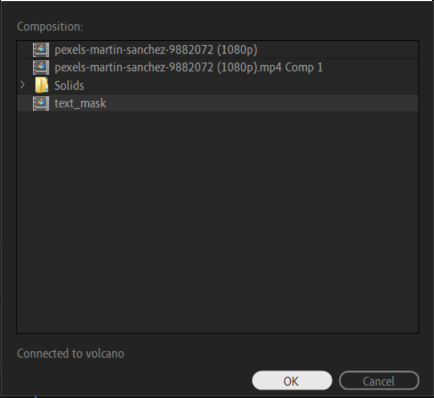
6. コンポジションをシーケンスにドラッグ&ドロップする:
コンポジションの読み込みが完了したら、それをシーケンスのタイムラインにドラッグ&ドロップできます。タイムライン上の好きな位置に配置すると、After Effectsのコンポジションはネストされたレイヤーとして表示されます。これにより、シーケンス内の他の動画やグラフィック要素と同じように扱えます。
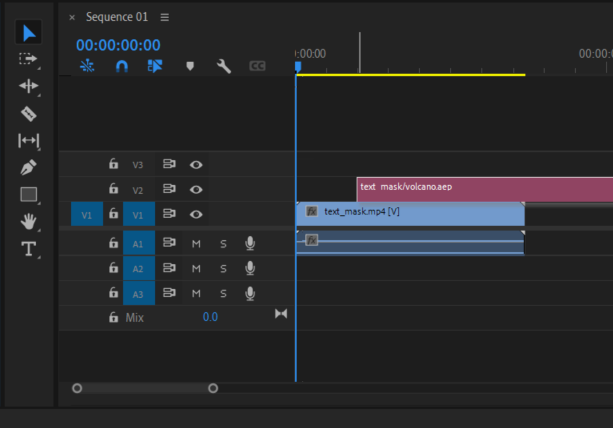
7. Premiere Proの強力な編集ツールを使って、タイミングの調整、トランジションの追加、カラーグレーディングの適用、より没入感のあるオーディオエフェクトの組み込みなど、コンポジションを引き立てましょう。
8. 保存して編集を続ける:
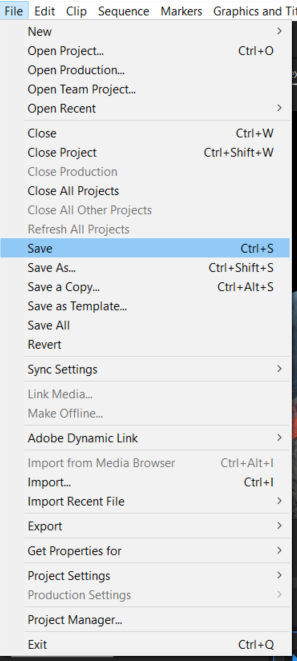
読み込んだAfter Effectsのコンポジションに加えた編集や調整に満足したら、必ずPremiere Proのプロジェクトを保存しましょう。これにより、すべての変更が保存され、後からさらに調整したり参照したりできるようになります。
これらの手順に従えば、After EffectsのコンポジションをPremiere Proへシームレスに読み込み、これら2つの強力なAdobeソフトの連携を最大限に活用できます。これにより、両方のプラットフォームの強みを生かして、視聴者を引き込み魅了する、視覚的に印象的な動画を作れます。この貴重なワークフローを活用し始めて、創造力を解き放ち、動画編集を新たな高みへと引き上げましょう。
まとめ:After EffectsとPremiere Proの連携で動画編集ワークフローを強化する
まとめると、After EffectsのコンポジションをPremiere Proに読み込む方法を知っておくことは、動画編集者、モーショングラフィックデザイナー、コンテンツクリエイターにとって非常に貴重なスキルです。アニメーション、ビジュアルエフェクト、モーショングラフィックスをAfter EffectsからPremiere Proへとシームレスに移すことで、ワークフローを効率化し、動画編集を次のレベルへと引き上げられます。
この記事でご紹介した手順ガイドでは、After Effectsのコンポジションの準備から、Premiere Proへの読み込み、そして必要な調整まで、プロセス全体をご案内しました。ほんの数ステップで、コンポジションをPremiere Proにシームレスに統合し、これらのAdobeソフトを組み合わせた力を活用できます。
After EffectsのコンポジションをPremiere Proに読み込むことで、オーディオの追加、タイミングの調整、エフェクトの適用、必要な編集を思いのままに行い、まとまりのある洗練された最終的な動画を作れます。After EffectsとPremiere Proのこのシームレスな連携により、効率的に作業して時間を節約し、最終的には創造力を存分に発揮して、視覚的に美しいコンテンツを視聴者に届けられます。
映画のようなシネマティックなプロジェクト、企業向け動画、あるいはYouTubeチュートリアルのいずれに取り組んでいる場合でも、After EffectsのコンポジションをPremiere Proに読み込むプロセスを習得することは欠かせません。両方のソフトが提供する強力なツールを活用して、魅力的なモーショングラフィックス、ダイナミックなビジュアルエフェクト、没入感のある動画を作りましょう。
これでAfter EffectsのコンポジションをPremiere Proに読み込む方法についての知識と理解が身についたので、あとは実際に取り組んで、無限の可能性を探る時です。この連携を取り入れ、さまざまなエフェクトを試し、Premiere Proでコンポジションを操作して引き立てながら、想像力を思う存分に羽ばたかせましょう。
After EffectsとPremiere Proのシームレスなワークフローは、多くの中でも際立つプロ品質の動画を作る力を与えてくれることを忘れないでください。この連携を活用し、創造力を解き放ち、After EffectsのコンポジションをPremiere Proに読み込むことで動画編集の腕を高めましょう。それでは、楽しい編集を!
Our Bestsellers
Our Bestsellers


