
After EffectsファイルをPremiere Proに読み込む方法をマスターする
ワークフローの効率化:After EffectsファイルをPremiere Proに読み込む
多くのマルチメディアクリエイターは、プロジェクトを形にするために、さまざまなAdobe Creative Cloudアプリケーションを行き来していることがよくあります。Adobe After EffectsとPremiere Proは、ビデオ編集とモーショングラフィックスのために一緒に使われることが多い、2つの強力なツールです。しかし、After EffectsからPremiere Proへプロジェクトをスムーズに移行することは、初心者にとって時に難しい作業になることがあります。
この記事では、After EffectsファイルをPremiere Proに読み込む方法を、ステップバイステップで解説します。ベテランのプロの方でも、ビデオ編集を始めたばかりの方でも、このプロセスを習得すればワークフローが効率化され、創造的な可能性が広がります。
ステップ1:After Effectsを開いてプロジェクトを選択する
まず、After Effectsを起動してプロジェクトを読み込みます。Premiere Proに読み込みたいコンポジションが選ばれていることを確認してください。
ステップ2:コンポジションをレンダーキューに追加する
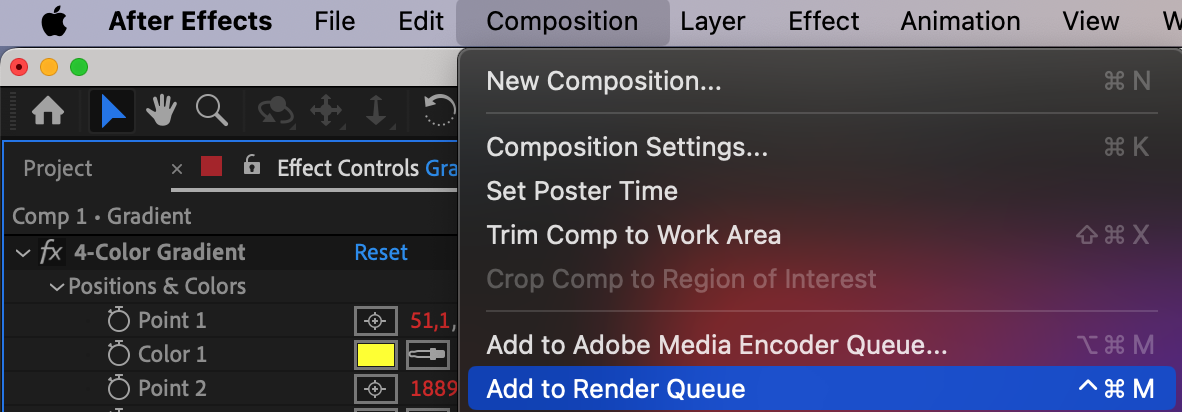
Compositionメニューを開き、“Add to Render Queue”を選択します。これでコンポジションがRender Queueパネルに追加されます。
ステップ3:出力設定を調整する
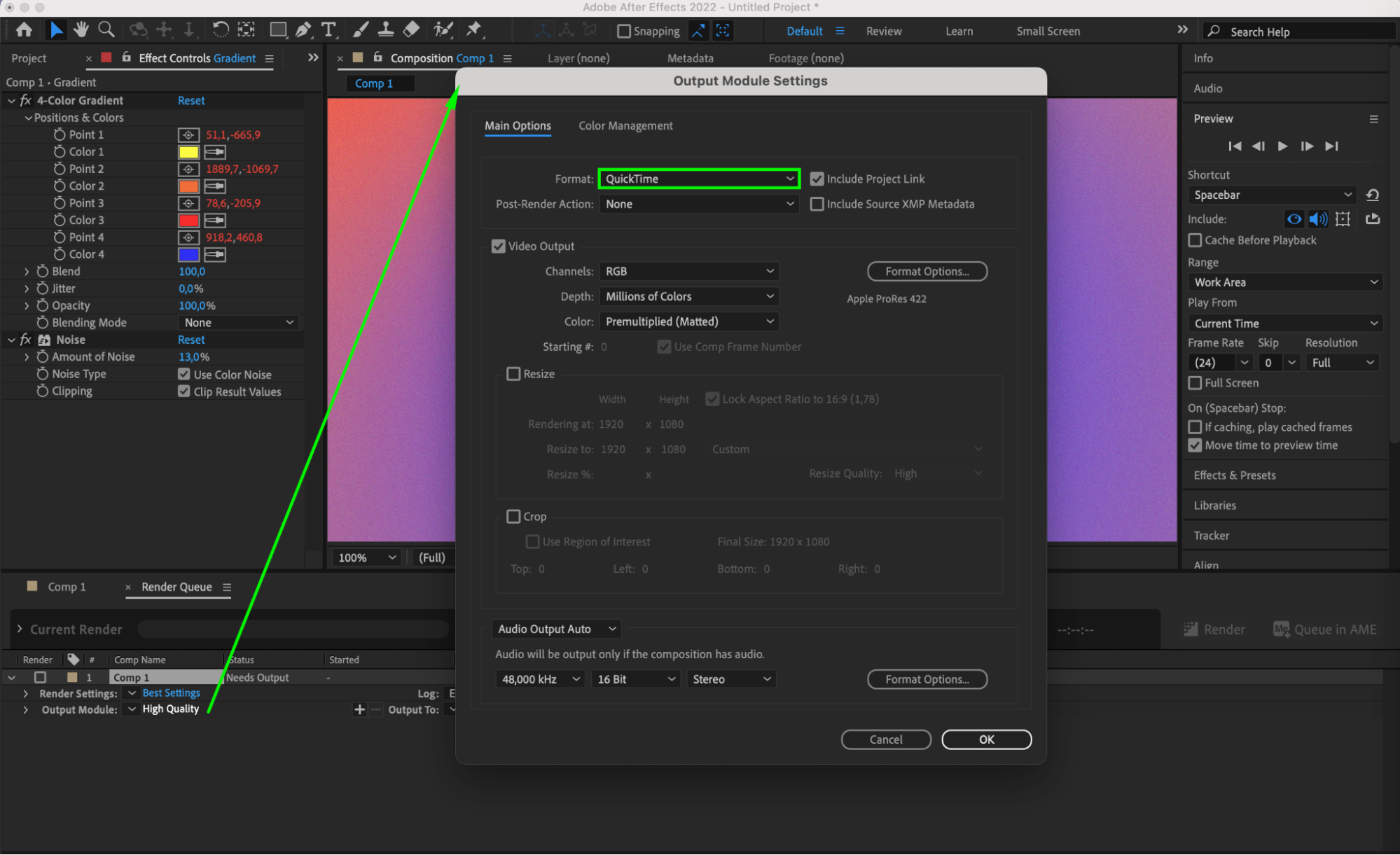
Render Queueパネルで“Output Module Settings”セクションを開き、プロジェクトに適した形式を選びます。Premiere Proには、QuickTimeがよく使われます。適切なコーデックやその他の設定を選択してください。
ステップ4:保存先を指定する
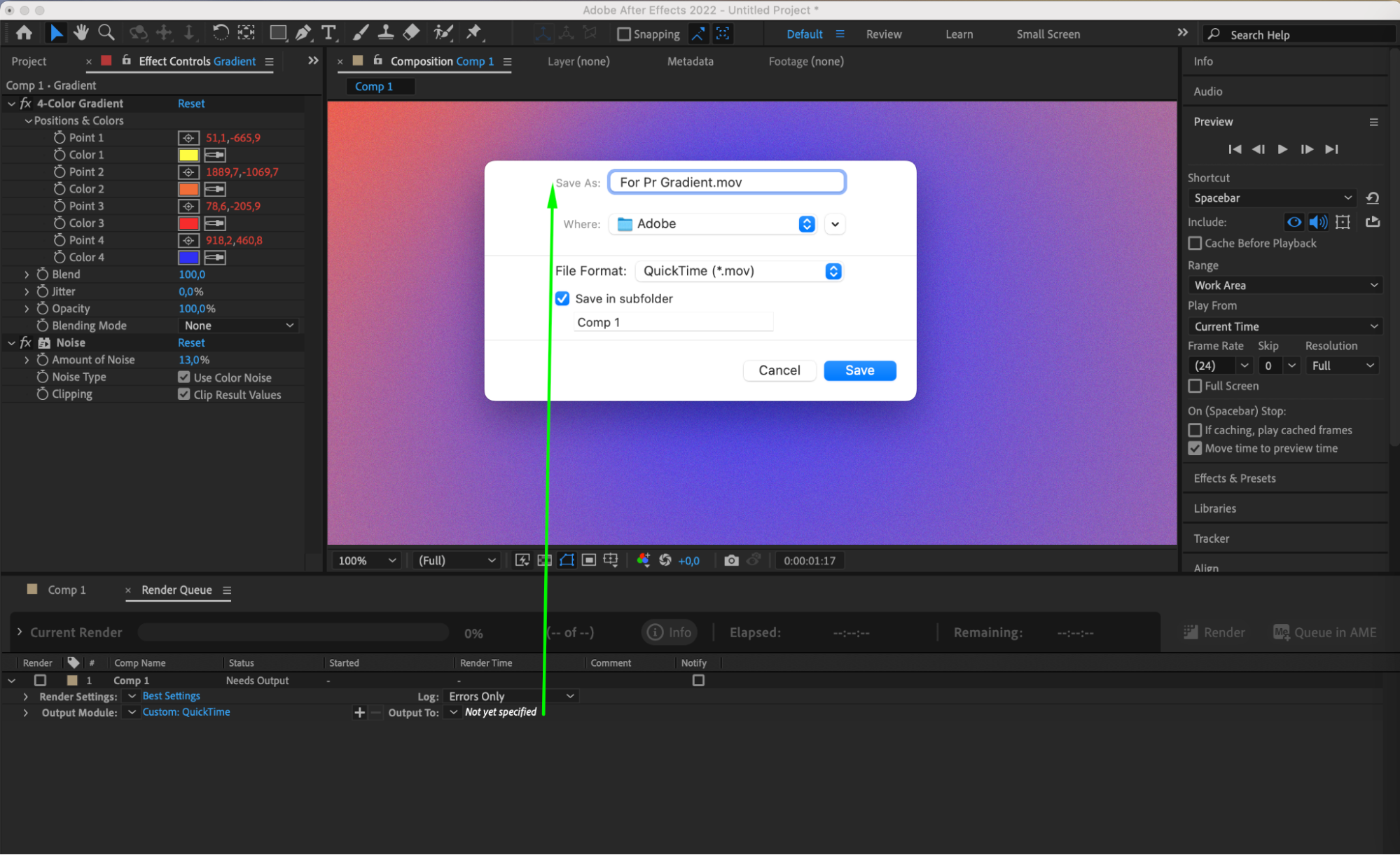
“Output To”セクションで、プロジェクトのファイル名と保存場所を指定します。
ステップ5:レンダリングを開始する
Render Queueパネルの“Render”ボタンをクリックして、コンポジションの書き出しを開始します。

ステップ6:Premiere Proを開いてファイルを読み込む
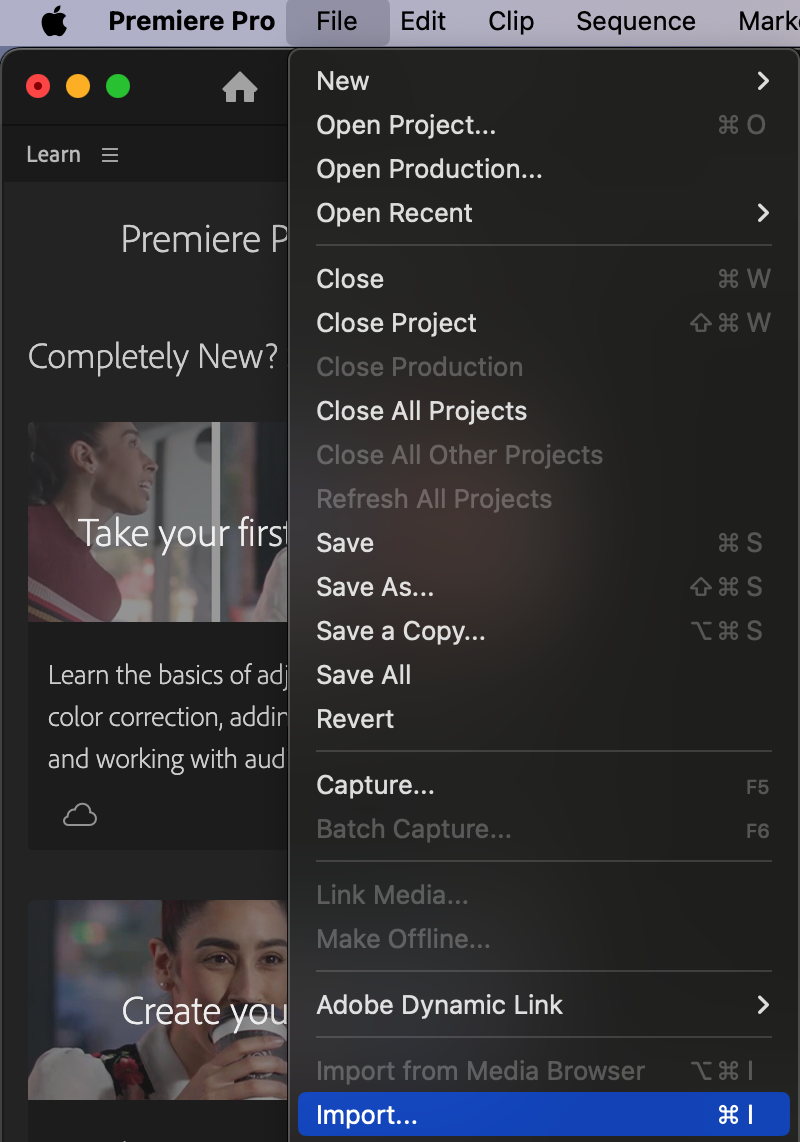
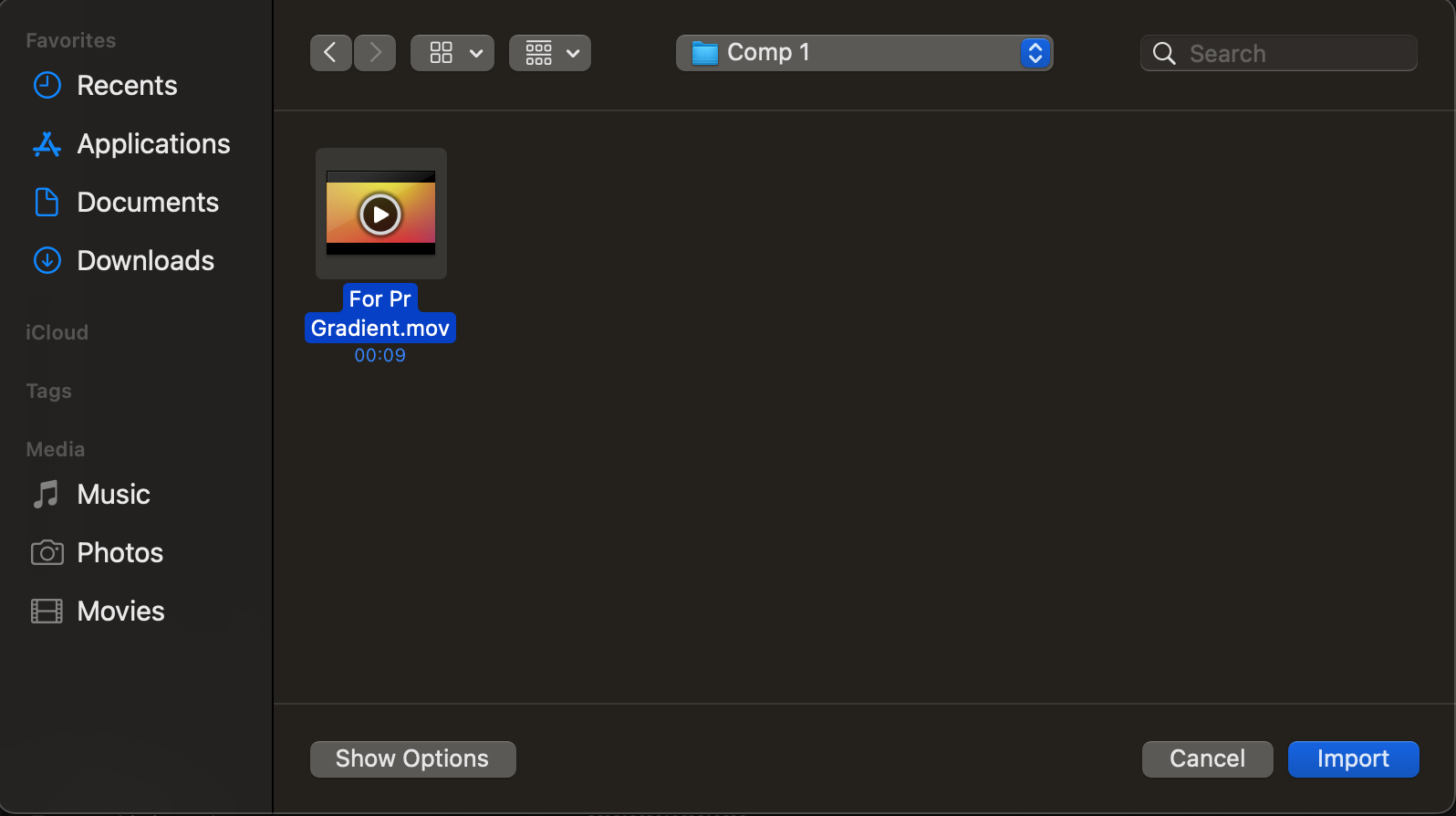
Premiere Proを起動し、“File”メニュー > “Import”を選択します。ファイルを見つけて“Import”ボタンをクリックします。
ステップ7:編集を始める
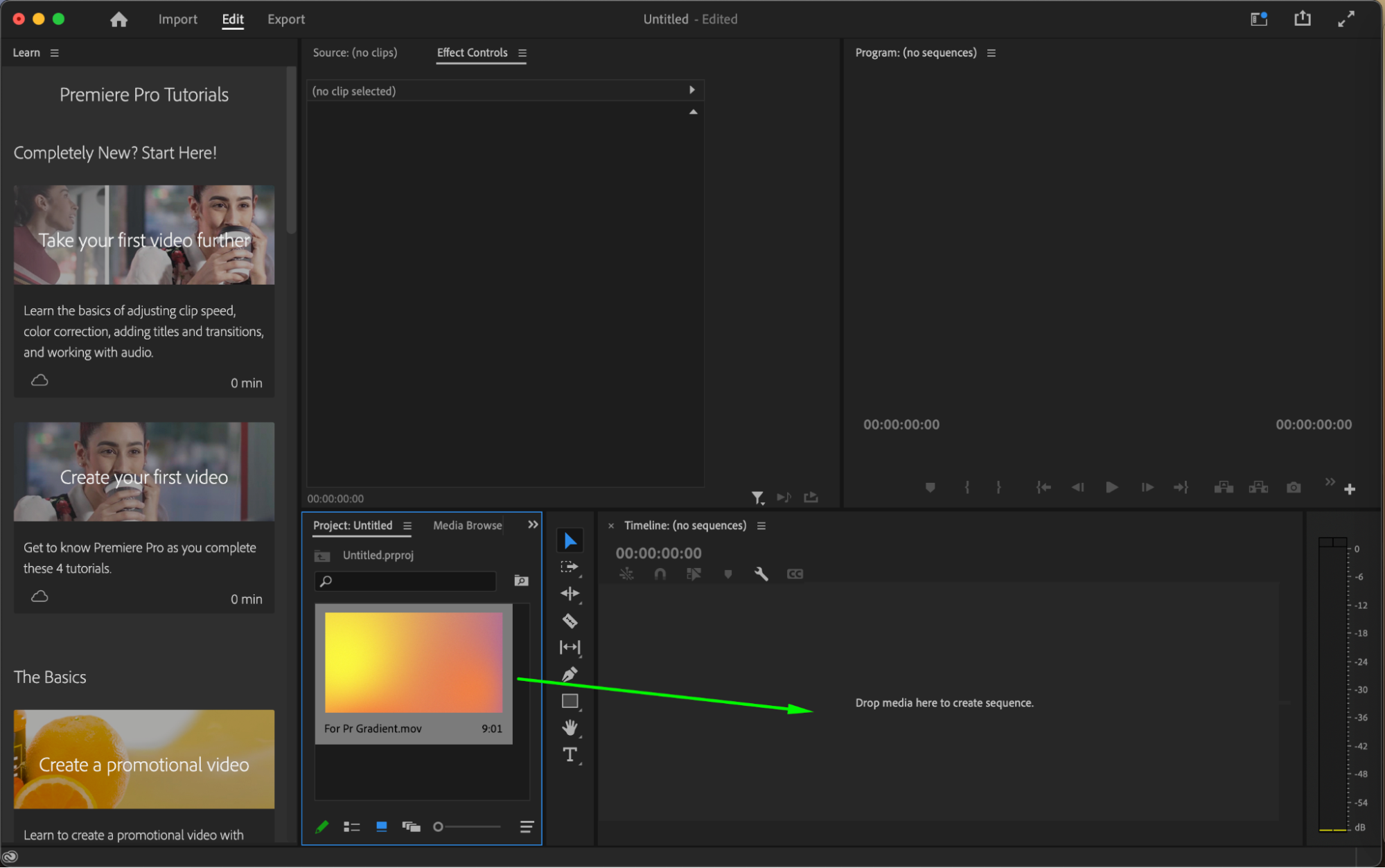
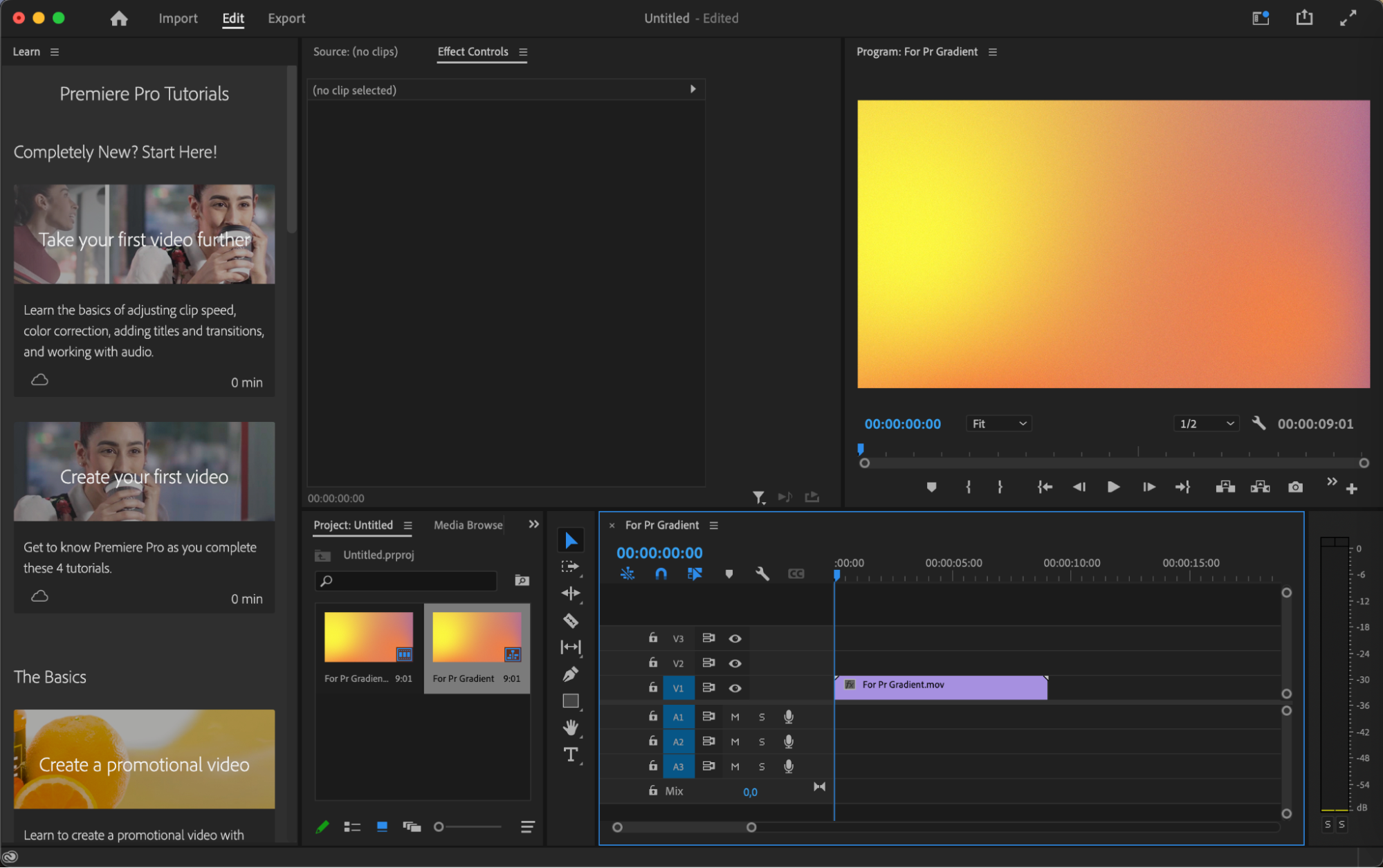
読み込んだファイルをプロジェクトパネルからタイムラインパネルにドラッグして、Premiere Proでプロジェクトの編集を始めます。
まとめ
After EffectsファイルをPremiere Proに読み込む技術を習得すると、マルチメディアクリエイターに新たな可能性の世界が広がります。このガイドで紹介したシンプルな手順に従えば、これら2つの強力なAdobeアプリケーション間をスムーズに移行でき、よりスムーズなコラボレーション、創造性の向上、そして最終的にはより洗練されたビデオプロジェクトの実現につながります。
After Effectsで魅力的なモーショングラフィックスを作る場合も、Premiere Proで編集を細かく仕上げる場合も、これらのプラットフォーム間で作品を読み込み、統合できる能力はかけがえのないスキルです。だからこのプロセスに臆する必要はありません。練習と粘り強さがあれば、まるでプロのようにAfter EffectsとPremiere Proの間を軽やかに行き来できるようになります。
Our Bestsellers
Our Bestsellers


