
After Effectsでイメージシーケンスをインポートする方法
イメージシーケンスを使う理由
イメージシーケンスは、モーショングラフィックスや3Dレンダリング、タイムラプス撮影でよく使われます。動画ファイルとは異なり、イメージシーケンスは圧縮によるアーティファクトなしで最高品質を保てます。このガイドでは、After Effectsにイメージシーケンスを正しくインポートし、コンポジションで使用する方法を紹介します。
ステップ1:Importウィンドウを開く
File > Import > Fileを選ぶか、「Ctrl/Cmd + I」を押してImportウィンドウを開きます。これで、コンピューター内のイメージシーケンスを探せるようになります。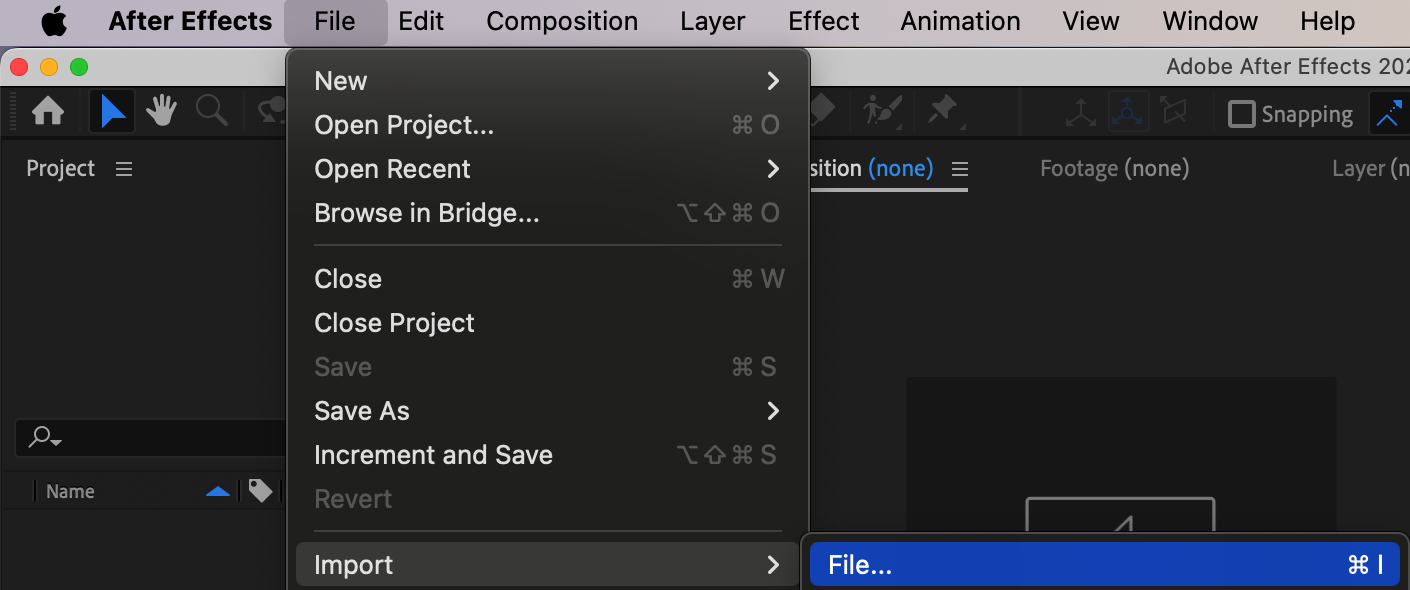 ステップ2:イメージシーケンスを選択する
Importウィンドウで、画像が入っているフォルダに移動します。シーケンスを選択し、「Importer Sequence」(JPEGやPNGなどのフォーマット向け)のチェックボックスをオンにします。Openをクリックしてシーケンスをインポートします。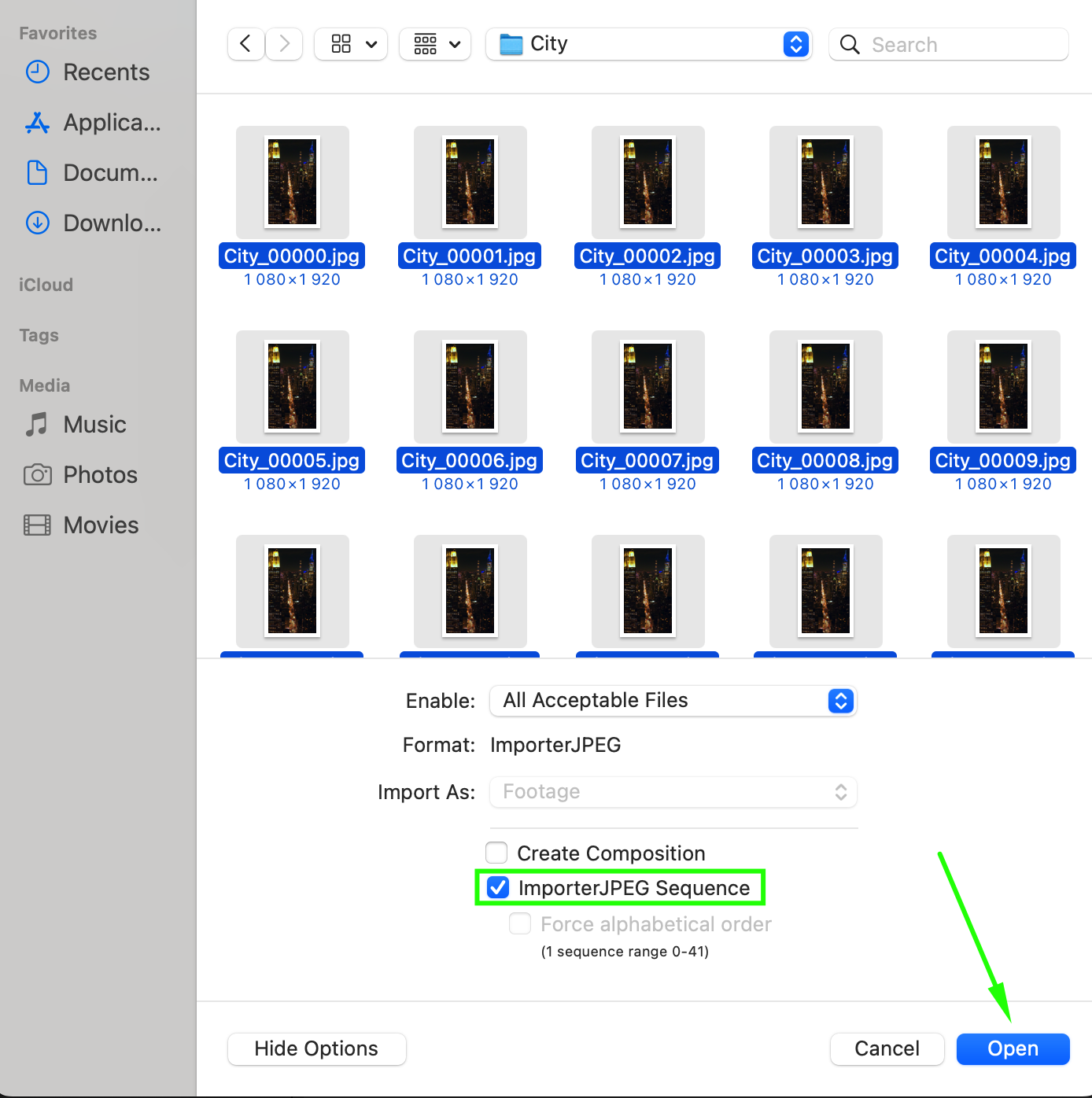 ステップ3:シーケンスからコンポジションを作成する
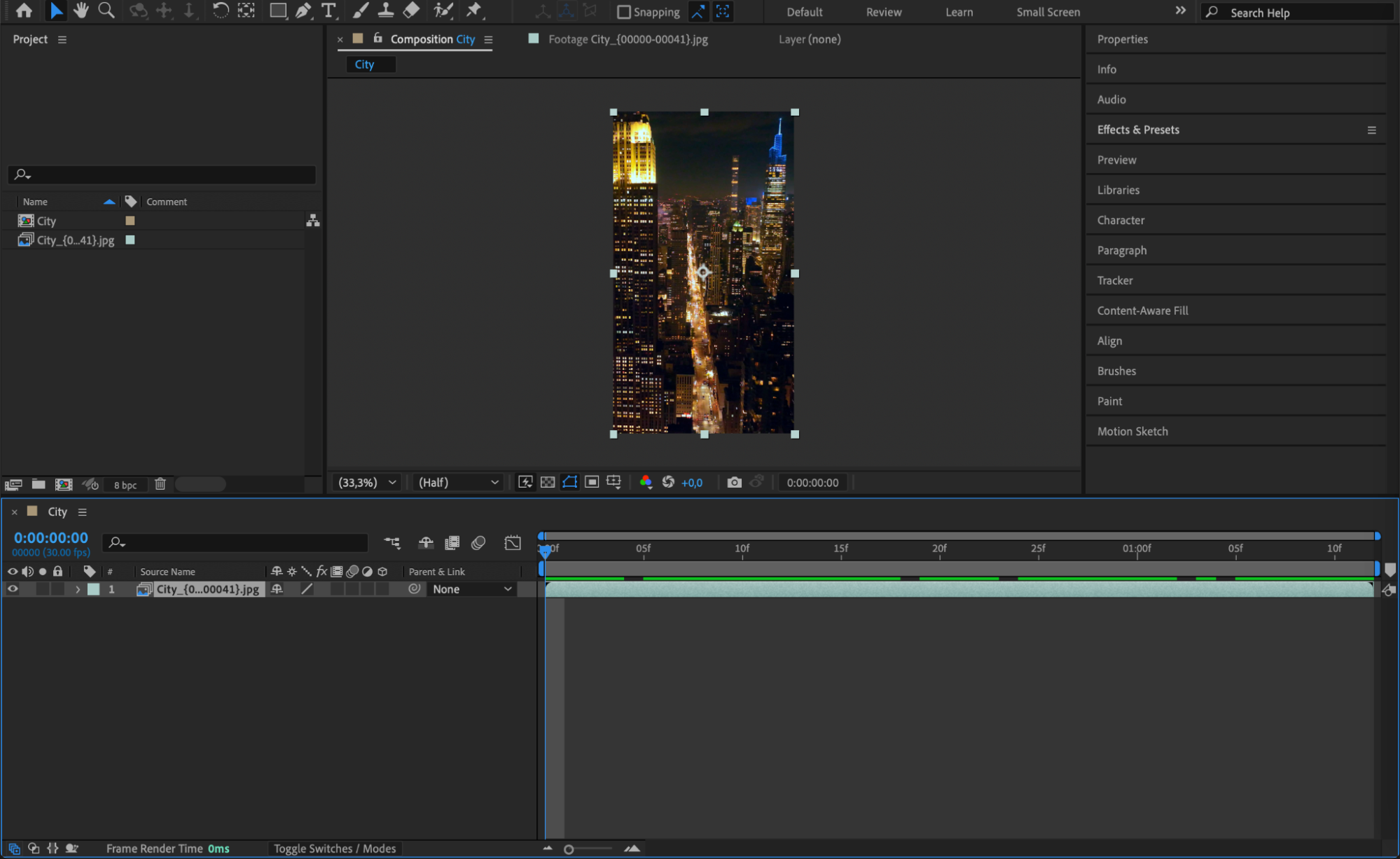
イメージシーケンスがProject Panelに表示されたら、右クリックしてNew Composition from Selectionを選びます。これにより、画像が1つのアニメーションレイヤーにまとめられたコンポジションが作成されます。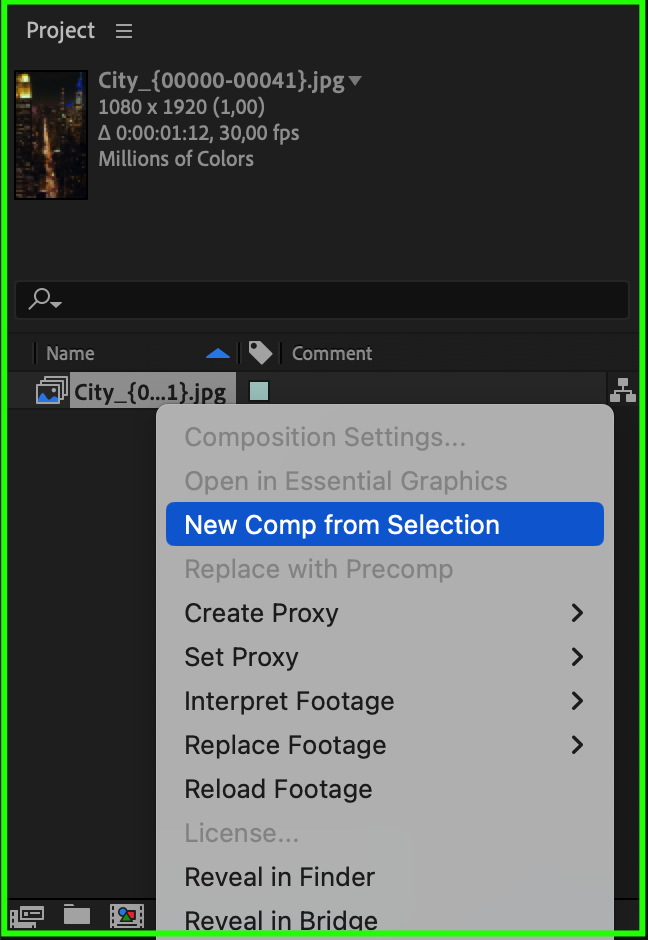
 ステップ4:フレームレートを調整する(必要な場合)
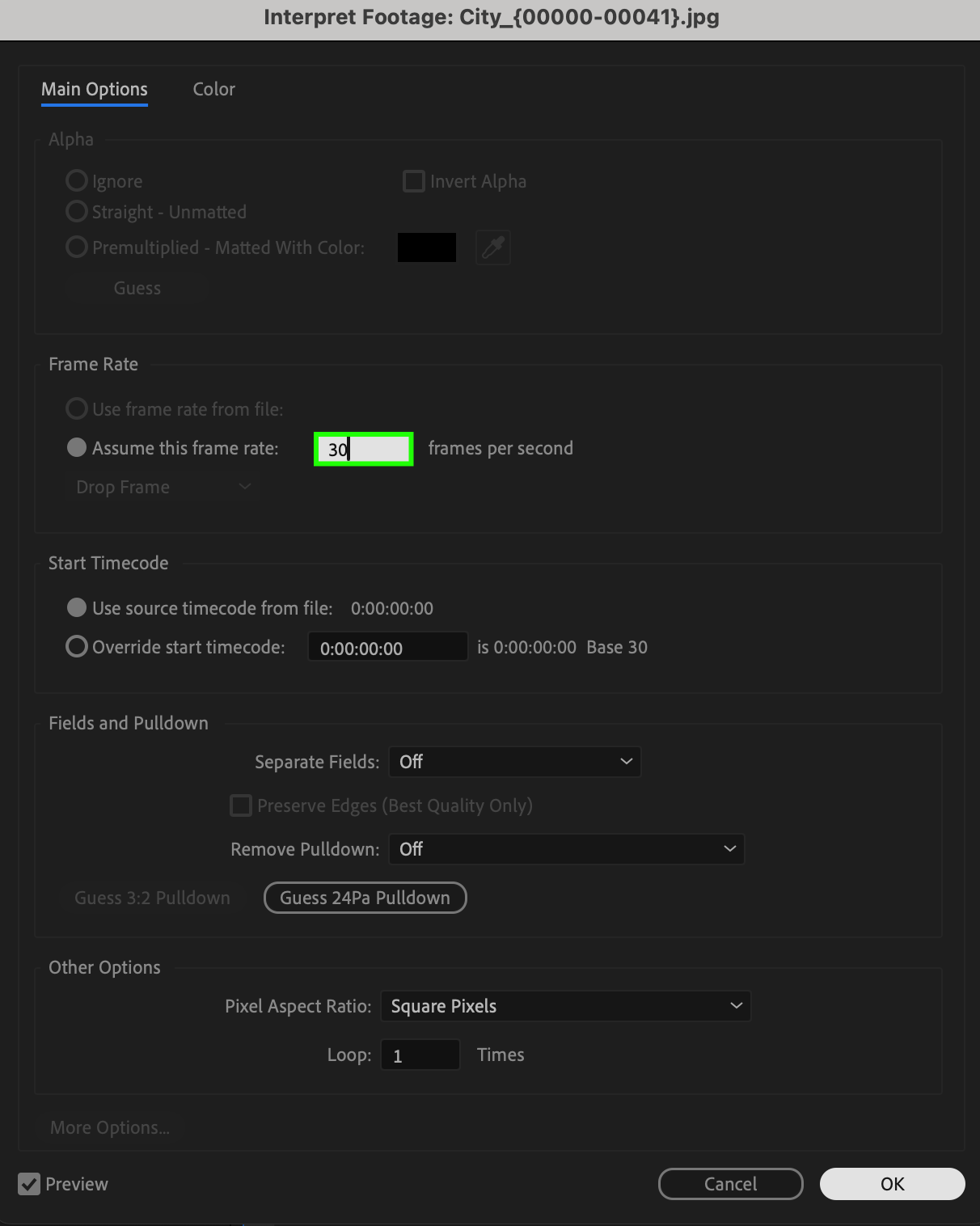
デフォルトでは、After Effectsがシーケンスに対して異なるフレームレートを想定している場合があります。調整するには、Project Panelでシーケンスを右クリックし、Interpret Footage > Mainを選択して、Assumed Frame Rateをプロジェクトの設定に合わせて変更します。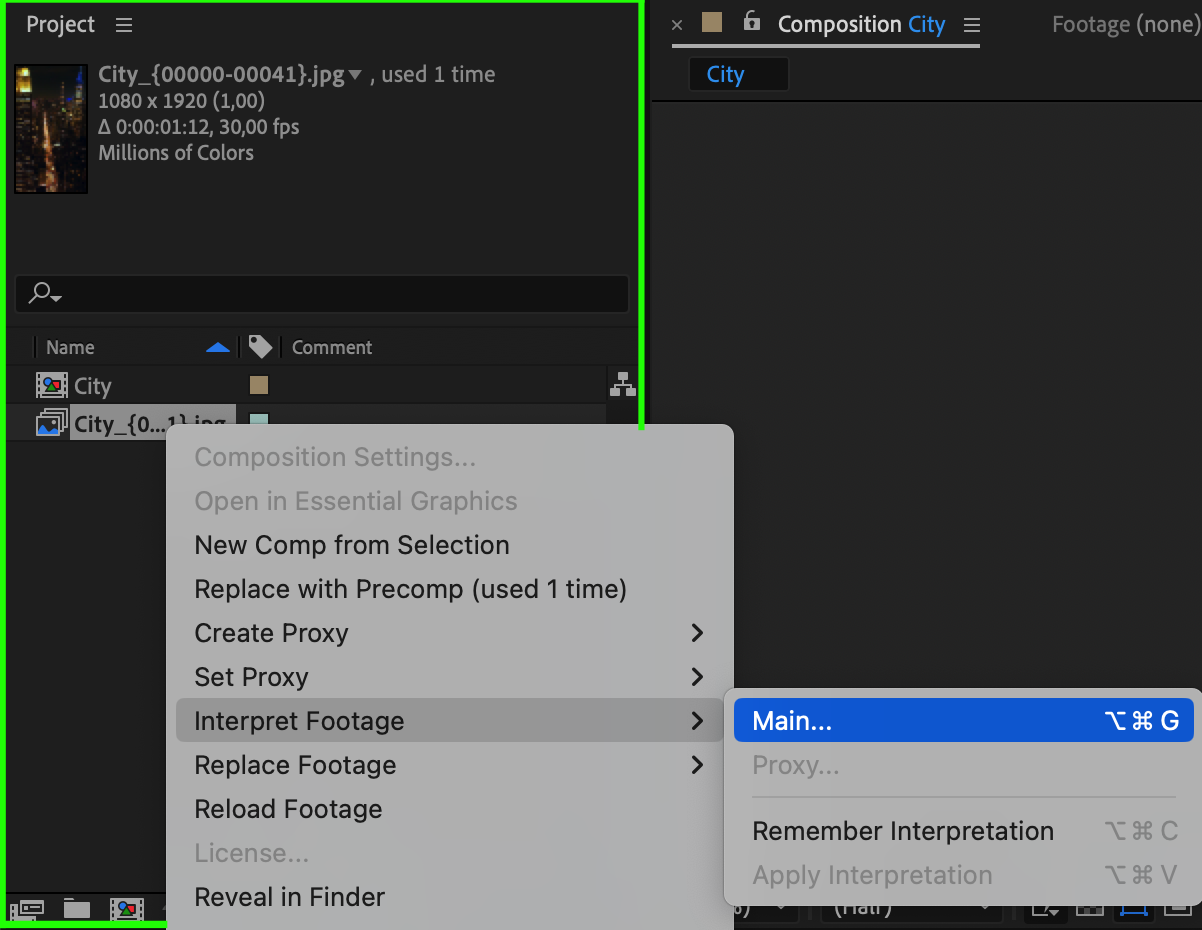
 ステップ5:アニメーションをプレビューする
調整が終わったら、スペースバーを押してイメージシーケンスをプレビューします。必要に応じて、速度を調整したりエフェクトを追加したりして、アニメーションをより魅力的にしましょう。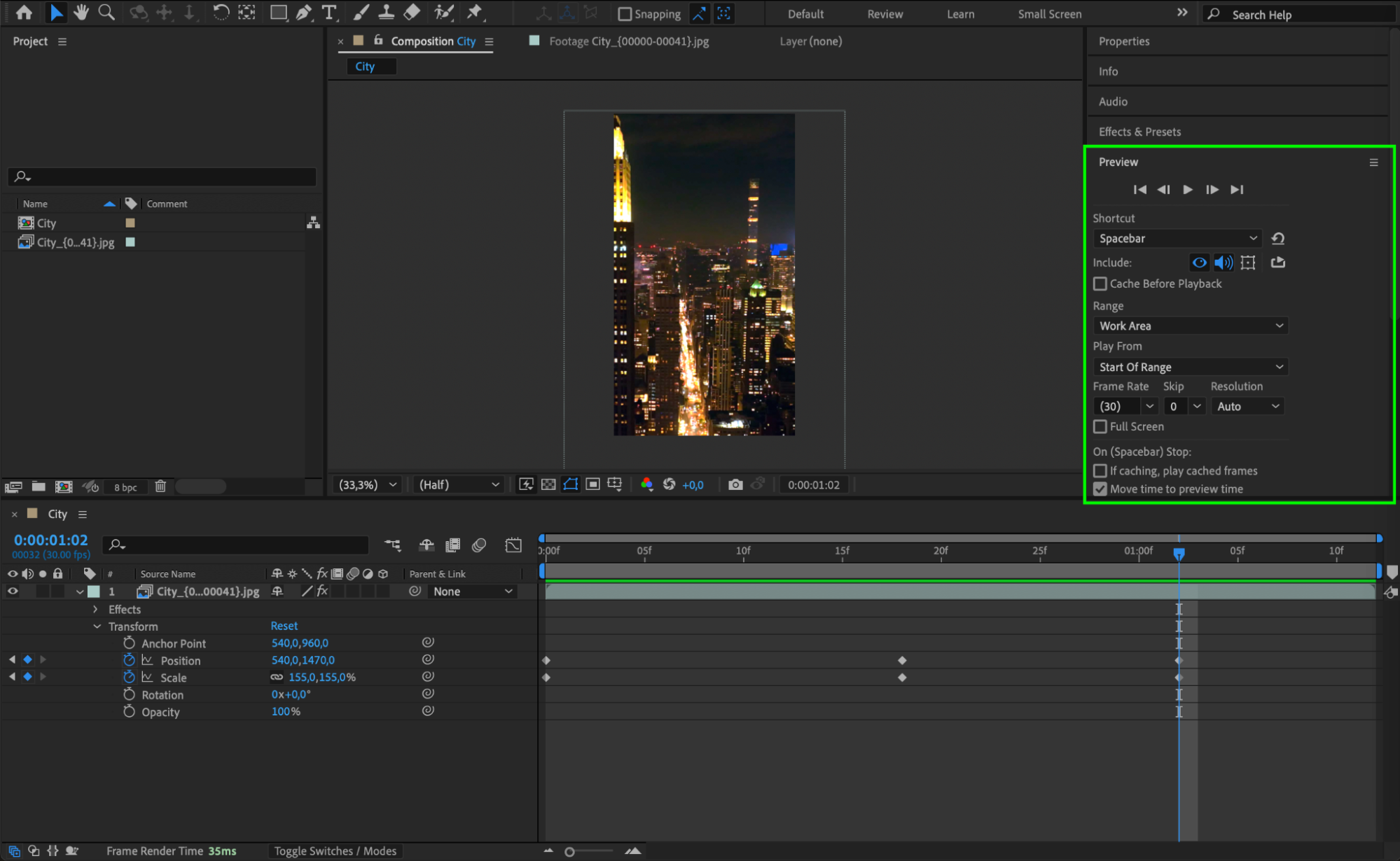 まとめ
まとめ
After Effectsへのイメージシーケンスのインポートは、高品質なアニメーションとスムーズな映像統合を実現するシンプルな作業です。適切な設定を行えば、プロジェクトで滑らかな動きとプロ品質の仕上がりを得られます。
Our Bestsellers
Our Bestsellers


