
Adobe After Effectsにフォントをインポートする完全ガイド
カスタムフォントでAfter Effectsのプロジェクトをレベルアップ
フォントは、ビジュアルストーリーテリングにおいて重要な役割を果たし、デザインに適したムードやトーンを伝える手段になります。タイトルシーケンス、ロワーサード、その他のテキスト要素をAdobe After Effectsで作成する際、カスタムフォントを使うことでプロジェクトのクオリティを大きく引き上げられます。このガイドでは、Adobe After Effectsにカスタムフォントをインポートして使用する手順を解説し、プロジェクトに独自性とプロフェッショナルな仕上がりをもたらします。
ステップ1:プロジェクトに合ったフォントを選ぶ
After Effectsにフォントをインポートする前に、デザインコンセプトに合った書体を見つける必要があります。Google FontsやAdobe Fontsをはじめとするフォントサイトには、クラシックなセリフ体・サンセリフ体から装飾的なフォント、スクリプト体まで、多彩なフォントが用意されています。時間をかけて選択肢を確認し、プロジェクトで伝えたいスタイルやメッセージに合ったフォントを選びましょう。
ステップ2:フォントファイルをダウンロードする
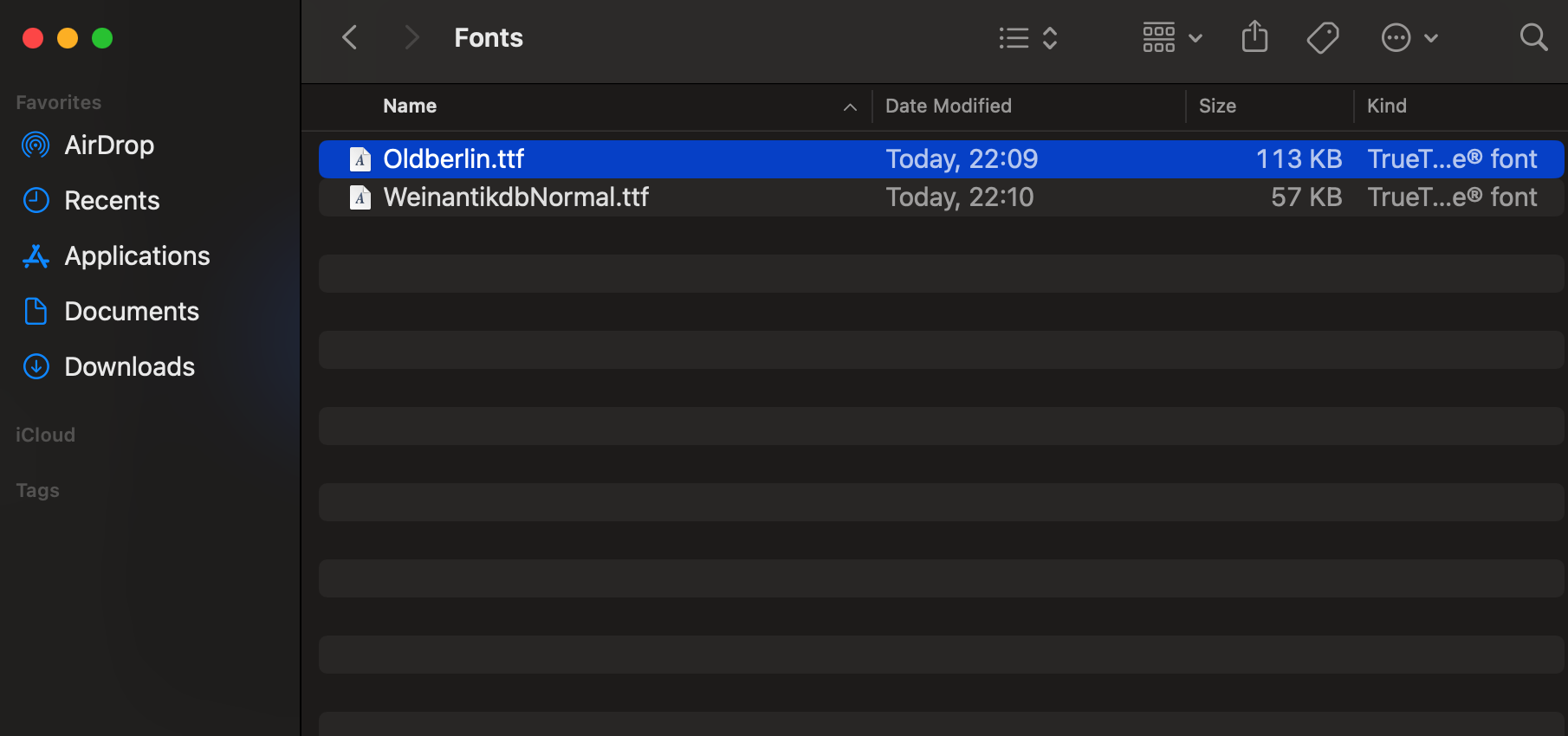
理想のフォントを選んだら、フォントファイルをパソコンにダウンロードします。フォントは通常、.ttf(TrueType Font)や.otf(OpenType Font)といった形式で提供されています。これらのファイルは.zipや.rarフォルダに圧縮されている場合があります。次のステップに進む前に、圧縮フォルダからフォントファイルを解凍しておいてください。After Effectsで使用するにはフォントファイルがシステムに正しくインストールされている必要があるため、この工程は重要です。
ステップ3:フォントをシステムにインストールする
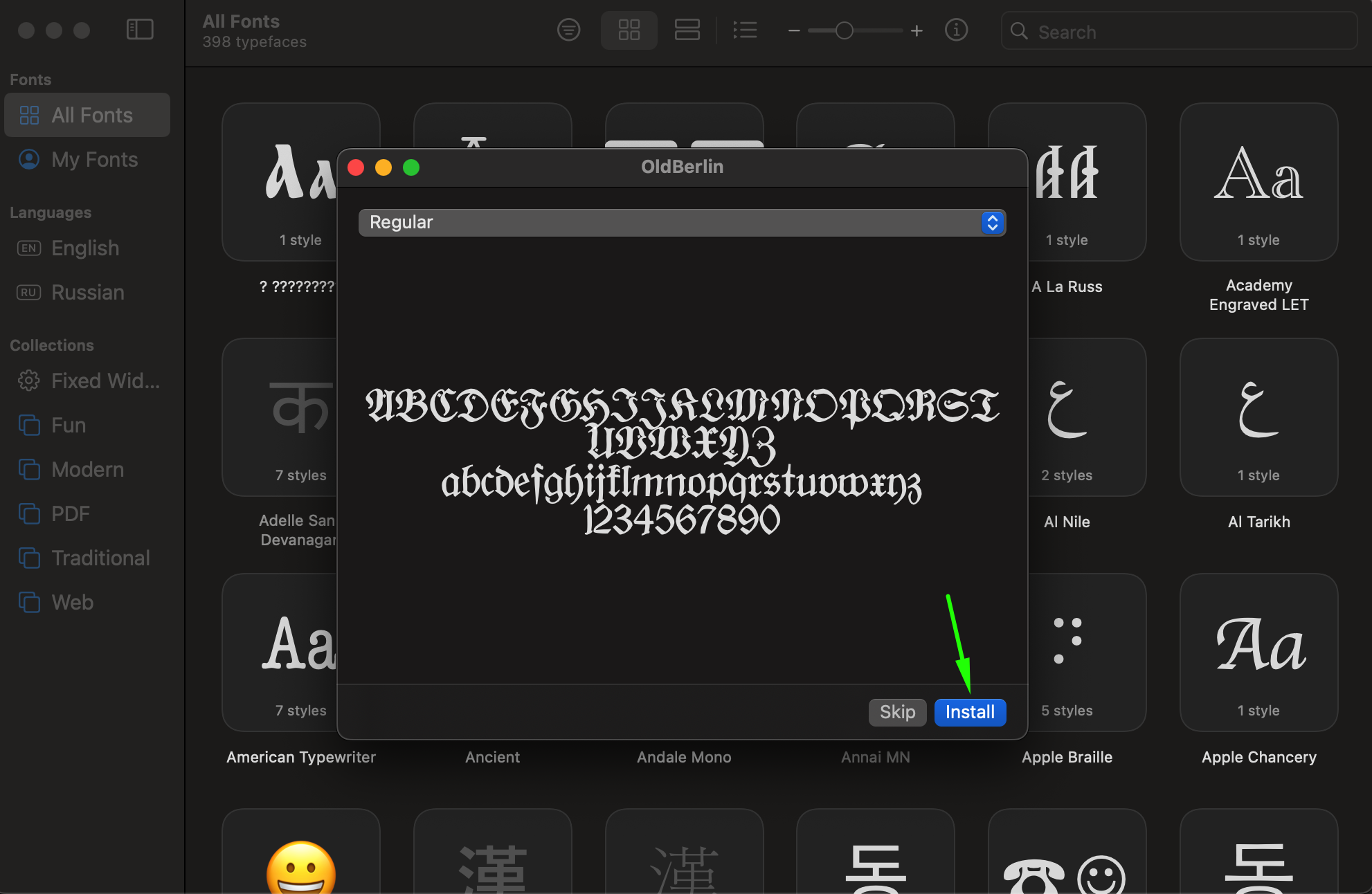
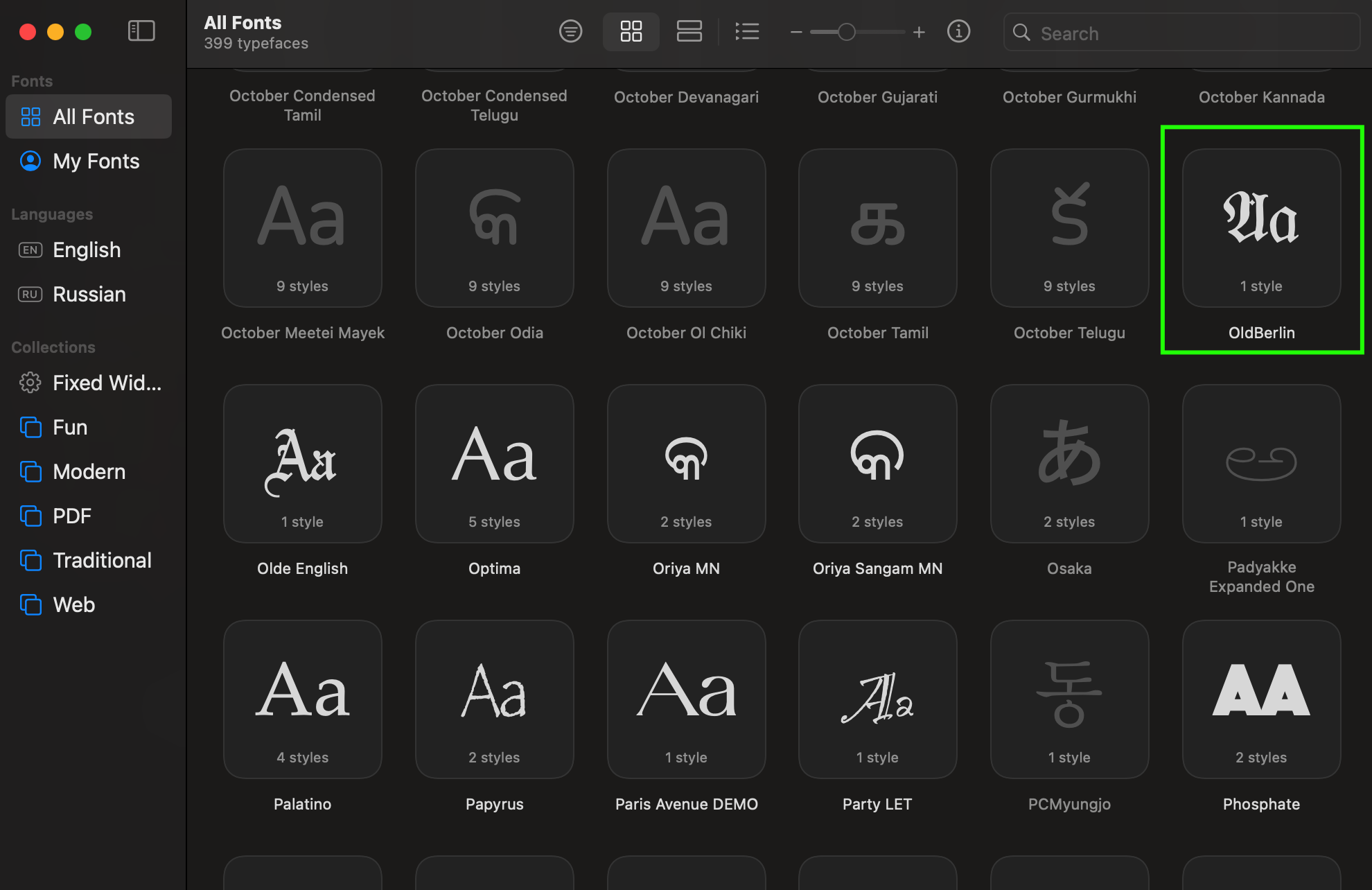
新しいフォントをAfter Effectsで使用するには、パソコンにインストールする必要があります。解凍したフォントファイルを見つけて、ダブルクリックしてください。プレビューウィンドウが開き、フォントの文字が表示されます。このウィンドウ内の「インストール」ボタンをクリックすると、フォントがシステムのフォントライブラリに追加されます。インストールが完了すれば、After Effectsを含むパソコン上のすべてのアプリケーションでそのフォントを使用できるようになります。
ステップ4:After Effectsを起動してコンポジションを設定する
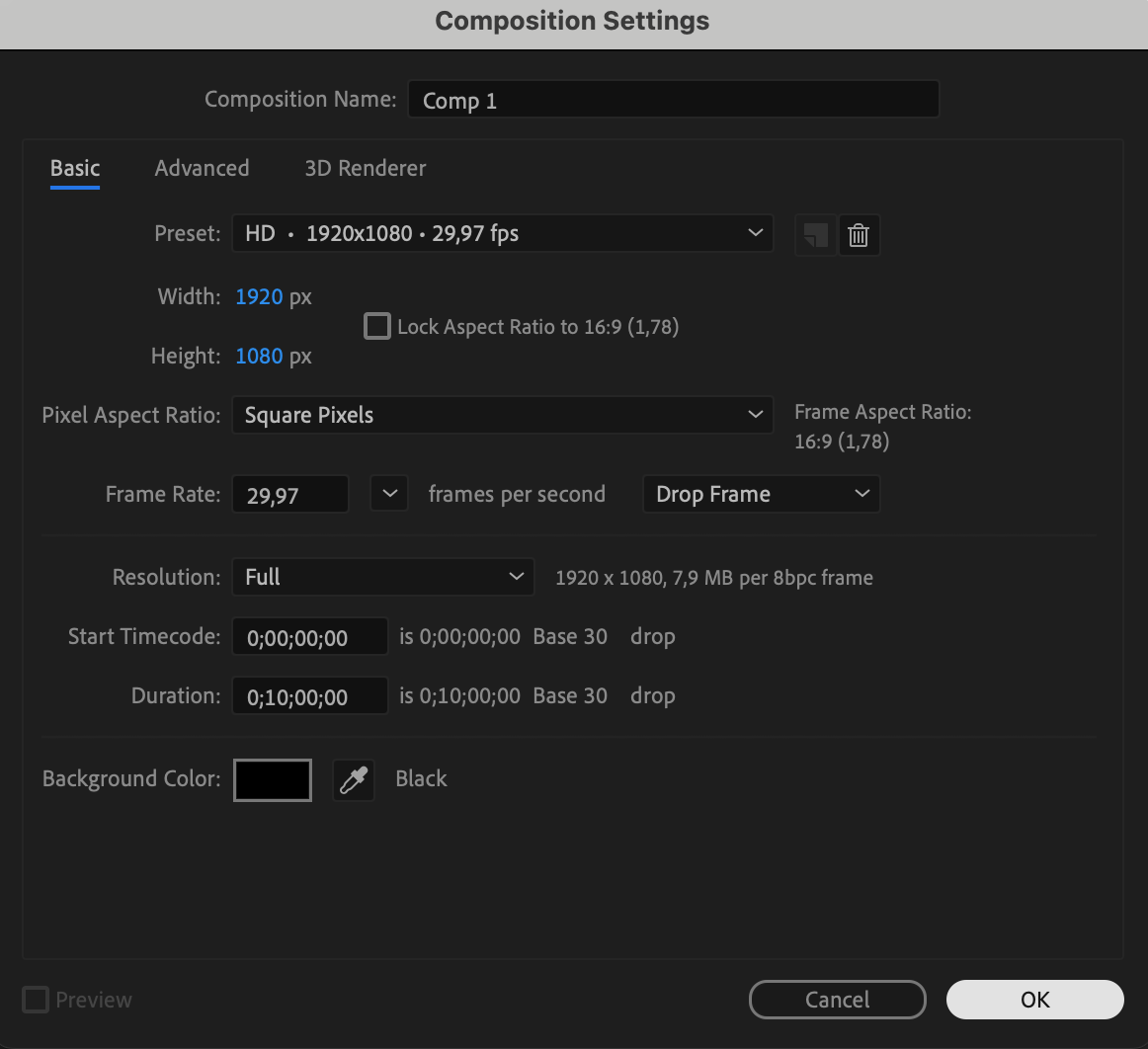
フォントのインストールが完了したら、Adobe After Effectsを起動して新規コンポジションを作成します。手順は Composition > New Composition から行います。解像度、長さ、フレームレートなど、プロジェクトの要件に合わせてコンポジションを設定してください。このコンポジションが、新しいフォントを適用するためのキャンバスになります。
 ステップ5:Type Toolでテキストを作成する
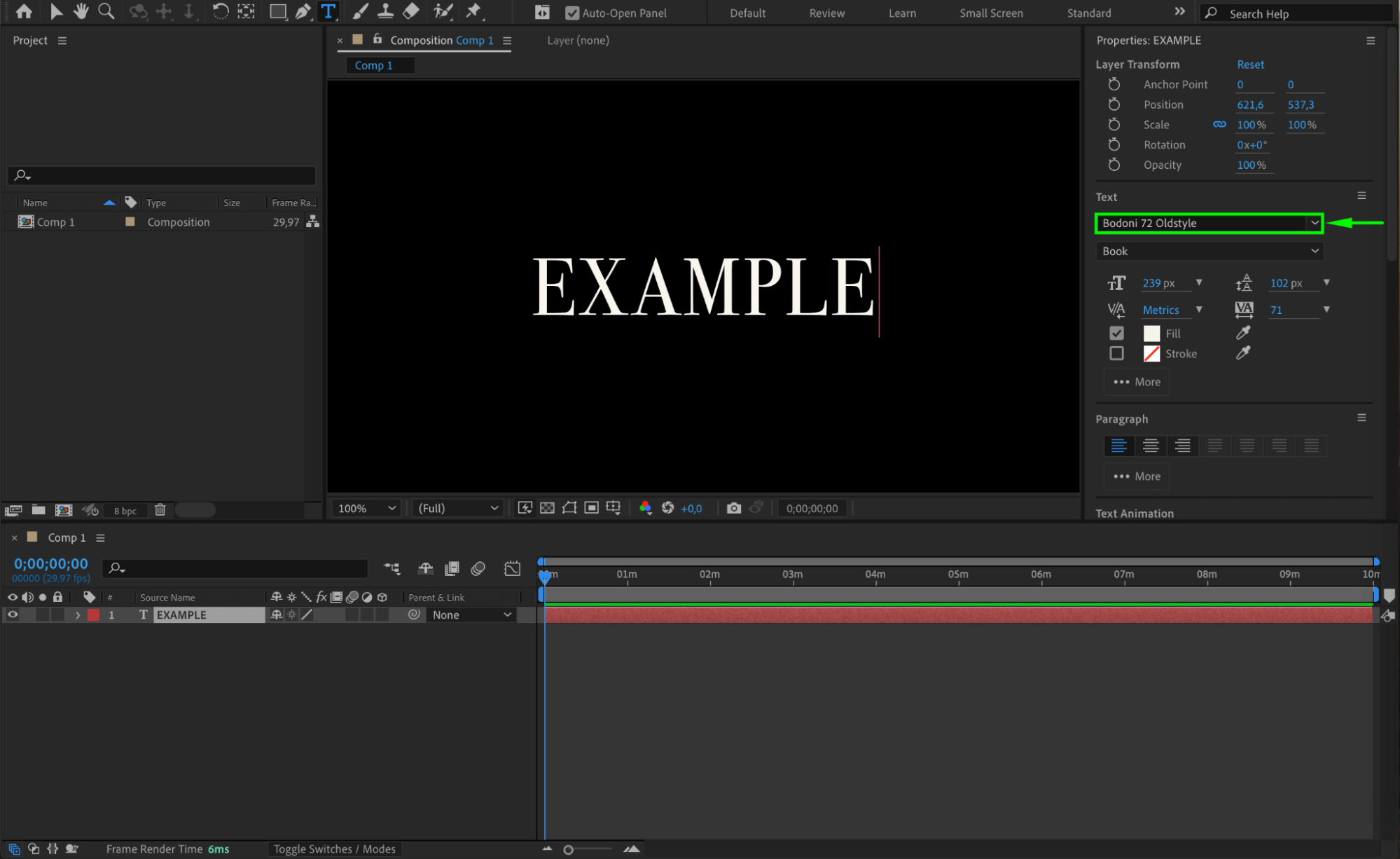
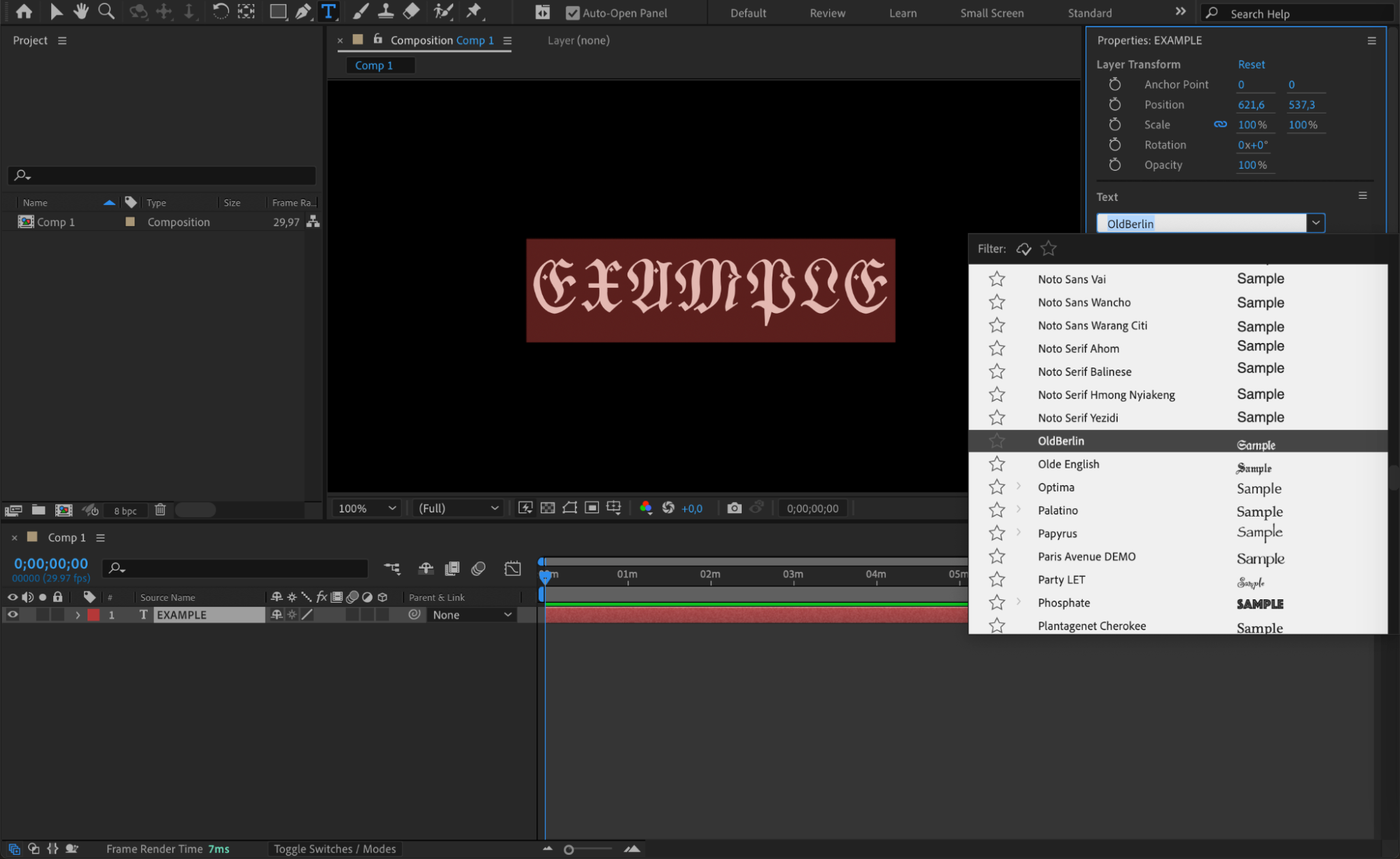
コンポジションの準備ができたら、いよいよ新しくインストールしたフォントでテキストを作成しましょう。ツールバーからType Tool(Ctrl/Cmd + T)を選択し、コンポジション内の任意の場所をクリックして入力を開始します。テキストレイヤーが自動的に作成されます。フォントを変更するには、画面右側にあるCharacterパネルまたはTextパネルに移動します。フォント選択ボックスのドロップダウンメニューをクリックし、リストをスクロールして先ほどインストールしたフォントを探してください。選択すると、テキストレイヤーにそのフォントが適用されます。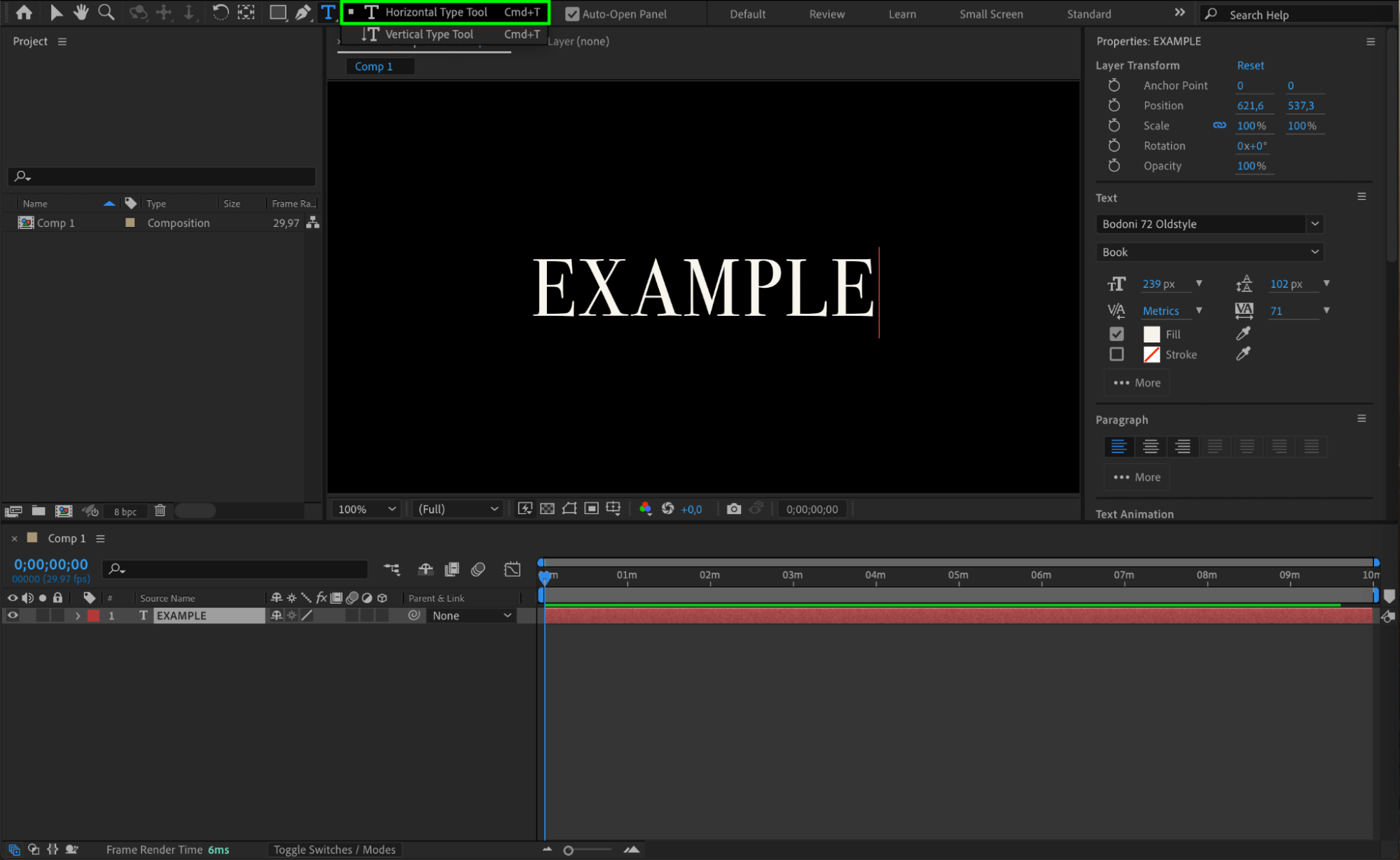
 ステップ6:テキストの見た目をカスタマイズする
フォントを適用したら、Characterパネルを使ってテキストの見た目をさらにカスタマイズできます。フォントサイズ、色、トラッキング、行送りなどのプロパティを調整して、コンポジションのデザインに合わせてテキストを微調整しましょう。Characterパネルではタイポグラフィを細部までコントロールでき、思いどおりの見た目を実現できます。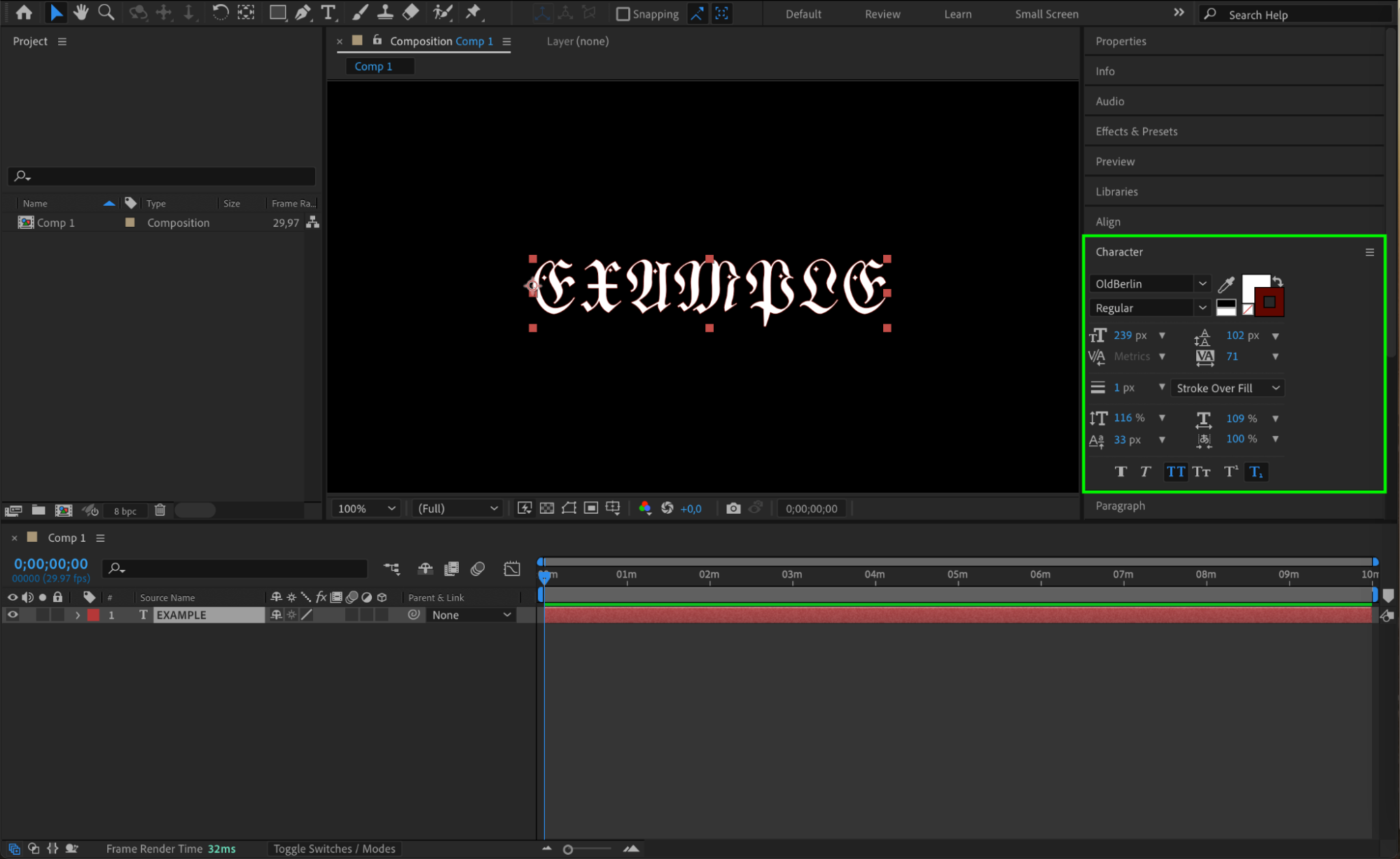 ステップ7:テキストにアニメーションを付ける
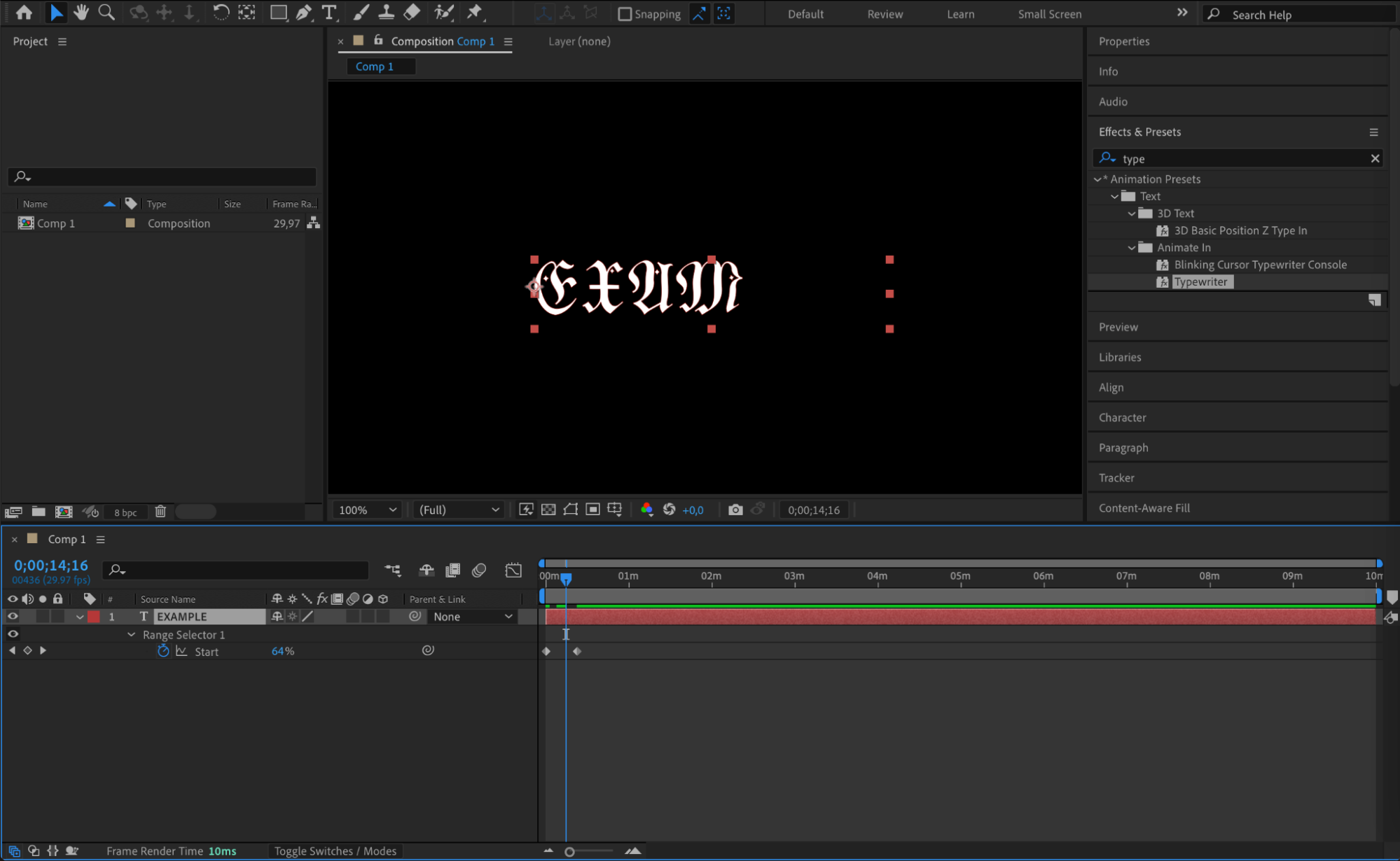
テキストのスタイルが整ったら、アニメーションを追加して動きを与えましょう。Effects & Presetsパネルに移動し、テキストアニメーションのプリセットを検索します。使いたいプリセットをタイムライン上のテキストレイヤーにドラッグ&ドロップして適用してください。さらにキーフレームを追加したり、プリセットの設定を調整したりすることで、プロジェクトのタイミングやスタイルに合わせてアニメーションをカスタマイズできます。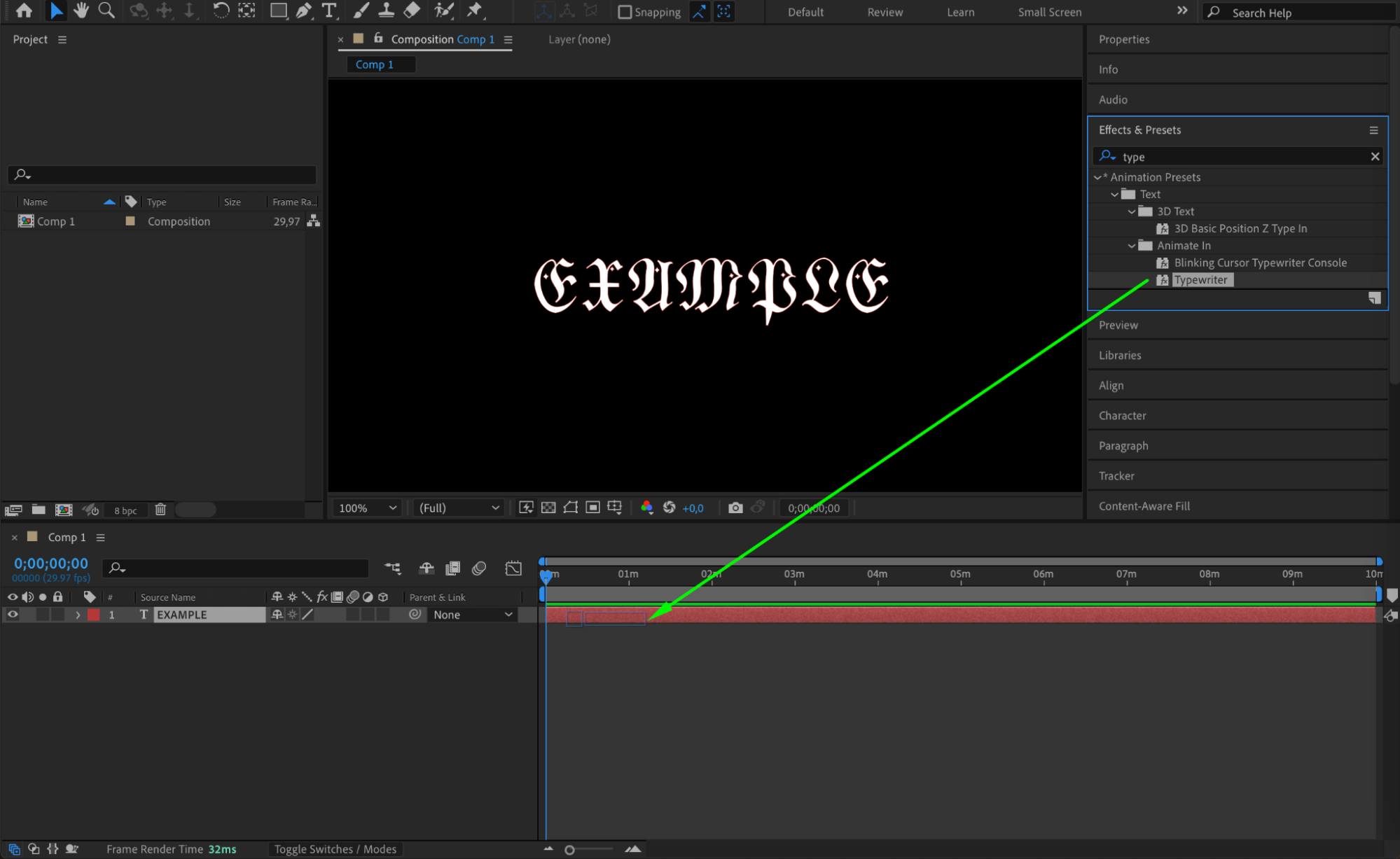
 ステップ8:最終コンポジションをレンダリングする
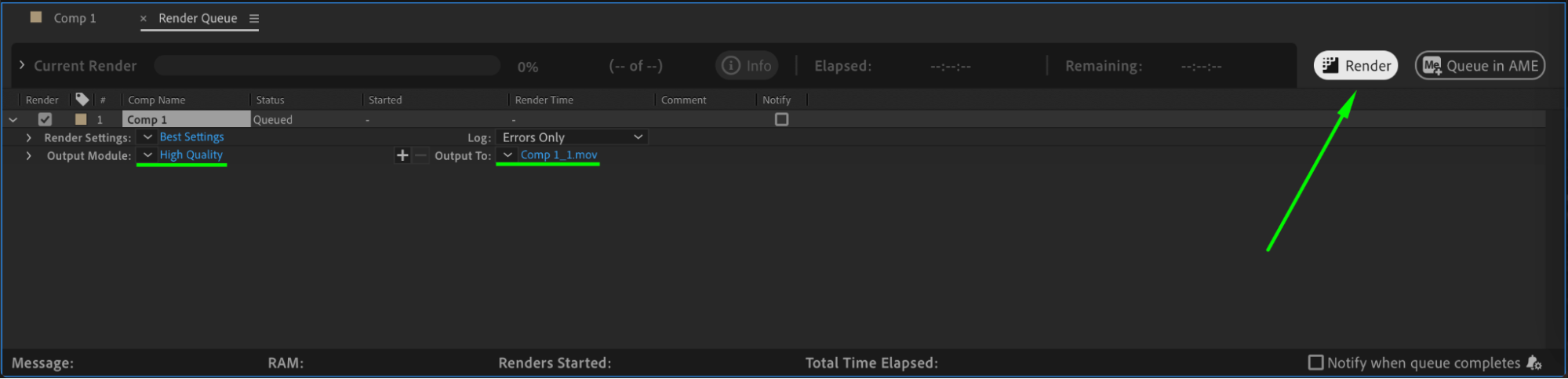
テキストの見た目とアニメーションに満足したら、いよいよ最終コンポジションをレンダリングします。Composition > Add to Render Queue に進み、プロジェクトを書き出しの準備をしましょう。Render Queueパネルで出力設定を調整し、希望のフォーマットを選択して、Renderをクリックしてコンポジションを書き出します。カスタムフォントを使ったテキストが、最終的な動画ファイルの一部として仕上がります。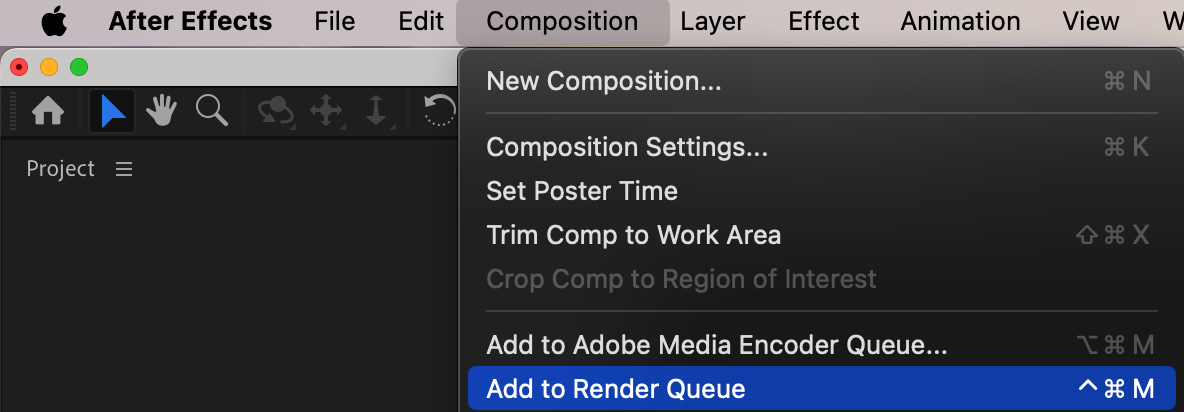
 まとめ
まとめ
Adobe After Effectsでカスタムフォントをインポートして使用することで、プロジェクトのビジュアルの魅力を高め、デザインを際立たせることができます。豊富なフォントとAfter Effectsの強力なツールを組み合わせれば、クリエイティブなタイポグラフィの可能性は無限に広がります。さまざまなフォントを試し、テキストをカスタマイズして、Adobe After Effectsでのデザインを次のレベルへ引き上げましょう。
Our Bestsellers
Our Bestsellers


