
After EffectsでIllustratorファイルを読み込んでアニメーションを付ける方法
はじめに:モーショングラフィックスにベクター素材を取り入れる
IllustratorファイルをAfter Effectsに読み込むスキルは、映像デザイナーにとって欠かせないものです。ベクター素材をモーショングラフィックスプロジェクトにスムーズに組み込めるようになります。このガイドでは、Illustratorファイルの読み込み手順を順番に解説し、After Effects内でこれらのグラフィックを効果的にアニメーション化・編集できるようにします。ロゴアニメーションでも、動きのあるグラフィックでも、他のどんなプロジェクトでも、このテクニックを身につければ制作の自由度と表現力がぐっと広がります。
ステップバイステップガイド:After EffectsでIllustratorファイルを読み込んでアニメーションを付ける方法
ステップ1:Illustratorファイルを読み込む
After Effectsを開き、「File」>「Import」>「File」に進み、パソコン内のIllustratorファイル(.aiまたは.eps)を探します。「Open」をクリックしてファイルを読み込みます。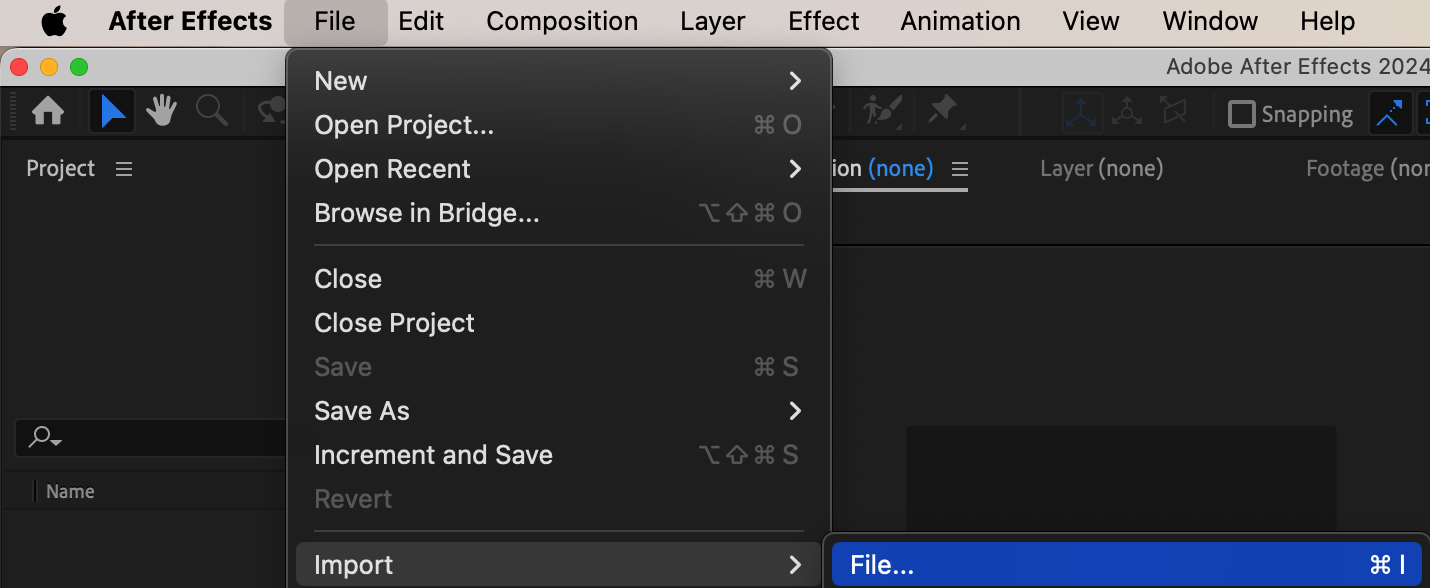 ステップ2:コンポジションを作成する
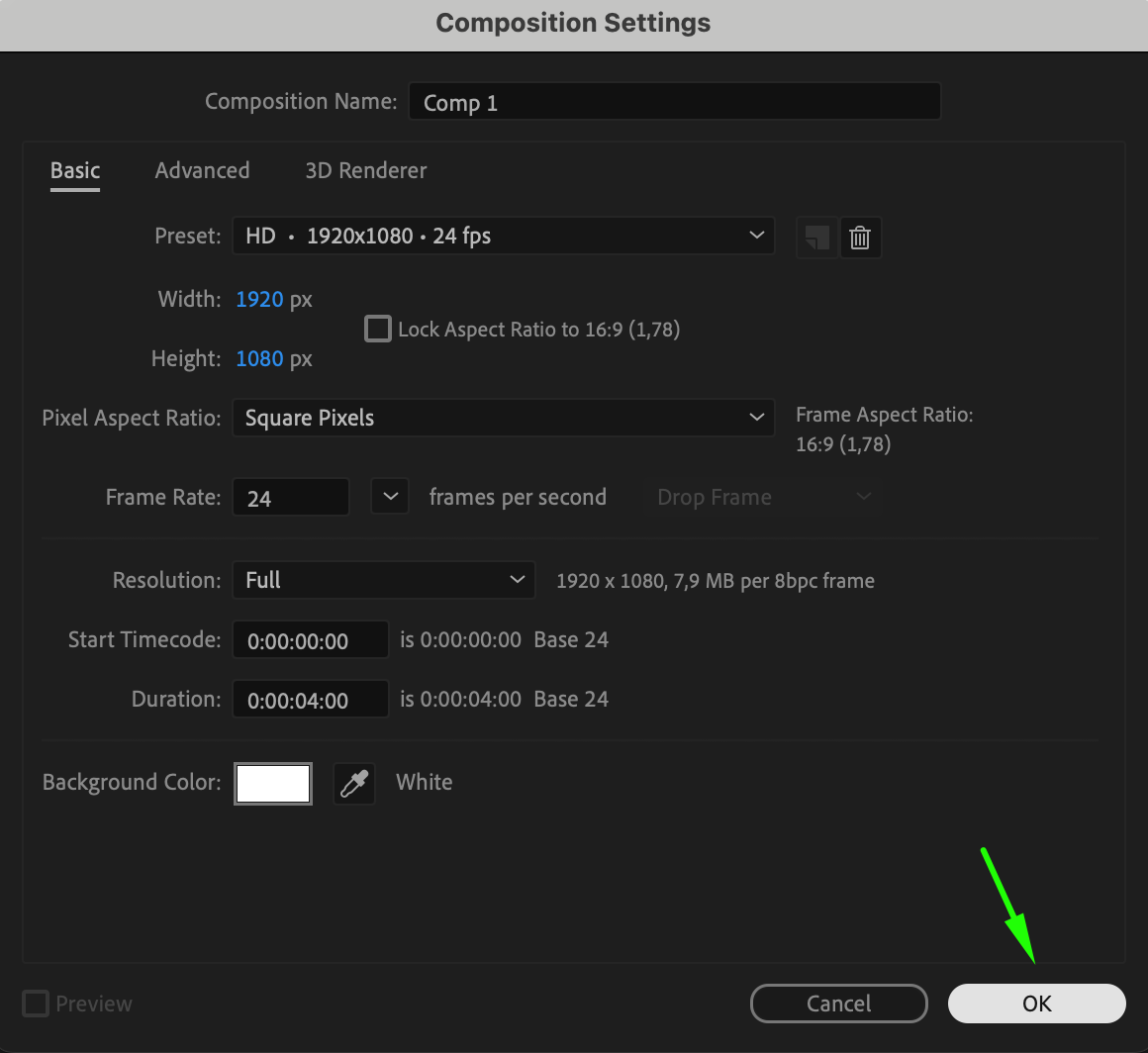
次に、「Composition」メニュー>「New Composition」に進みます。フレームレート、解像度、長さなど、プロジェクトの要件に合わせてコンポジション設定を調整しましょう。これにより、読み込んだIllustratorファイルに合わせたコンポジションを正しく用意できます。
 ステップ3:ファイルをタイムラインに追加する
読み込んだファイルをProjectパネルからTimelineパネルへドラッグします。これで、Illustratorファイルがコンポジションのタイムラインに配置され、編集やアニメーションの準備が整います。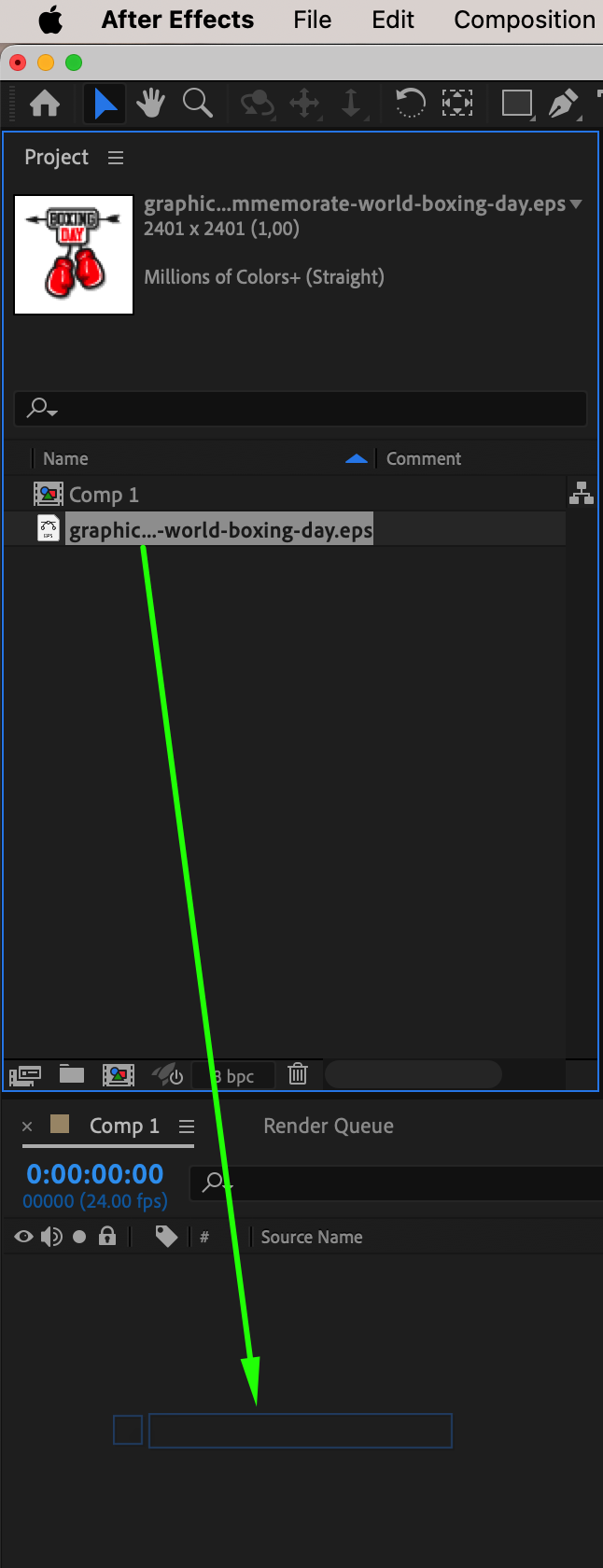 ステップ4:位置とスケールを調整する
Compositionパネルで、Transformプロパティを使ってファイルの位置とスケールを調整します。これにより、素材がコンポジション内に適切に収まり、思い通りの配置にできます。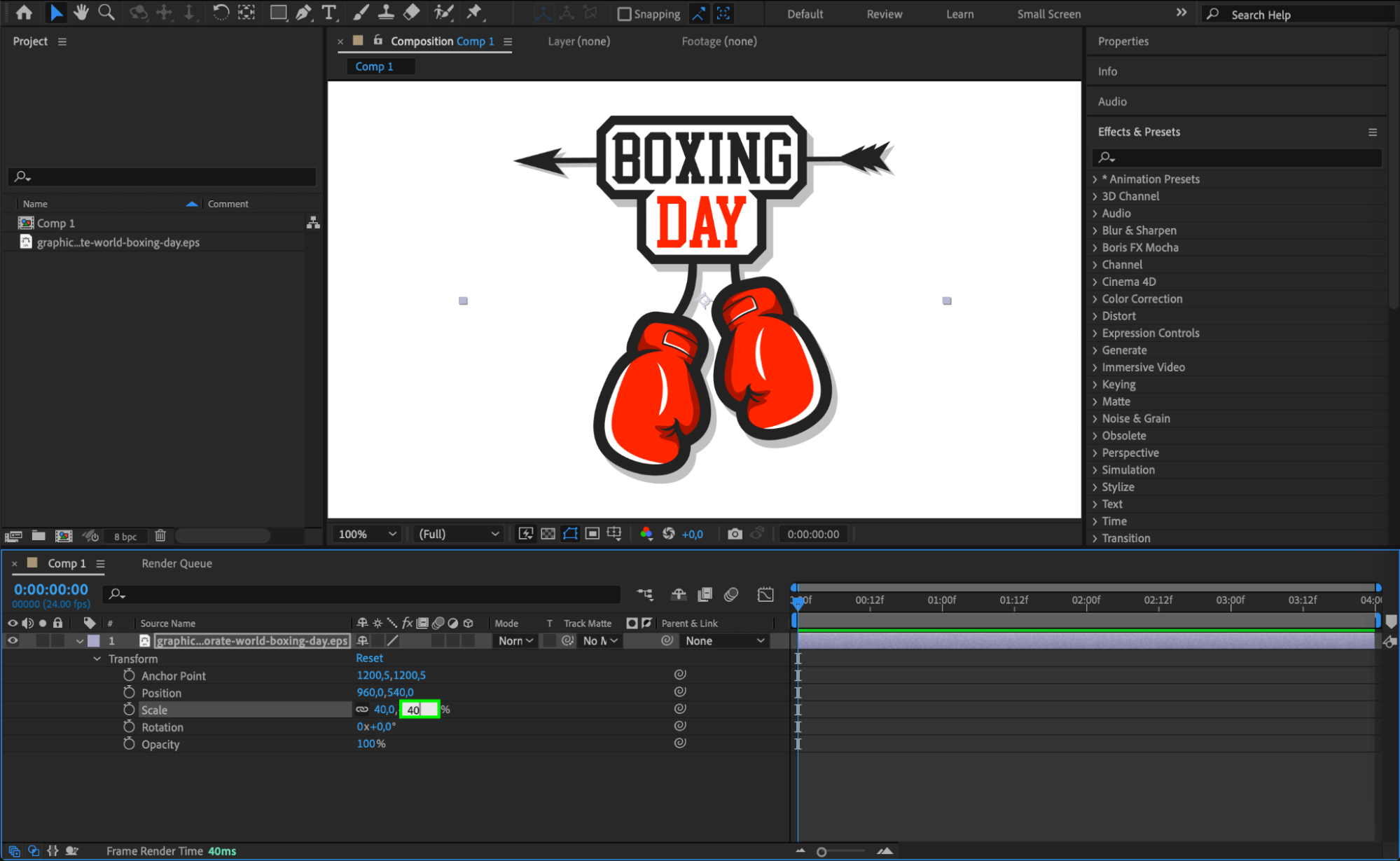
ステップ5:シェイプレイヤーに変換する
After Effectsには、ベクター素材を扱うためのさまざまなツールが用意されています。ベクターレイヤーをシェイプレイヤーに変換するには、Timelineパネル上でレイヤーを右クリックし、「Create」>「Create Shapes from Vector Layer」を選択します。この変換によって、より細かいアニメーションが可能になります。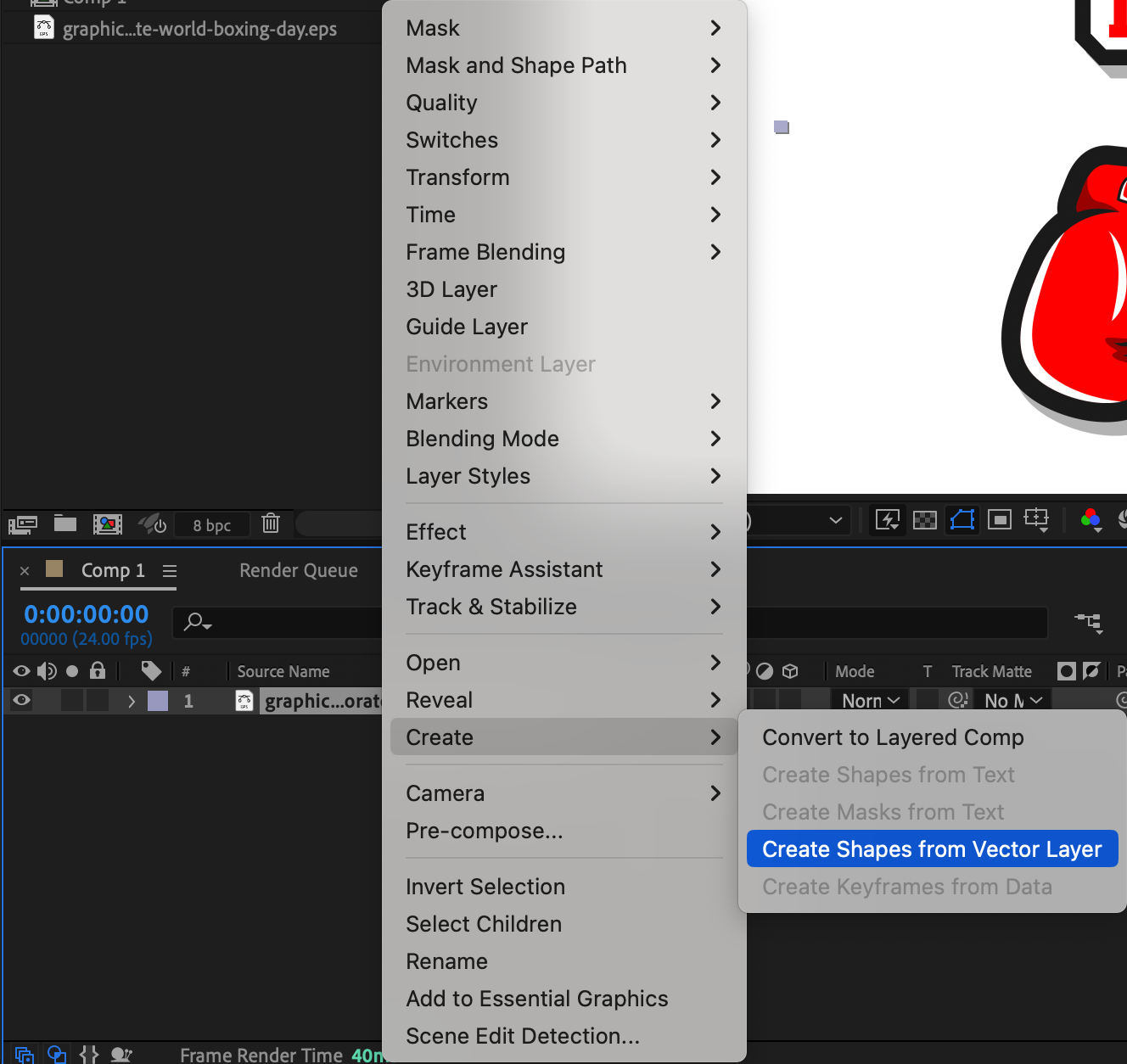
ステップ6:Trim Pathsを適用する
シェイプの出現をアニメーション化するには、シェイプレイヤーの「Add」ボタン横にある小さな三角形をクリックし、サブメニューから「Trim Paths」を選択します。この機能を使うと、シェイプのストロークをアニメーション化できます。
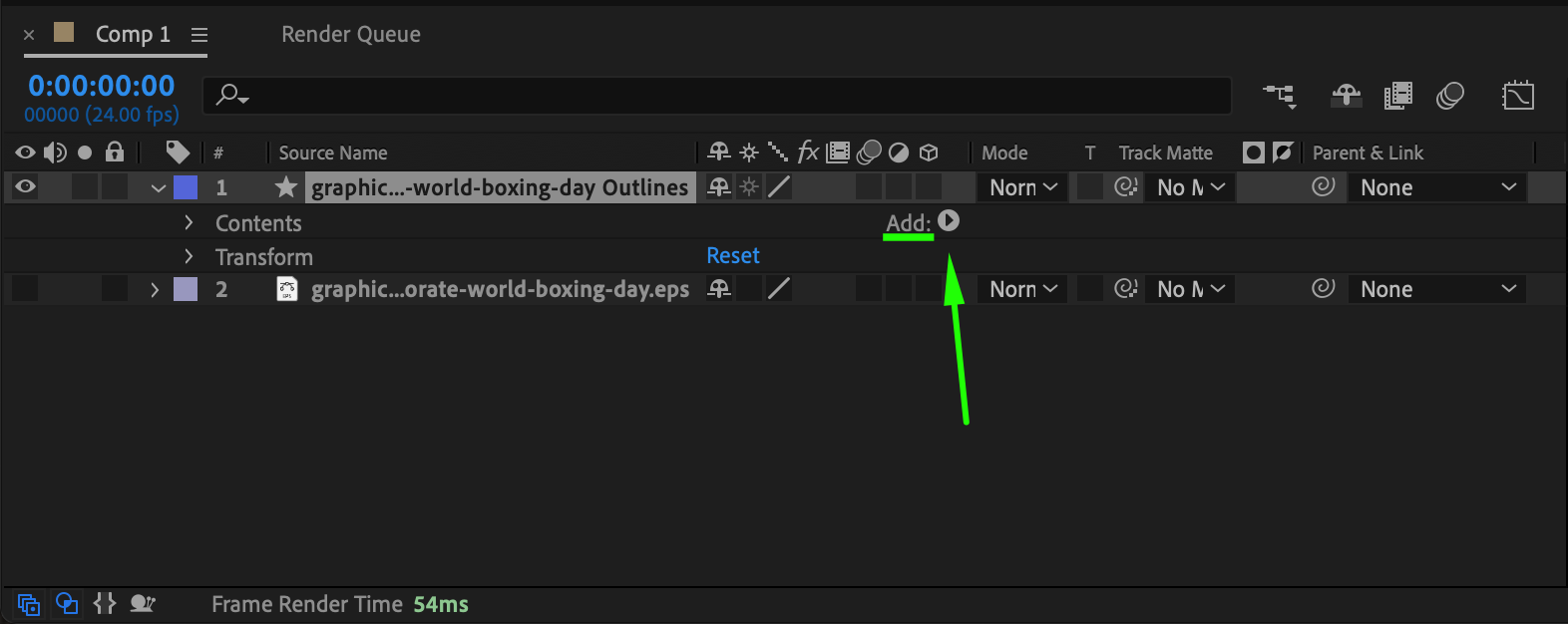
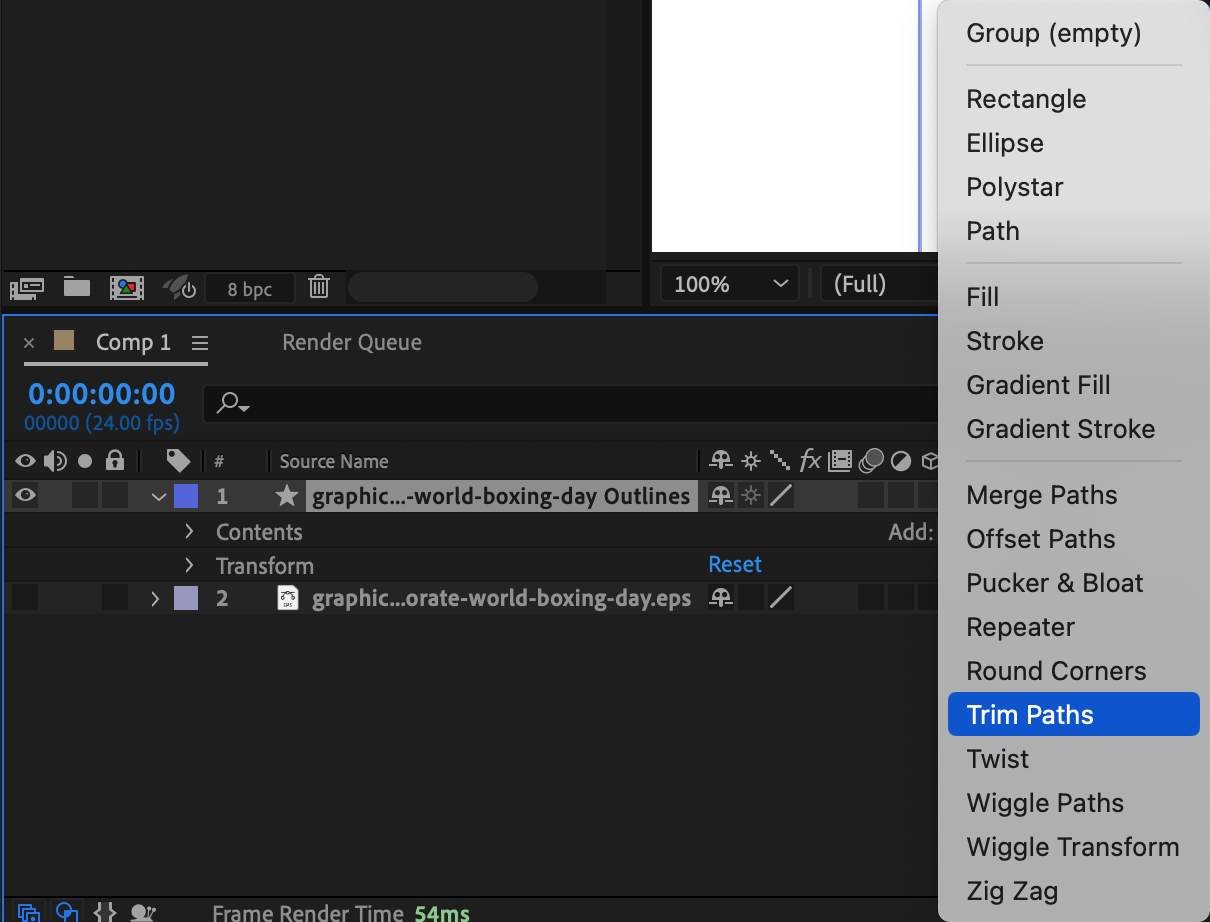 ステップ7:Endパラメーターをアニメーション化する
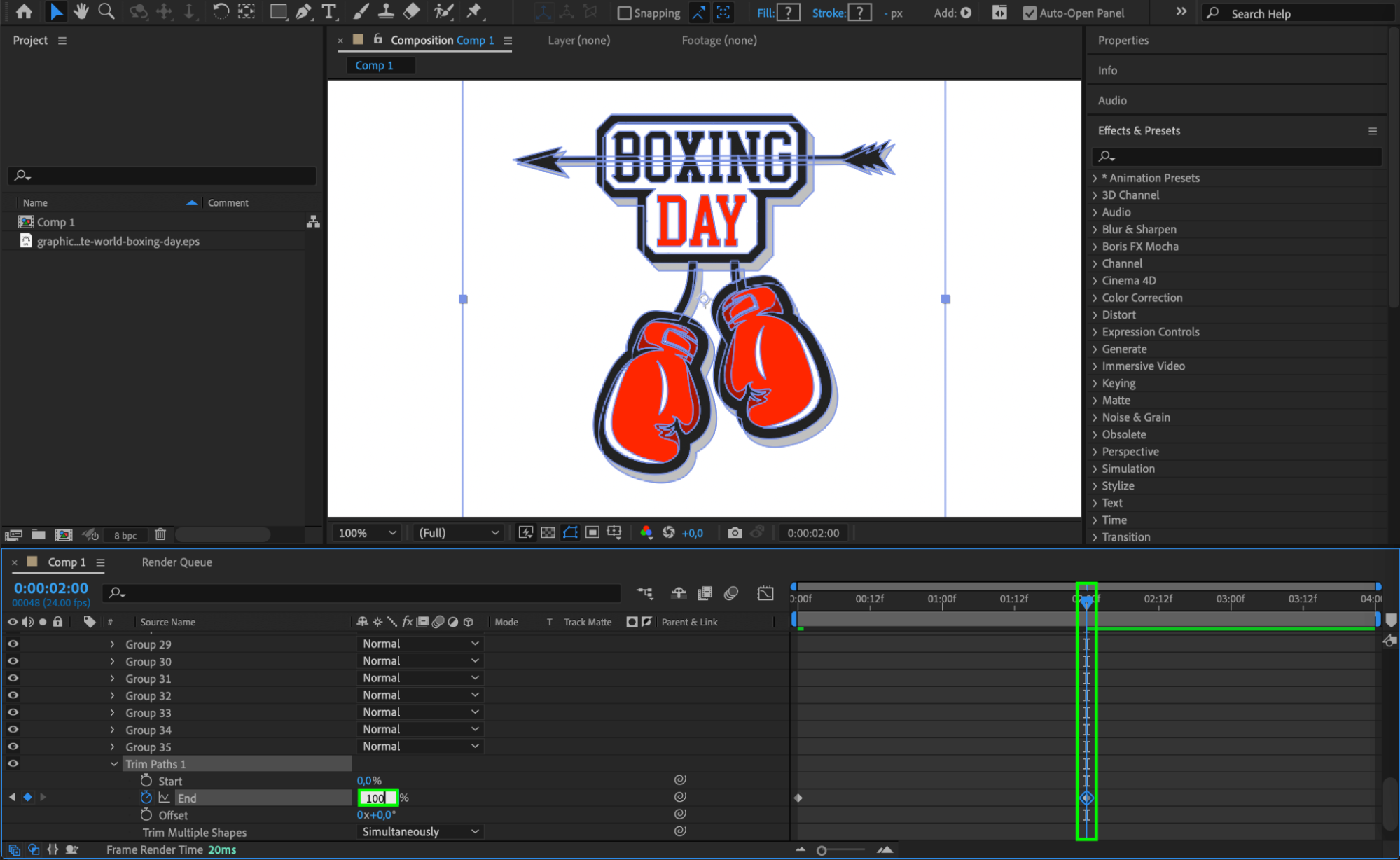
描画されるようなエフェクトを作るには、Trim Pathsの「End」パラメーターをアニメーション化します。タイムラインの開始位置で「End」の値を0%に、中間点で100%に設定しましょう。このアニメーションにより、シェイプが画面上に描かれていくような効果が生まれます。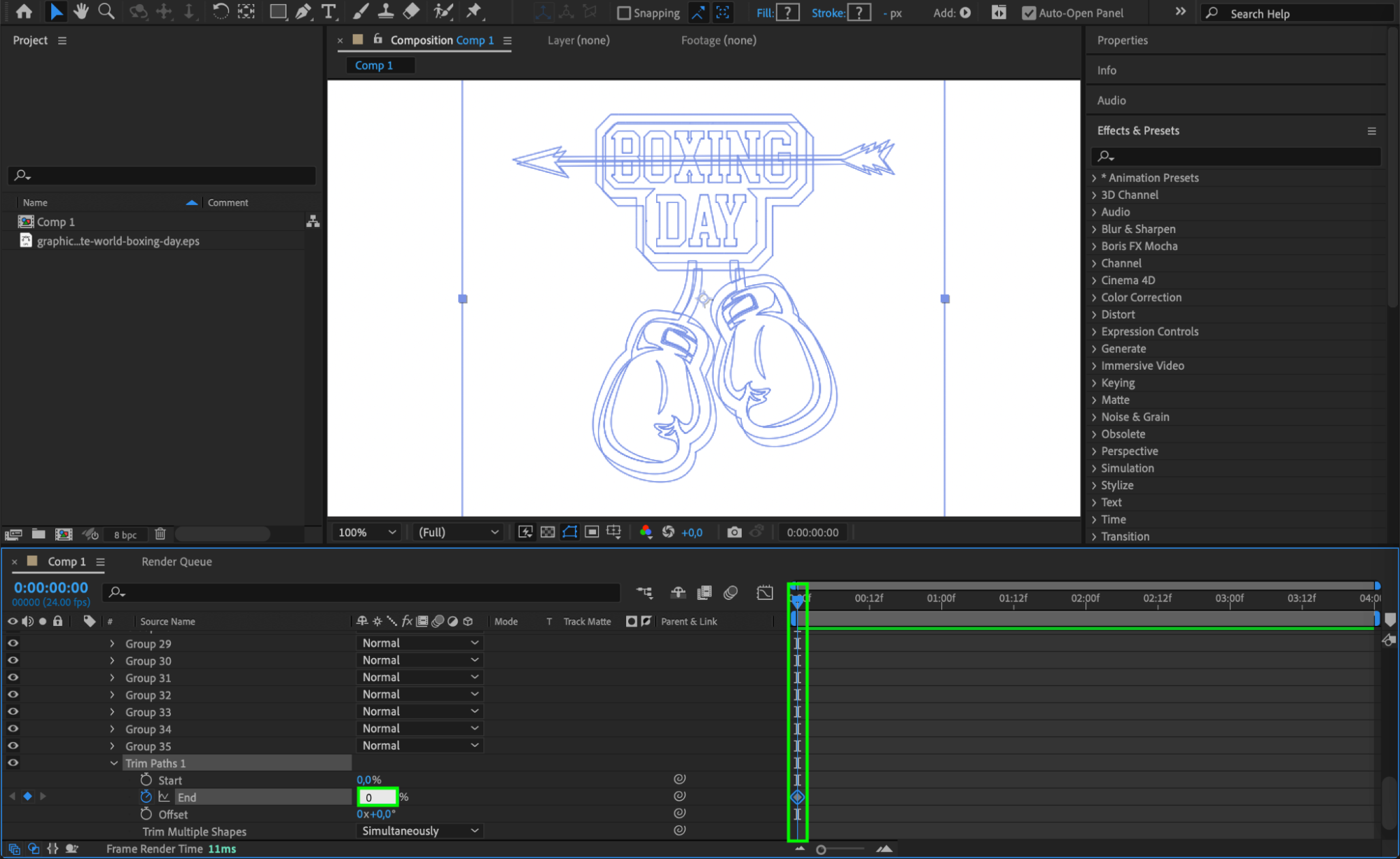
ステップ8:アニメーションをプレビューする
プレビュー機能を使ってアニメーションを確認しましょう。タイミングや位置、エフェクトなど必要な調整を加えながら、最終的な仕上がりが思い描いた通りになるようにします。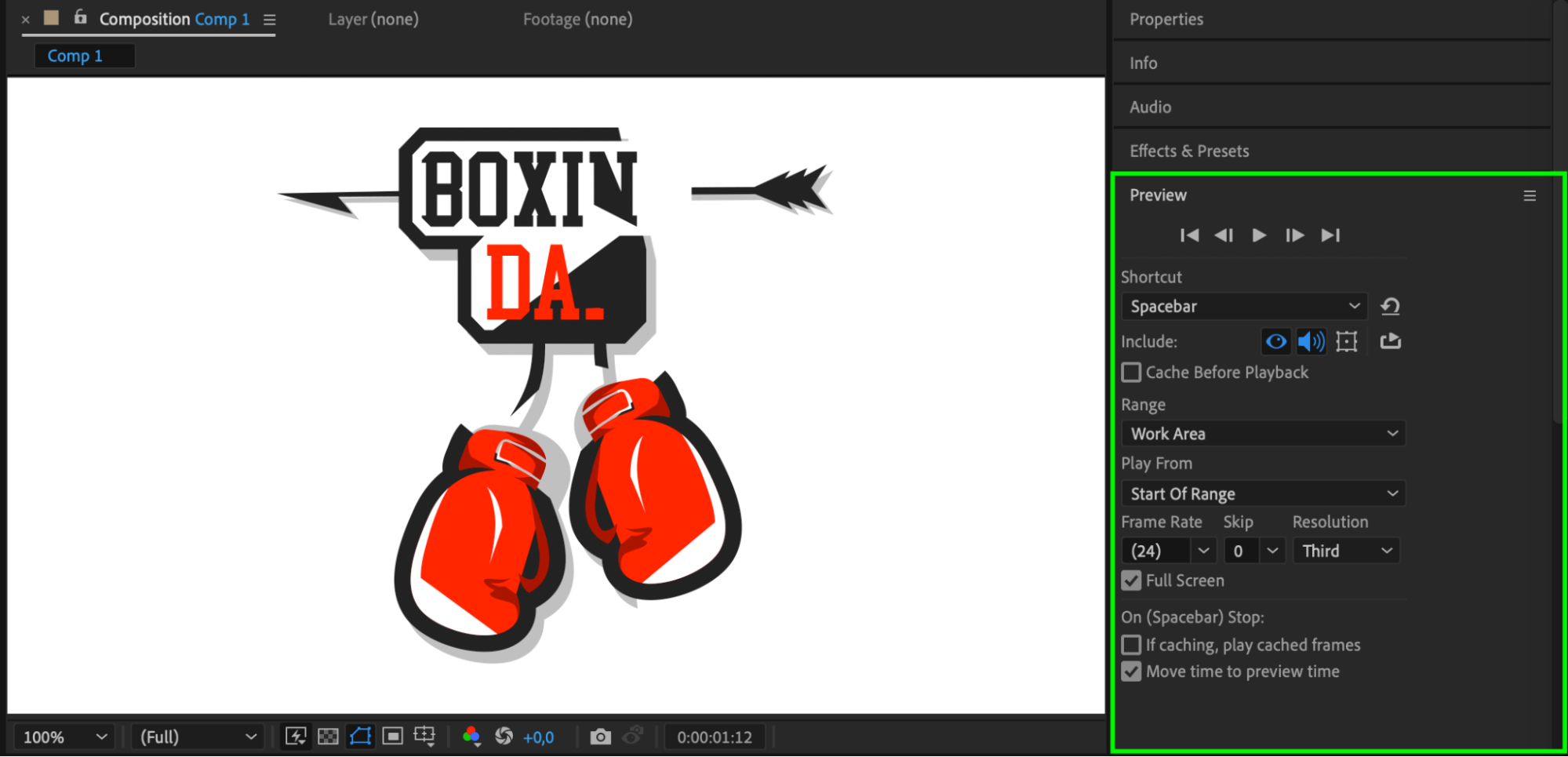
まとめ
この手順に沿って進めれば、After Effectsで効率よくIllustratorファイルを読み込み、アニメーションを付けられるようになり、ベクター素材でモーショングラフィックスプロジェクトの表現力を高められます。このプロセスは大きな創作の自由度と柔軟性をもたらし、プロレベルの映像デザインには欠かせないものです。
Our Bestsellers
Our Bestsellers


