
Illustratorのベクターデータを After Effects にシームレスに読み込む方法
Illustratorベクターを After Effects に読み込む方法:はじめに
モーショングラフィックスアーティストや映像デザイナーにとって、Illustratorのベクターデータを After Effects に統合することは、クオリティの高いアニメーションを作るうえで欠かせないプロセスです。この方法を使えば、ベクターグラフィックの拡大縮小性を保ったまま、After Effectsの強力なアニメーション・エフェクトツールを活用できます。このガイドでは、IllustratorファイルをAfter Effectsに読み込む手順に加えて、ワークフローを最適化し、より仕上がりの良い結果を得るためのコツも紹介していきます。
ステップ1:Illustratorファイルを読み込む
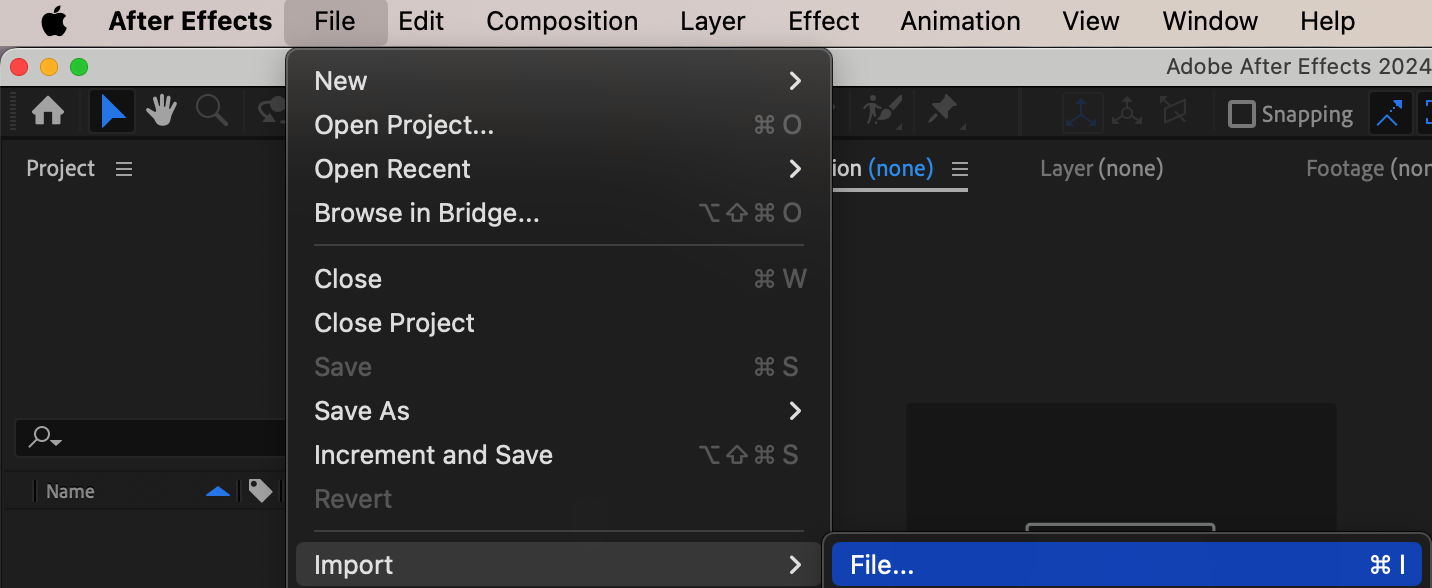
After Effectsを開き、File > Import > File に進んで、一般的にEPS形式で保存されたIllustratorのベクターファイルを読み込みます。読み込みが完了すると、Project Panelにファイルが表示されます。ファイルを読み込むことで、アニメーションのシャープさと拡大縮小性を保つうえで欠かせないベクターの品質がそのまま維持されます。
 ステップ2:新しいコンポジションを作成する
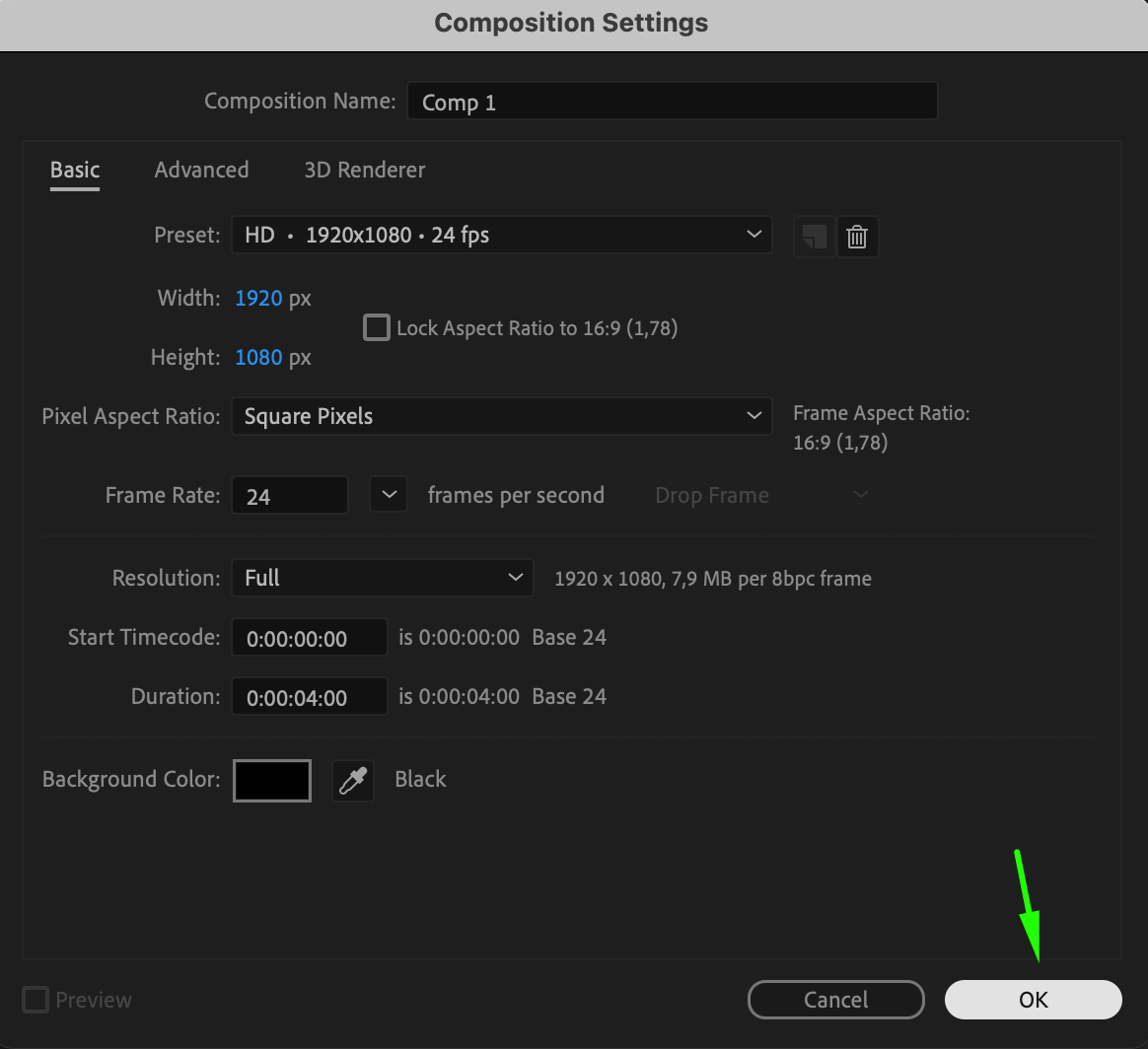
次に、読み込んだベクターを扱うための新しいコンポジションを作成します。Composition > New Composition に進み、解像度、フレームレート、長さなど、プロジェクトに合わせたコンポジションのパラメーターを設定しましょう。このステップで、ベクターをアニメーションさせるための作業スペースを、プロジェクトの仕様に合わせて整えます。
 ステップ3:ベクターファイルをタイムラインに追加する
読み込んだベクターファイルをProject PanelからTimeline Panelへドラッグして、作業を始めましょう。この操作でベクターグラフィックがコンポジションに配置され、After Effects上でアニメーションや変形を加えられるようになります。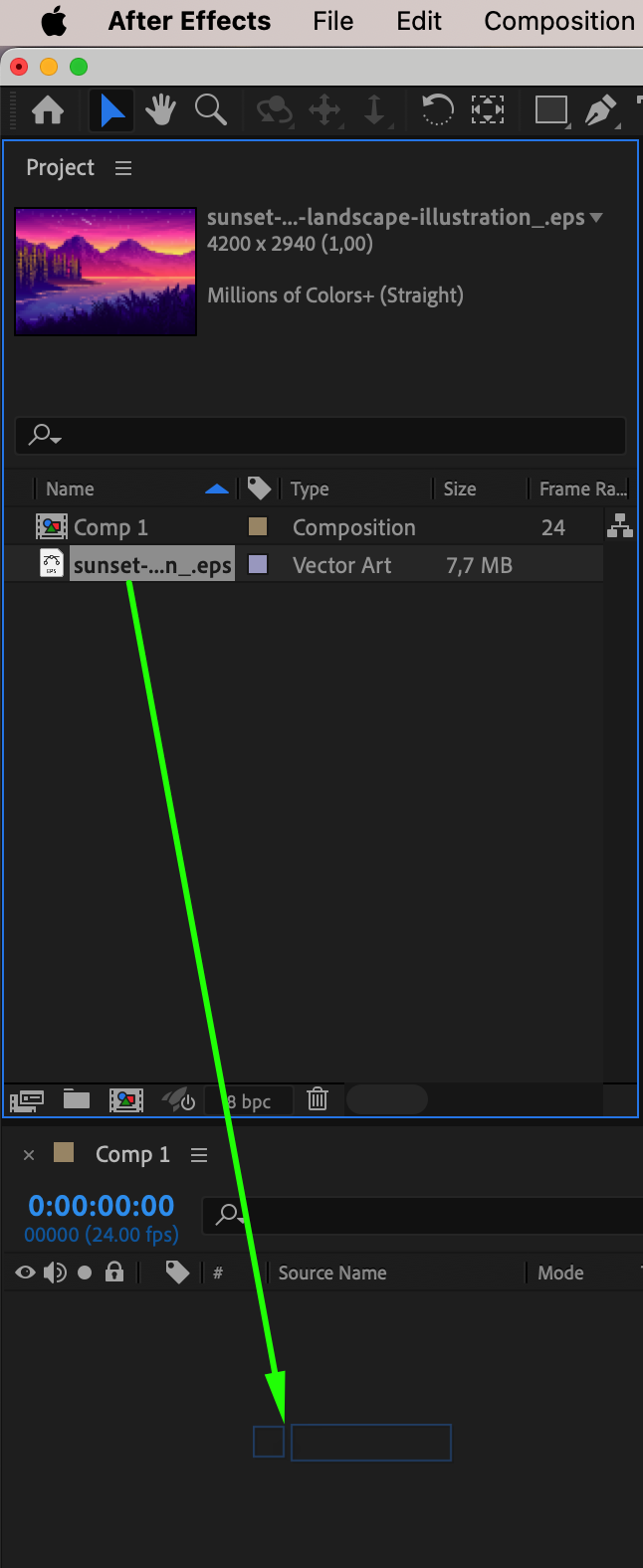 ステップ4:レイヤープロパティを調整する
タイムライン上でレイヤー名の横にある矢印をクリックして、ベクターレイヤーのプロパティを展開します。Scale(スケール)やPosition(位置)などのTransformパラメーターを使って、コンポジション内でベクターグラフィックを調整しましょう。これにより、デザインの要件に沿った正確な位置とサイズにベクターを配置できます。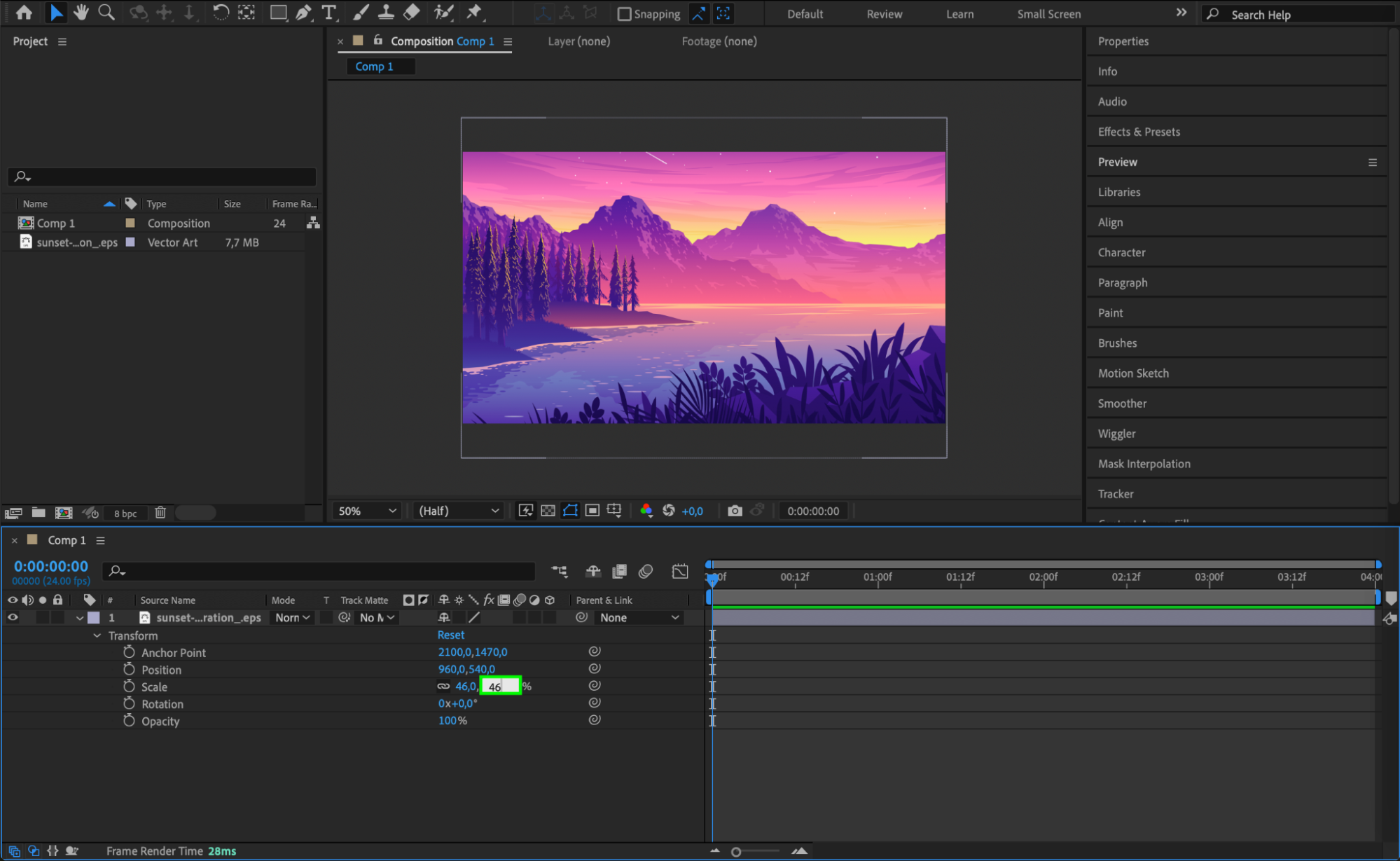 ステップ5:ベクターレイヤーをアニメーションさせる
ベクターレイヤーにアニメーションを加えるには、キーフレームを使います。アニメーションさせたいパラメーター(PositionやScaleなど)の横にあるストップウォッチアイコンをクリックして、最初のキーフレームを作成します。タイムラインインジケーターを別の時点まで進め、パラメーターの値を変更することで追加のキーフレームを作成します。After Effectsがキーフレーム間の変化を自動的に補間し、なめらかなアニメーションが生まれます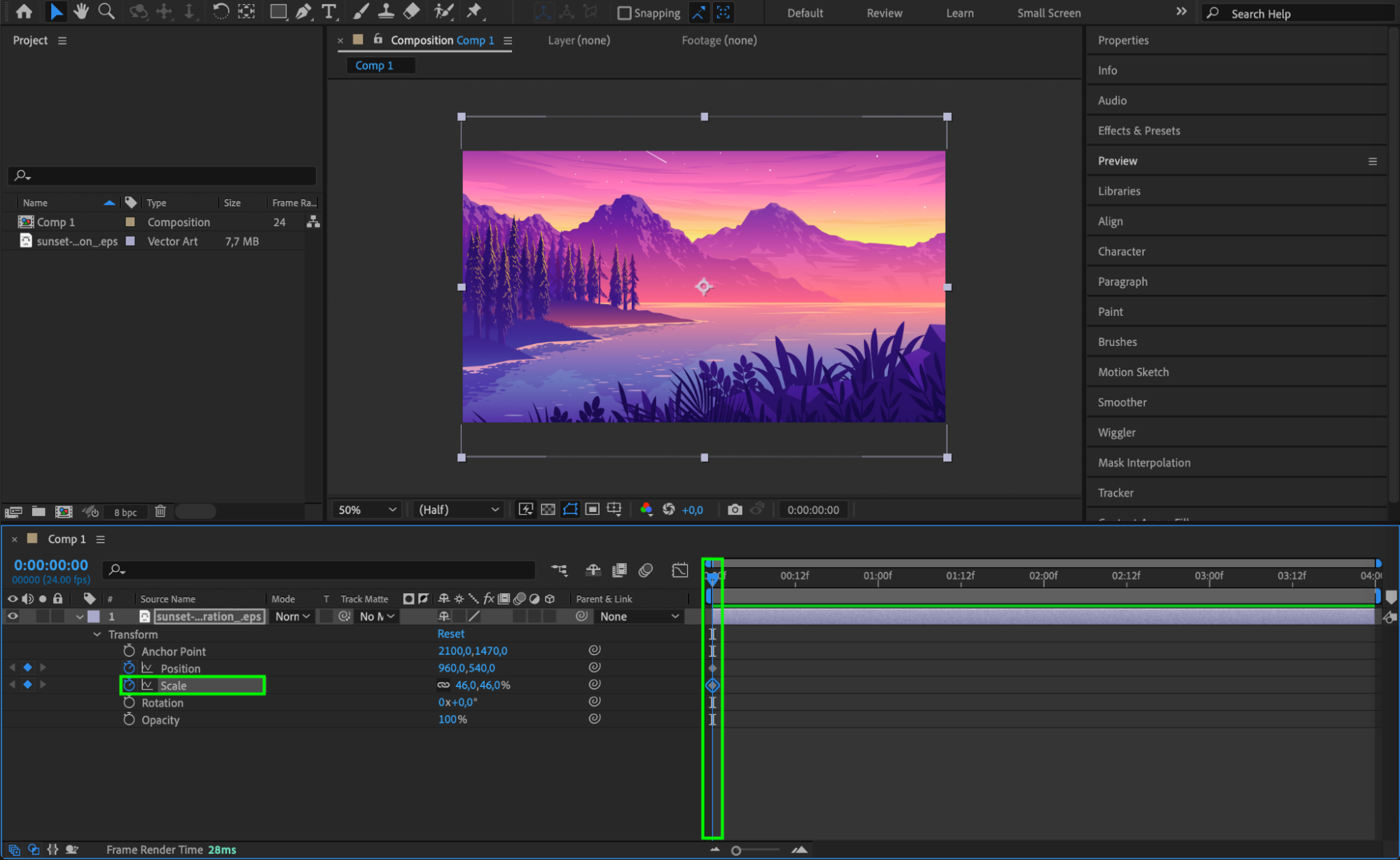
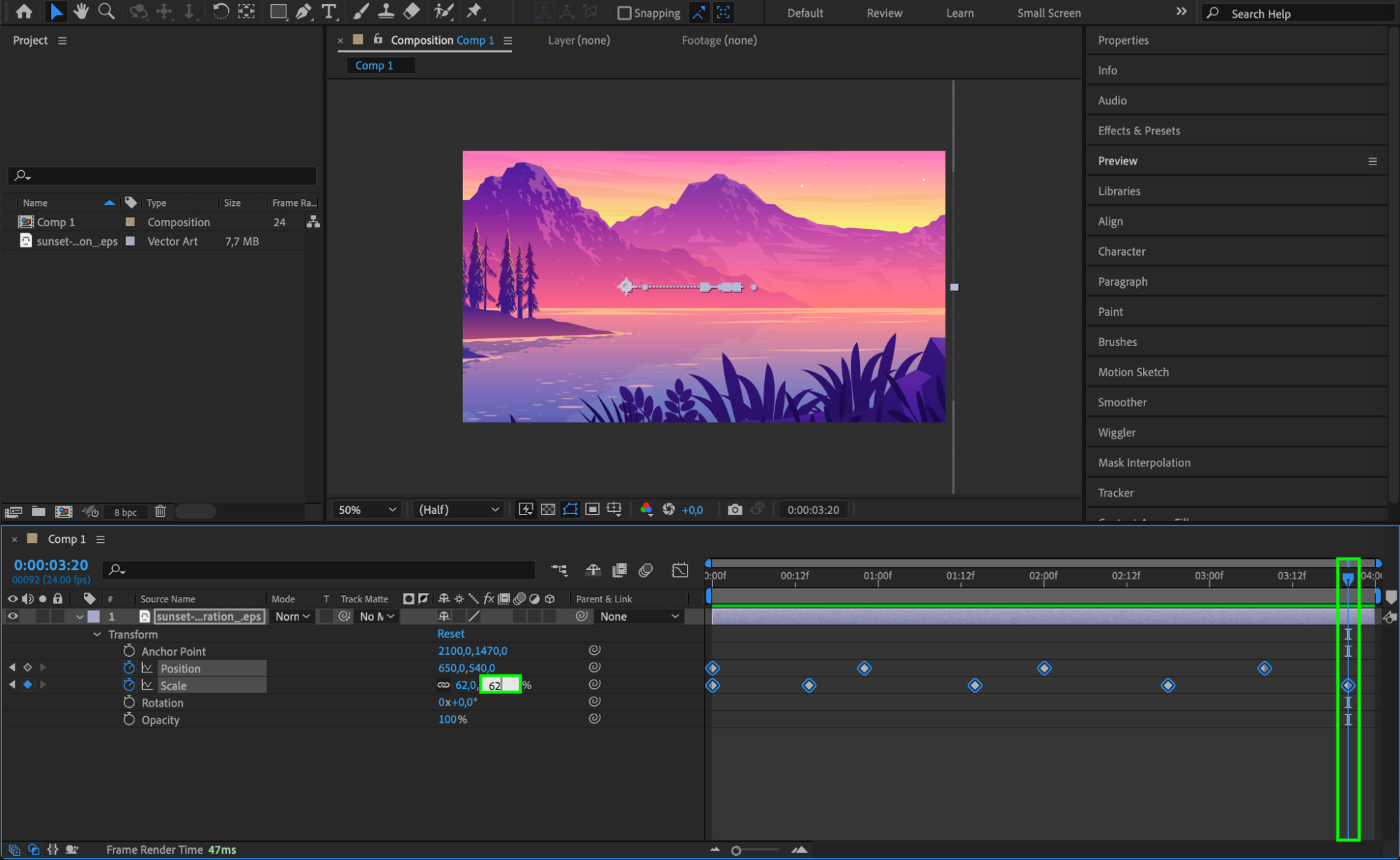 ステップ6:アニメーションを仕上げる
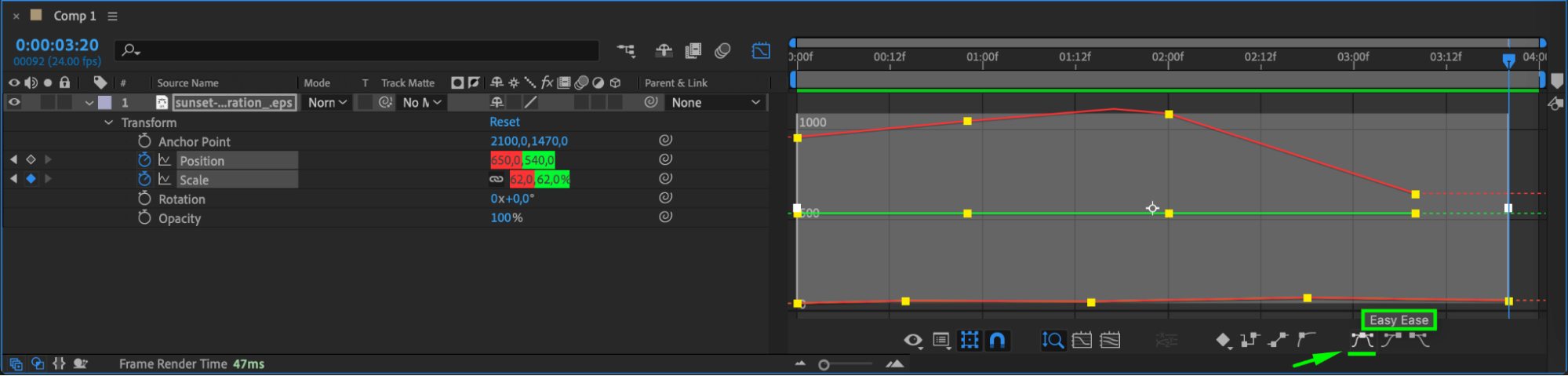
キーフレームをさらに追加したり、既存のものを微調整したりしながら、アニメーションの調整と仕上げを続けましょう。不透明度や回転など、さまざまなパラメーターを変更して、狙った効果を作り出せます。Graph Editorを使えば、アニメーションカーブをより自然な動きに細かく調整できます。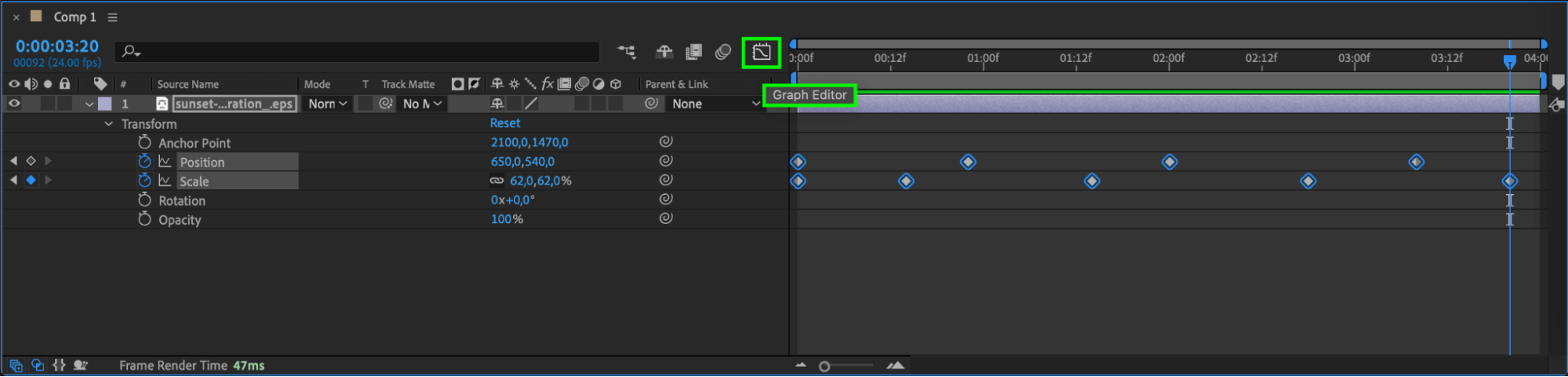
 ステップ7:エフェクトとプリセットを適用する
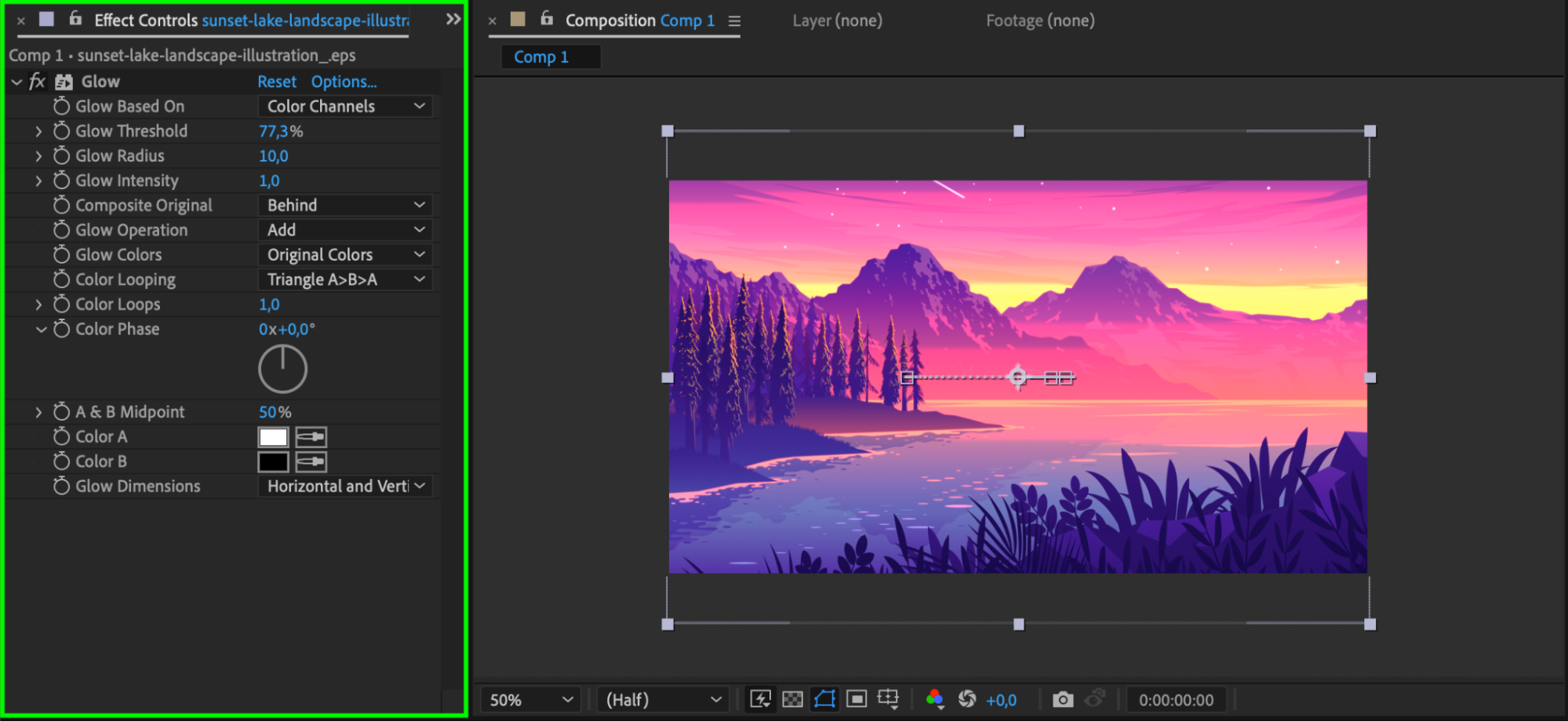
Effects & Presets Panelからエフェクトやプリセットを適用して、アニメーションをさらに引き立てましょう。例えば、Glowエフェクトを使ってベクターに輝きを加えたり、その他のビジュアル表現を加えてアニメーションを際立たせたりできます。エフェクトを活用することで、アニメーションのビジュアル面での魅力を大きく高められます。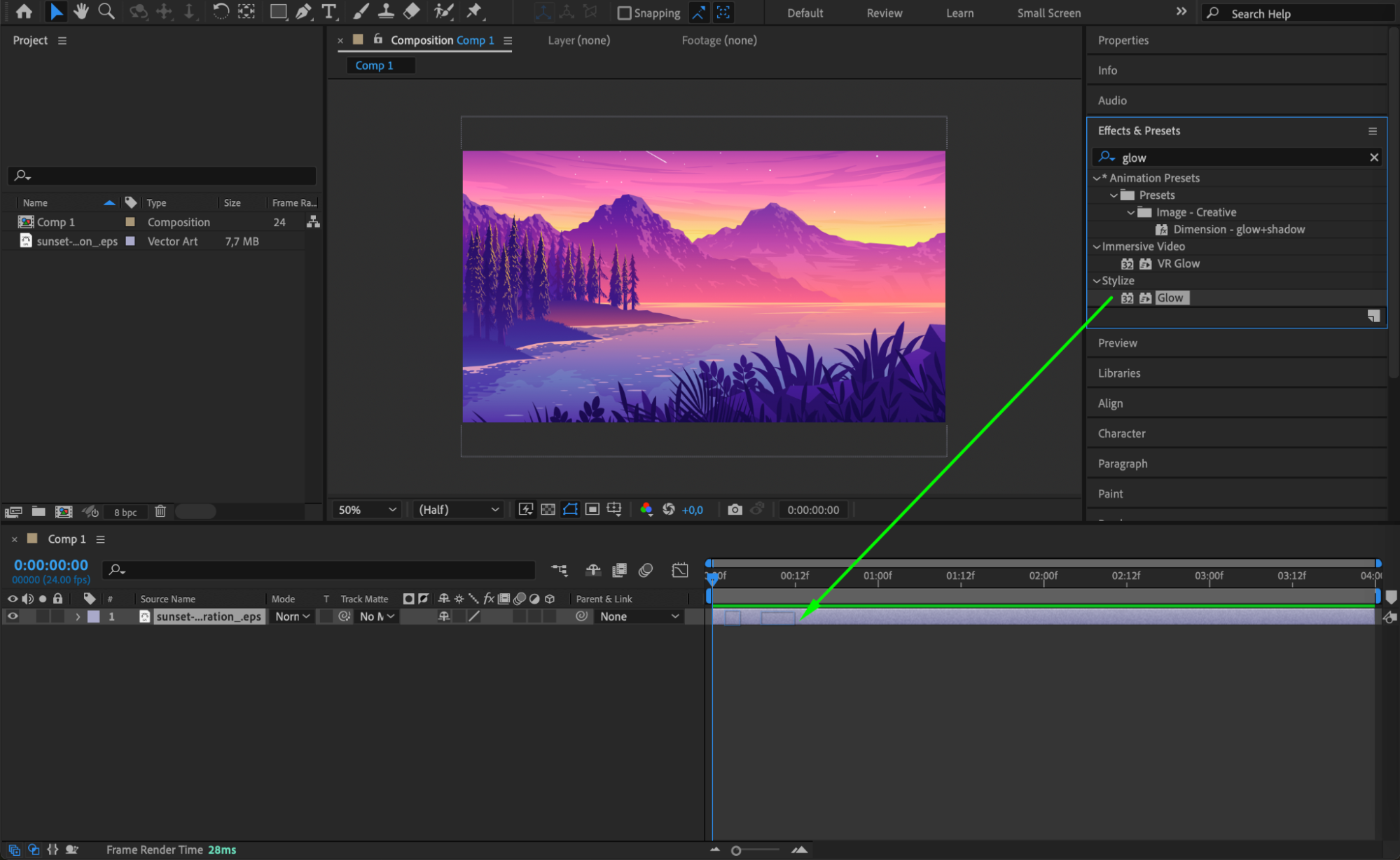
 ステップ8:アニメーションをプレビューする
仕上げに入る前に、コンポジションをプレビューして、思い通りの見た目になっているか確認しましょう。スペースキーを押すと、Composition Panel内でアニメーションが再生されます。アニメーションを見直すことで、問題点を見つけやすくなり、レンダリング前に調整を加えられます。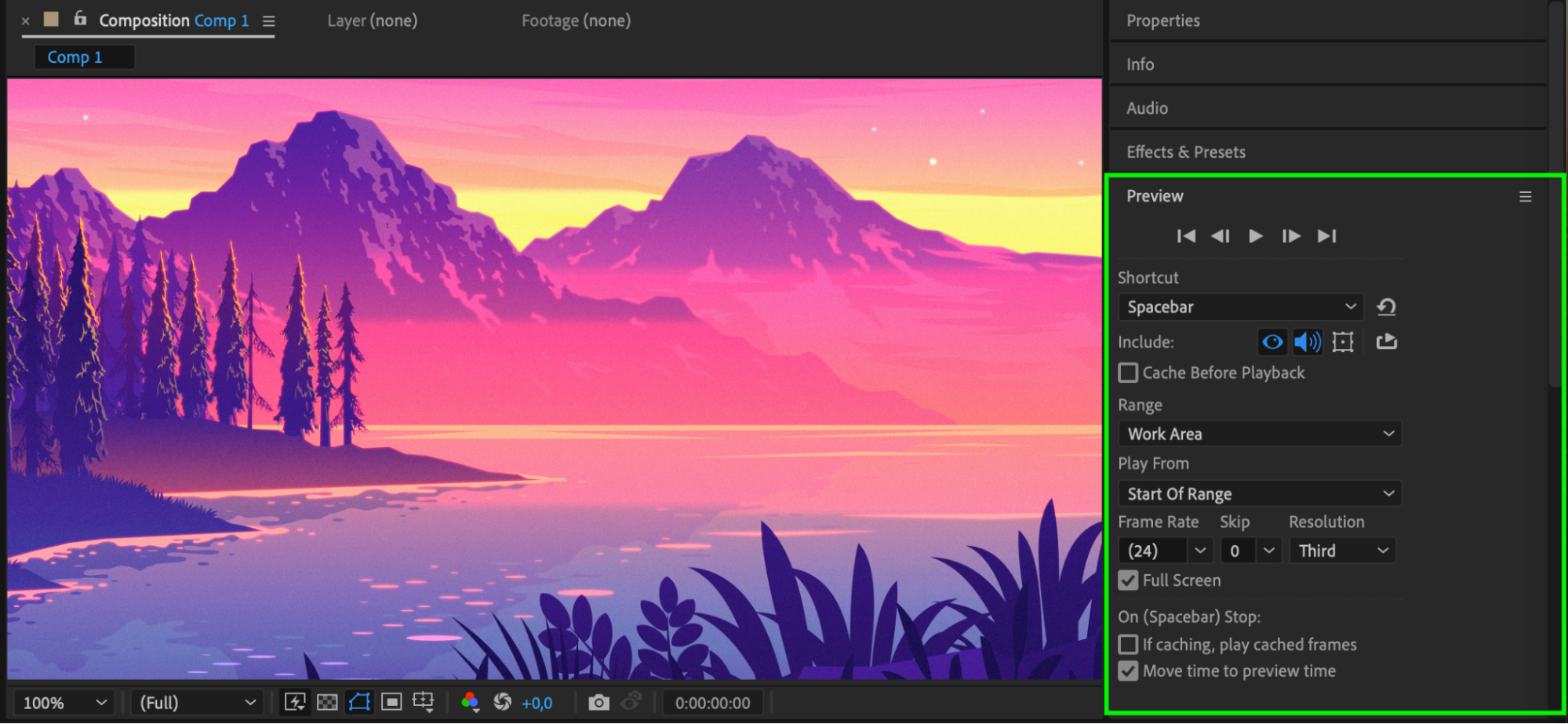 ステップ9:コンポジションをレンダリング・書き出しする
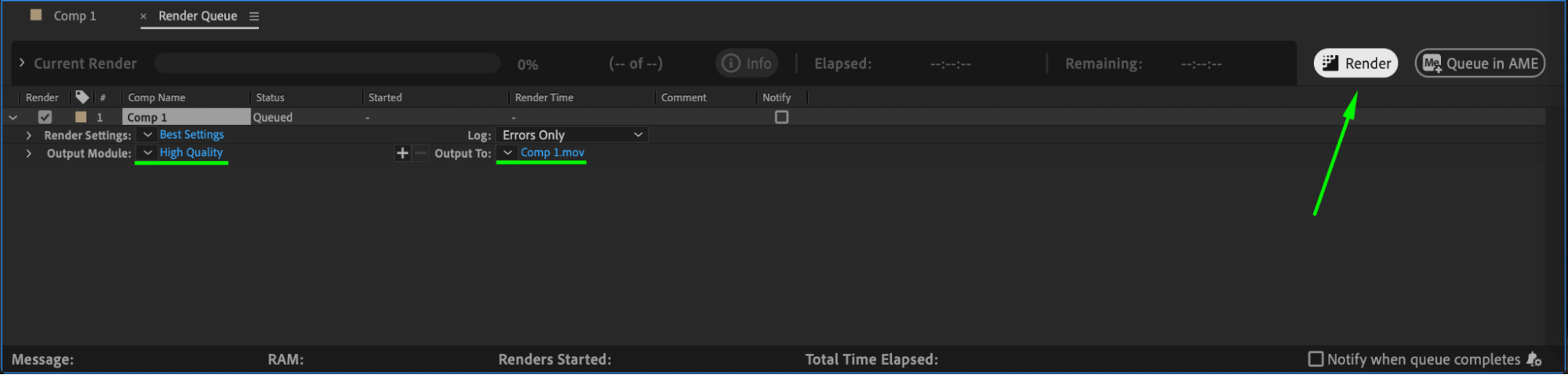
アニメーションに満足したら、Composition > Add to Render Queue に進んで、レンダリングを開始しましょう。必要に応じてレンダリング設定を調整し、Renderをクリックしてアニメーション化したコンポジションを動画ファイルとして書き出します。このステップでプロジェクトが完成し、配布やさらなる編集に使える状態になります。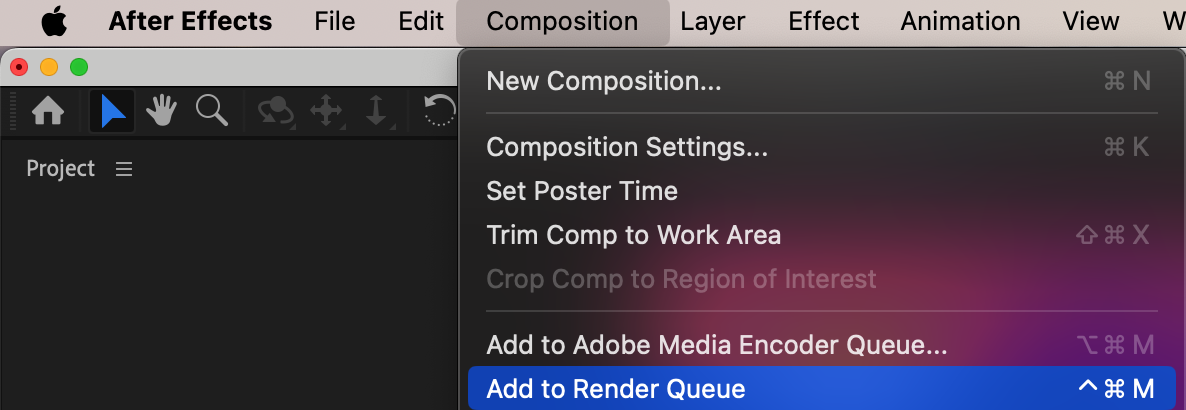
 まとめ
まとめ
これらのステップに沿ってAfter Effectsのツールや機能を活用すれば、Illustratorのベクターデータをシームレスに統合し、魅力的なアニメーションやエフェクトで命を吹き込むことができます。さっそく取り組んで、モーショングラフィックスのプロジェクトを新たな高みへと引き上げましょう!
Our Bestsellers
Our Bestsellers


