
After Effectsへのファイルの読み込み方:完全ガイド
After Effectsでのファイル読み込み入門
After Effectsへのファイルの読み込み方:ステップバイステップガイド
映像デザイナーやモーショングラフィックスアーティストであれば、ビジュアルエフェクトやアニメーション制作にAdobe After Effectsを使う機会が多いはずです。どんなプロジェクトでも重要なステップの一つが、必要なファイルをAfter Effectsに読み込み、編集・コンポジット作業がスムーズに進むよう整理することです。このガイドでは、画像、動画、音声ファイル、さらには3Dモデルまで、さまざまなファイル形式をAfter Effectsに読み込む手順を解説します。
それでは、プロのようにファイルを読み込み、After Effects内でアセットを効率よく管理できるようになるための、ステップバイステップの手順を見ていきましょう。
ステップ1:After Effectsを開く
まず、パソコンでAfter Effectsを起動します。インストールしていない場合は、Adobeの公式サイトから無料体験版をダウンロードできます。
 ステップ2:ファイルを読み込む
ファイルを読み込むには、「File」メニューから「Import」>「File」を選択します。もしくはショートカット「Ctrl/Cmd+I」を使うことも可能です。ファイルブラウザウィンドウが開き、読み込みたい動画・画像・音声・3Dモデルなどのファイルを選択できます。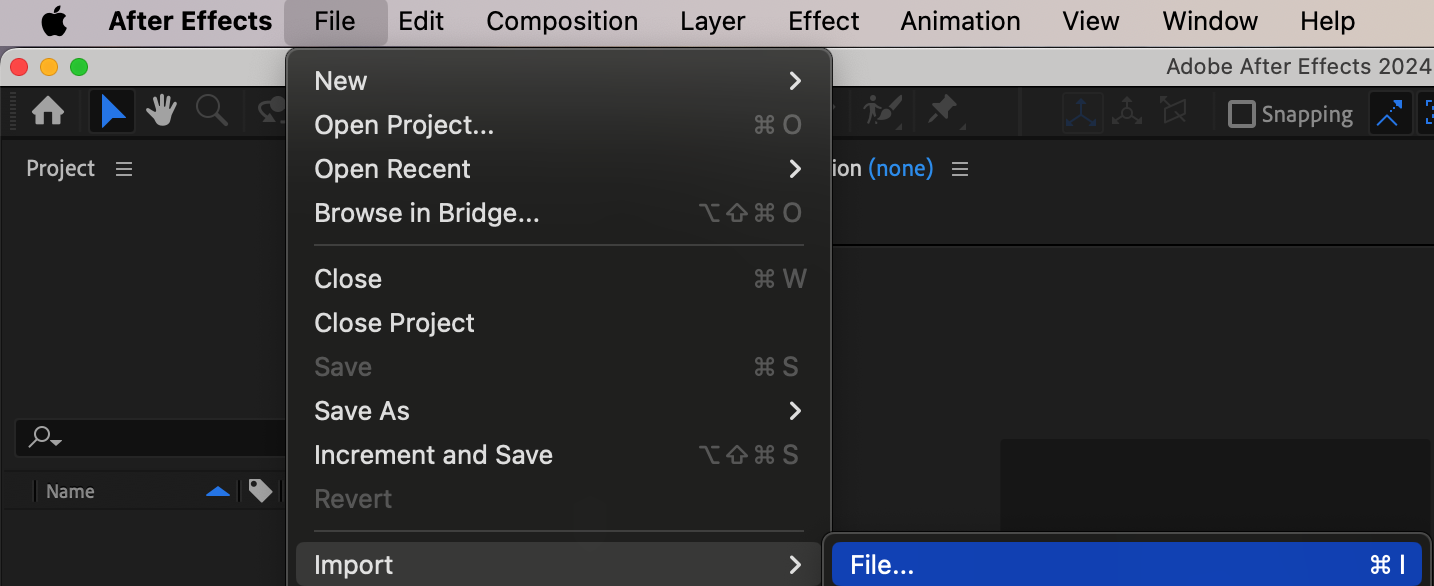 ステップ3:複数のファイルを選択する
ファイルブラウザウィンドウが開いたら、「Ctrl/Cmd」キーを押しながらクリックすることで複数のファイルを選択できます。プロジェクトに複数のアセットを読み込む際に特に便利です。ファイルを選択したら、「Open」ボタンをクリックしてAfter Effectsに取り込みます。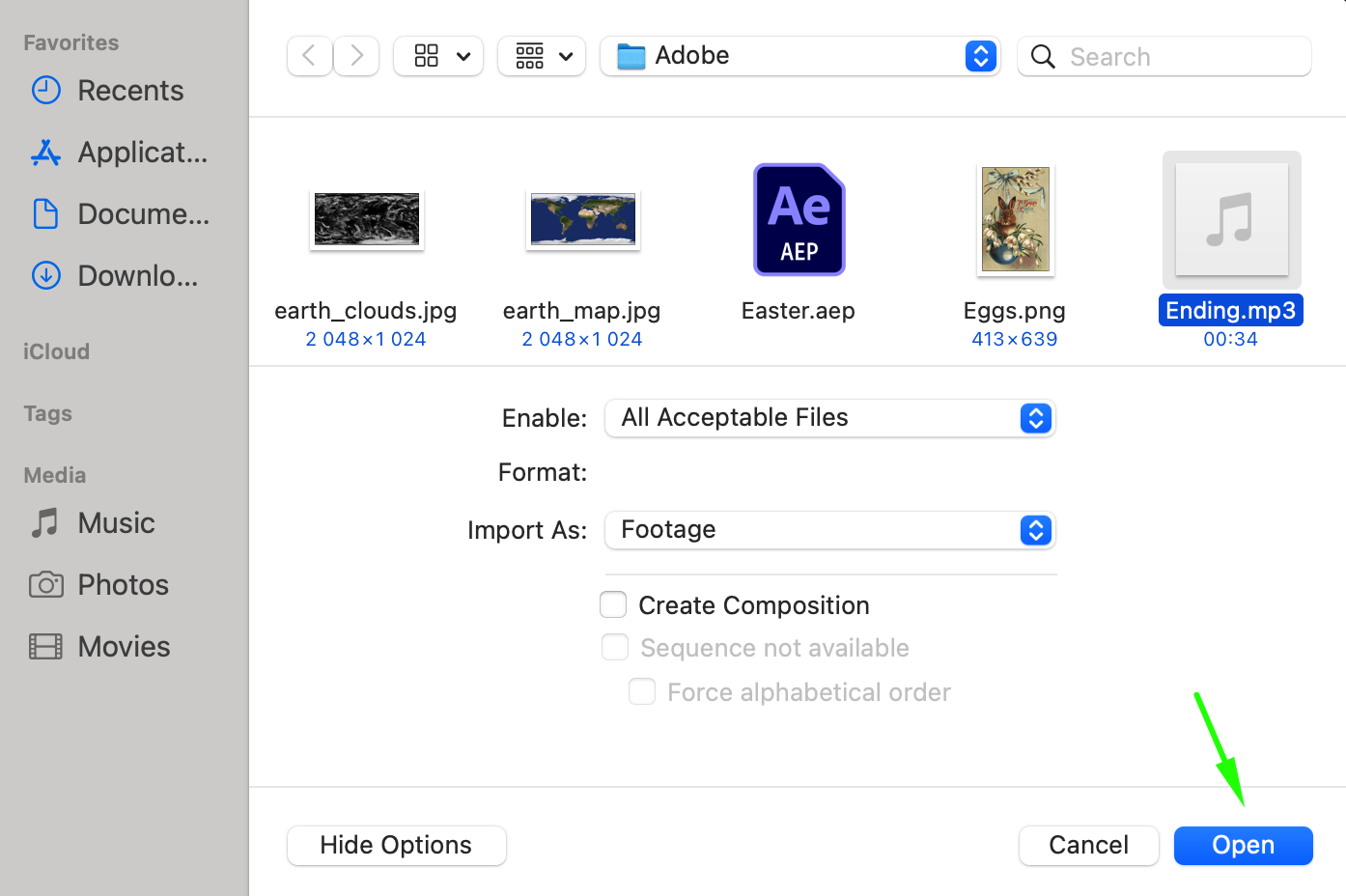 ステップ4:映像素材を整理・管理する
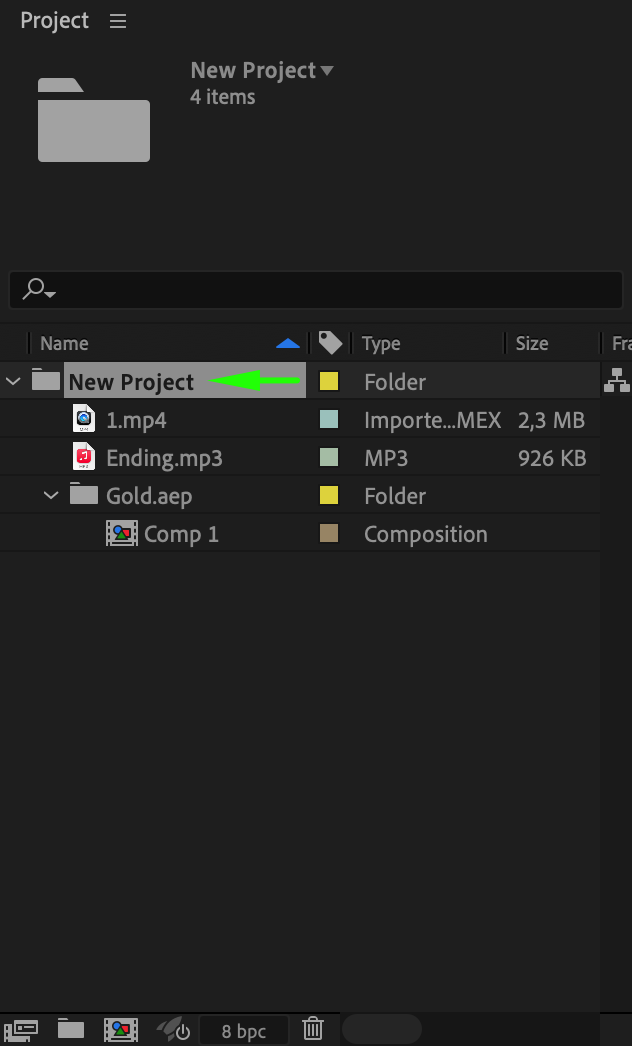
読み込みが完了すると、ファイルはインターフェース左側にあるProjectパネルに表示されます。ここでファイルをフォルダに整理して、管理しやすくすることができます。フォルダを作るには、Projectパネル上で右クリックして「New Folder」を選択してください。ファイルをドラッグ&ドロップしてフォルダに入れれば、作業スペースを常に整理された状態に保てます。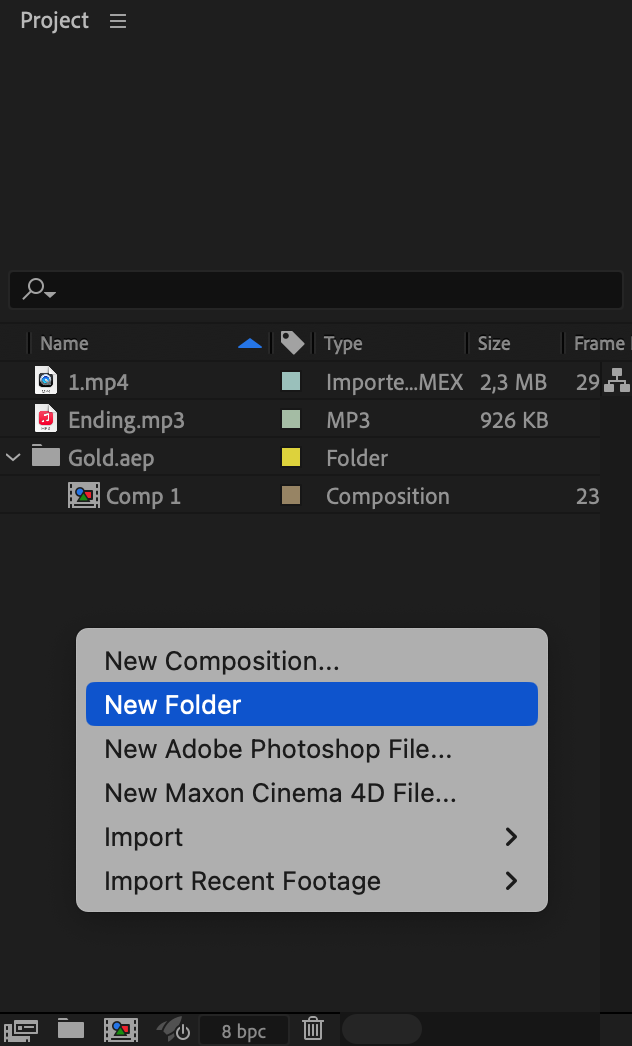
 ステップ5:読み込んだファイルからコンポジションを作成する
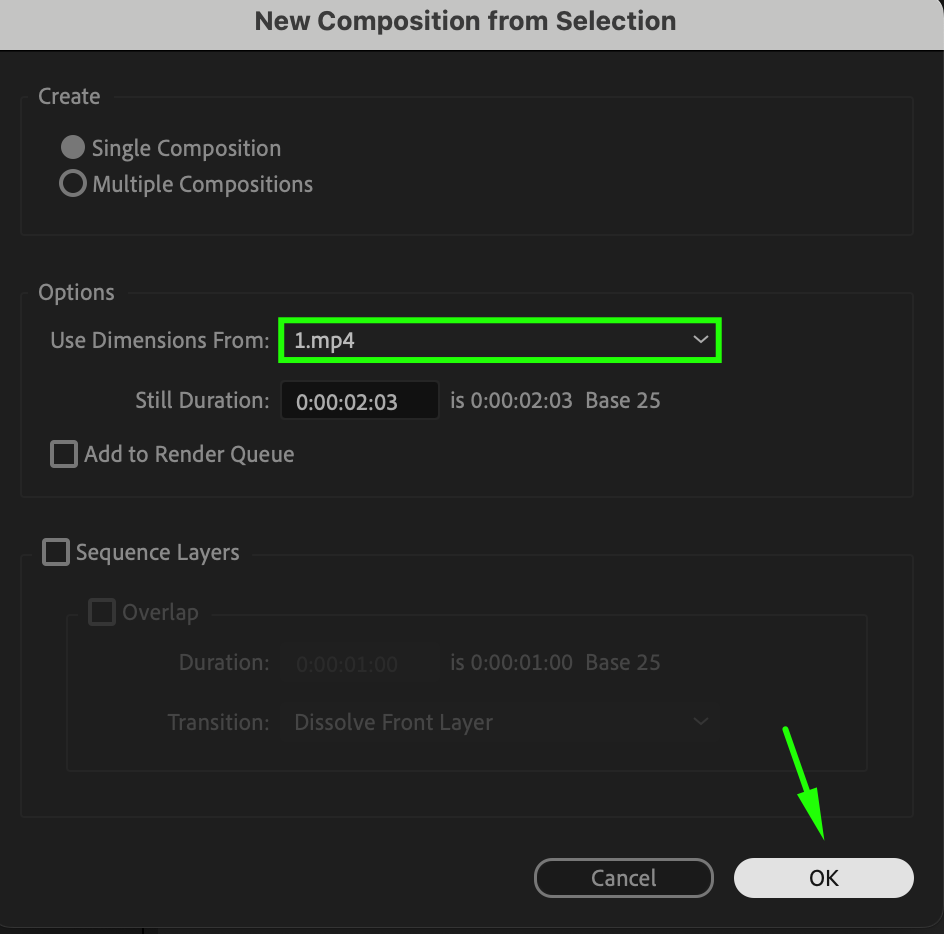
読み込んだファイルを使うには、Projectパネルで「Ctrl/Cmd」キーを押しながら目的のファイルをクリックして選択します。次に右クリックして「New Comp from Selection」を選びます。これで選択したファイルを使った新しいコンポジションが作成され、すぐに編集を始められます。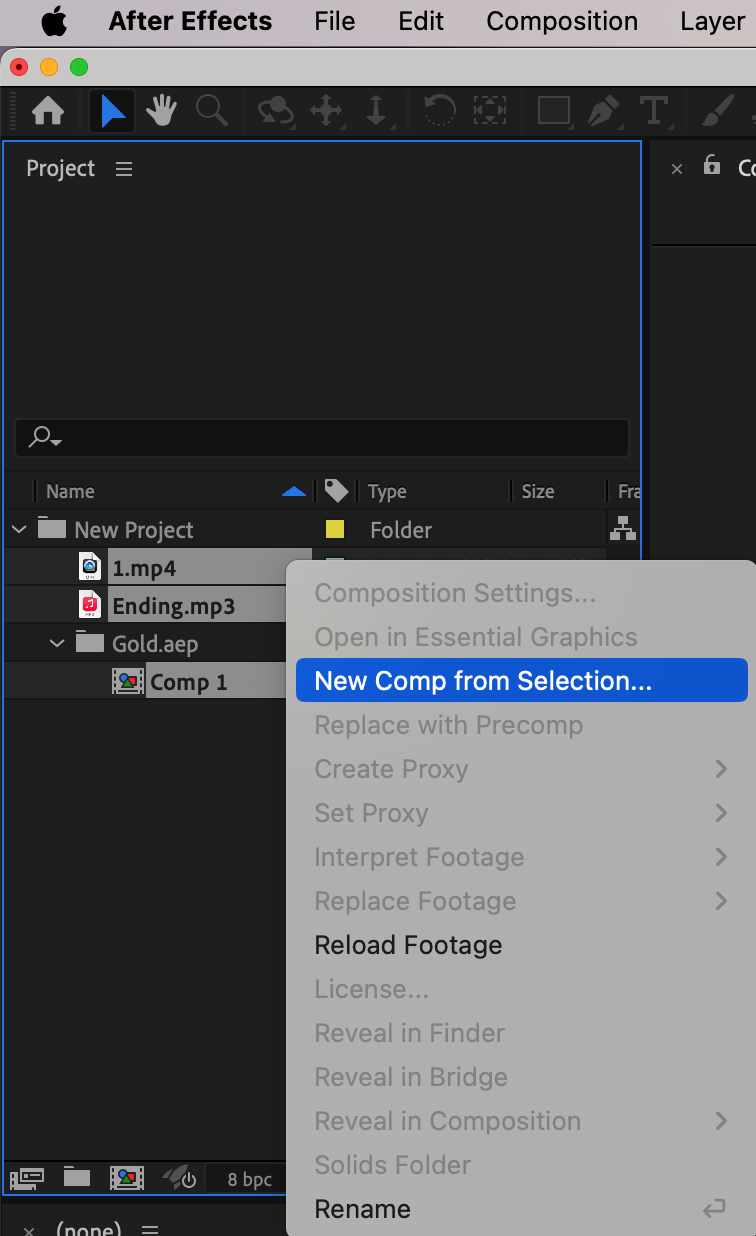
 ステップ6:コンポジションをプレビューする
コンポジションにファイルを配置し終えたら、スペースバーを押すか、プレビューパネルで再生ボタンを押すことで作業内容をプレビューできます。この再生機能により、プロジェクトの動きを実際に確認しながら、アニメーションやエフェクトの調整がしやすくなります。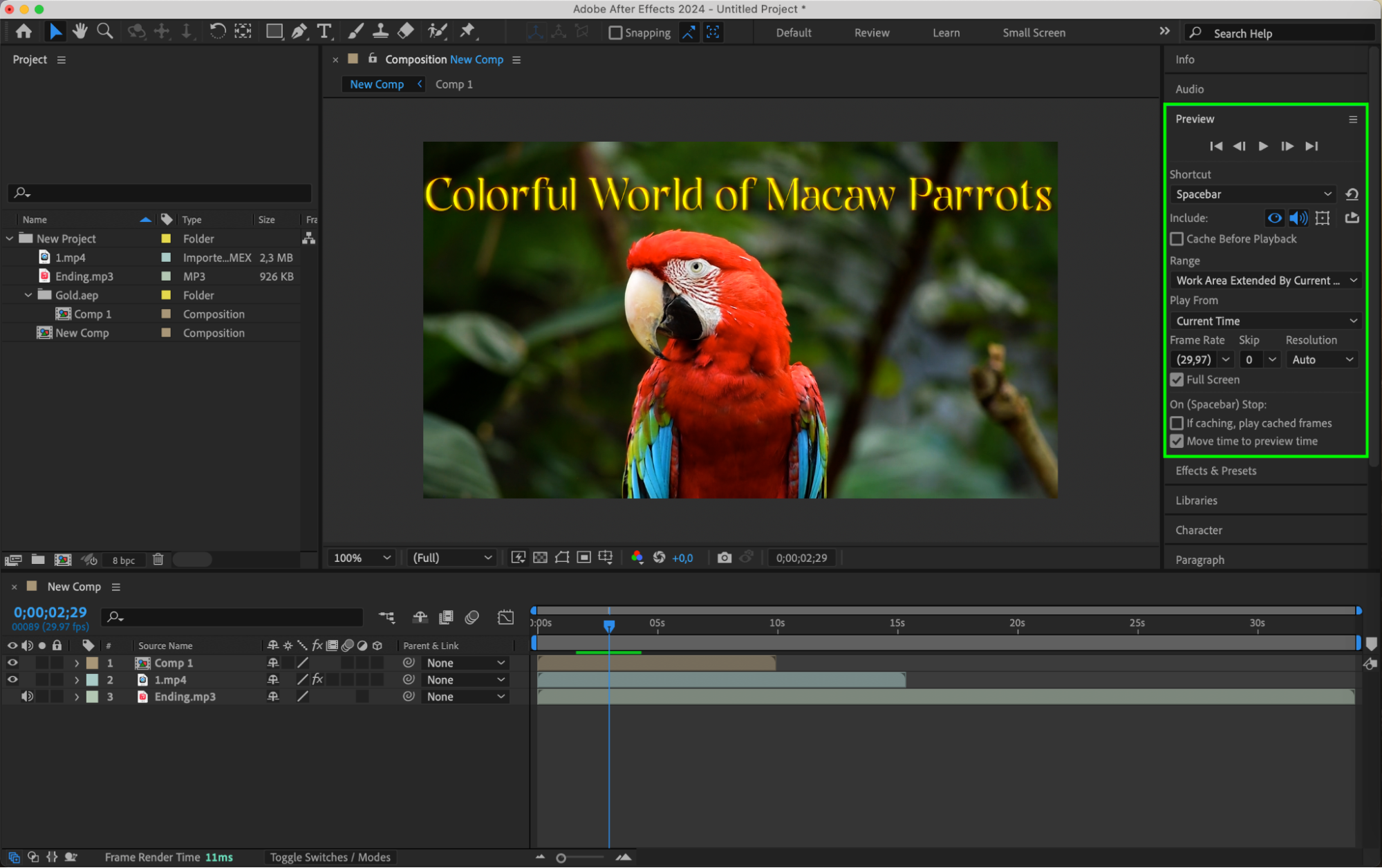 ステップ8:コンポジションをレンダリングする
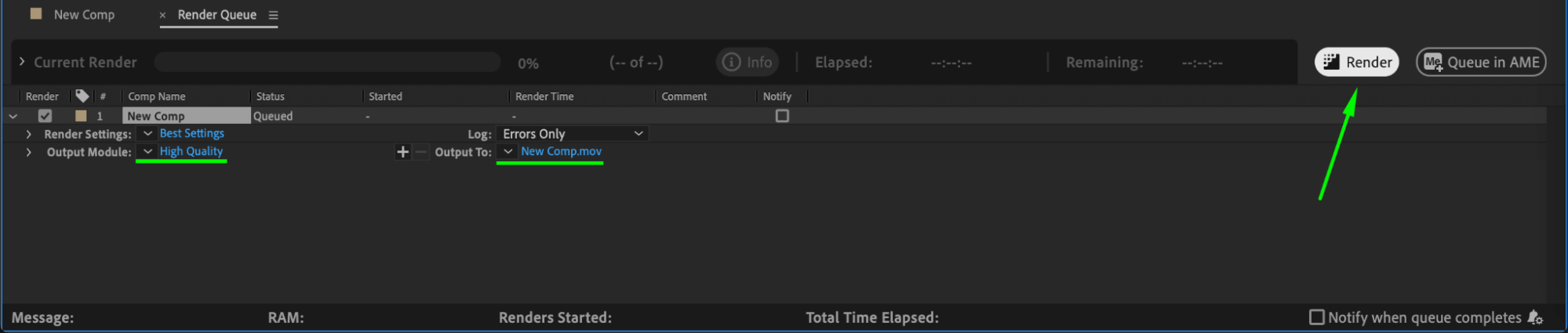
コンポジションが仕上がったら、いよいよ最終的な出力をレンダリングします。「Composition」>「Add to Render Queue」を選択してください。ここで出力形式や保存先などの設定を調整できます。設定が終わったら、「Render」ボタンを押して動画を書き出しましょう。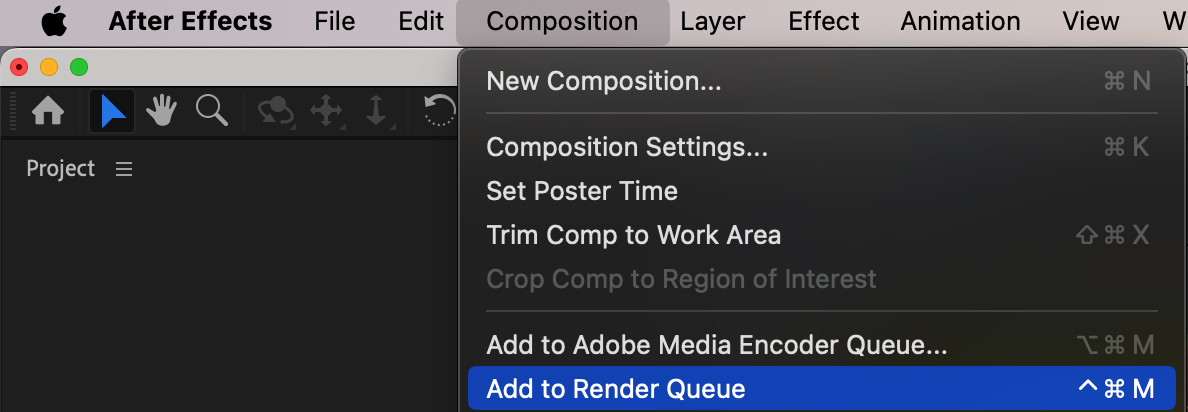
 まとめ
まとめ
After Effectsへのファイル読み込みは、あらゆる映像プロジェクトにおいて欠かせないステップです。この完全ガイドを実践すれば、さまざまなファイル形式をAfter Effectsに読み込み、スムーズな編集・コンポジット作業のために整理するスキルが身につきます。ぜひいろいろな読み込みオプションを試し、After Effectsの強力なツール群を活かしてクリエイティビティを解き放ち、あなたのビジョンを形にしてください。想像力を思いきり働かせて、ファイルを読み込み、Adobe After Effectsで見事なモーショングラフィックスとビジュアルエフェクトを作り上げましょう!
Our Bestsellers
Our Bestsellers


