
After Effectsのコンポジションを別のプロジェクトに読み込む方法
はじめに:After Effectsでコンポジションを読み込む
あるAfter Effectsのコンポジションを別のプロジェクトへ読み込む方法が分からず困っていませんか?ご安心ください、このガイドでしっかりカバーします!コンポジションをあるプロジェクトから別のプロジェクトへ読み込むことは、動画編集の幅を広げ、ワークフローを効率化する強力なテクニックです。コンポジションを読み込むことで、さまざまな要素をシームレスに組み合わせ、見応えのあるビジュアルを作り出せます。時間と手間の節約になるだけでなく、新しい創作の可能性も広がります。ベテランのプロでも、始めたばかりの方でも、このテクニックを身につければ映像デザインが確実に次のレベルへ進みます。
このガイドでは、After Effectsのコンポジションを別のプロジェクトに読み込む手順をステップごとに解説し、動画編集ワークフローの柔軟性と効率を高めるお手伝いをします。
ステップ1:コンポジションを準備する
別のプロジェクトへ読み込む前に、対象のコンポジションがきちんと整理されているか確認しましょう。タイムラインを整え、必要に応じてレイヤー名を分かりやすく変更し、すべてのアセットが正しくリンクされ機能していることを確認します。この事前準備によって、読み込み時のトラブルを防ぎ、新しいプロジェクトへスムーズに統合できます。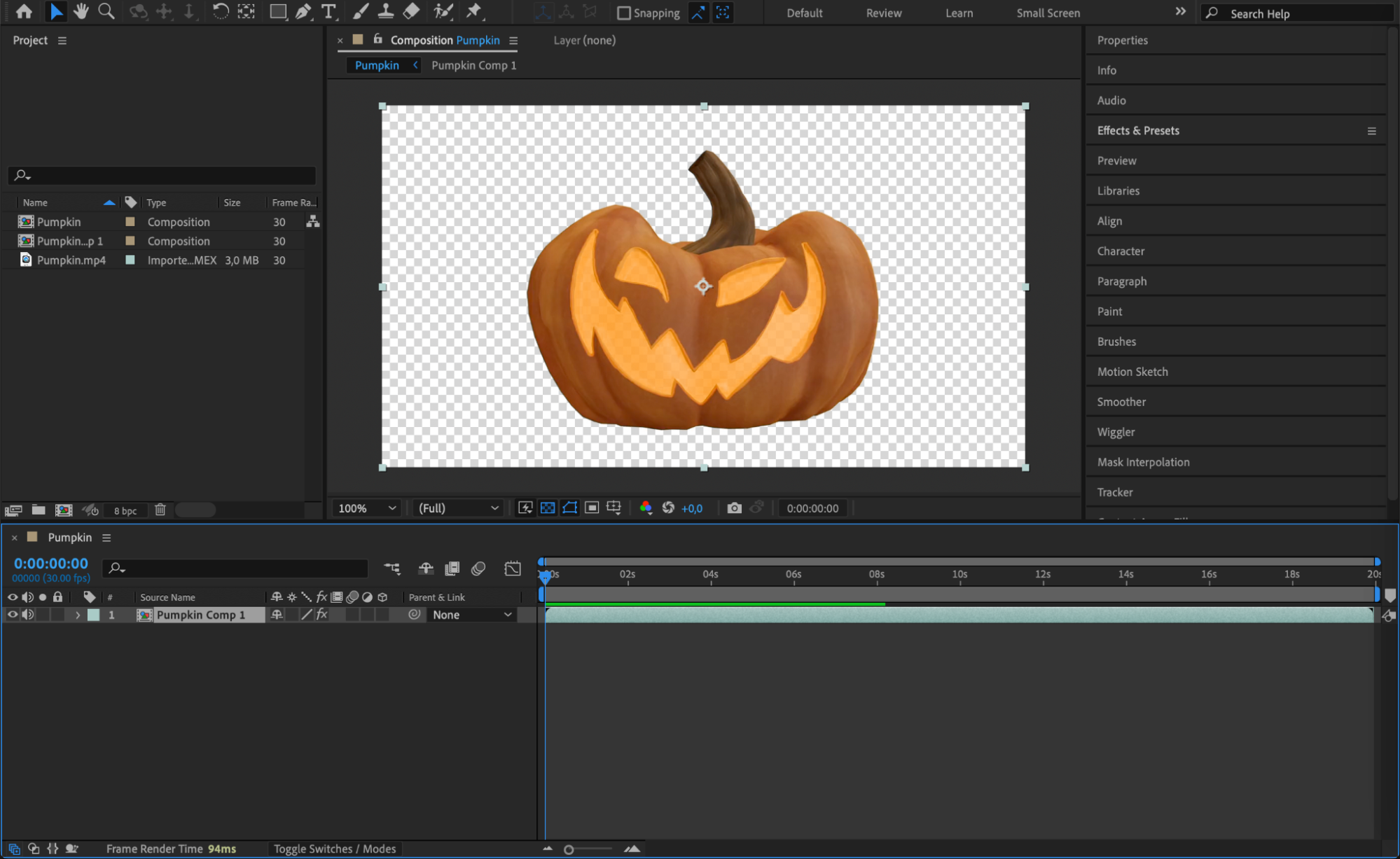
ステップ2:コンポジションを読み込みたいプロジェクトを開く
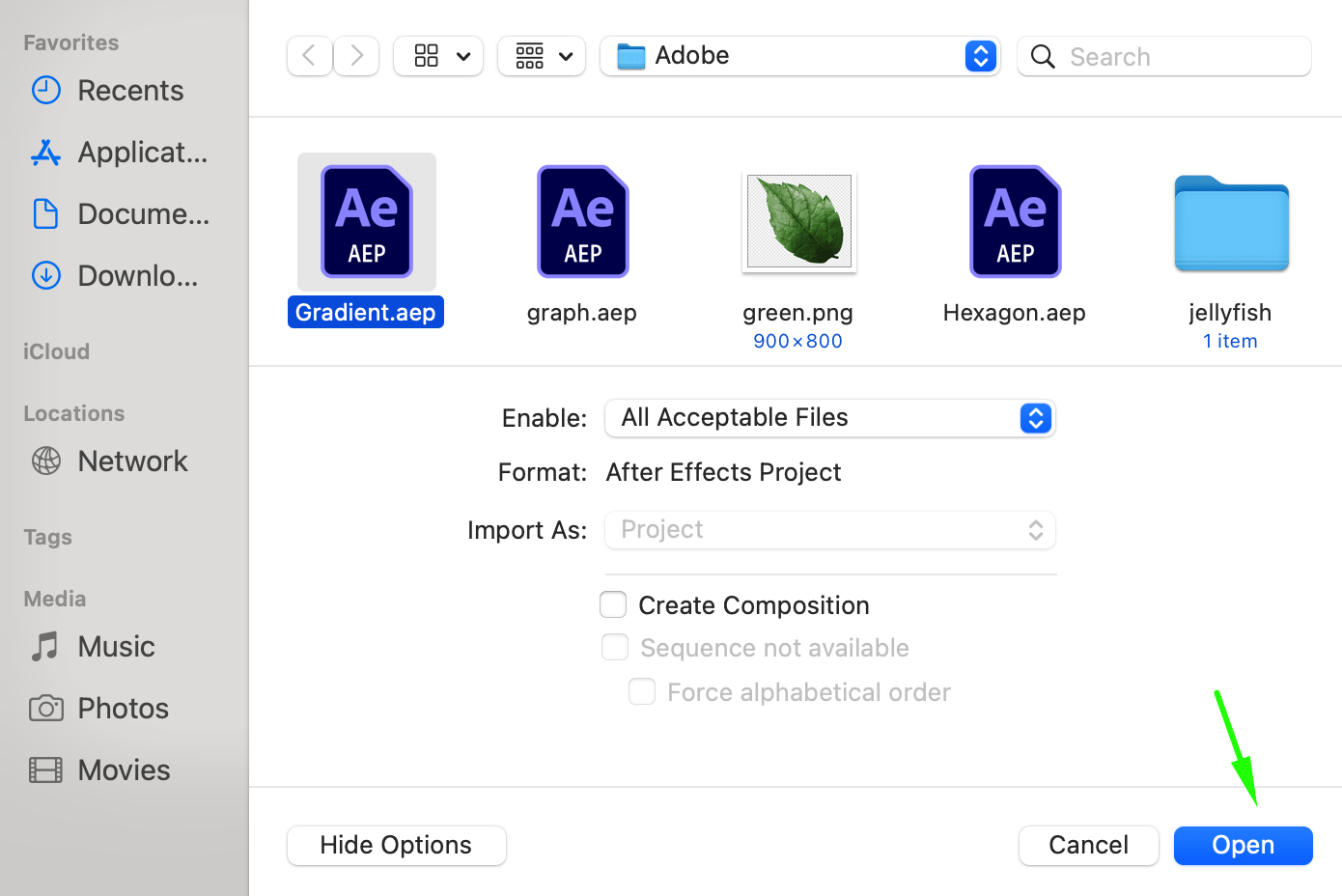
コンポジションを読み込みたいAfter Effectsプロジェクトを開くには、Fileメニューから「Import」>「File」を選択するか、ショートカット「Ctrl/Cmd + I」を使います。インポートダイアログで、対象のAfter Effectsプロジェクト(.aep)を探します。.aepファイルを選択して「Open」をクリックします。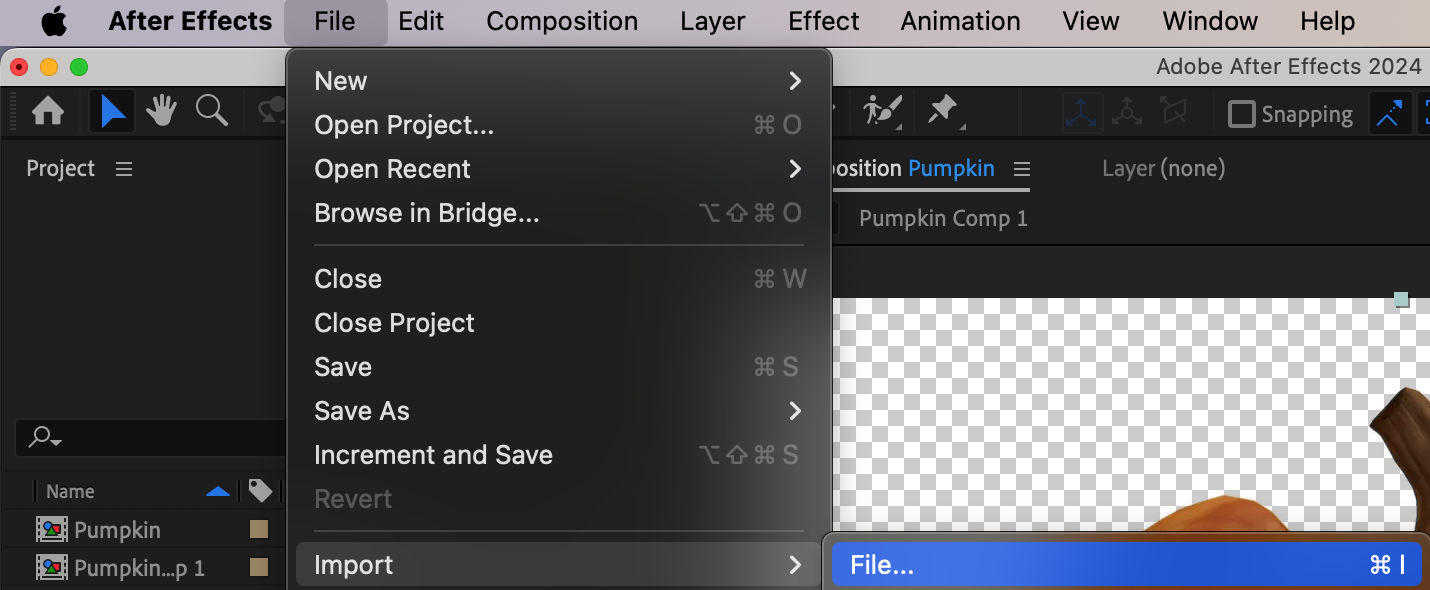
 ステップ3:コンポジションを探して読み込む
プロジェクトはProjectパネルにフォルダとして表示されます。フォルダを展開してコンポジションを探しましょう。コンポジションをダブルクリックしてプロジェクトを開きます。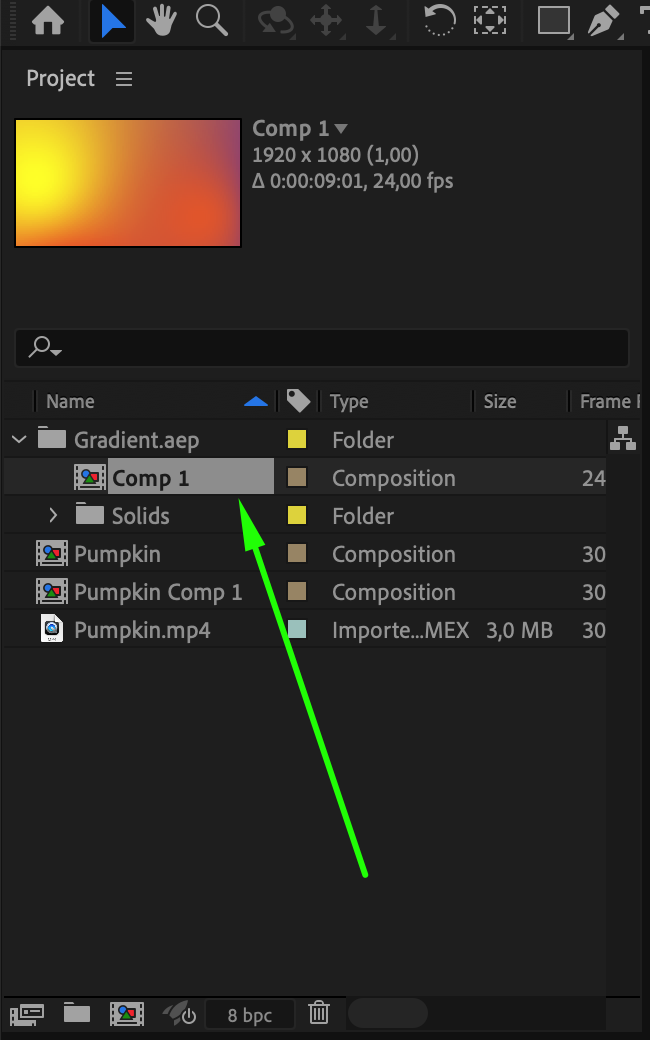 ステップ4:読み込んだコンポジションをタイムラインに追加する
Projectパネルで、読み込みたいコンポジションを見つけます。それをProjectパネルから、開いているプロジェクトのタイムラインへドラッグ&ドロップします。
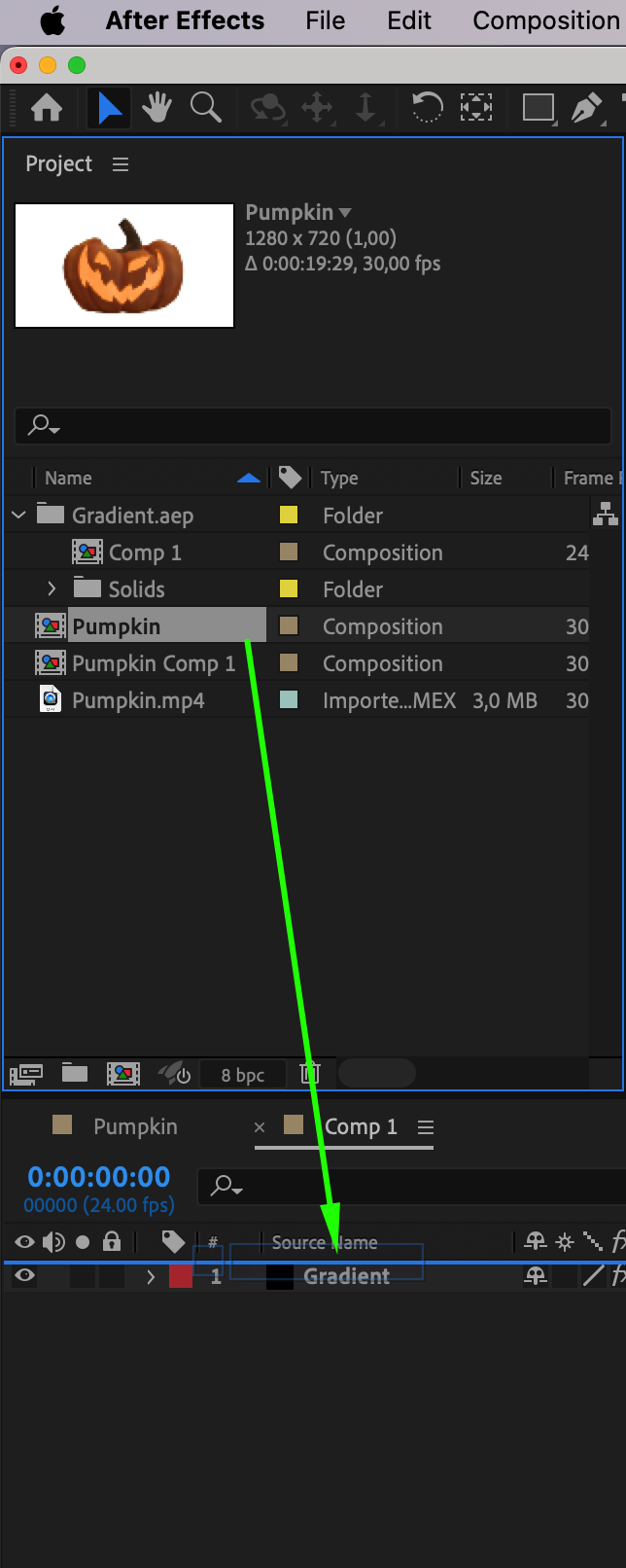 ステップ5:コンポジションを調整して仕上げる
コンポジションがタイムラインに表示されたら、いくつか調整が必要になる場合があります。スケールや位置などのプロパティを調整して、コンポジションがプロジェクトにしっかり馴染むようにしましょう。さらに、すべてのエフェクト、レイヤー、アセットが正しく機能しているかを確認し、必要な微調整を行って、すべてが完璧に統合されるようにします。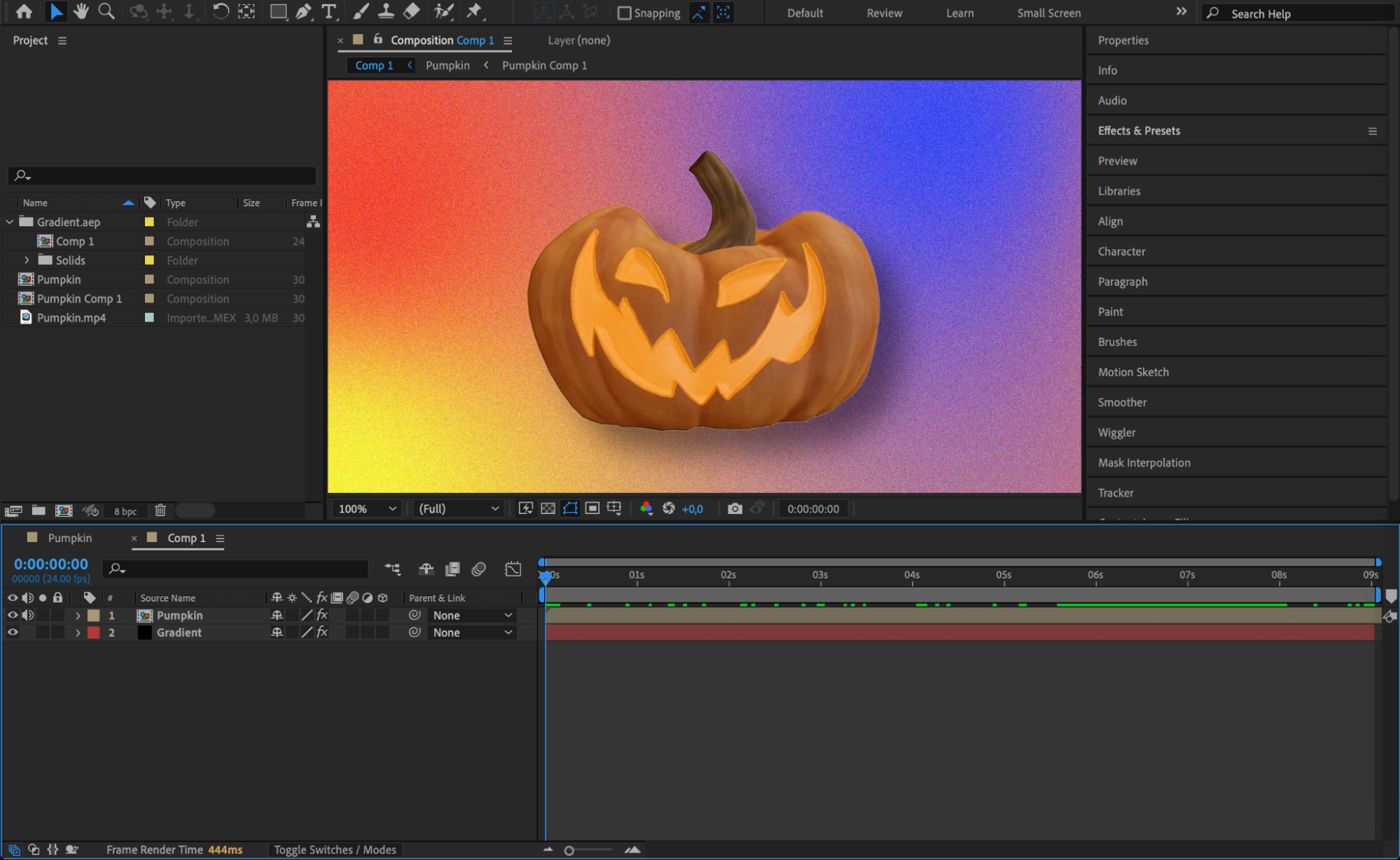
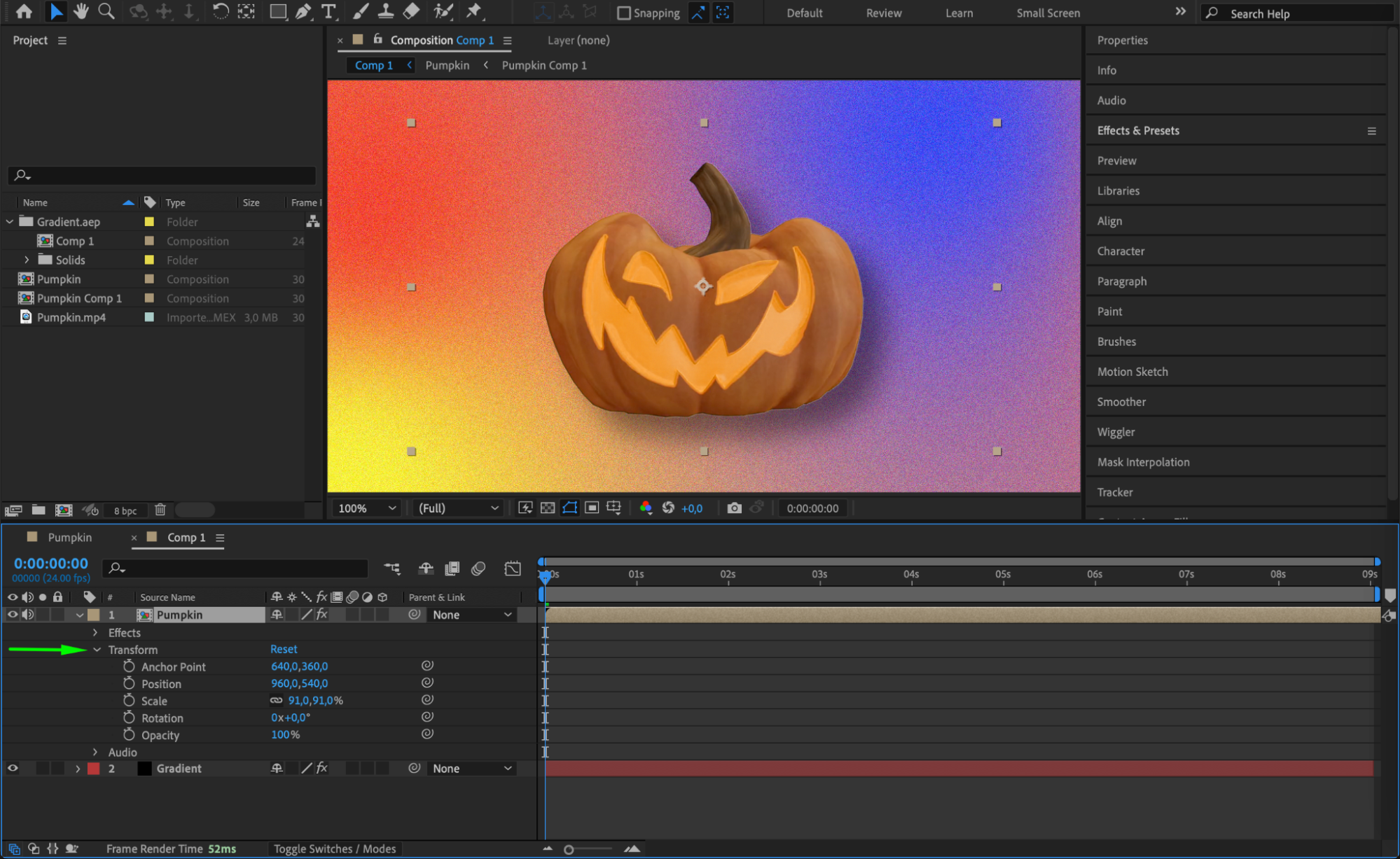
ステップ6:作業内容を保存する
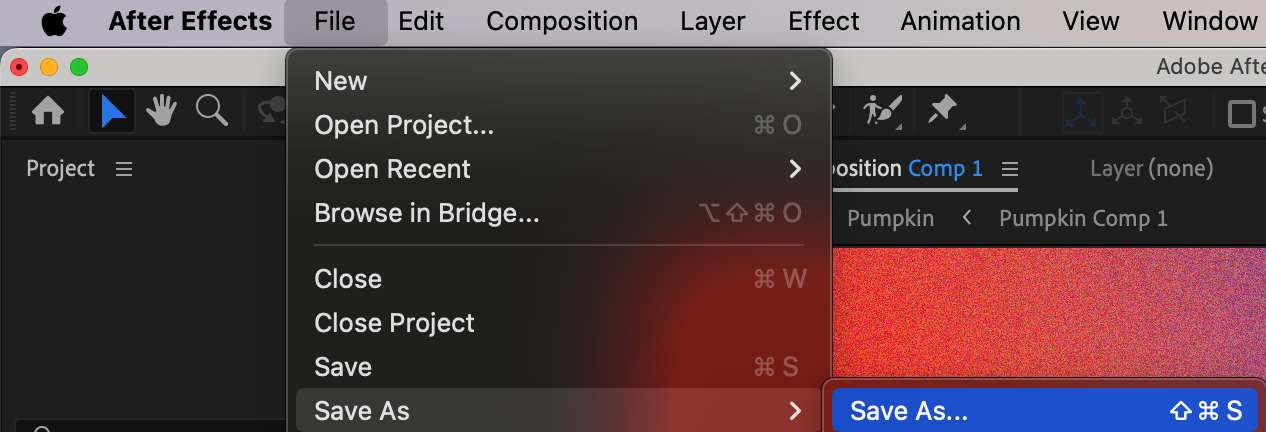
読み込んだコンポジションがプロジェクトにうまく統合されたら、作業内容を保存しましょう。この手順は、すべての変更と読み込み内容をプロジェクトファイルに確実に保存するために欠かせません。これで、新しく読み込んだコンポジションを含めたまま、プロジェクトの編集を続けられます。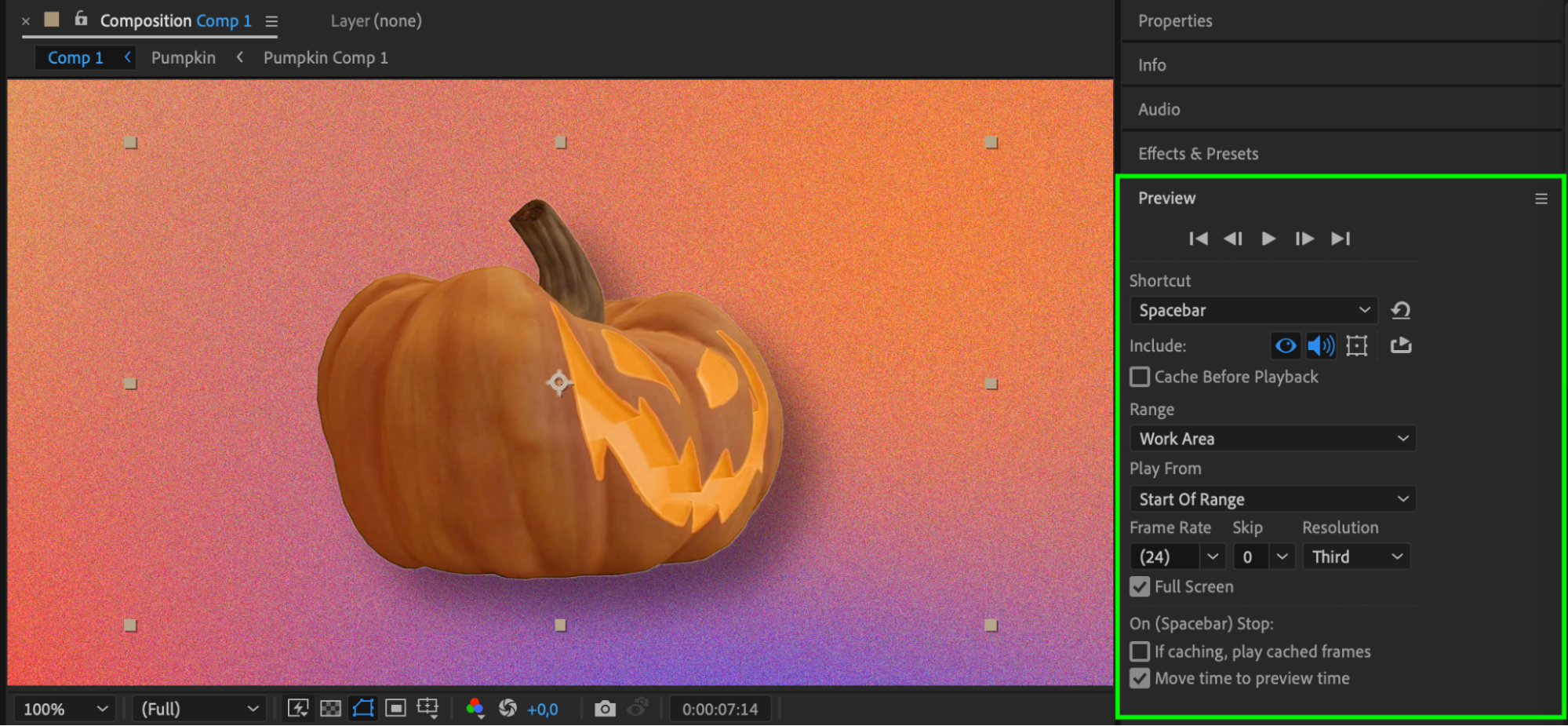
 まとめ
まとめ
After Effectsのプロジェクト間でコンポジションを読み込む方法を身につければ、ワークフローを効率化し、創作の可能性をさらに広げられます。このテクニックを使えば、さまざまな要素をシームレスに統合でき、複雑で見応えのあるビジュアルも作りやすくなります。時間を節約したい場合も、プロジェクトのクオリティを高めたい場合も、新しい表現の幅を試したい場合も、コンポジションの読み込みは身につけておく価値のあるスキルです。習得できたら、ぜひ実践して映像デザインを次のレベルへ引き上げましょう!
Our Bestsellers
Our Bestsellers


