
Photoshopファイルを After Effects に読み込んでアニメーションさせる方法
はじめに:PhotoshopとAfter Effectsの連携を最大限に活用する
Photoshopで作ったデザインをAfter Effectsに取り込むことで、クリエイティブな可能性がぐっと広がります。初心者の方でも経験豊富なデザイナーの方でも、Photoshopファイルを After Effects に読み込んでアニメーションさせる方法を理解することは、映像制作を次のレベルに引き上げるための重要なポイントです。このガイドでは、Photoshopファイルを正しく準備・読み込みする方法を紹介し、静止画のデザインをダイナミックなモーショングラフィックスへと変えていきます。それでは始めましょう!
ステップバイステップガイド:PhotoshopファイルをAfter Effectsに読み込む方法
ステップ1:Photoshopファイルを準備する
Photoshopファイルを After Effects に読み込む前に、きちんと準備しておくことが大切です。レイヤーが整理され、適切な名前が付けられ、必要に応じてグループ化されているか確認しましょう。非表示になっている不要なレイヤーは削除して、後で混乱しないようファイルを整理しておきます。PSDファイルをきれいに整理しておくことで、読み込みがスムーズになり、個々の要素をアニメーションさせる際にも扱いやすくなります。
ステップ2:After Effectsを開いてPhotoshopファイルを読み込む
After Effectsを起動し、File > Import > File に進みます。ファイルブラウザでPhotoshop(.PSD)ファイルを探し、Openをクリックします。After Effectsはファイルの取り込み方法を選べるよう、いくつかの読み込みオプションを表示します。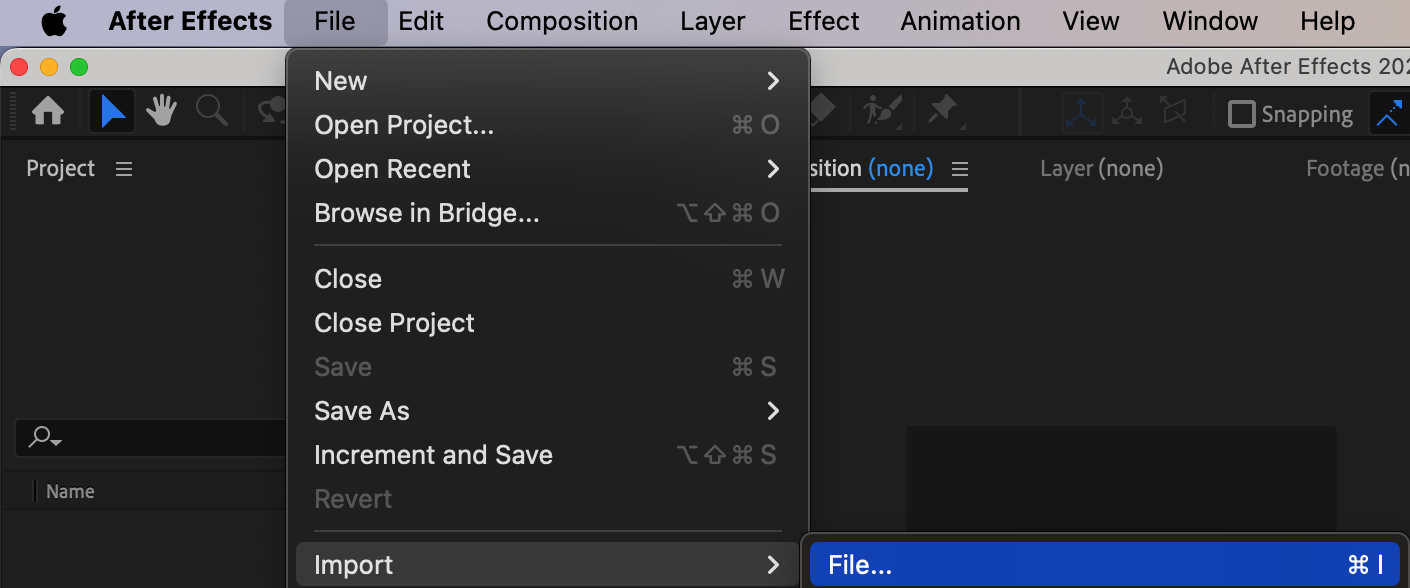 ステップ3:適切な読み込み方法を選ぶ
読み込みダイアログでは、Footage、Composition、Composition – Retain Layer Sizesの3つのオプションが表示されます。それぞれのPhotoshopレイヤーをコンポジション内の編集可能な要素として読み込むには、Composition – Retain Layer Sizesを選びましょう。このオプションを使うと、After Effects内でレイヤーをアニメーションさせたり調整したりする際に、最も高い自由度が得られます。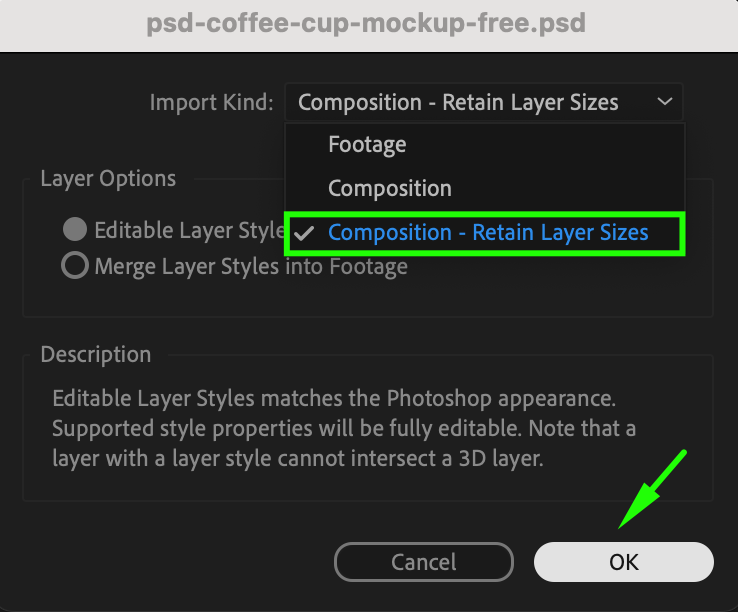
なぜRetain Layer Sizesを選ぶのか? このオプションを使うと、各レイヤーがPhotoshopでのオリジナルのサイズと位置を保ったまま読み込まれるため、アニメーションを始めたときに歪みや拡大縮小の不具合が起きるのを防げます。
ステップ4:読み込んだコンポジションを開く
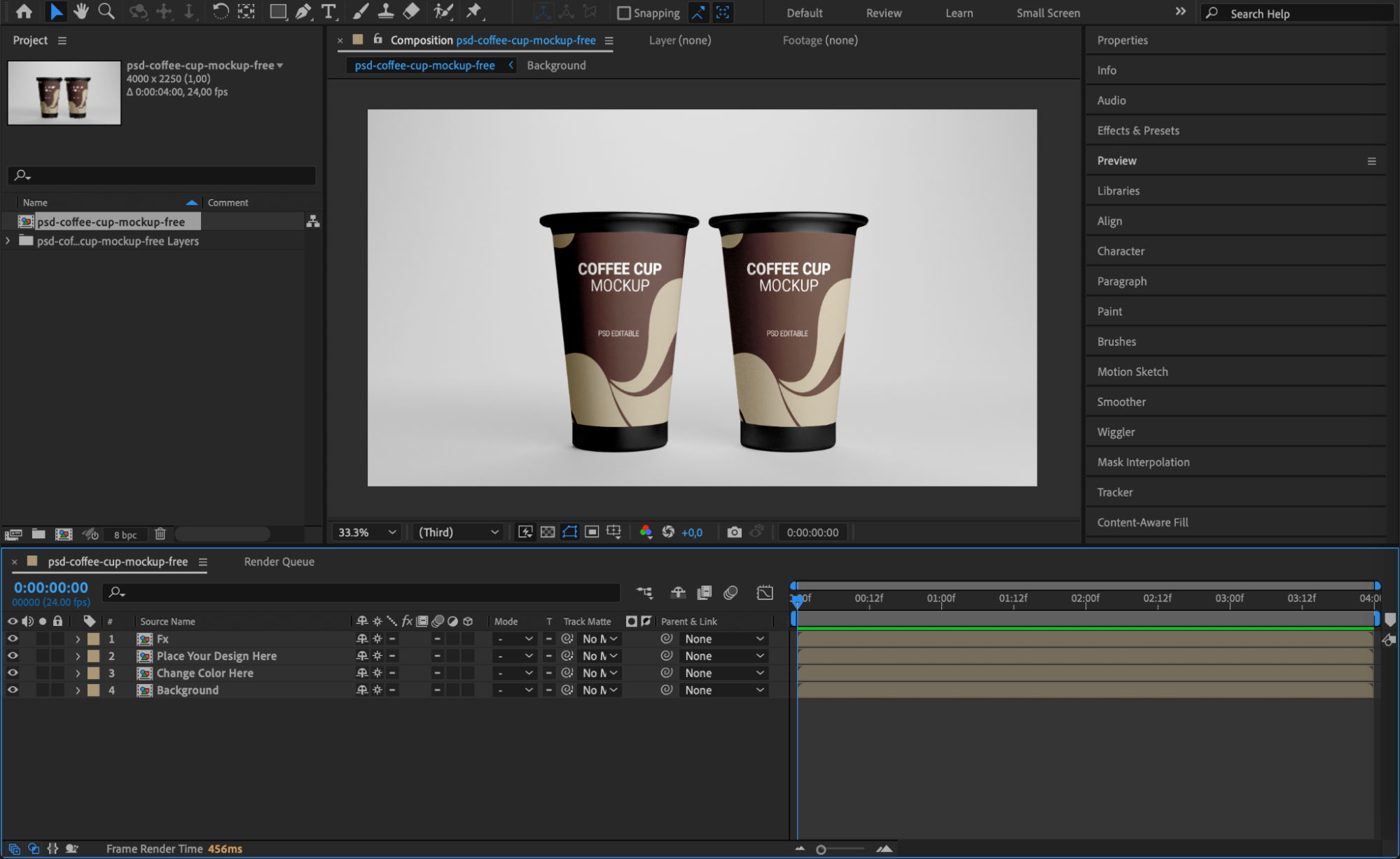
読み込みが完了すると、PhotoshopファイルはProject Panel内にコンポジションとして表示されます。コンポジションをダブルクリックして開きましょう。タイムライン内には、Photoshopのすべてのレイヤーが並んでおり、すぐにアニメーションや編集を始められる状態になっています。ここから、静止画デザインをもとにモーショングラフィックスを作り始めていきます。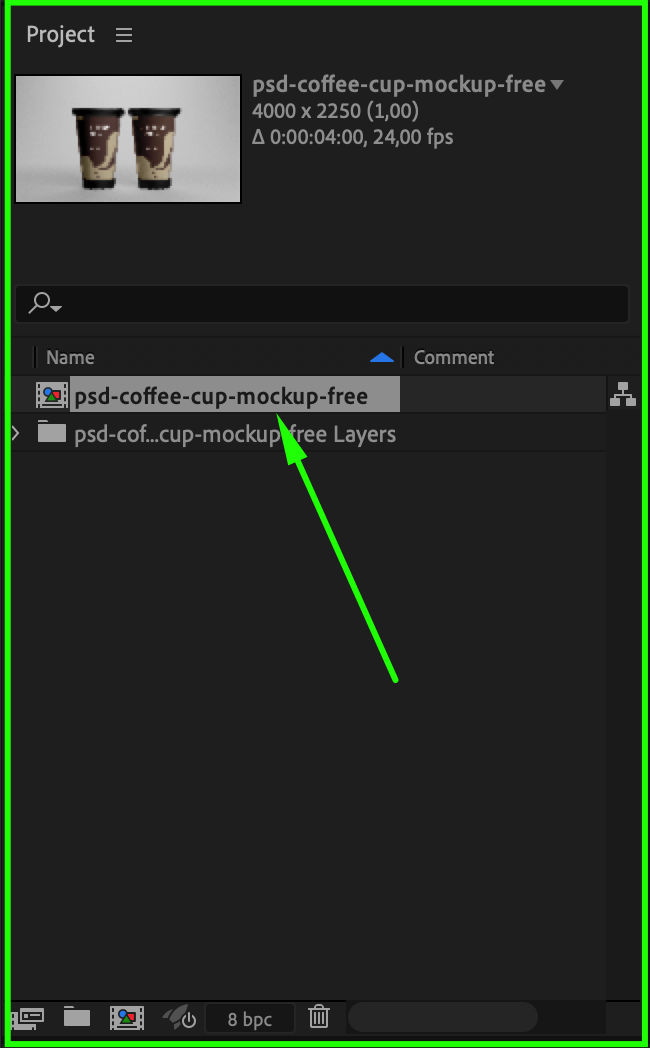
 ステップ5:レイヤーを探してカスタマイズする
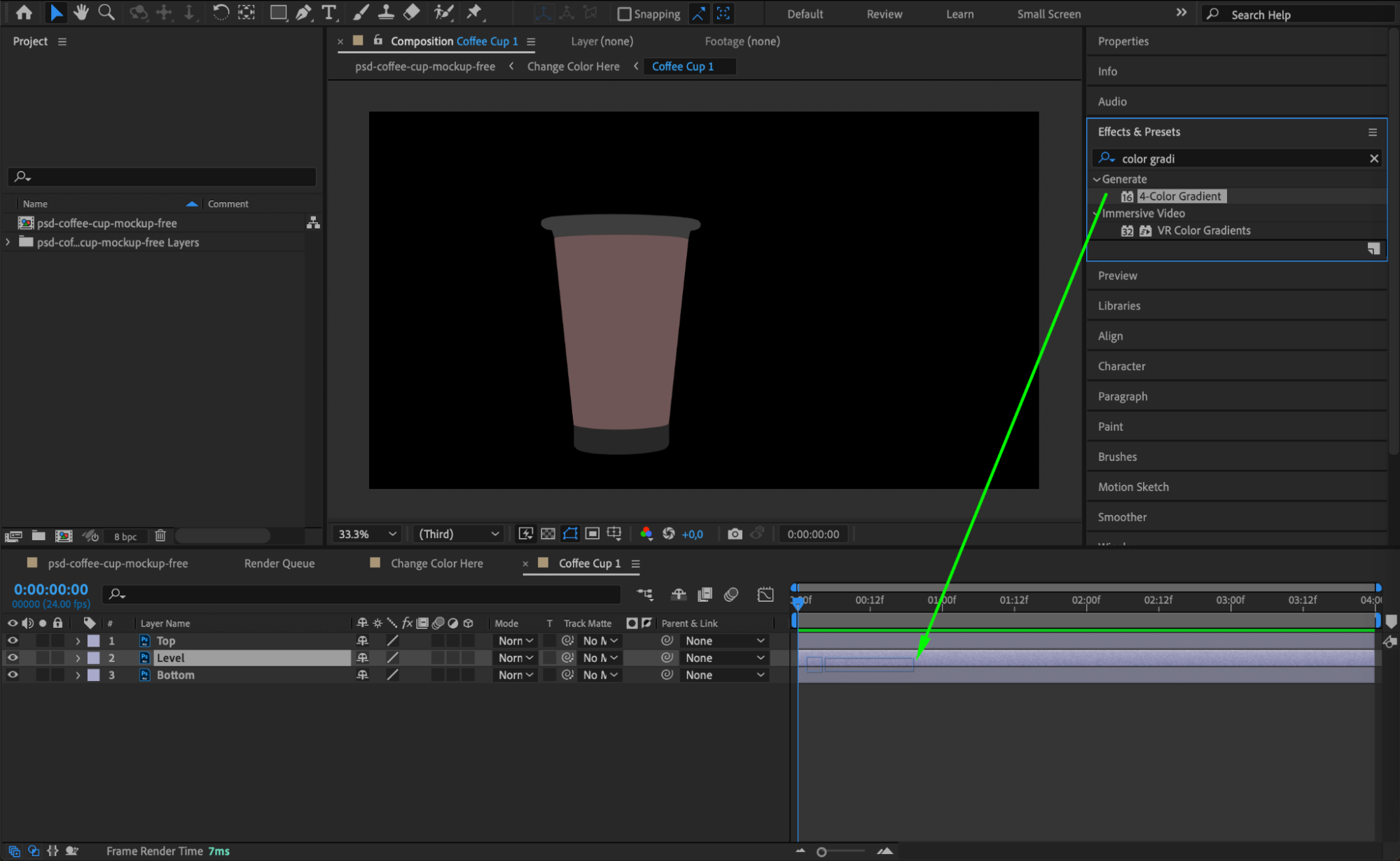
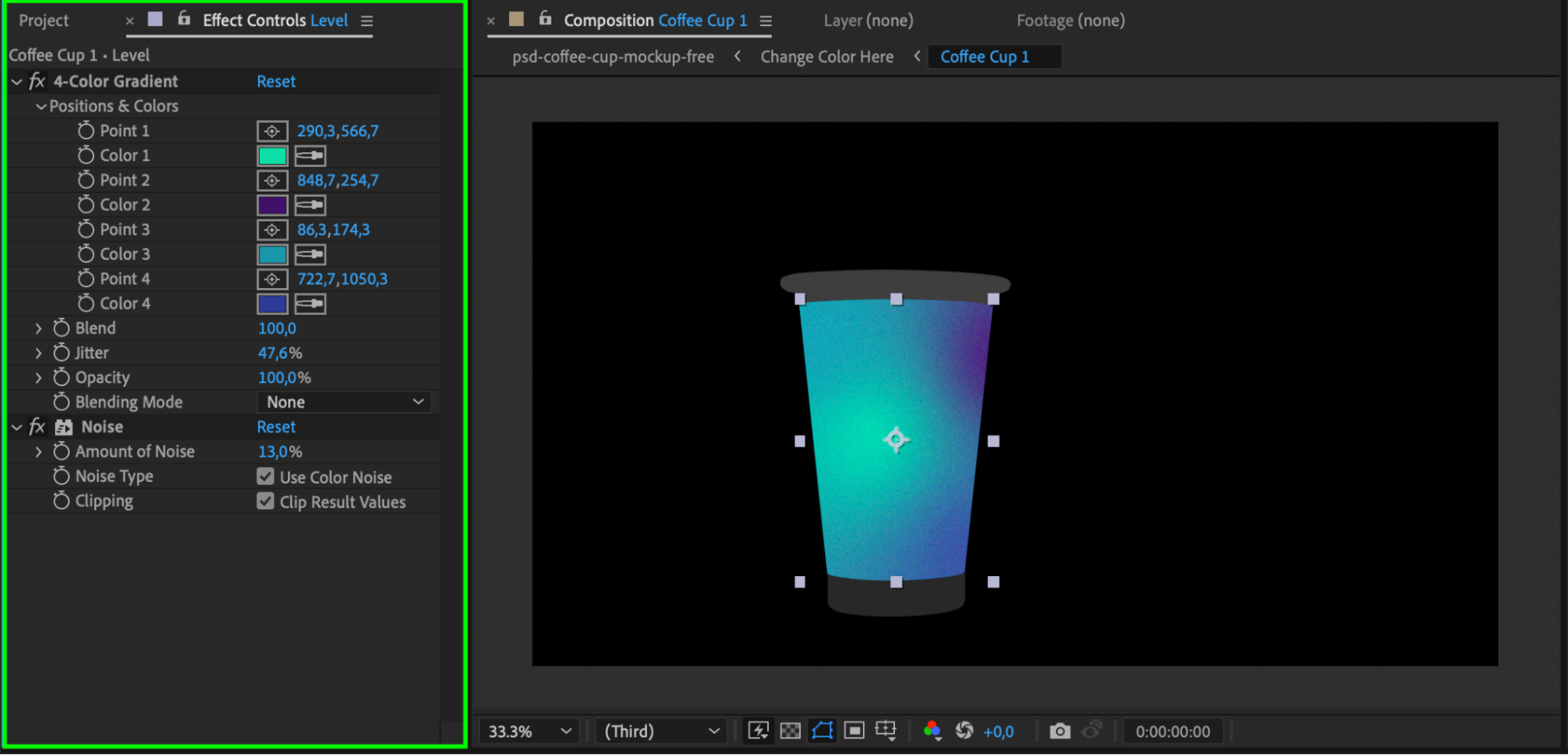
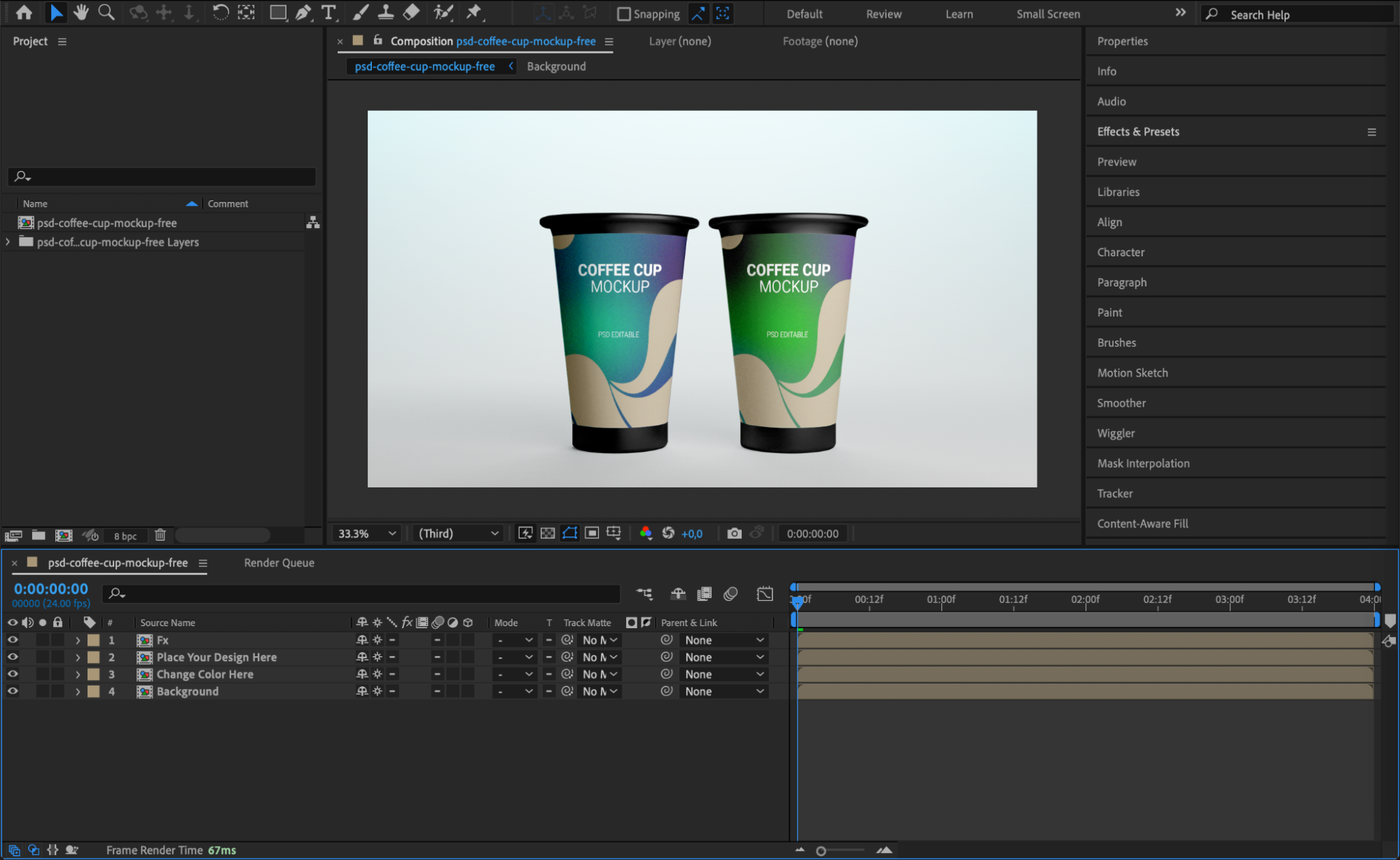
タイムラインパネルで、修正やアニメーションを加えたいレイヤーを探します。各レイヤーを選択してプロパティにアクセスし、After Effectsの豊富なツールや機能を使ってカスタマイズしましょう。Effects & Presetsパネルからエフェクトやプリセットを適用して、レイヤーをさらに引き立てたり変化させたりすることもできます。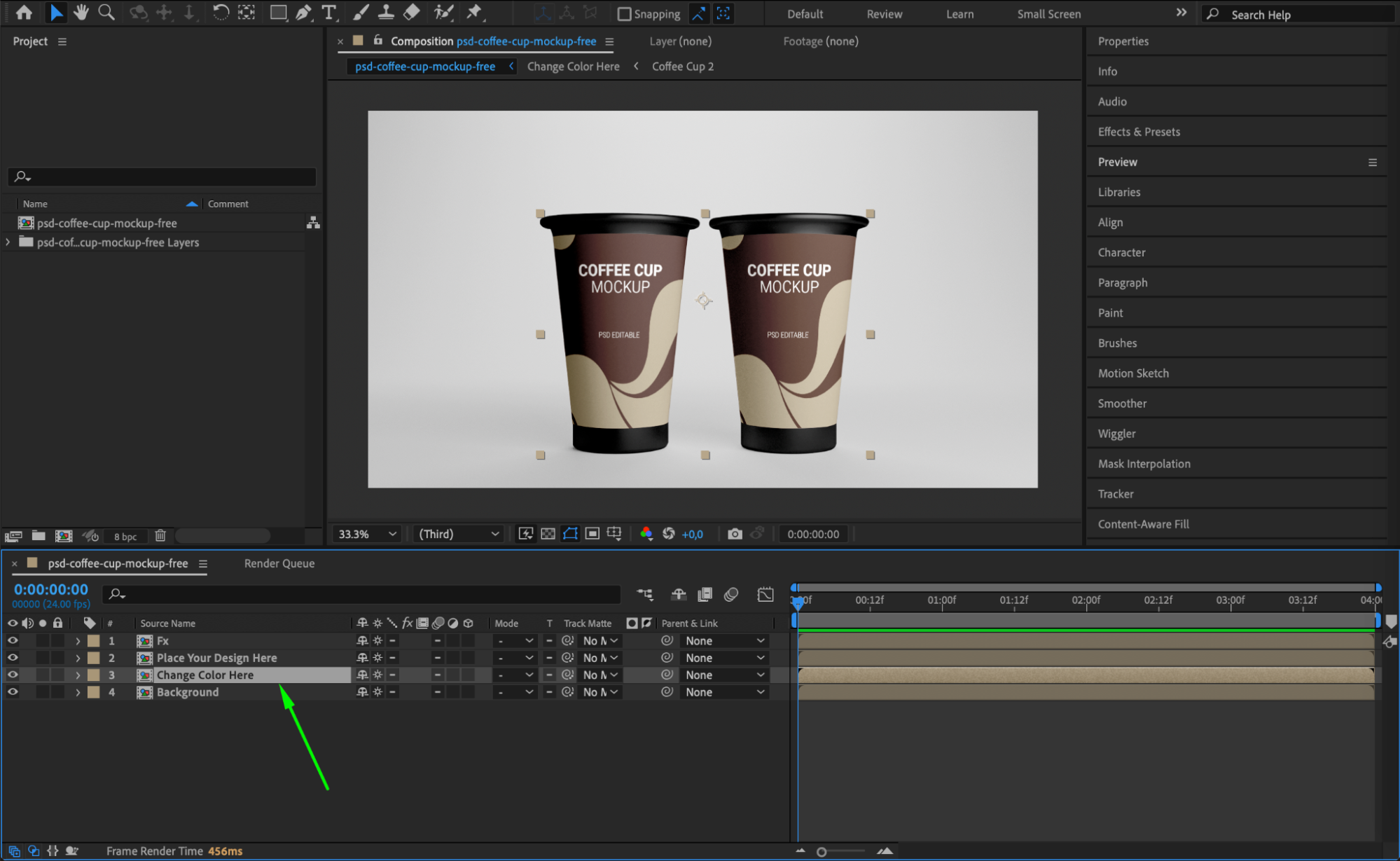
 ステップ6:ヌルオブジェクトでスムーズなアニメーションを作る
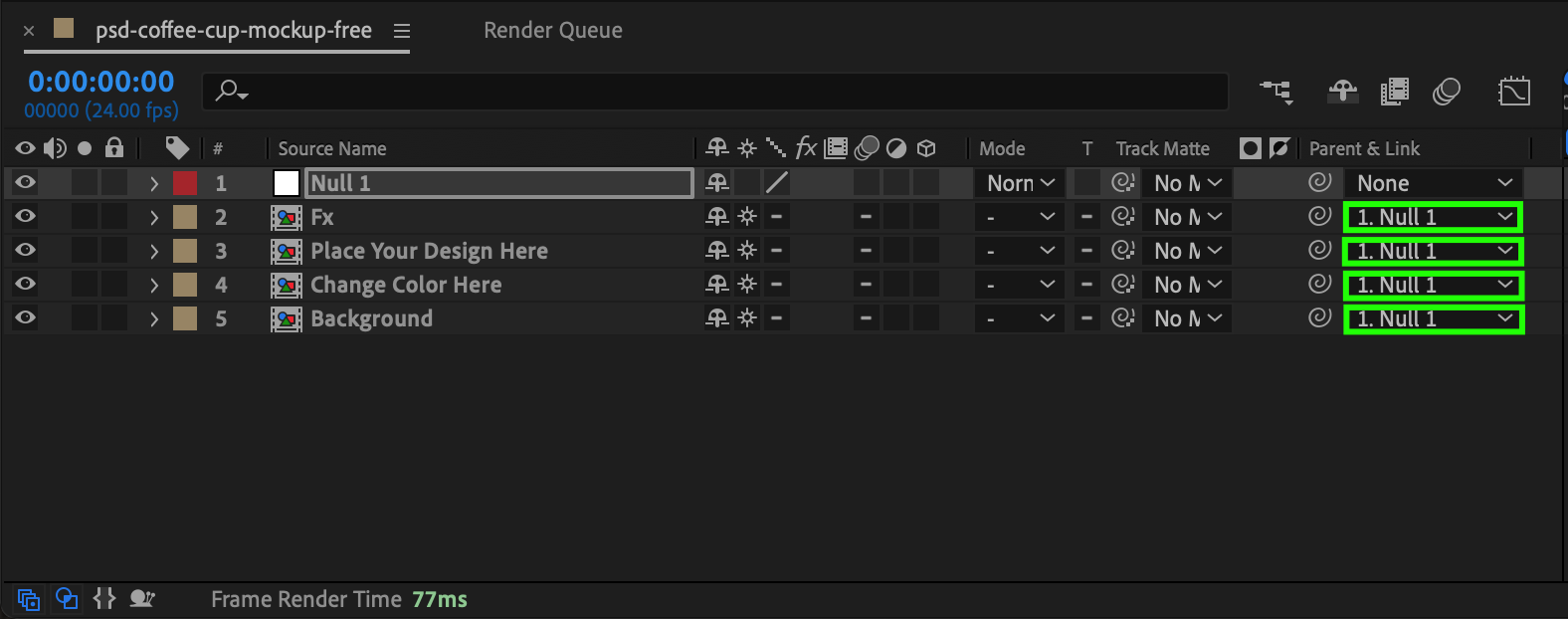
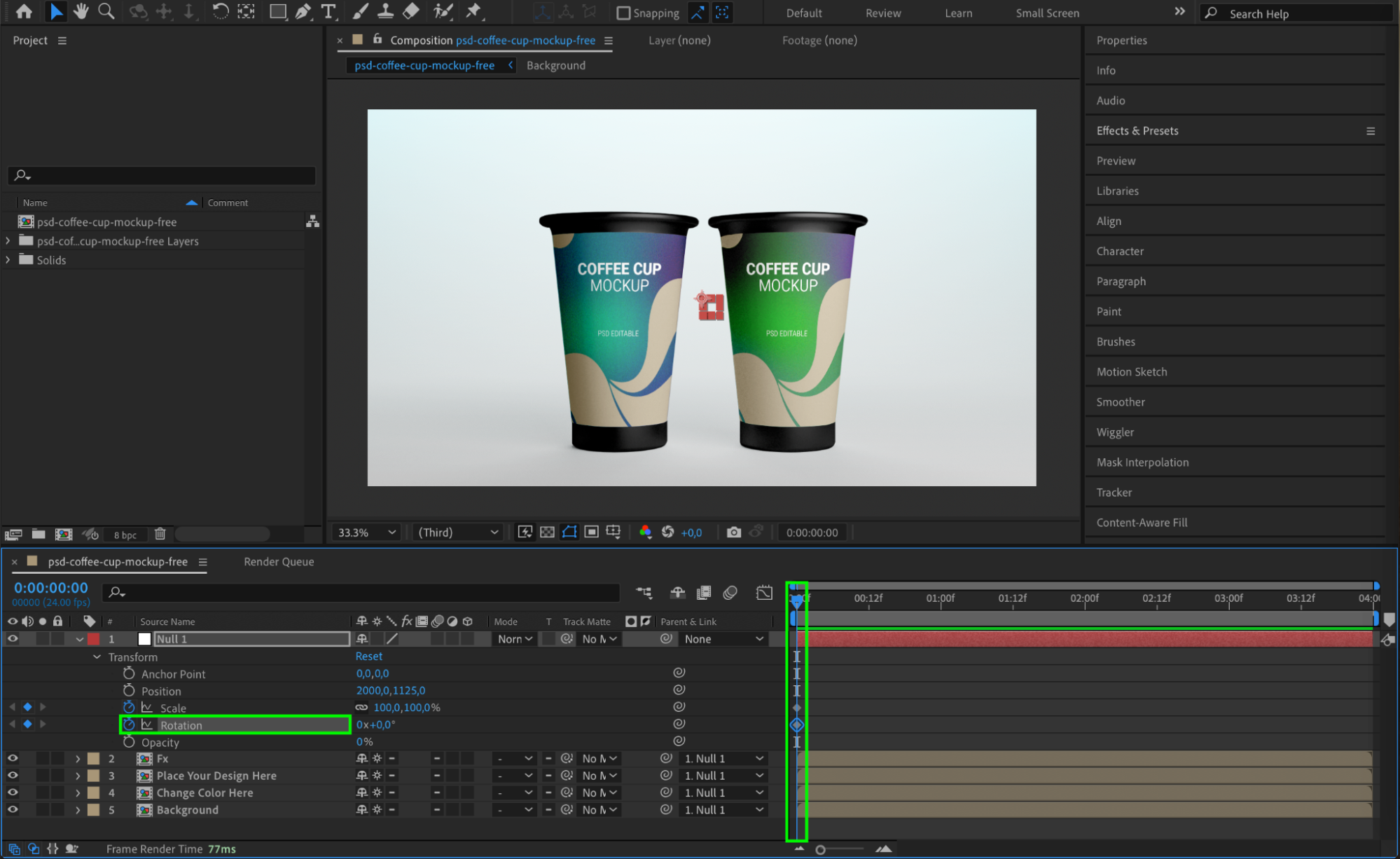
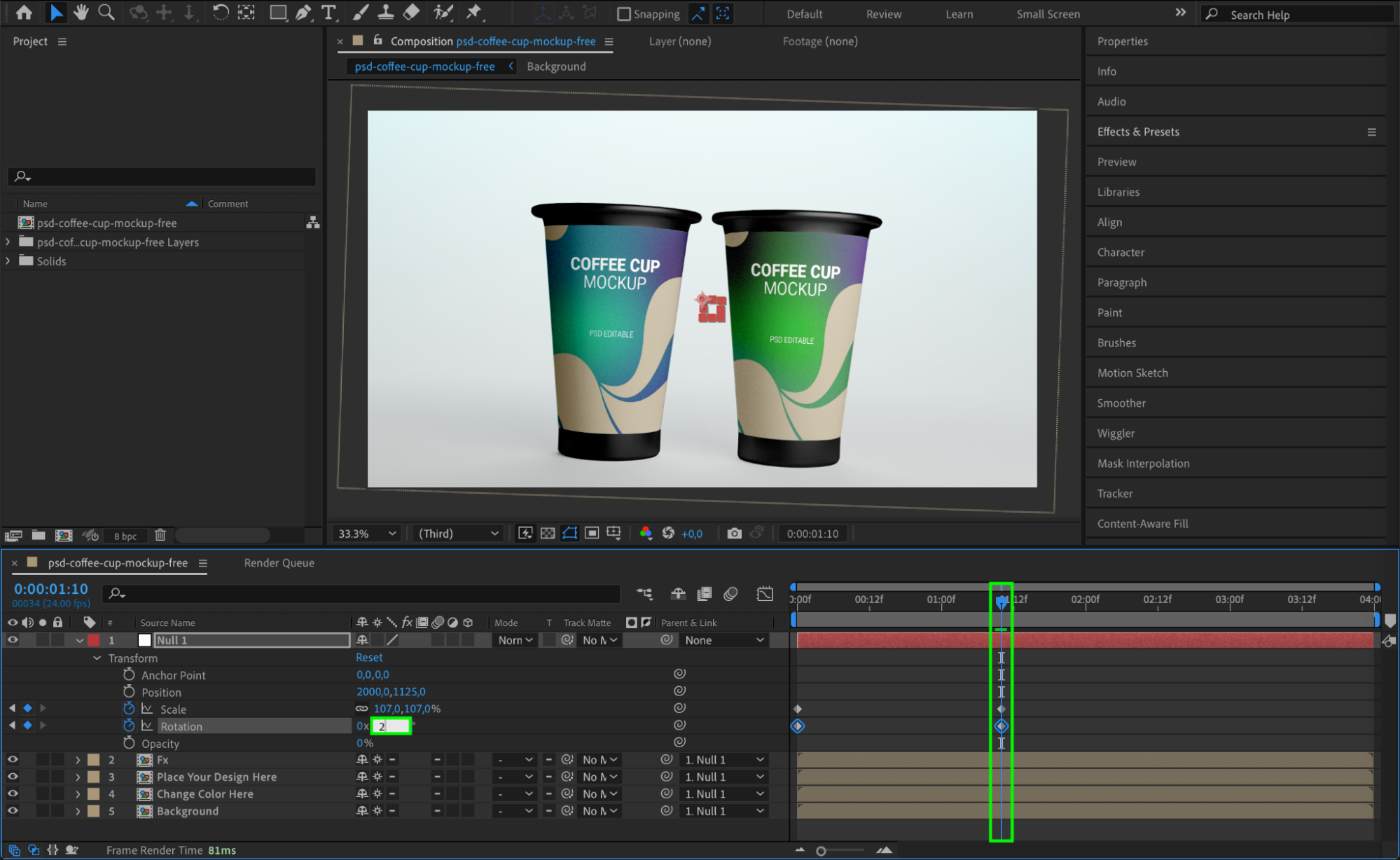
より複雑なアニメーションを作りたい場合は、ヌルオブジェクト(Null Object)の活用を検討しましょう。まず、Parent & Linkの列で関連するレイヤーをすべてヌルオブジェクトの子として紐づけます。次に、ヌルオブジェクトの位置・回転・スケールなどのパラメーターにキーフレームを打ってアニメーションさせます。この方法を使えば、複数のレイヤーを同時にコントロールでき、より統一感のあるなめらかなアニメーションを実現できます。

 ステップ7:プレビューを使う
アニメーションの設定が終わったら、After EffectsのPreview機能で仕上がりを確認しましょう。スペースキーを押すとアニメーションが再生され、違和感のある部分や調整が必要な箇所をチェックできます。すべてがスムーズに、意図した通りに動くよう、必要な微調整を加えてください。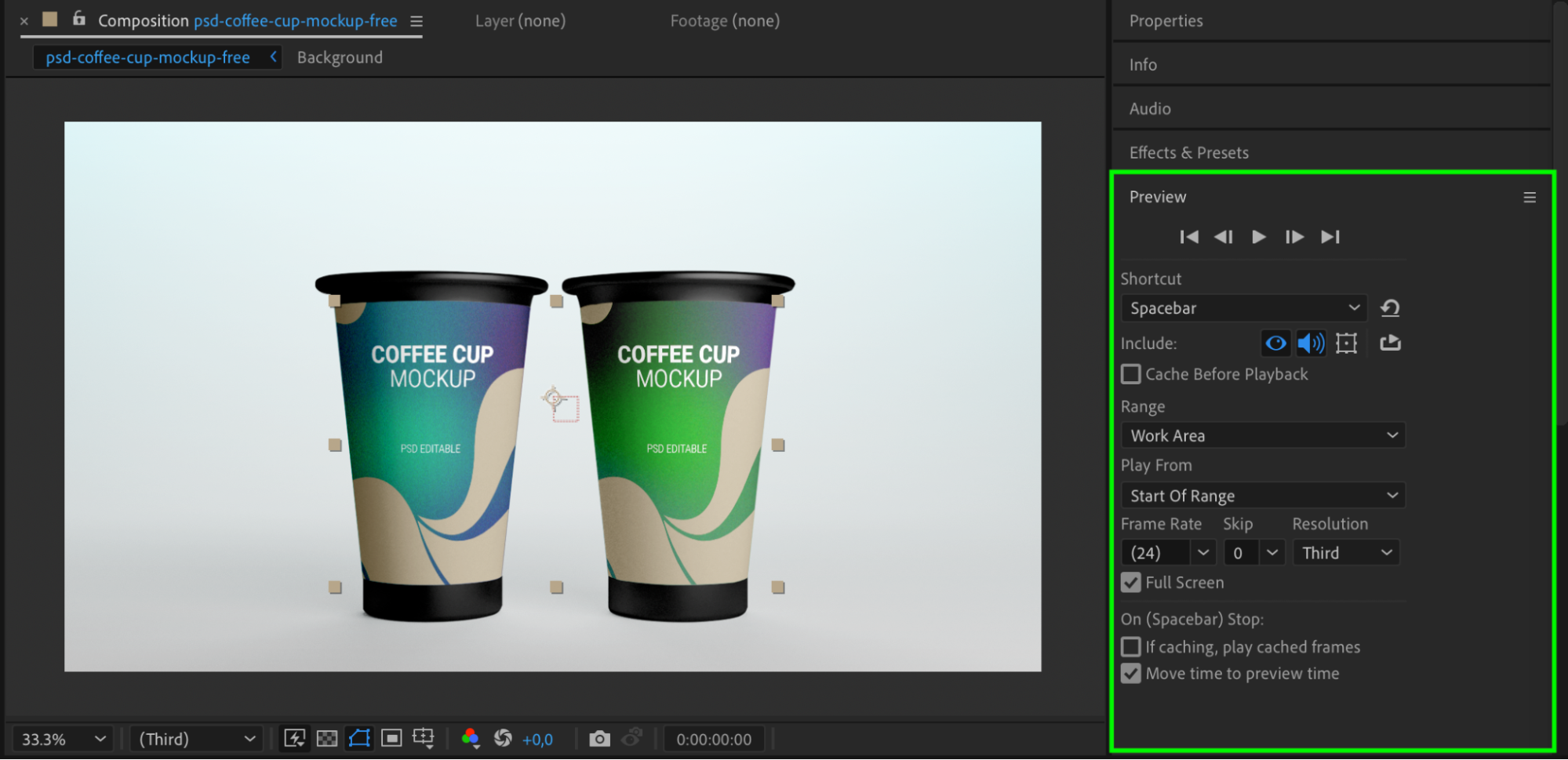 まとめ
まとめ
PhotoshopファイルをAfter Effectsに読み込むことで、映像デザイナーには無限の可能性が広がります。この2つの強力なAdobe製品を組み合わせることで、静止画のデザインをモーショングラフィックスへとシームレスに落とし込み、見る人を惹きつけるストーリーを作り出せます。Photoshopファイルをきちんと整理し、フッテージを正確に解釈し、After Effectsのカスタマイズツールを最大限に活用することを忘れないでください。練習を重ねれば、このワークフローをマスターし、見る人を驚かせるような映像を作れるようになるはずです。
さあ、あなたの創造力を発揮する準備はできましたか?Photoshopファイルの読み込みから始めて、あなたの映像デザインをワンランク上へと引き上げましょう。この冒険を楽しんで、素敵なデザイン制作を!
Our Bestsellers
Our Bestsellers


