
Photoshopのレイヤーを違和感なくAfter Effectsに読み込む方法
はじめに — PhotoshopのデザインをAfter Effectsと連携させる
Photoshopのレイヤーを After Effects に読み込むスキルは、モーショングラフィックスやアニメーション制作に携わる人にとって欠かせません。この2つの強力なツールの強みを組み合わせることで、静止したデザインに命を吹き込み、プロジェクトに動きのある要素を加えられます。このガイドでは、Photoshopファイルを After Effects 内で効率よく活用できるよう、一連の手順を解説します。
ステップ1:Photoshopファイルを読み込む
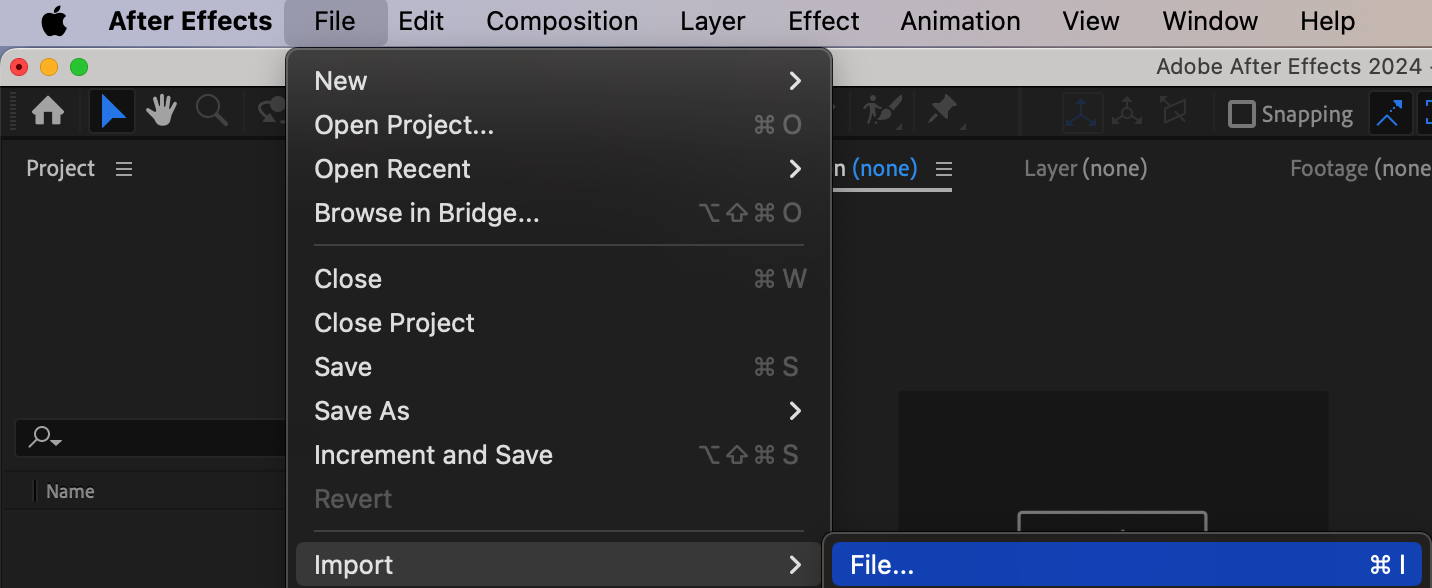
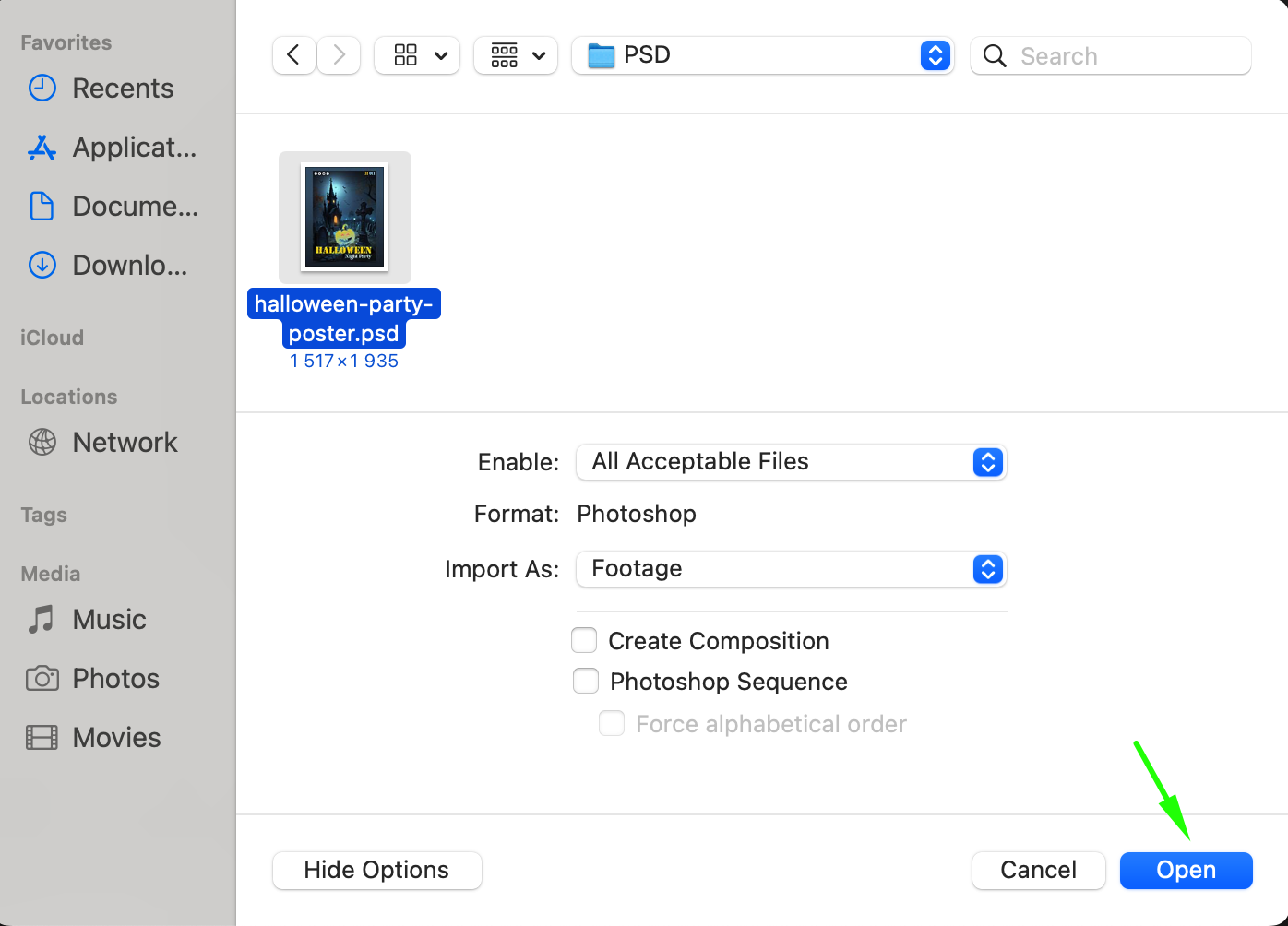
まずは、PhotoshopファイルをAfter Effectsに読み込みましょう。「File」>「Import」>「File」に進みます。表示されたダイアログボックスで、パソコン内のPSDファイルを探して「Open」をクリックします。これで読み込みが始まり、PhotoshopのレイヤーがAfter Effectsに取り込まれます。
 ステップ2:読み込み設定を選ぶ
読み込みオプションのダイアログが表示されたら、Import Kind(読み込み種別)で「Composition – Retain Layer Sizes」を選択します。この設定により、各Photoshopレイヤーがそのままの状態で保持され、コンポジション内の個別レイヤーとしてAfter Effectsに読み込まれ、元のサイズと位置が維持されます。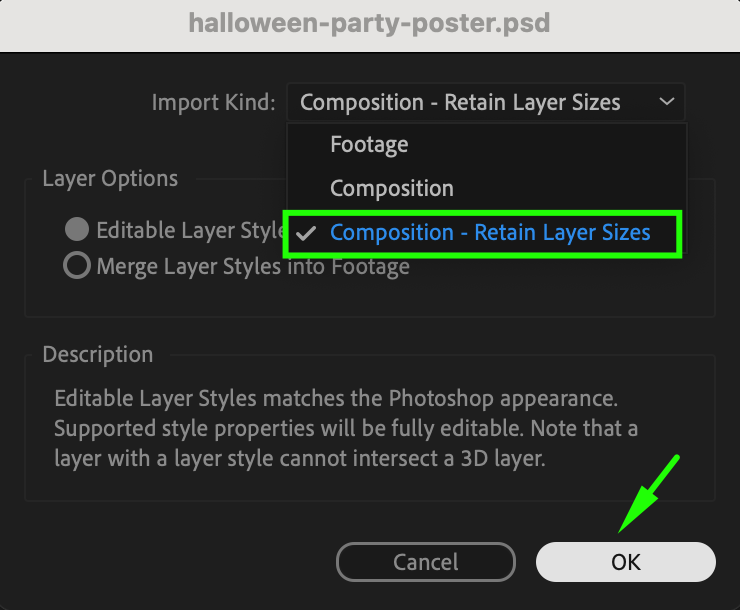 ステップ3:コンポジションを開く
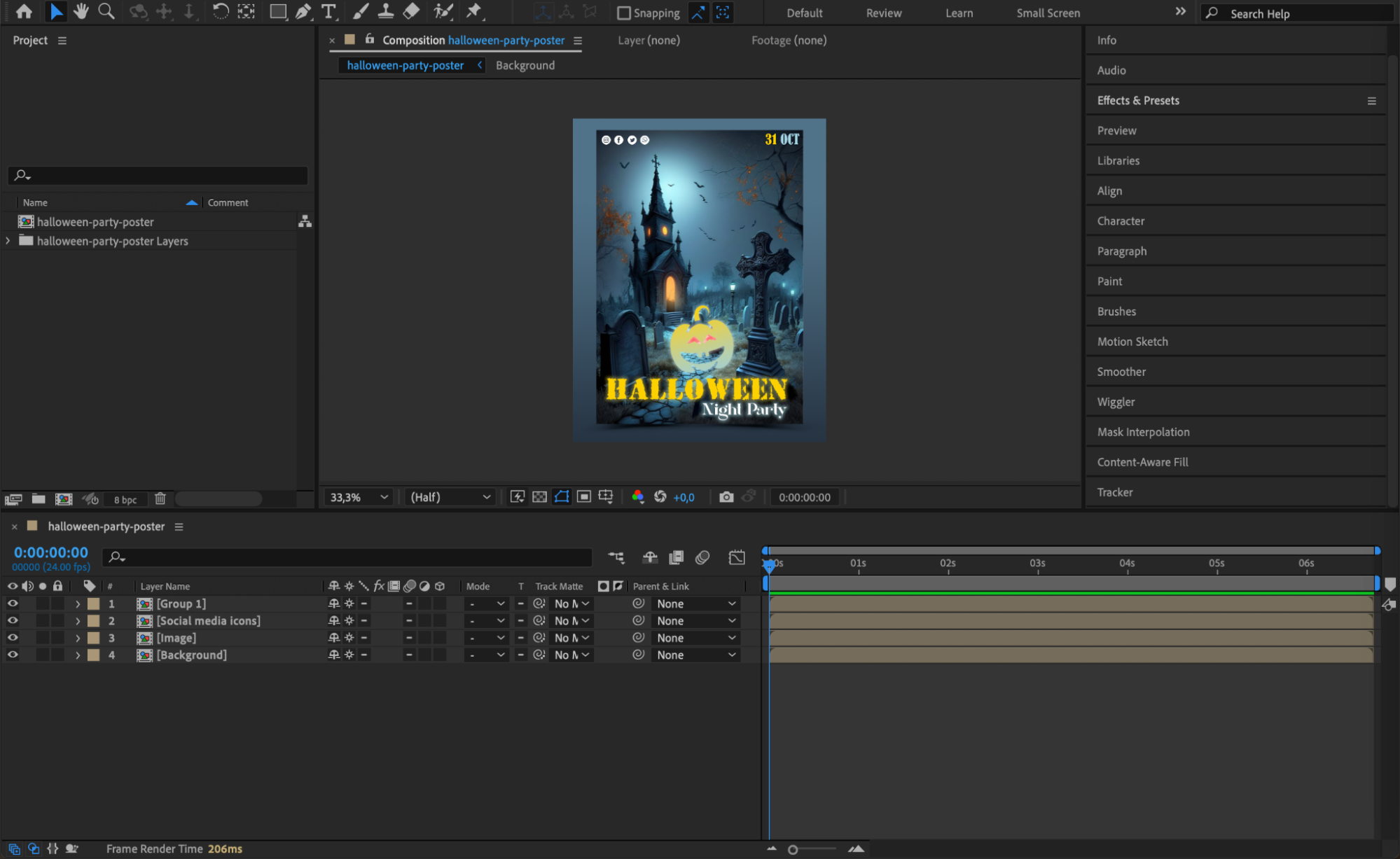
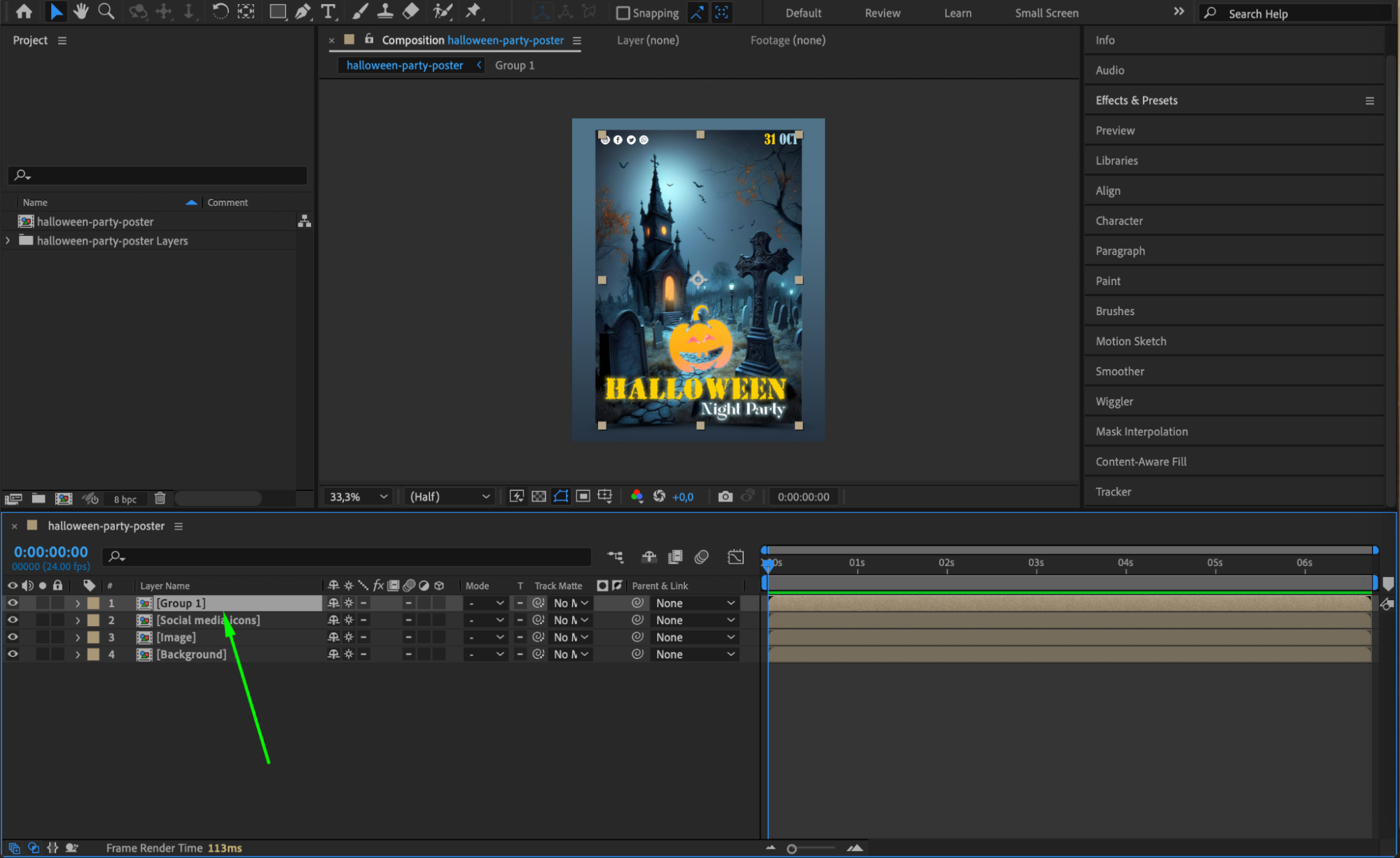
読み込んだファイルはコンポジションとしてProjectパネルに表示されます。このコンポジションをダブルクリックして開きましょう。After Effectsのタイムライン上に、すべてのPhotoshopレイヤーが表示され、アニメーションや編集を行える状態になります。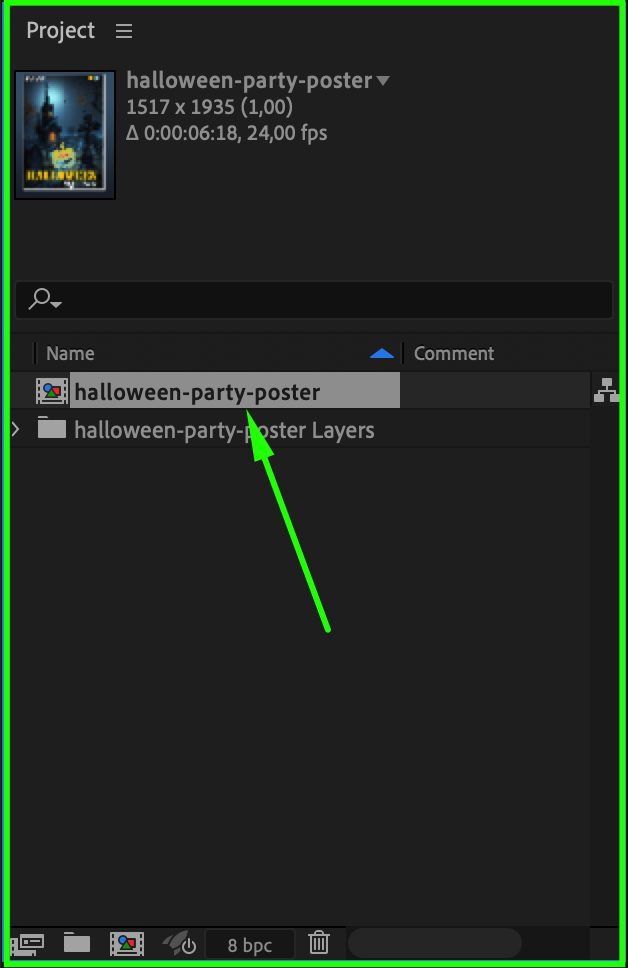
ステップ4:個々のレイヤーを編集する
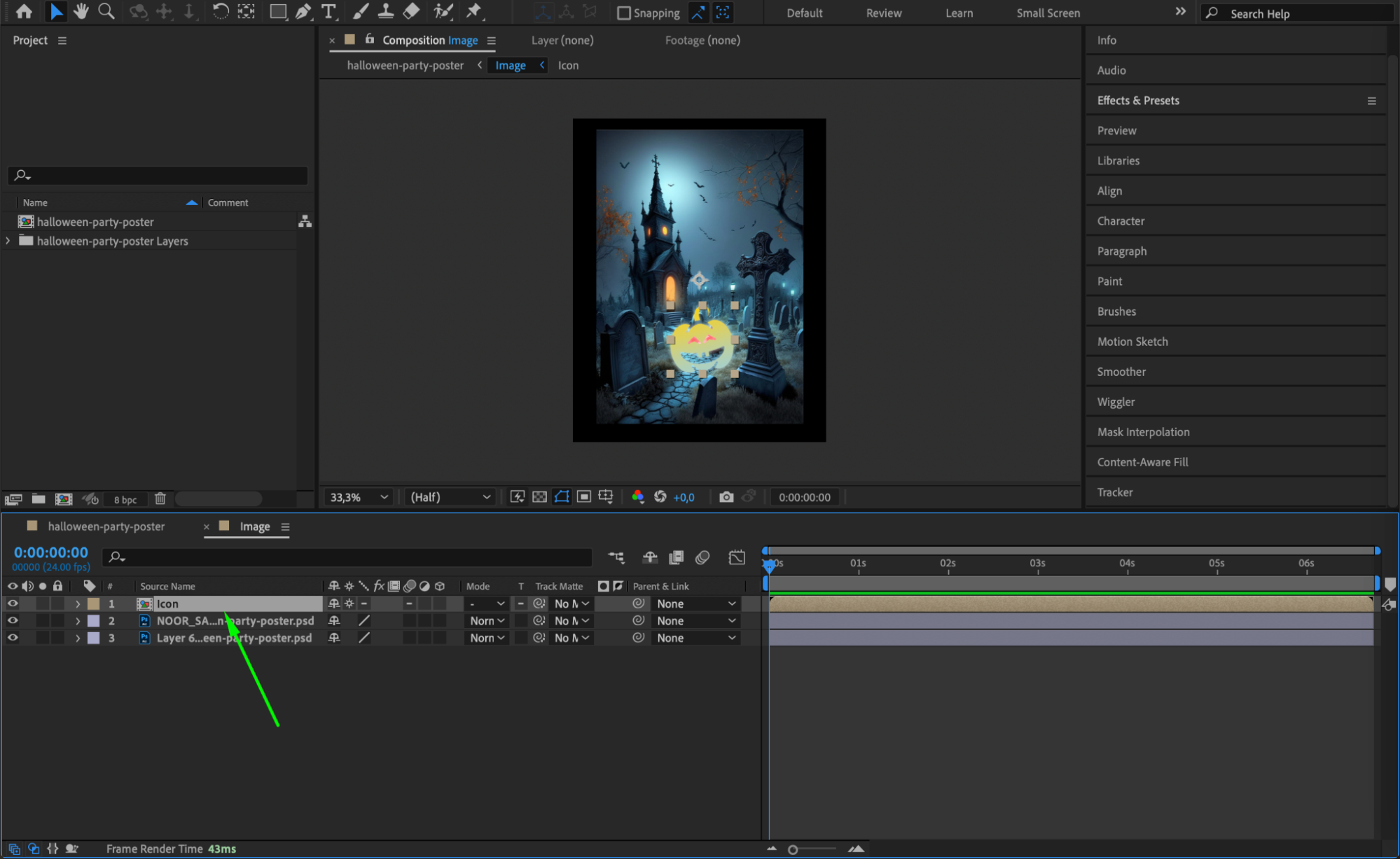
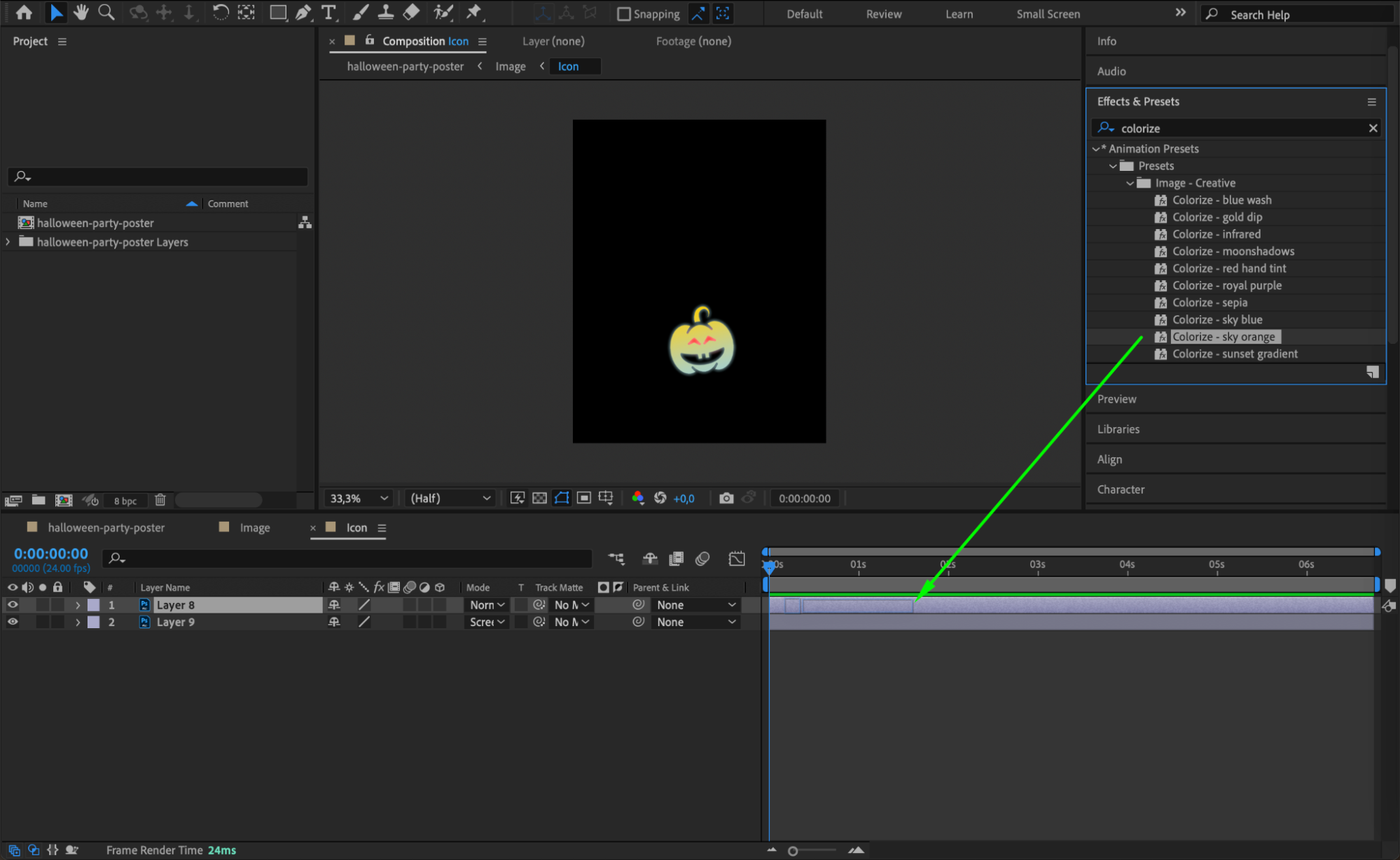
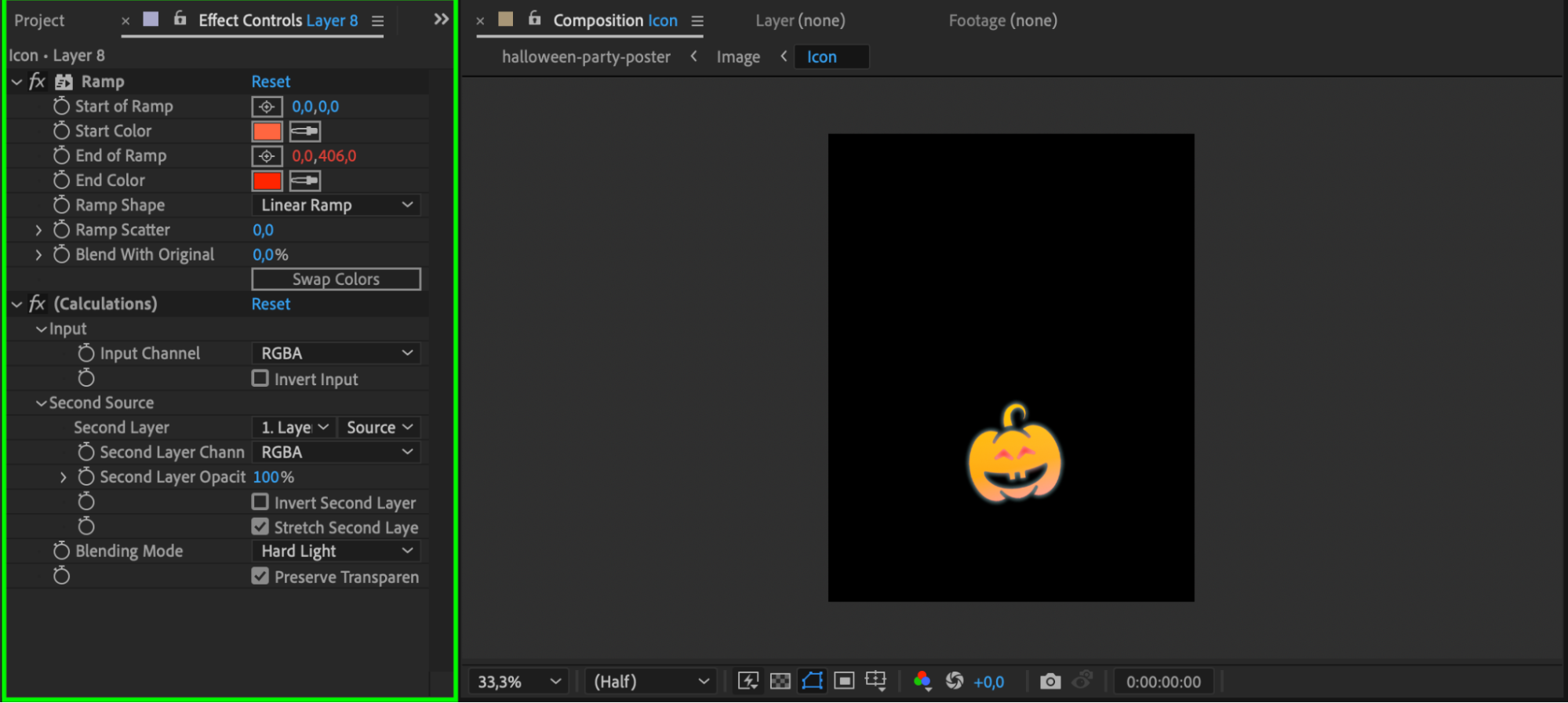
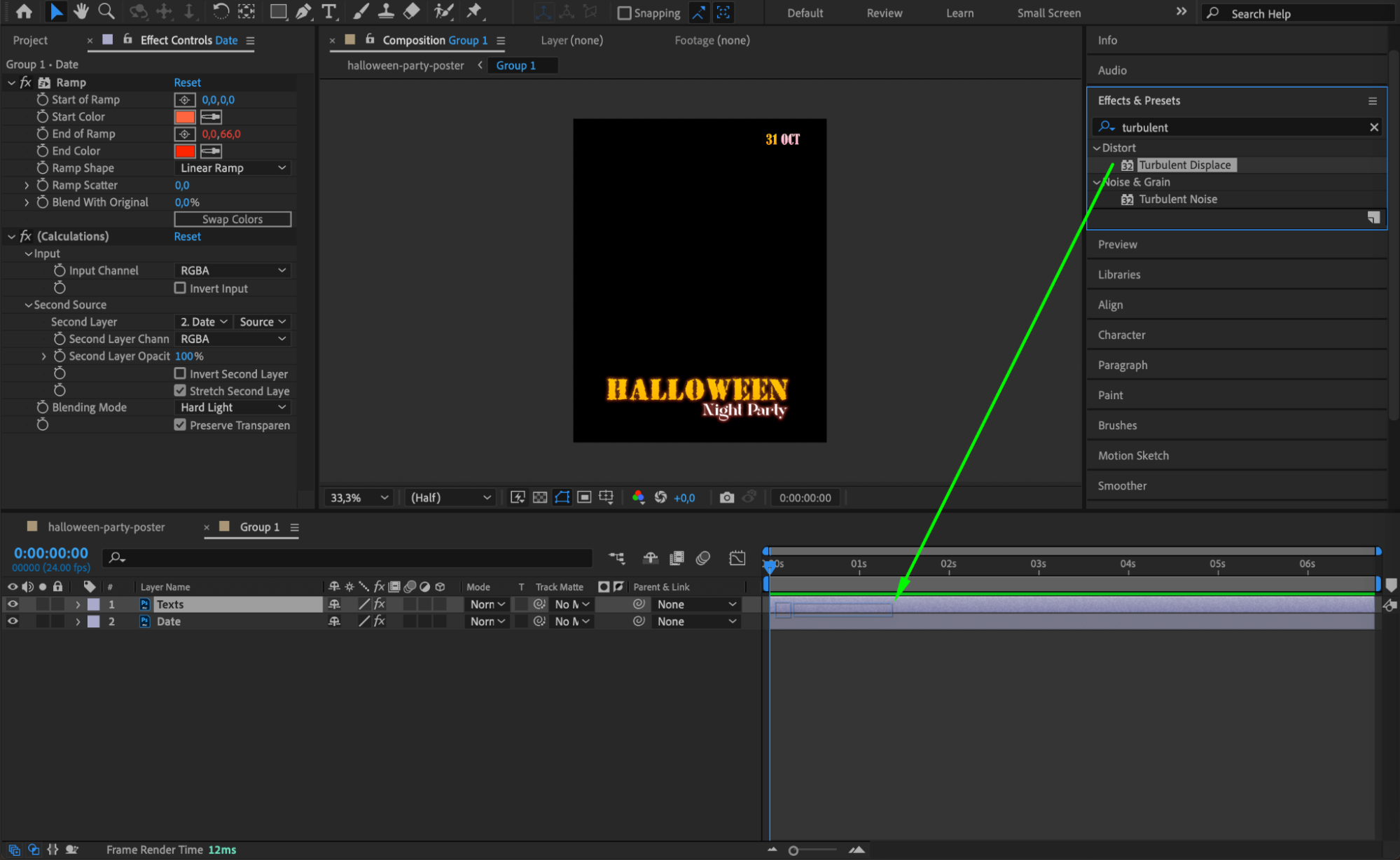
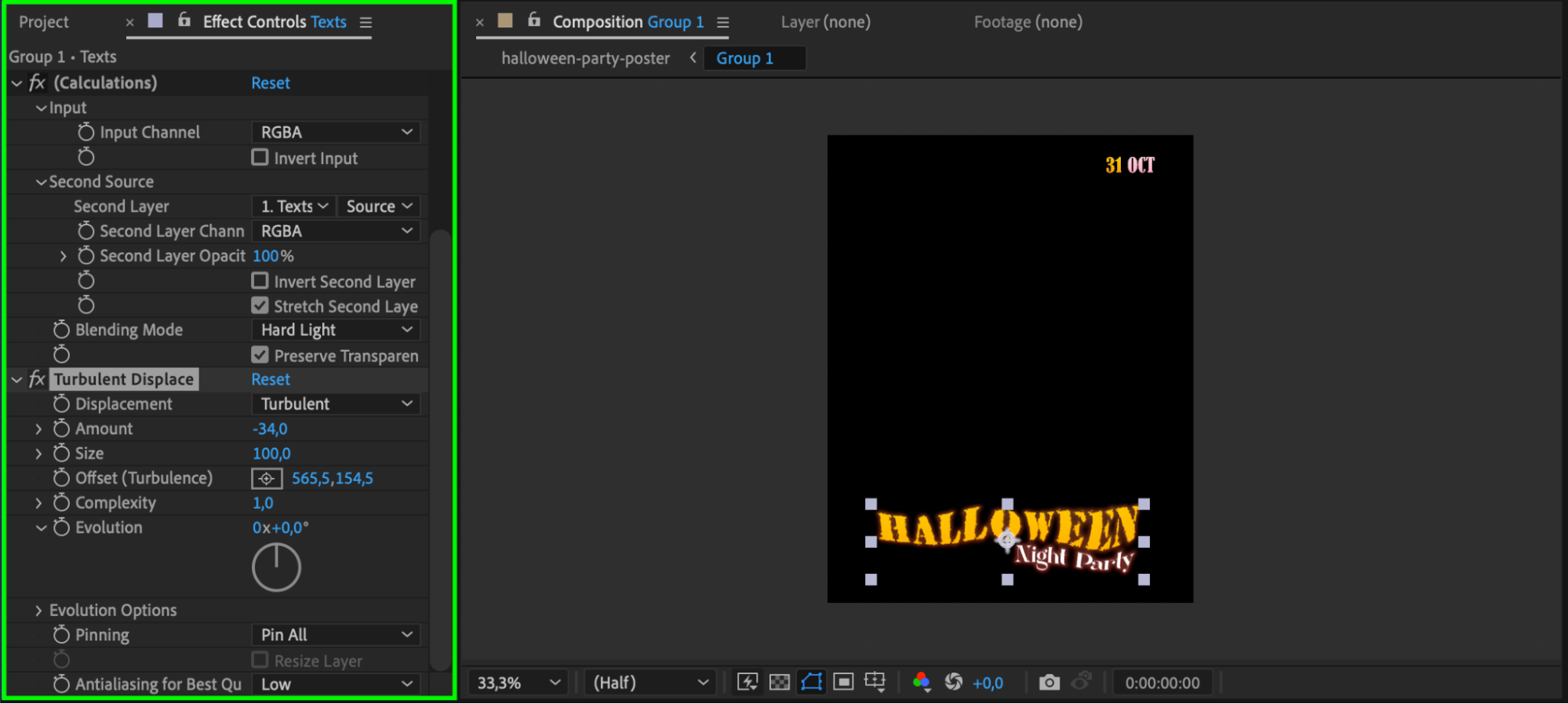
Timelineパネルには、Photoshopファイルから取り込まれたすべてのレイヤーが表示されます。ネストされたコンポジションになっているレイヤーがあれば、ダブルクリックして開き、個別に編集しましょう。Effects & Presetsパネルを使って、ノイズやカラー補正、乱気流ディスプレイスメントといったさまざまなエフェクトを加え、デザインをさらに磨き上げます。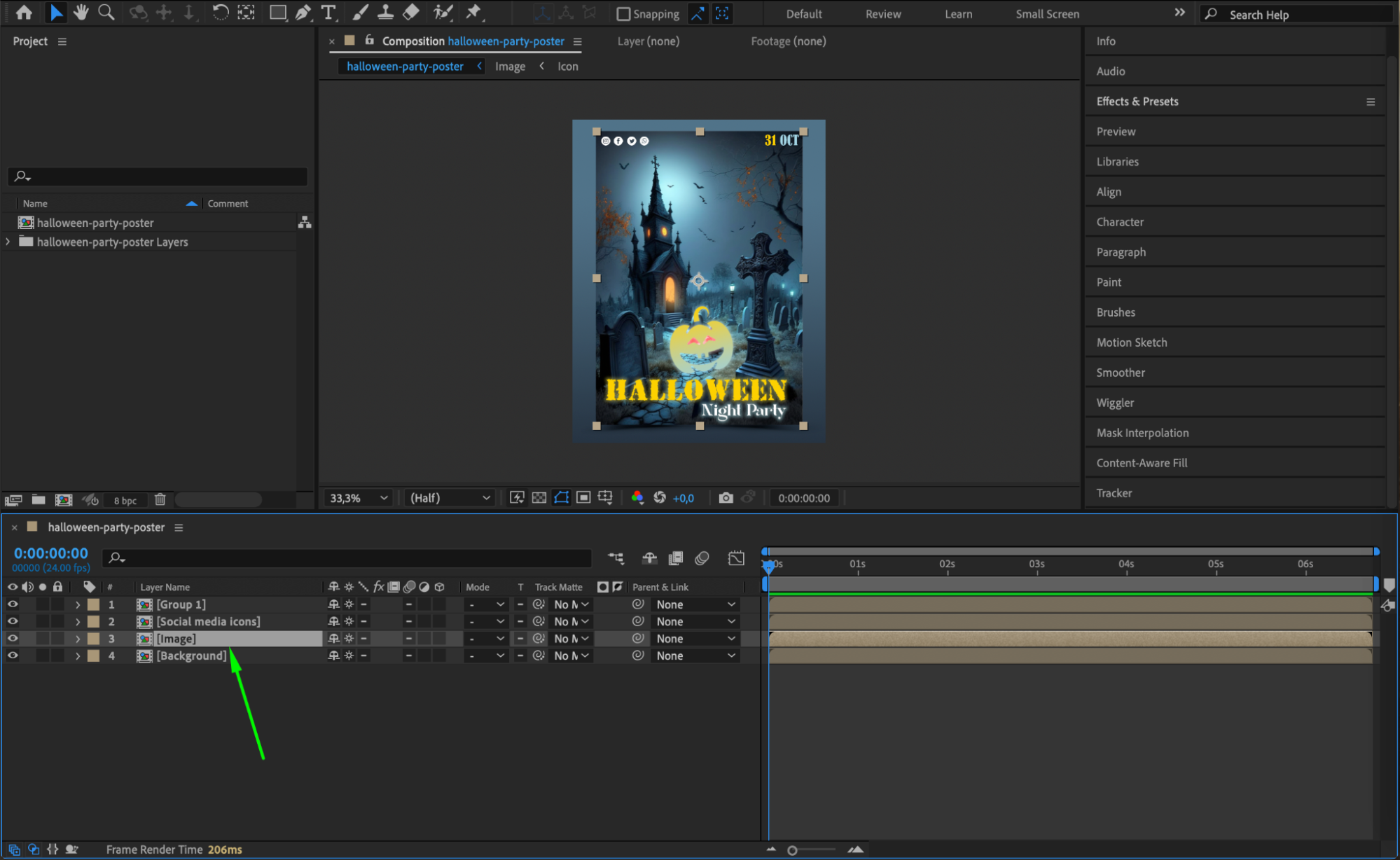
 ステップ5:調整レイヤーを作成して適用する
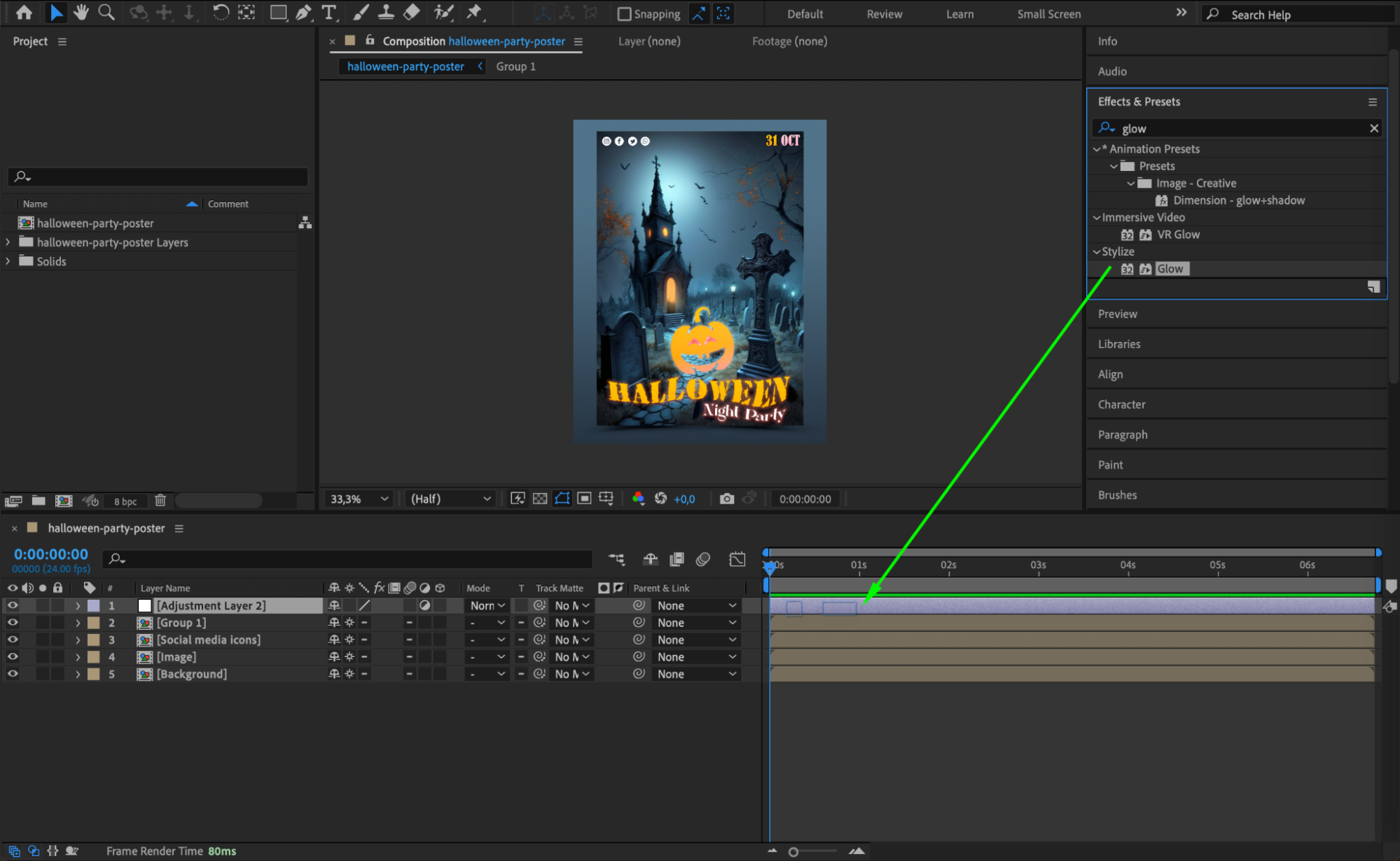
複数のレイヤーに対してエフェクトやアニメーションを一括で適用するには、調整レイヤー(Adjustment Layer)を作成します。「Layer」>「New」>「Adjustment Layer」に進みます。この調整レイヤーを使えば、コンポジション内の下層にあるすべてのレイヤーに影響するエフェクトを適用でき、作業がぐっと楽になります。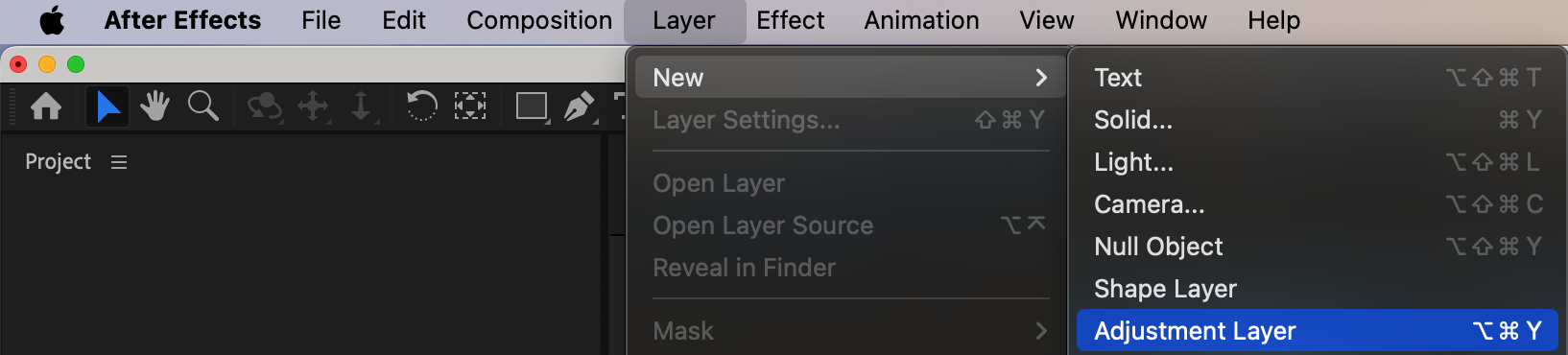
ステップ6:レイヤーを調整レイヤーに親子付けする
タイムラインの「Parent & Link」列で、各レイヤーを調整レイヤーの子に設定します。こうしておくと、調整レイヤーへの変更がリンクされたすべてのレイヤーに反映されるため、コンポジション全体を連動させて調整できます。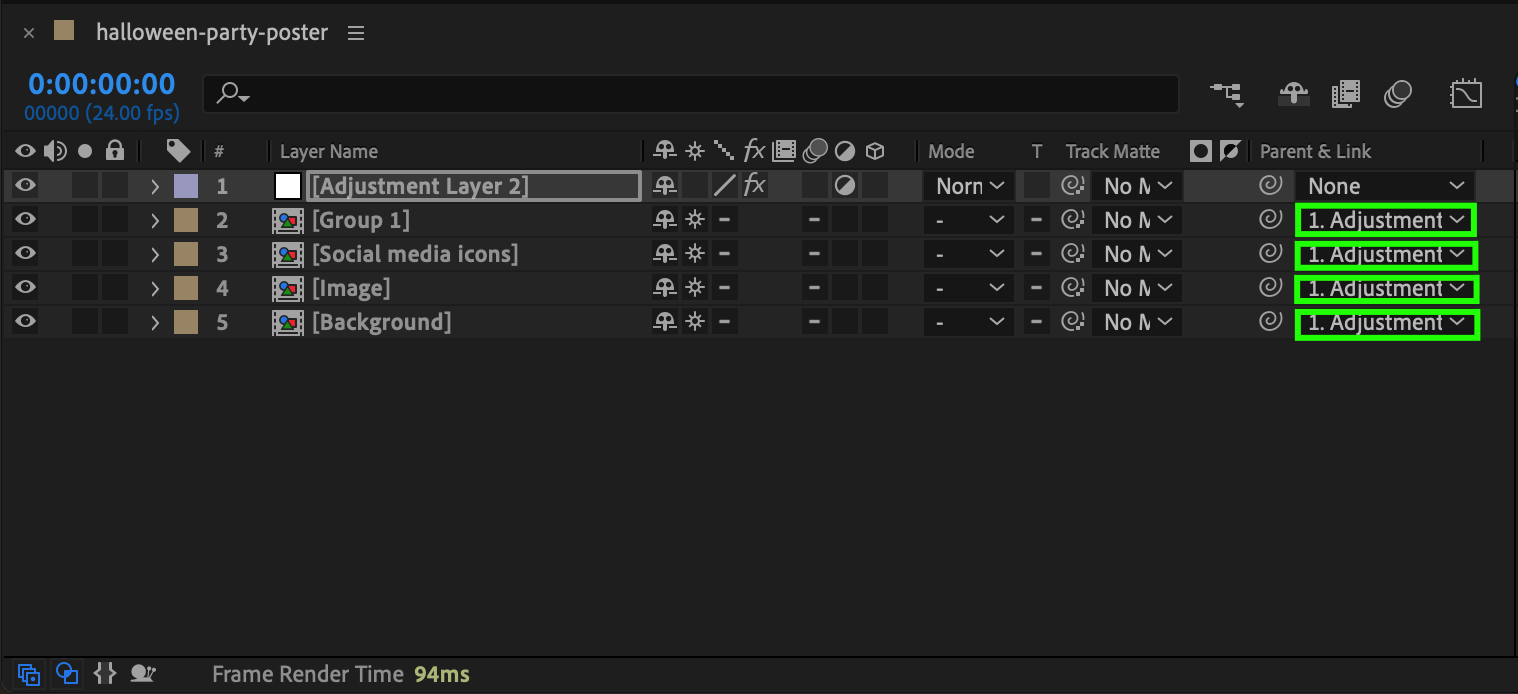 ステップ7:調整レイヤーを編集する
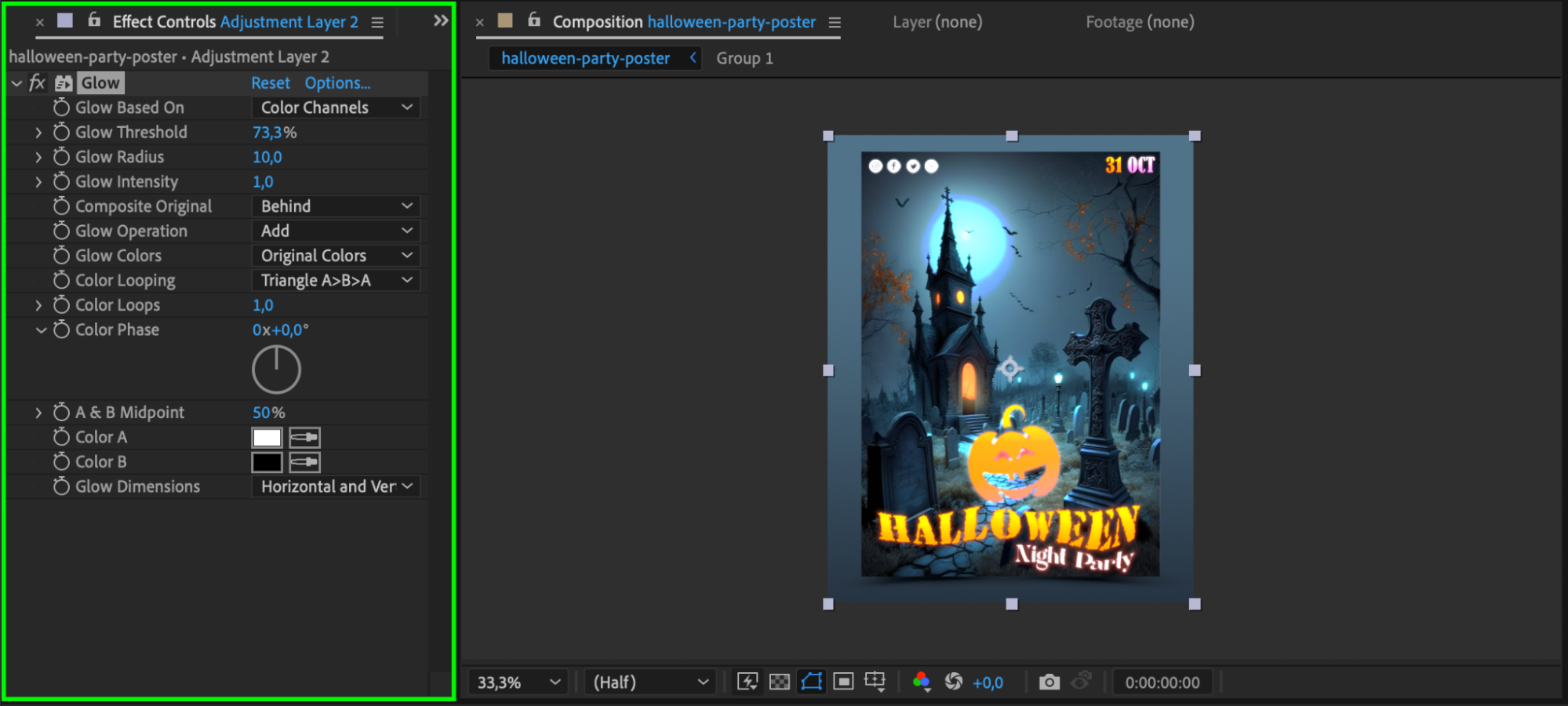
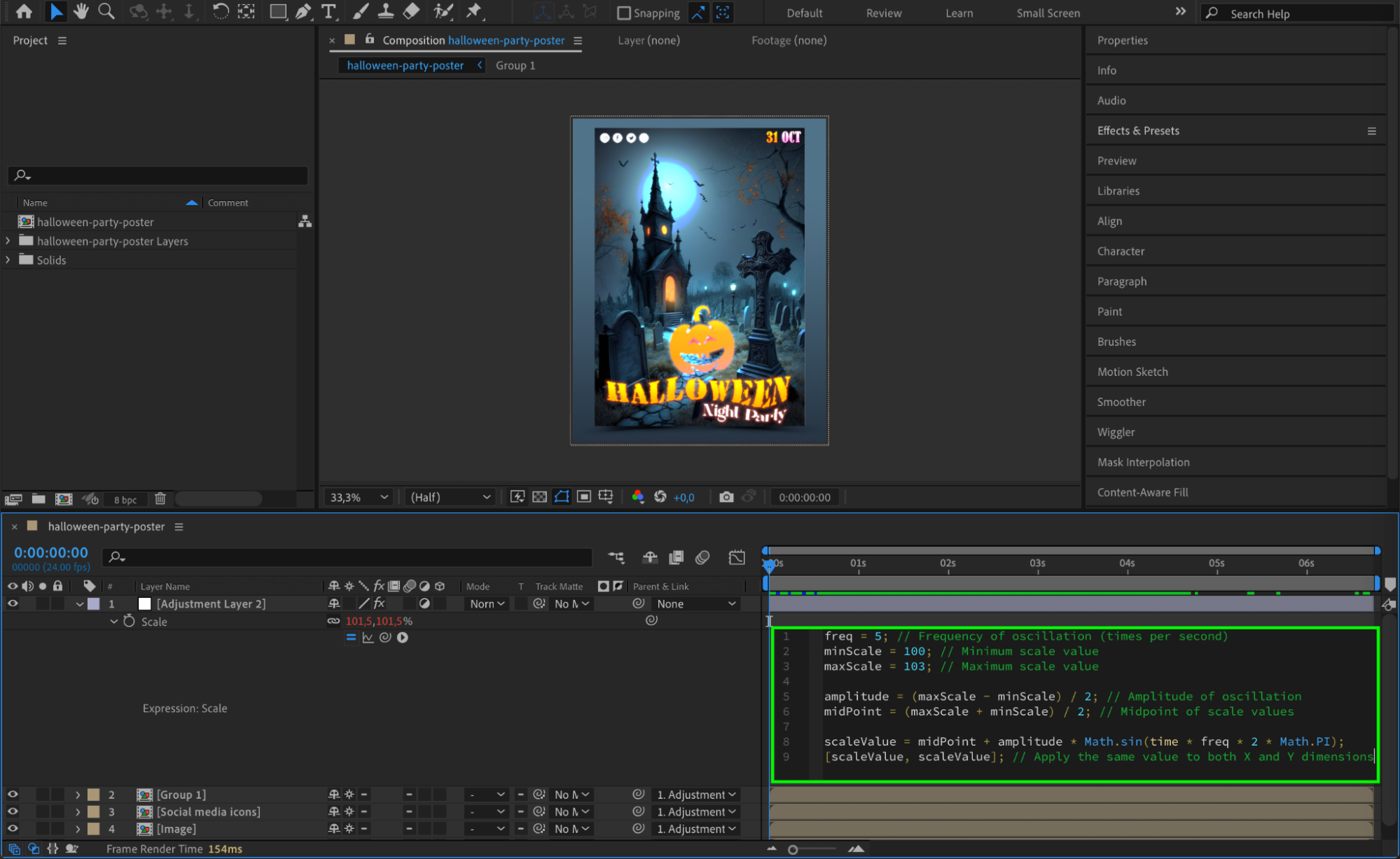
これで、調整レイヤーを編集してエフェクトを適用したり、コンポジション全体に影響する式(エクスプレッション)を作成したりできます。これにより、プロジェクト全体の見た目を底上げするグローバルな変更が可能になります。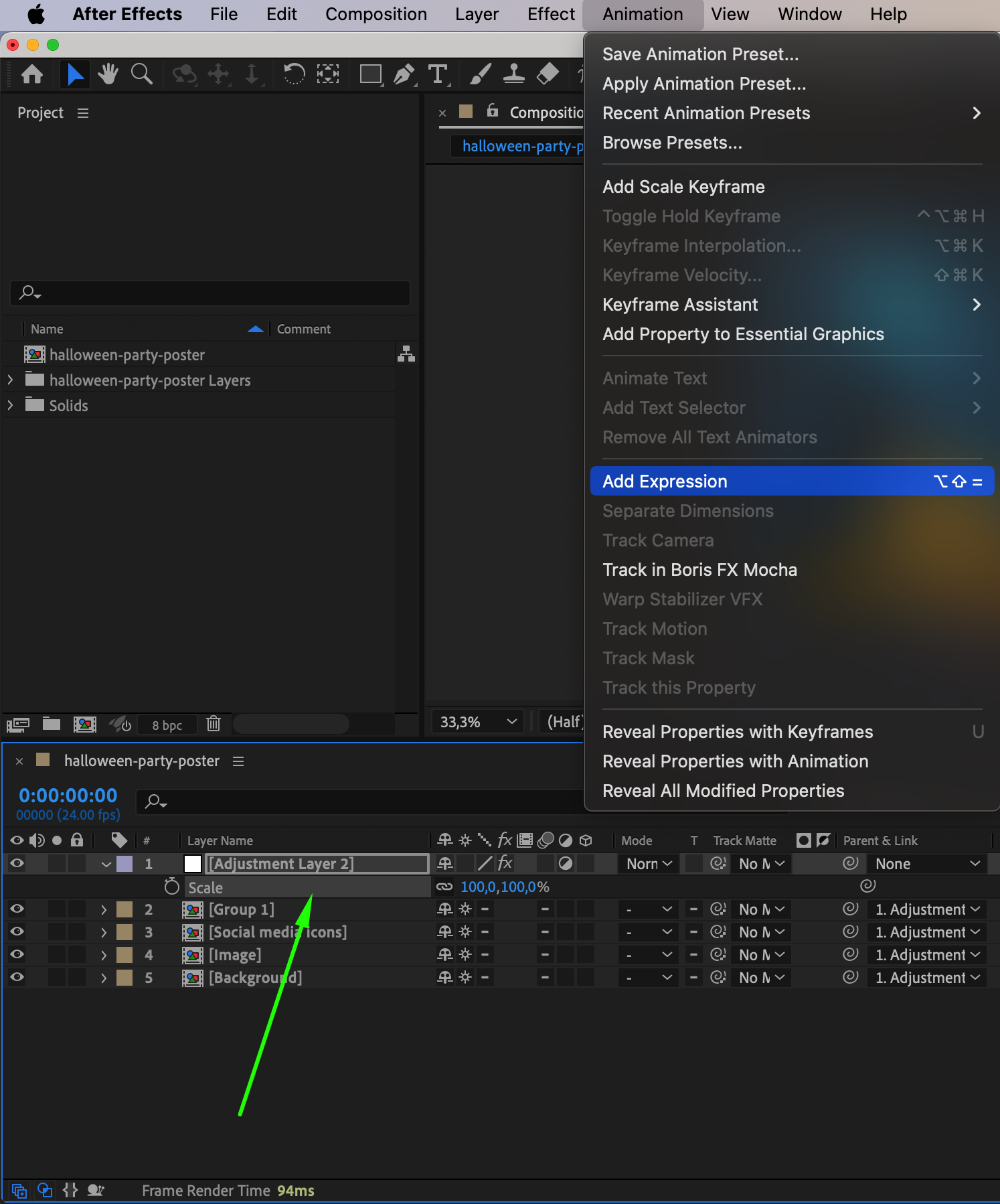
ステップ8:プレビューで作業内容を確認する
コンポジションをプレビューして、読み込んだレイヤーとエフェクトがどのように組み合わさっているか確認しましょう。すべてが意図した通りに見え、アニメーションやエフェクトが正しく機能しているか確認しながら、必要な調整を加えます。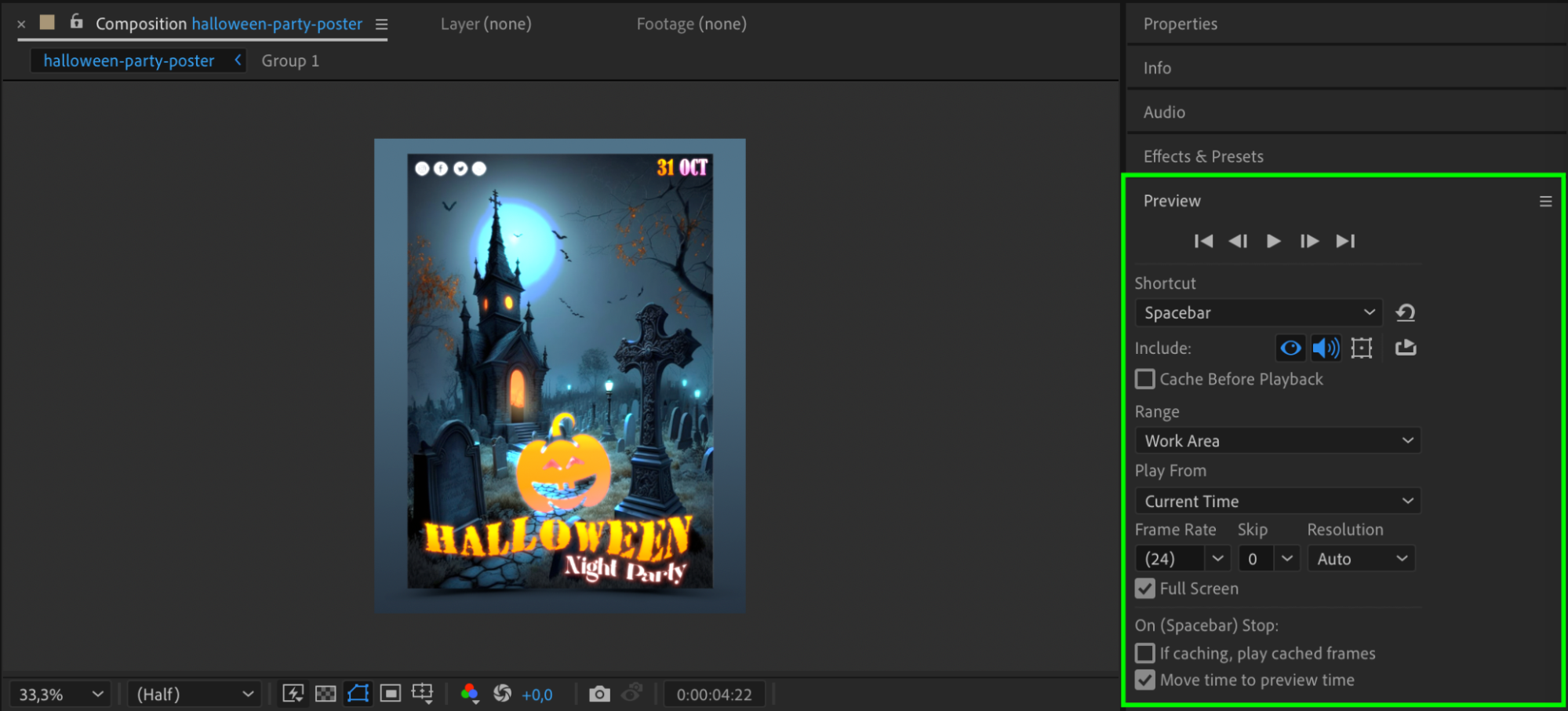
まとめ
この手順に沿って進めれば、After Effects内でPhotoshopのレイヤーを効果的に読み込んで活用でき、モーショングラフィックスプロジェクトの表現の幅が広がります。作業内容はこまめに保存し、さまざまなテクニックを試しながら、この2つのソフトの力を存分に引き出しましょう。練習を重ねることで、PhotoshopのレイヤーをAfter Effectsに読み込んで統合する作業がワークフローに自然に溶け込み、より躍動感があり見応えのあるアニメーションを生み出せるようになります。
Our Bestsellers
Our Bestsellers


