
After Effectsでテキストをインポート&アニメーションさせる完全ガイド
After Effectsでテキストをインポート&アニメーション化するには
Adobe After Effectsにテキストをインポートして、動画デザインに命を吹き込む方法を学んでみませんか?このガイドでは、その手順をステップごとに解説しながら、役立つコツやテクニックもあわせて紹介します。
ステップ1:新規コンポジションを作成する
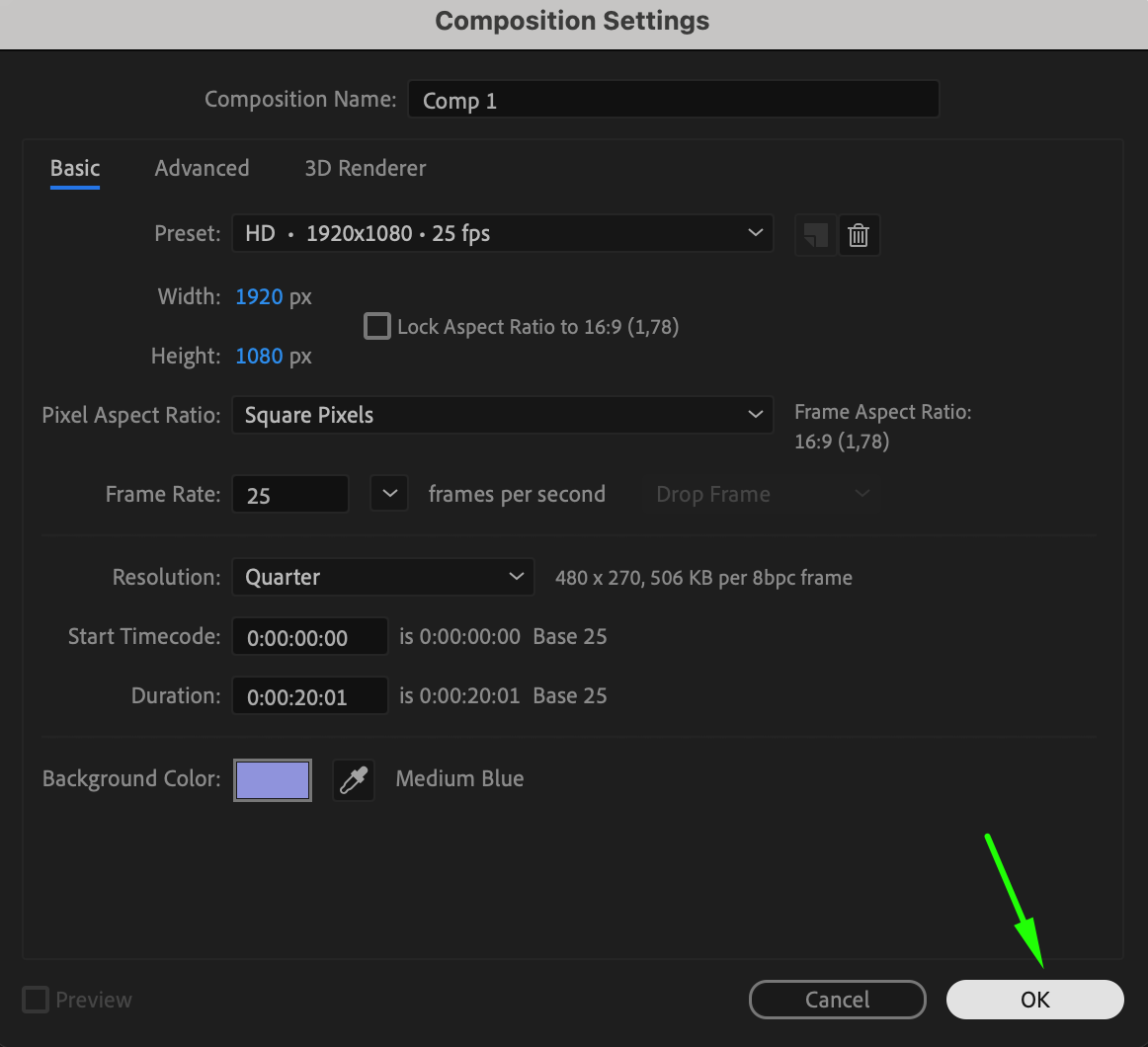
まずはAdobe After Effectsを開き、新規コンポジションを作成しましょう。「Composition」メニューから「New Composition」を選択します。サイズ、長さ、フレームレートをプロジェクトの内容に合わせて設定してください。このコンポジションが、テキストを追加してアニメーションさせるキャンバスになります。
 ステップ2:テキストを準備する
プロジェクトで使いたいテキストを見つけてコピーしましょう。ドキュメント、ウェブサイト、台本など、どこからのテキストでも構いません。あらかじめテキストを用意しておくことで、After Effectsへの追加作業がスムーズになります。
ステップ3:テキストレイヤーを追加する
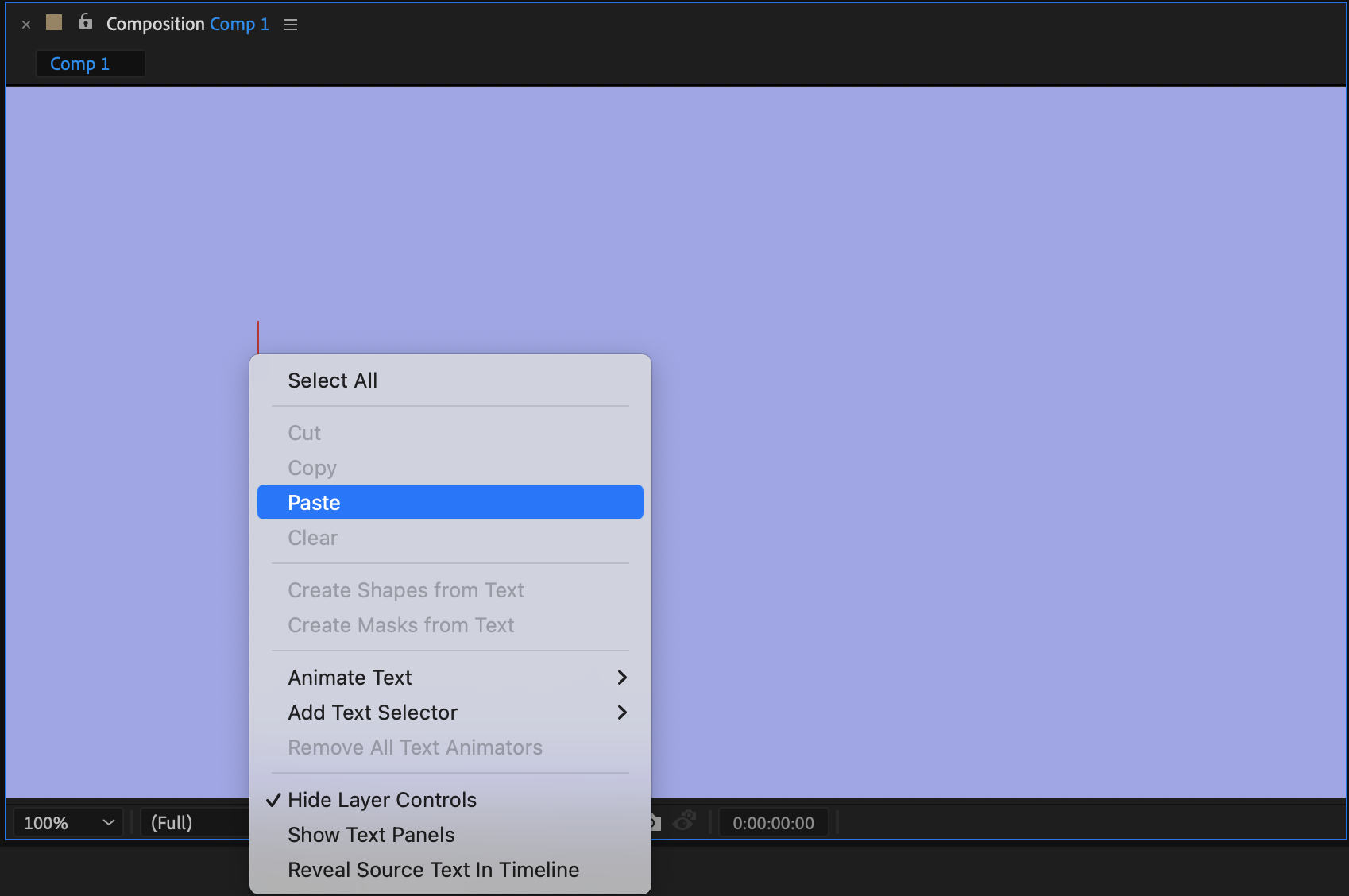
いよいよテキストをコンポジションに追加します。ツールバーからText toolを選択するか、ショートカットキー(Ctrl/Cmd + T)を使いましょう。コンポジションウィンドウ内の任意の場所をクリックしてテキストボックスを作成します。テキストカーソルが表示されたら右クリックし、サブメニューから「Paste」を選択してコピーしたテキストを貼り付けます。これで新しいテキストレイヤーが作成され、自由にカスタマイズできるようになります。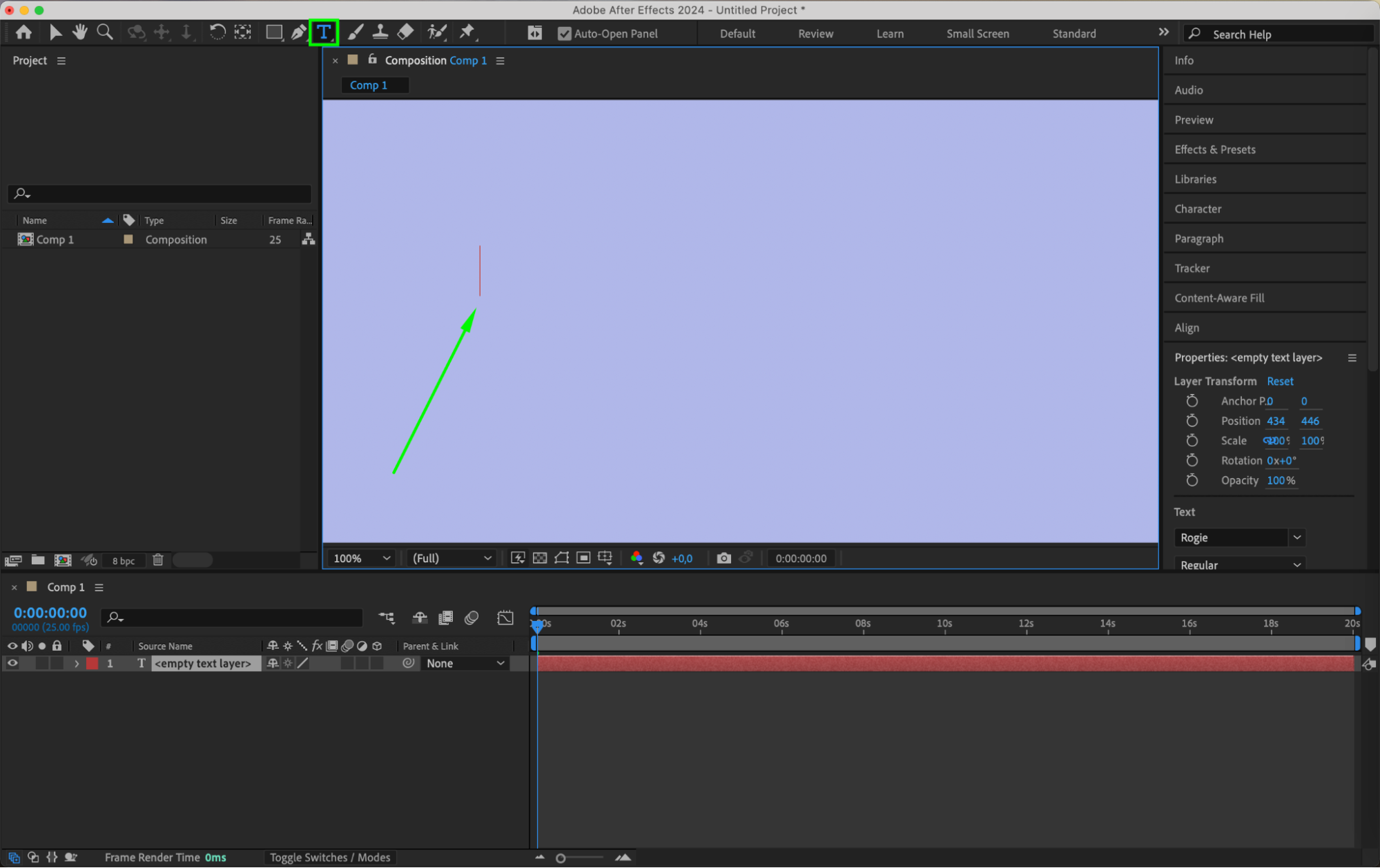
 ステップ4:テキストをカスタマイズする
テキストレイヤーを選択した状態で、Character panelを使ってフォント、サイズ、色などのプロパティを編集しましょう。このパネルには豊富なスタイリングオプションが用意されており、思い通りの見た目に仕上げることができます。デザインのイメージに合わせて、じっくりと設定を調整してください。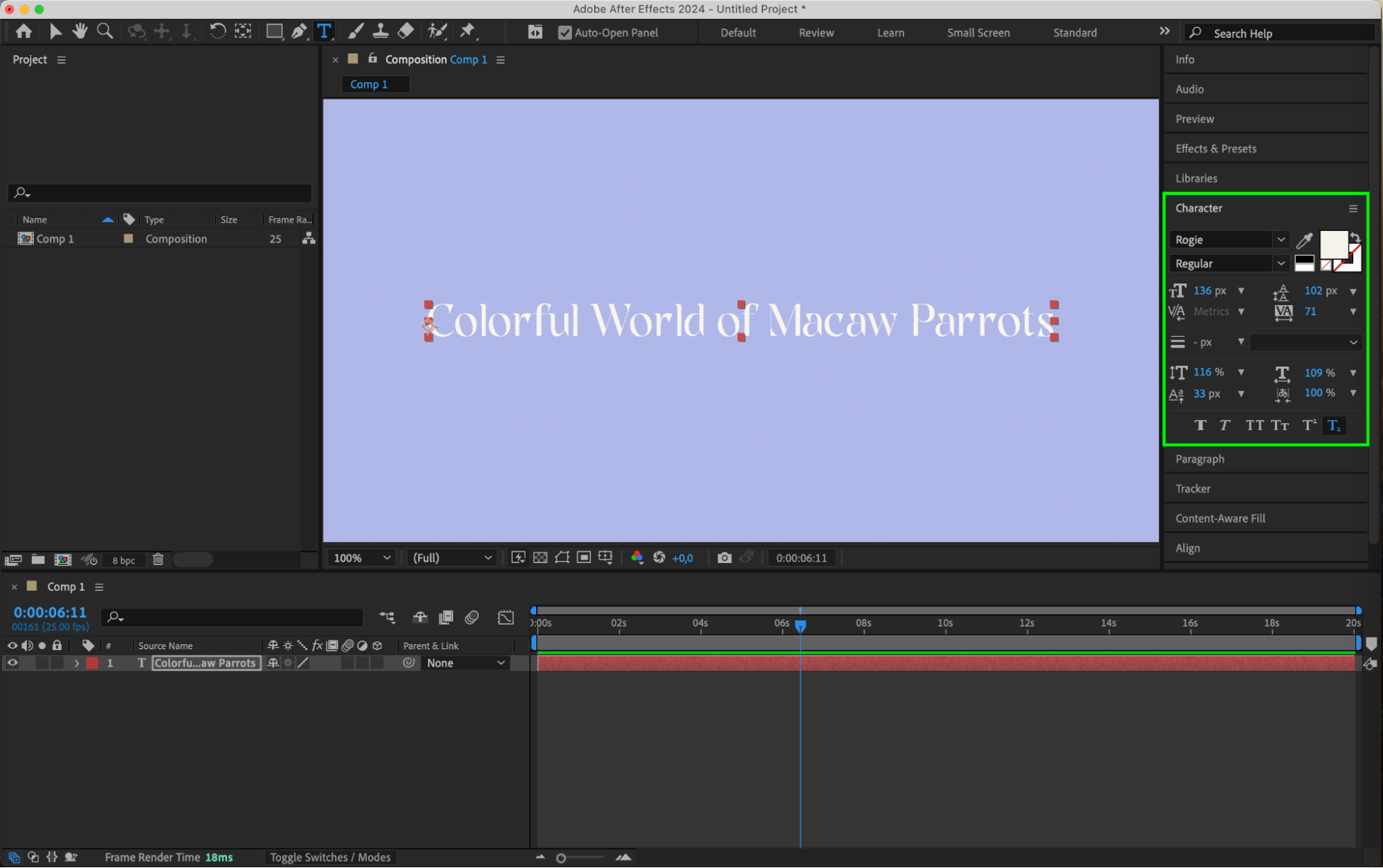
ステップ5:テキストをアニメーションさせる
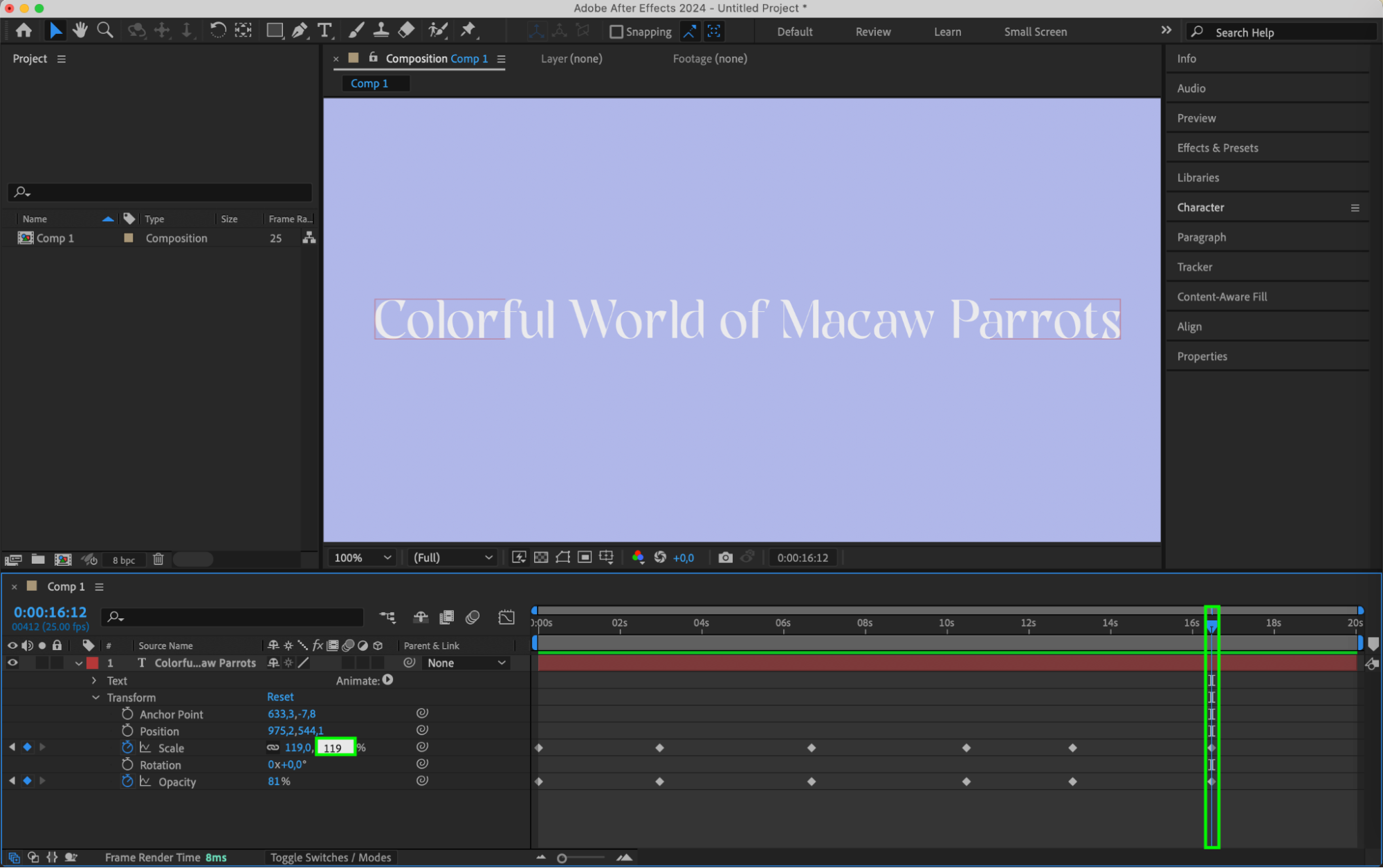
テキストの配置が完了したら、次はアニメーションで動きをつけていきましょう。Effects & Presets panelからプリセットアニメーションをテキストレイヤーにドラッグして使うこともできますし、キーフレームを使ってオリジナルのアニメーションを作ることもできます。位置、スケール、不透明度、回転といったパラメーターをいろいろ試しながら、理想の効果を見つけてください。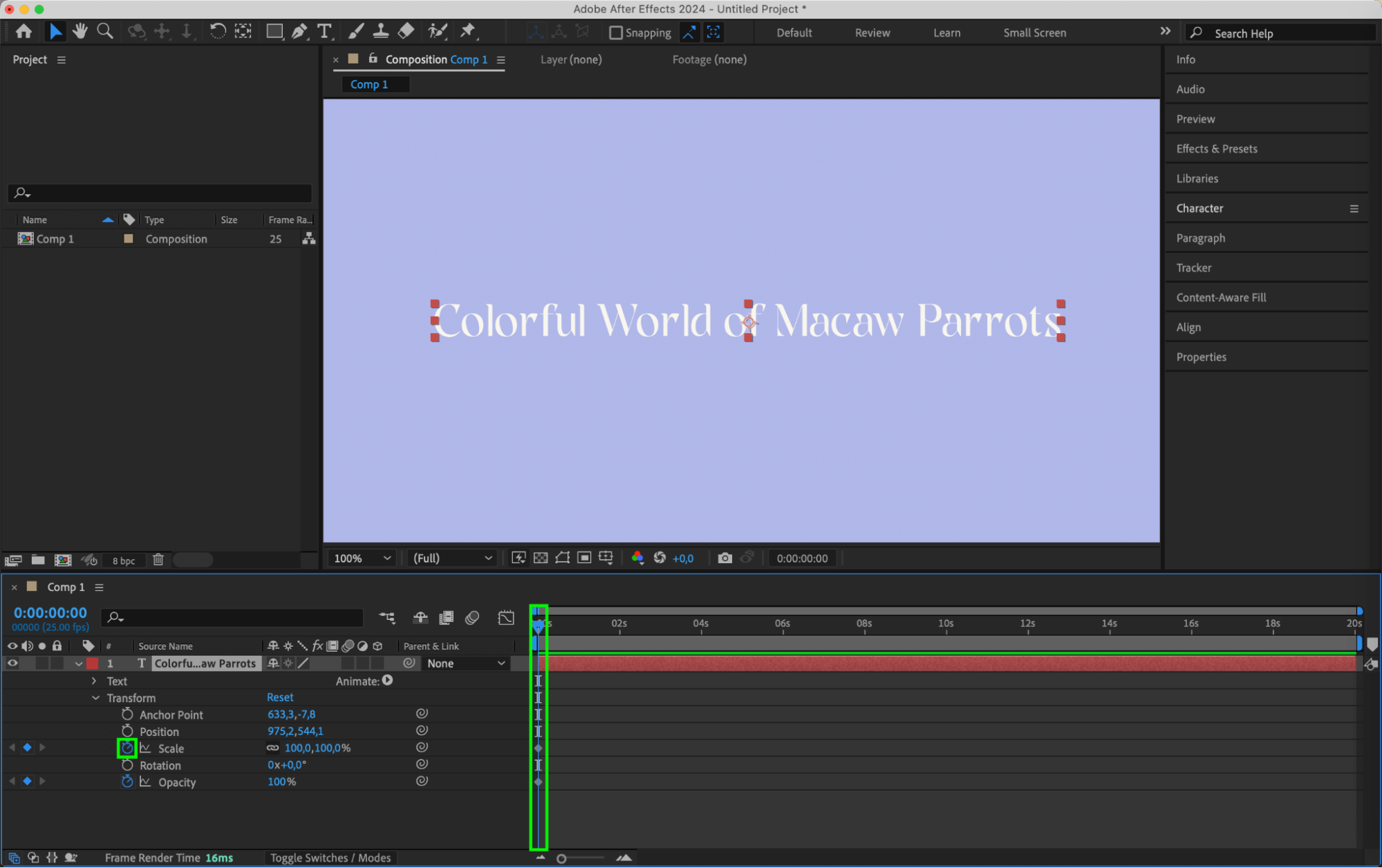
 ステップ6:アニメーションを微調整する
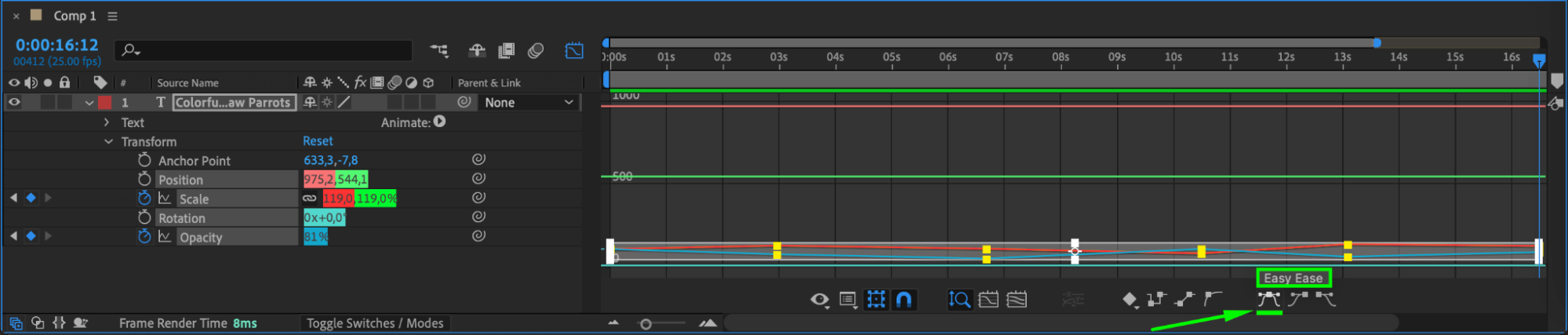
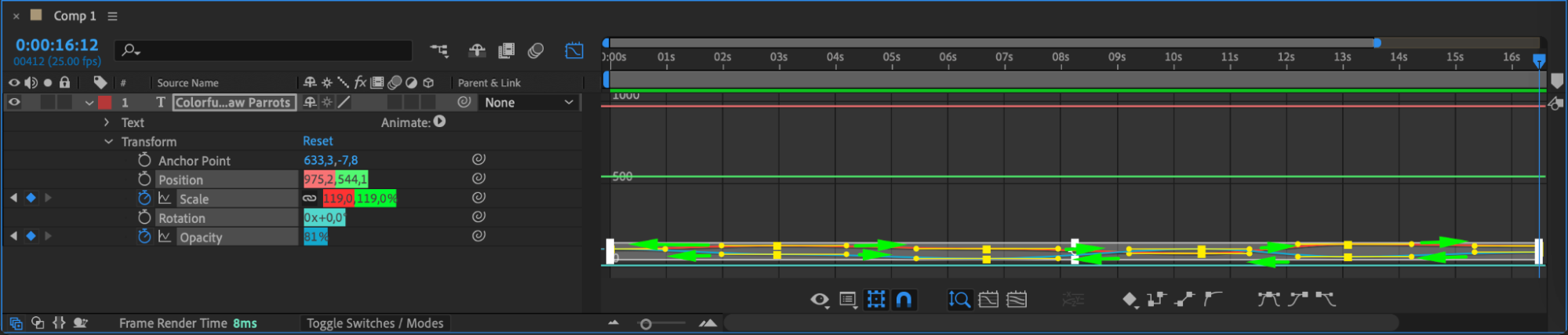
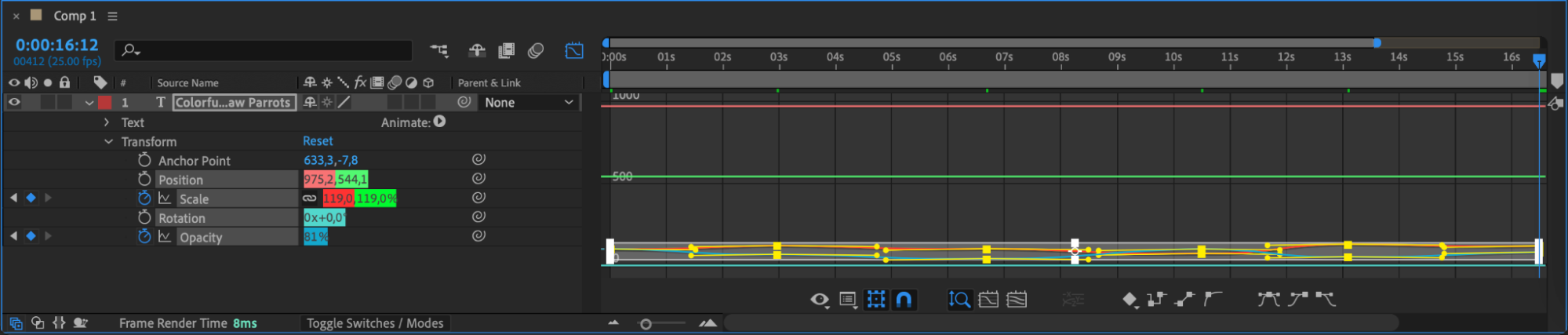
テキストアニメーションをより自然に仕上げるには、タイミングとイージングを調整します。テキストレイヤーを選択してTimelineウィンドウを開きましょう。ここでキーフレームを操作することで、アニメーションの速度や滑らかさをコントロールできます。より細かい調整には、Graph Editorでモーションカーブを整えると、アニメーションが自然な流れになります。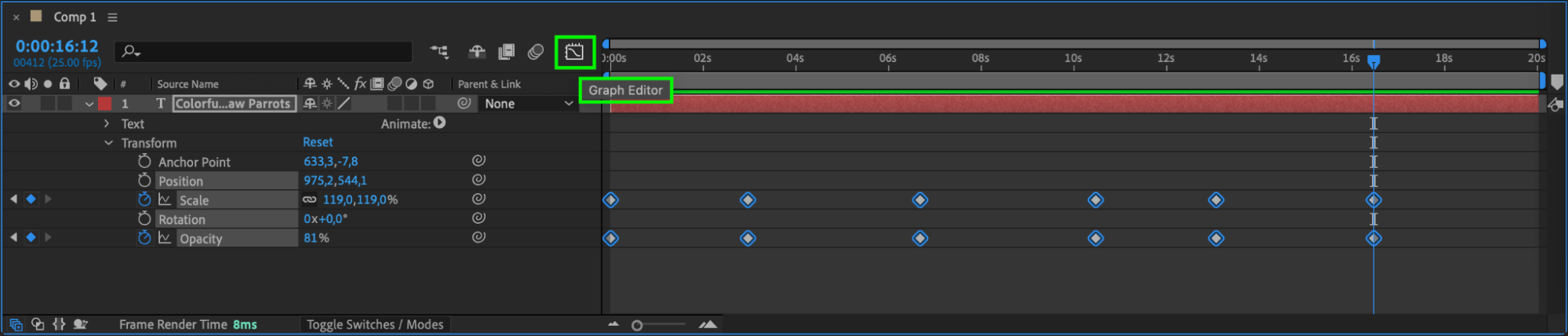
 ステップ7:エフェクトで仕上げる
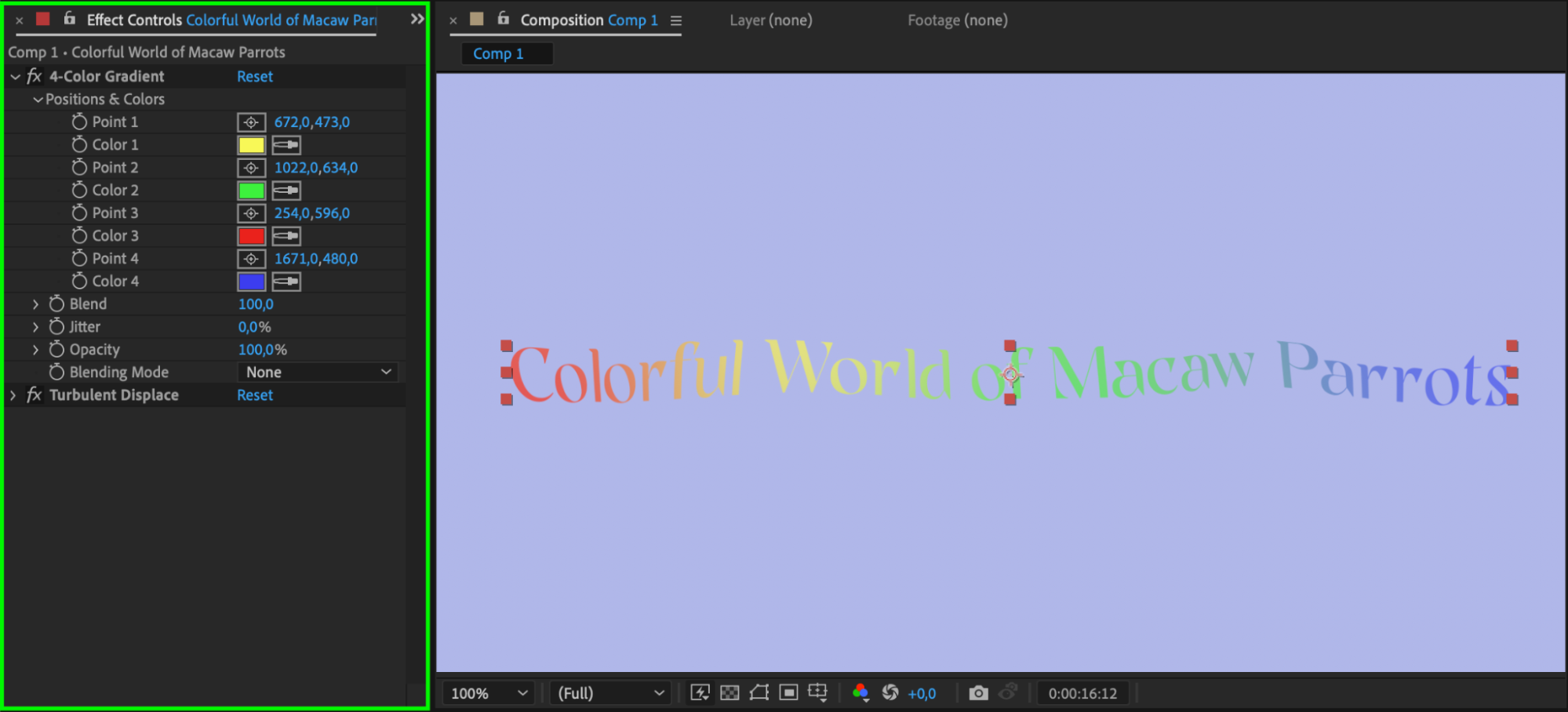
After Effectsには、テキストアニメーションをさらに引き立てる多彩なエフェクトが揃っています。ドロップシャドウ、グロー、ぼかし、トランジションなどを試して、奥行きや視覚的な面白さを加えてみましょう。テキストレイヤーを選択した状態でEffects & Presets panelに移動し、好みのエフェクトを適用するだけです。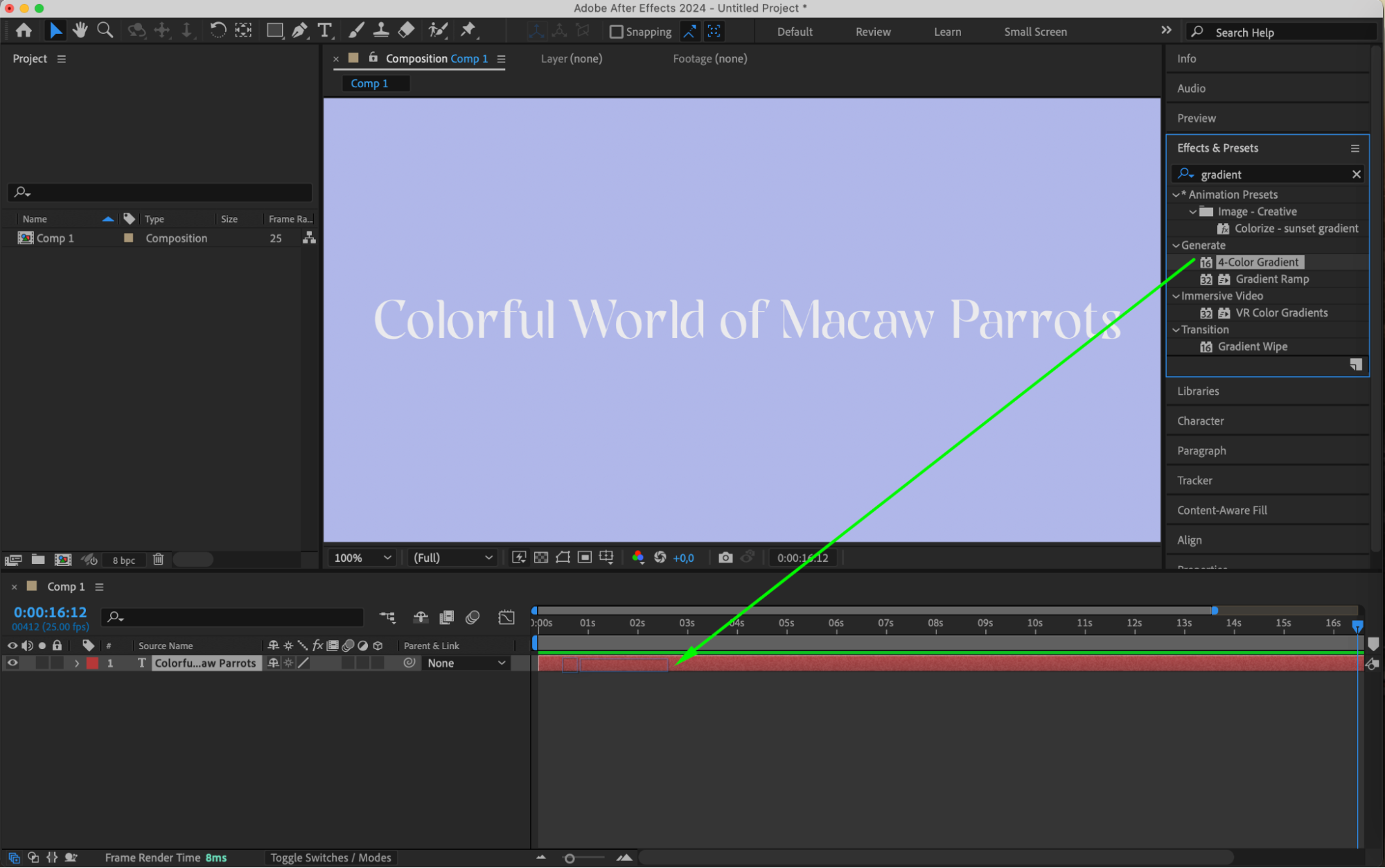
 ステップ8:背景を追加する
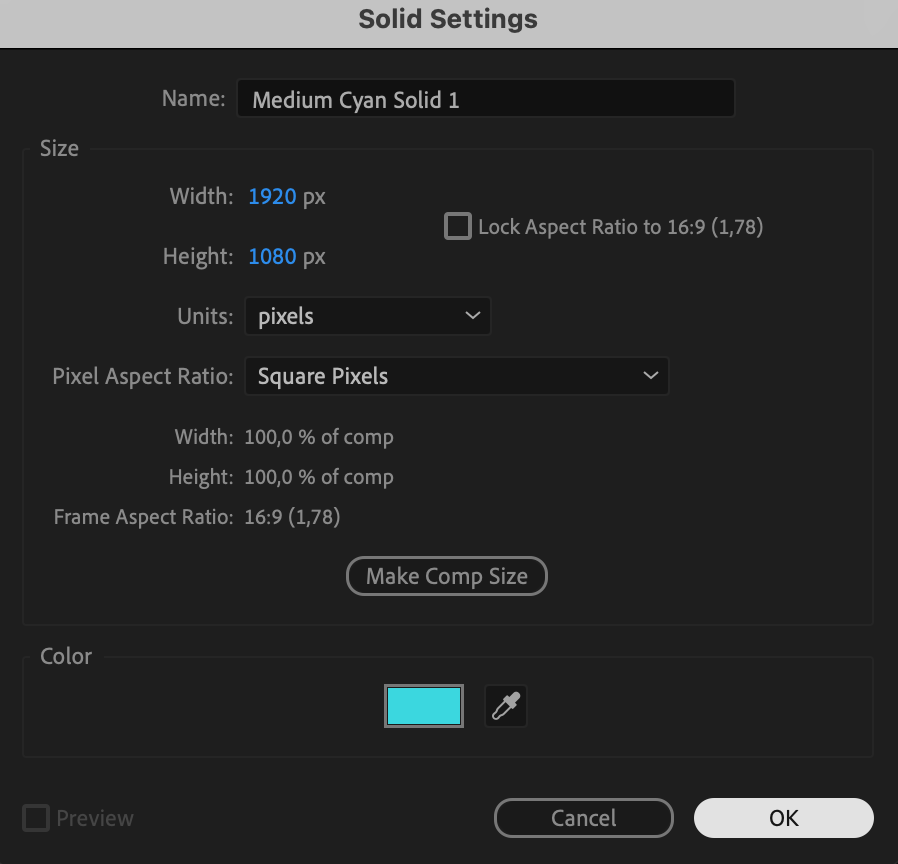
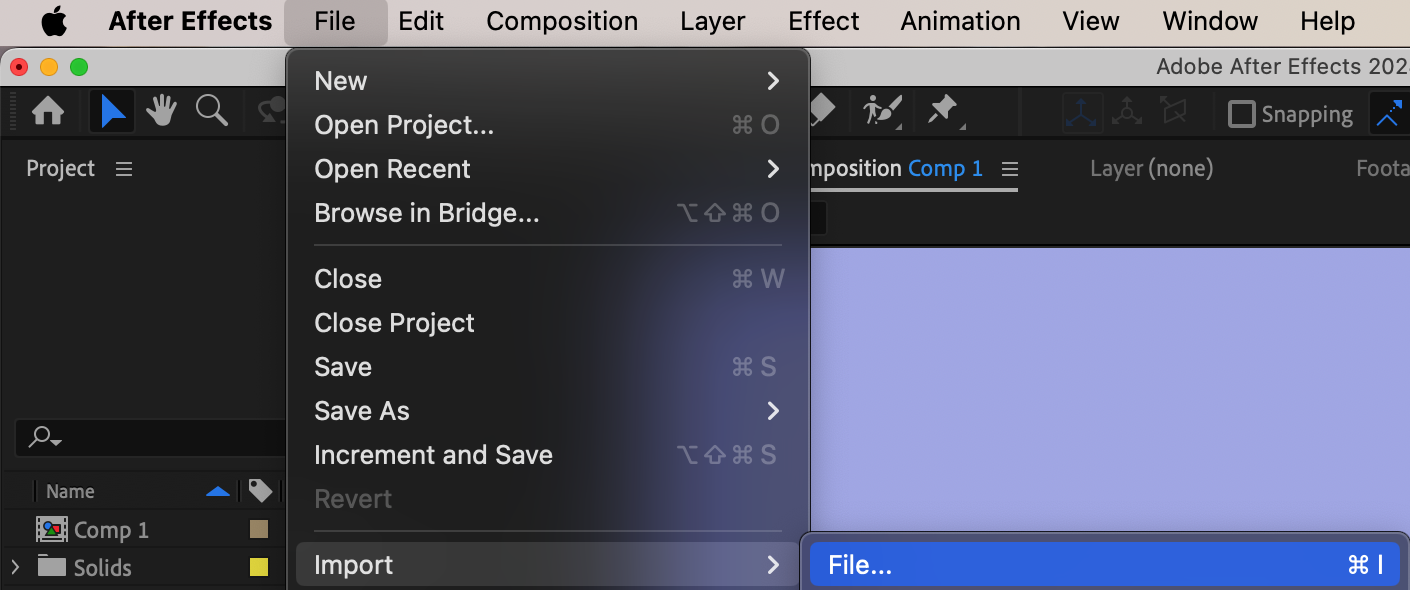
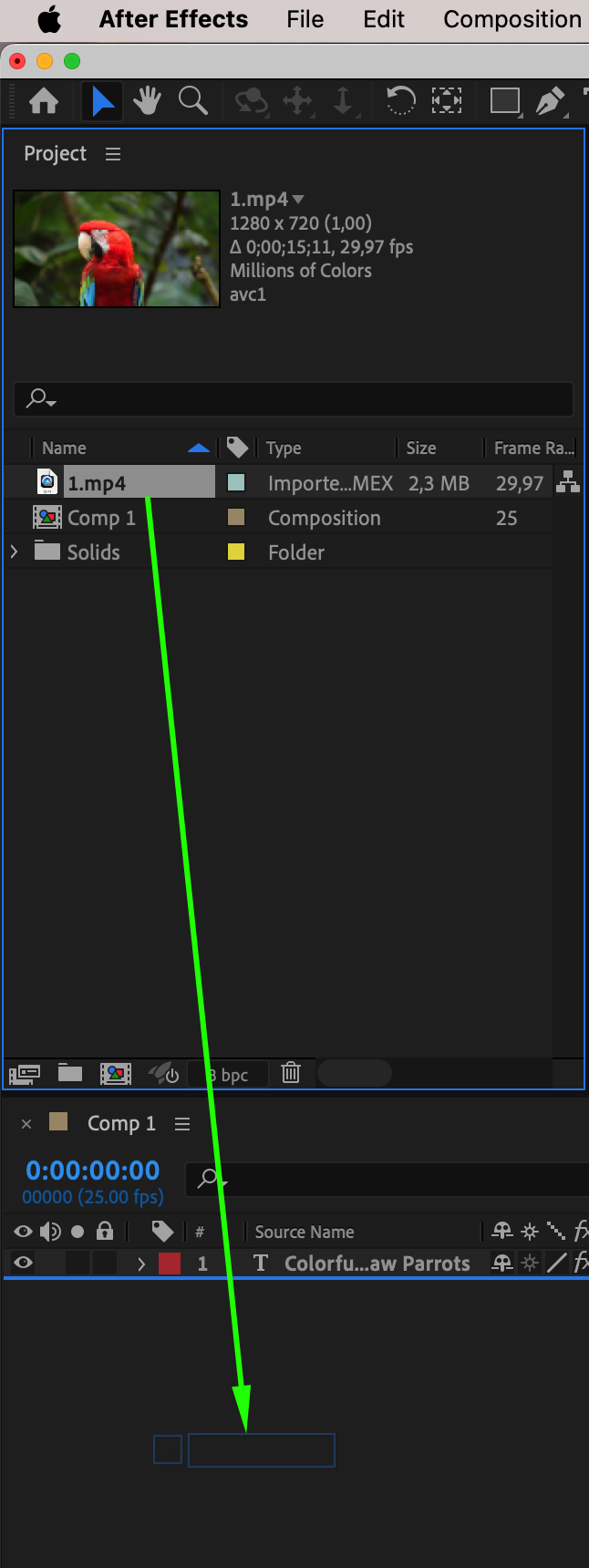
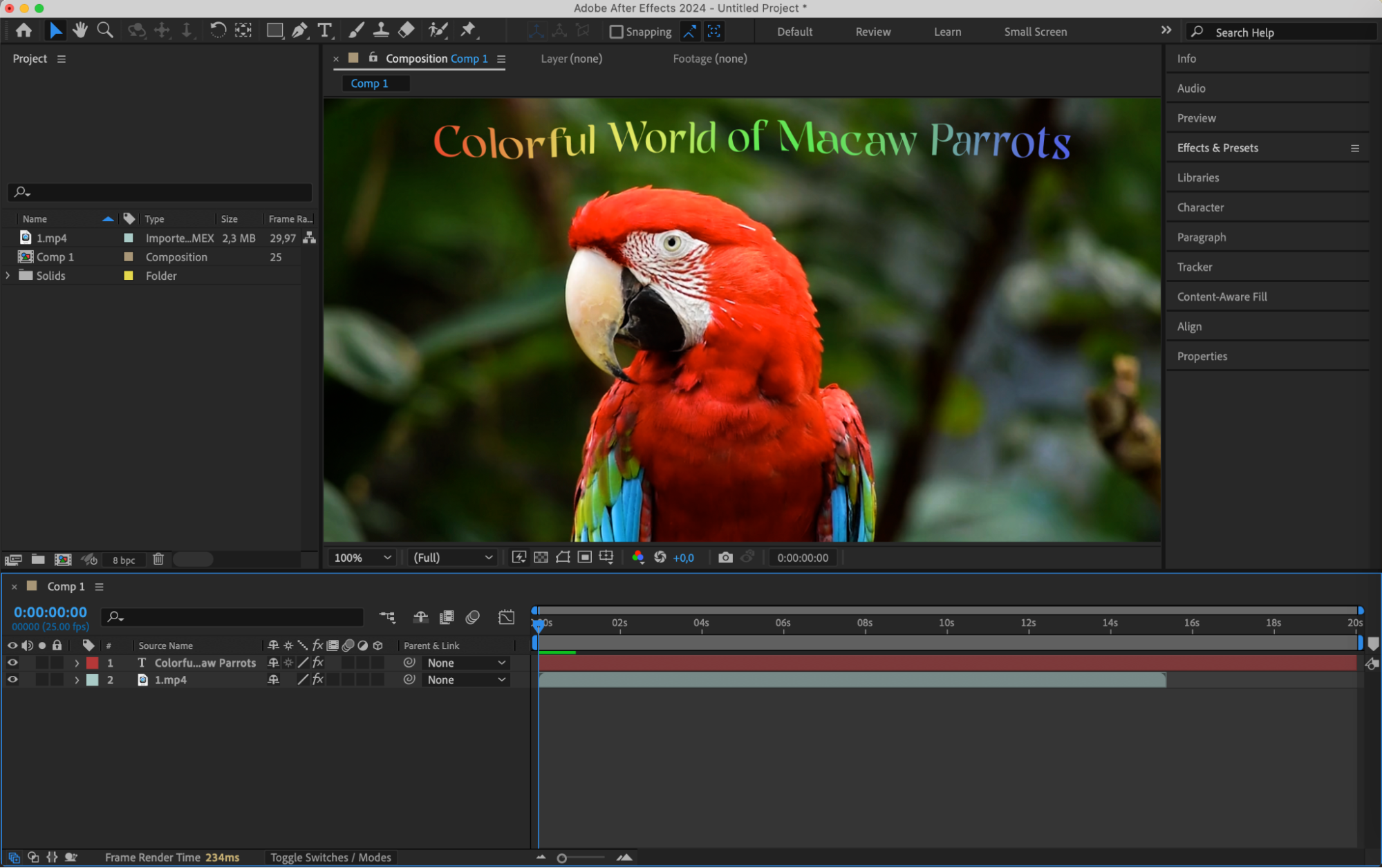
テキストをより際立たせたい場合は、背景を追加してみましょう。「Layer」>「New」>「Solid」から単色の背景レイヤーを作成し、色をカスタマイズできます。あるいは、動画や画像を背景としてインポートすることも可能です。背景レイヤーの位置をタイムライン上でテキストの後ろにくるように調整してください。
 ステップ9:コンポジションを書き出す
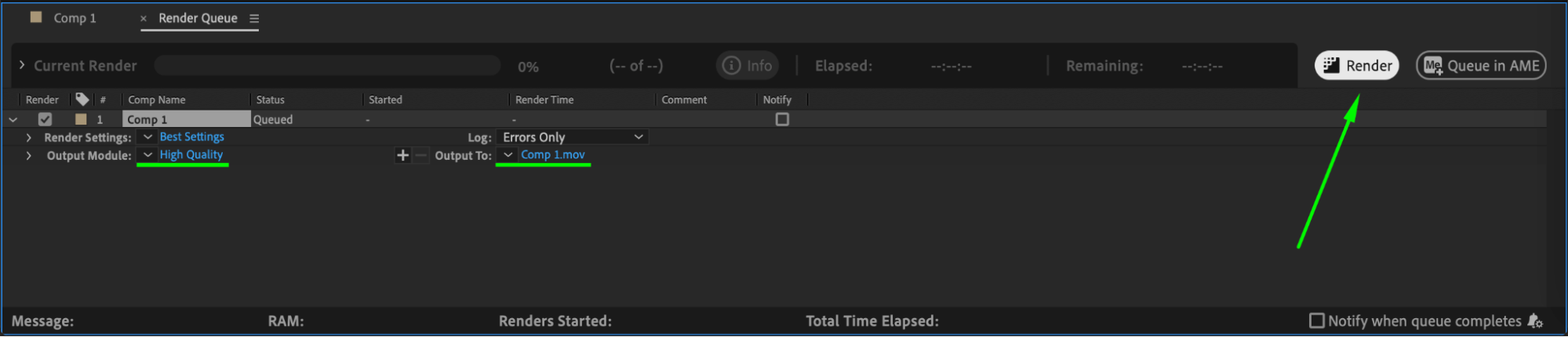
テキストアニメーションに満足したら、コンポジションを動画ファイルとして書き出しましょう。「Composition」メニューから「Add to Render Queue」を選択します。お好みのファイル形式、設定、出力先を選び、「Render」ボタンをクリックすれば動画の書き出しが完了し、すぐに共有できる状態になります。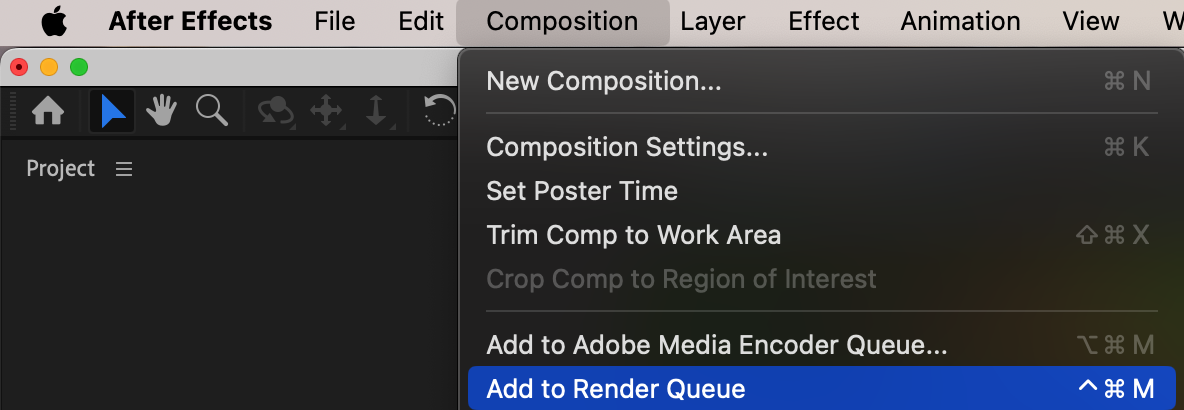
 まとめ
まとめ
これらのステップを参考に、テキストアニメーションで自由に表現の幅を広げれば、動画デザインをさらに魅力的なものに仕上げられます。さあ、テキストをインポートして、アニメーションを加え、エフェクトを試しながら、Adobe After Effectsで思う存分想像力を発揮してみましょう。楽しいデザイン制作を!
Our Bestsellers
Our Bestsellers


