
After Effectsでテキストプリセットをインポートする方法
テキストプリセットを使う理由
After Effectsのテキストプリセットを使えば、キーフレームを手動で設定することなく、テキストにプロ品質のアニメーションを素早く追加できます。カスタムプリセットをネット上でダウンロードすることも、自分で作成することもでき、より効率的なワークフローが実現します。After Effectsでテキストプリセットをインポートして適用する手順は次の通りです。
ステップ1:テキストプリセットをダウンロードする
インターネットでテキストプリセットを見つけてダウンロードします。ほとんどのプリセットは.zip形式で提供されています。ダウンロードしたファイルをデバイス上で見つけ、ダブルクリックして中身を展開します。
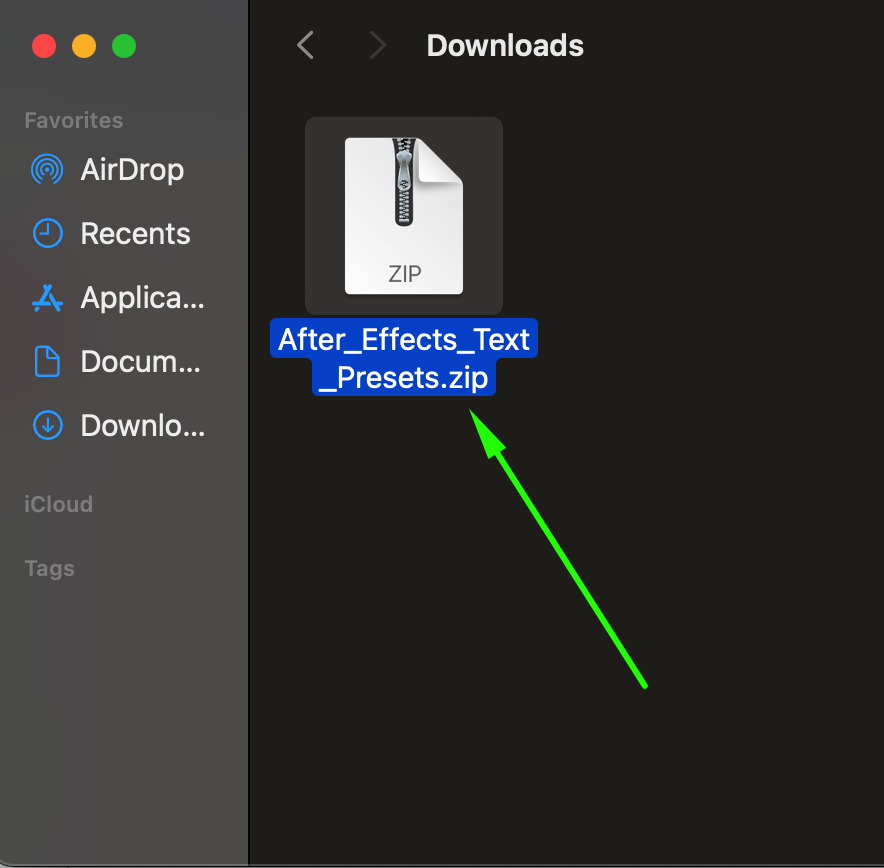 ステップ2:プリセットファイルをコピーする
展開したフォルダの中で、.ffx拡張子のファイルを探します。これがAfter Effectsのプリセットファイルです。インポートしたい.ffxファイルをすべて選択してコピーします。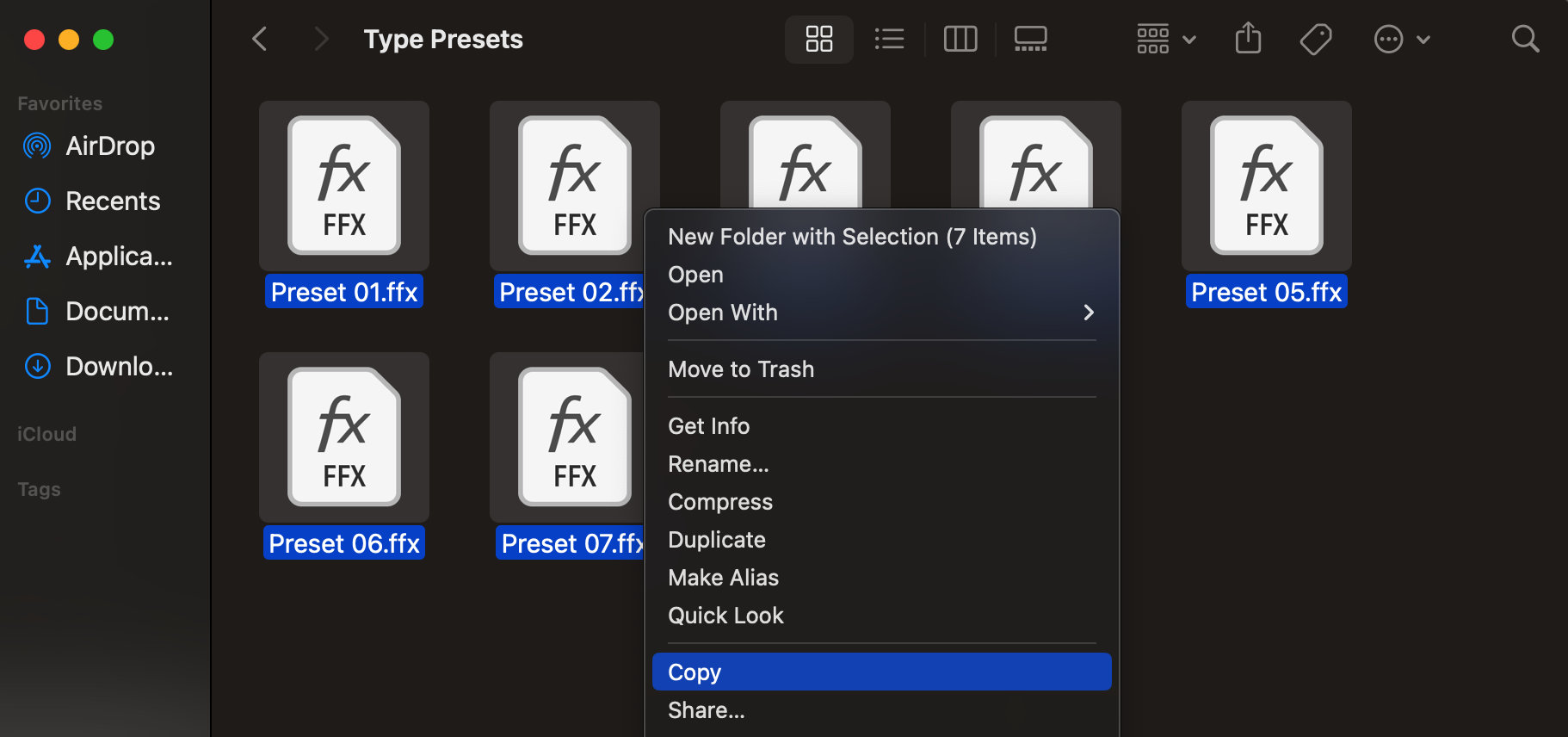 ステップ3:プリセットをAfter Effectsのフォルダに貼り付ける
After Effectsのインストールフォルダに移動します。
Windows: C:Program FilesAdobeAfter EffectsSupport FilesPresets
Mac: /Applications/Adobe After Effects/Presets
.ffxファイルをこのフォルダに貼り付けます。これにより、After Effectsが新しいプリセットを認識し、読み込めるようになります。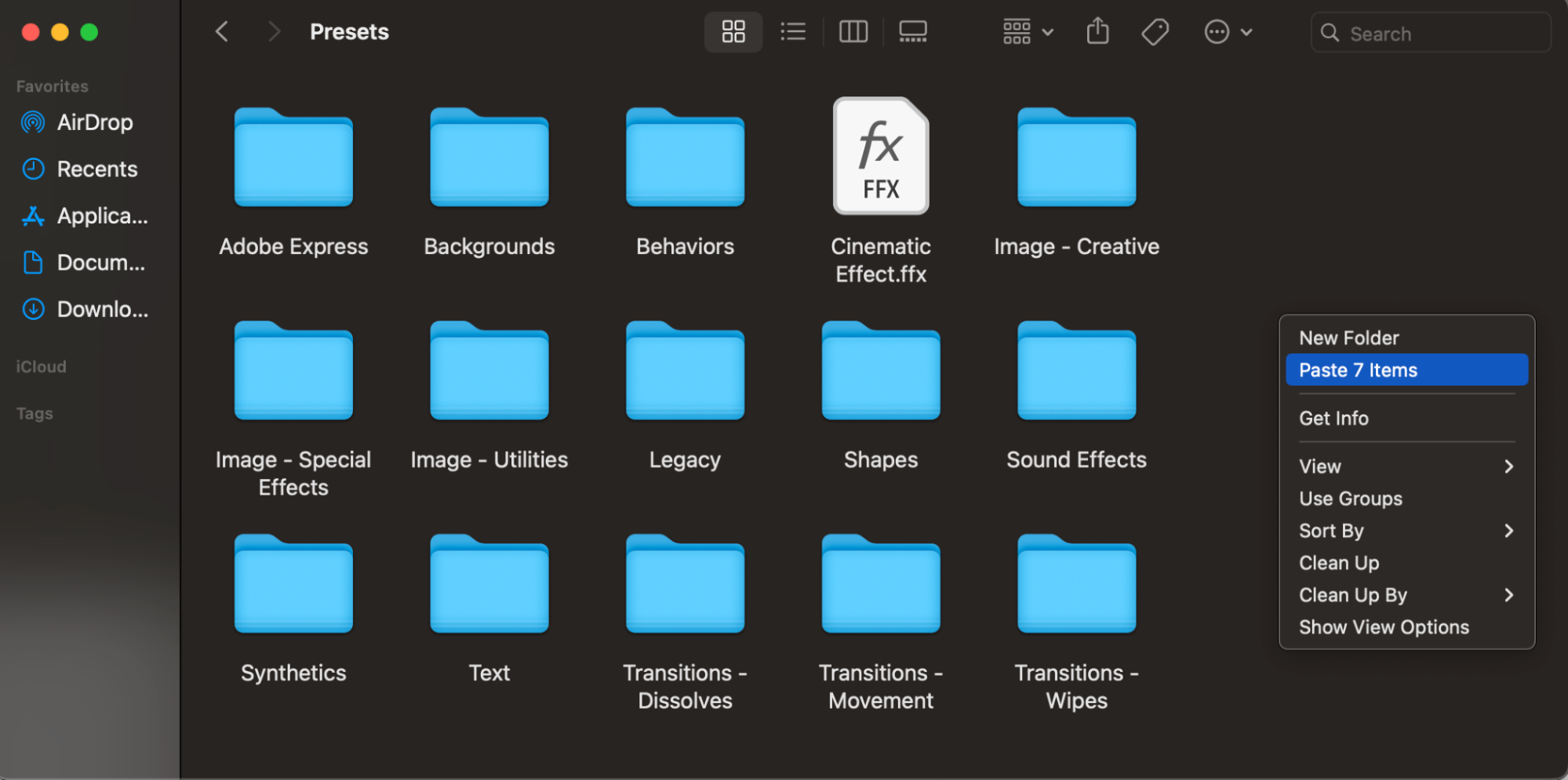
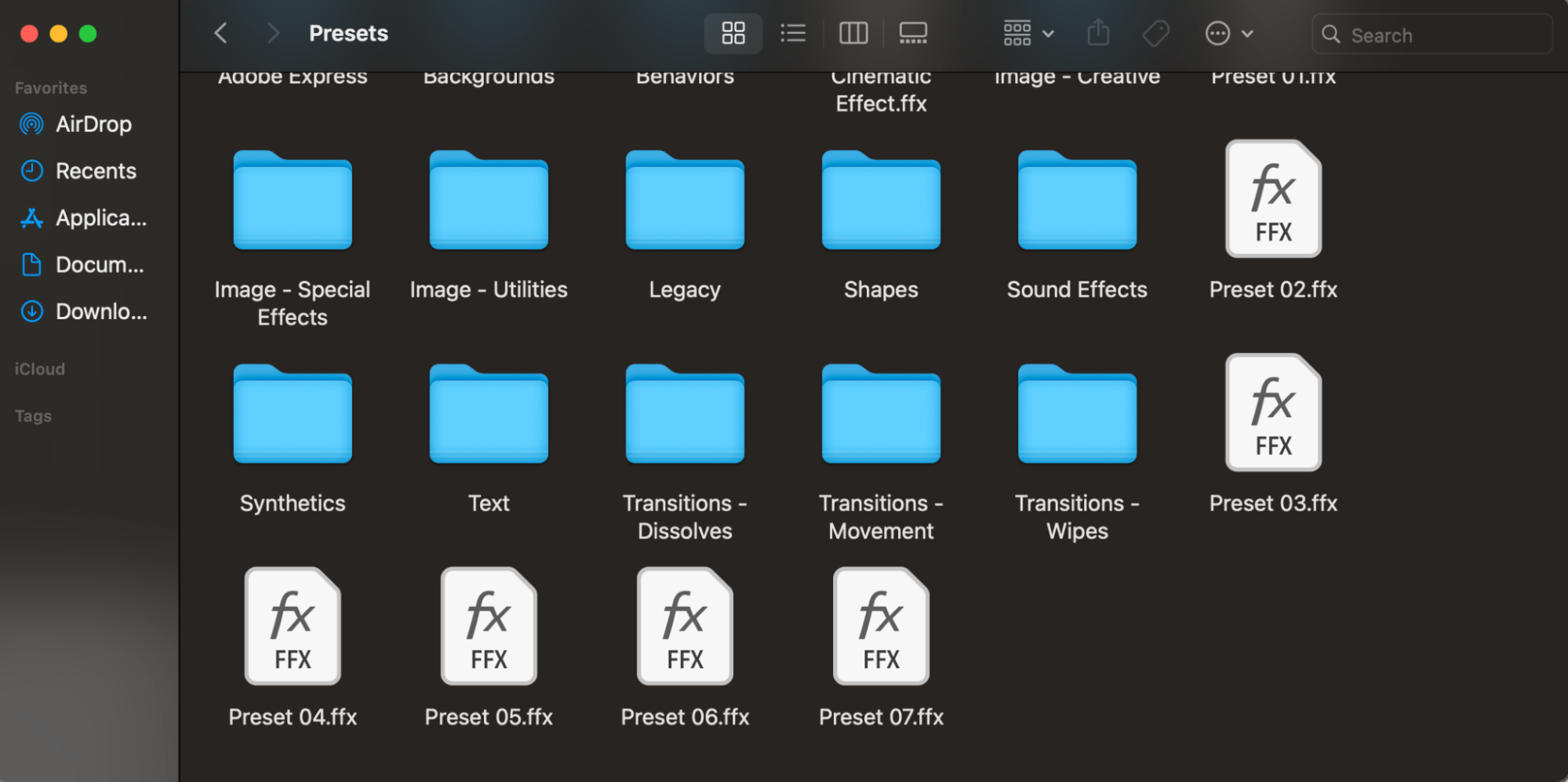 ステップ4:After Effectsを開いてプリセットを確認する
After Effectsを起動し、新規コンポジションを作成します。Text Tool(Ctrl/Cmd + T)を選択し、任意のテキストを入力します。Effects & Presetsパネルを開き、Animation Presets > Presetsに移動します。インポートしたプリセットがこのセクションに表示されているはずです。プリセットをテキストレイヤーにドラッグ&ドロップして、アニメーションを適用します。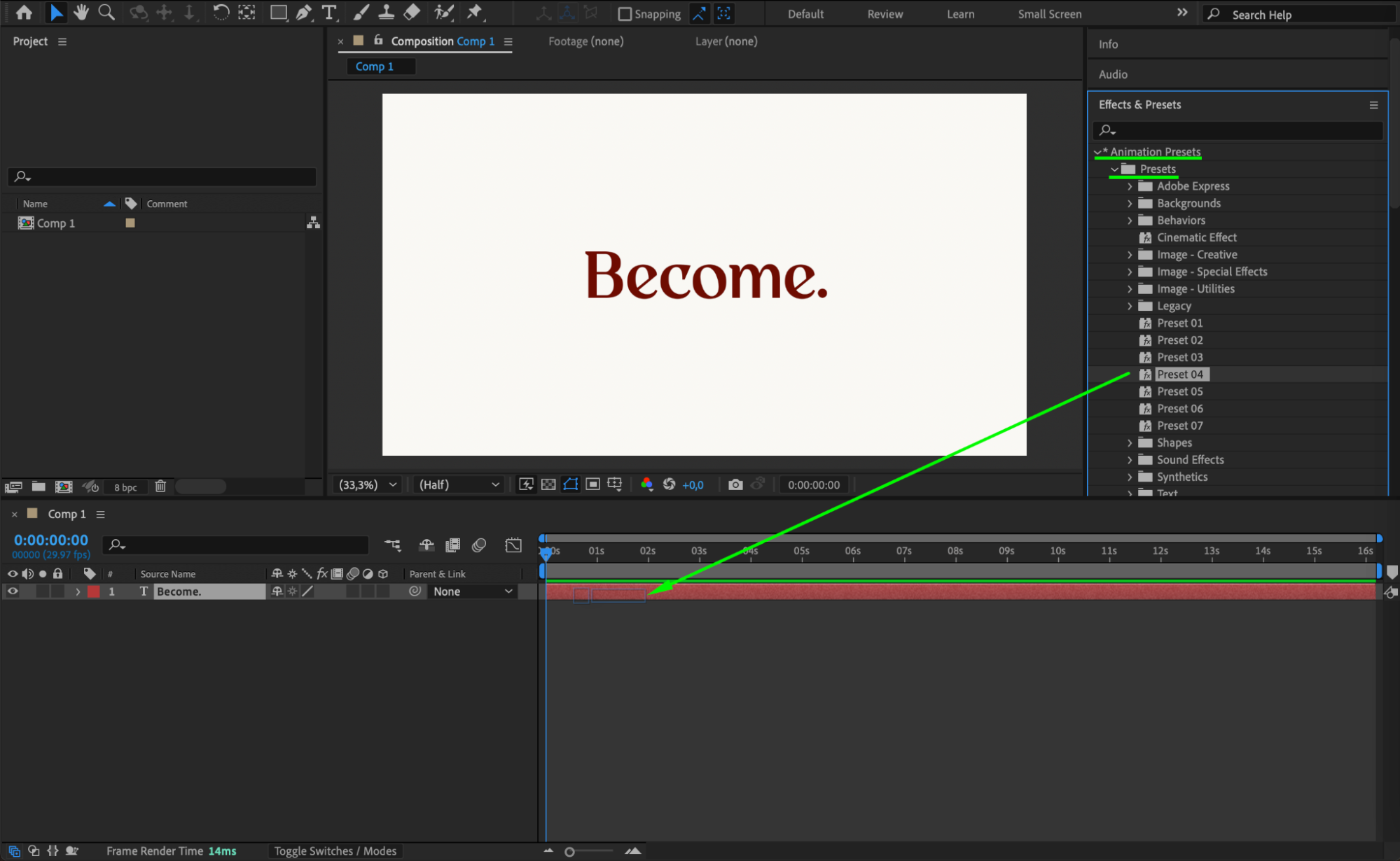 ステップ5:テキストプリセットをカスタマイズする
適用すると、プリセットが自動的にキーフレームとエフェクトを追加してテキストをアニメーションさせます。アニメーションを微調整するには、Effect Controls Panelまたはタイムライン上で直接キーフレーム設定を調整します。速度、不透明度、位置、イージングなどのパラメーターを変更して、目指す見た目に仕上げましょう。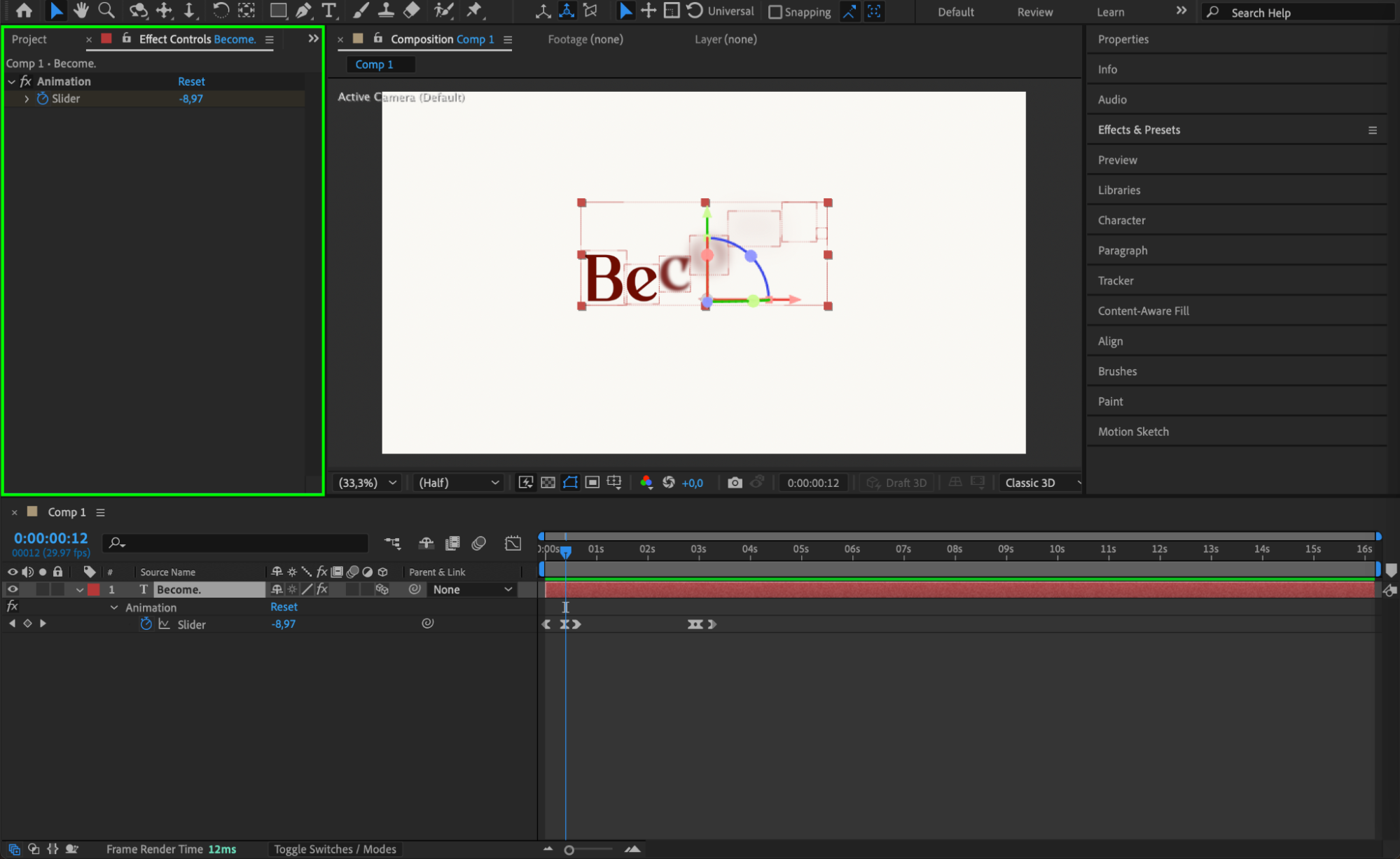 ステップ6:アニメーションをプレビューする
スペースバーを押してアニメーションを再生し、プリセットが期待通りに機能しているか確認します。必要であれば、より良い結果になるようエフェクト設定を微調整しましょう。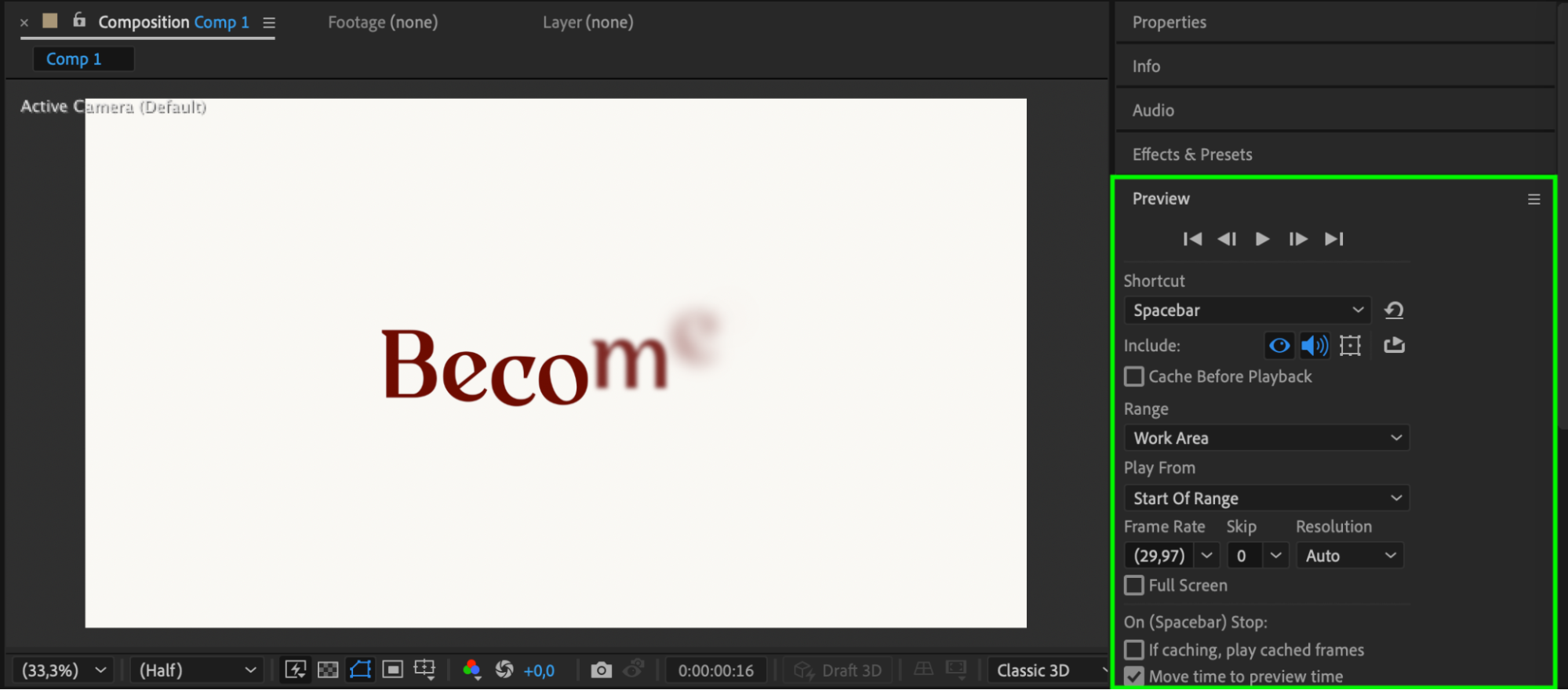
まとめ
After Effectsでテキストプリセットをインポートするのは、キーフレームを手動で設定することなくタイポグラフィアニメーションを充実させる簡単な方法です。プリセットをダウンロードし、整理し、適用することで、ワークフローをスピードアップし、プロ品質の結果を得られます。プロジェクトに最適なスタイルを見つけるために、さまざまなプリセットを試してみましょう。
Our Bestsellers
Our Bestsellers


