
Adobe After Effectsへの動画インポート完全ガイド
はじめに
動画素材をAdobe After Effectsにインポートすることは、魅力的なモーショングラフィックスや美しいビジュアルエフェクトを作る上で欠かせないステップです。After Effectsを使い始めたばかりの方も、経験豊富なデザイナーの方も、効率的なインポート方法を理解しておくことはワークフローの基本になります。このガイドでは、動画素材をプロジェクトにスムーズに取り込み、アイデアを形にするまでの流れを順を追って解説します。
ステップ1:Adobe After Effectsを開いて動画素材をインポートする
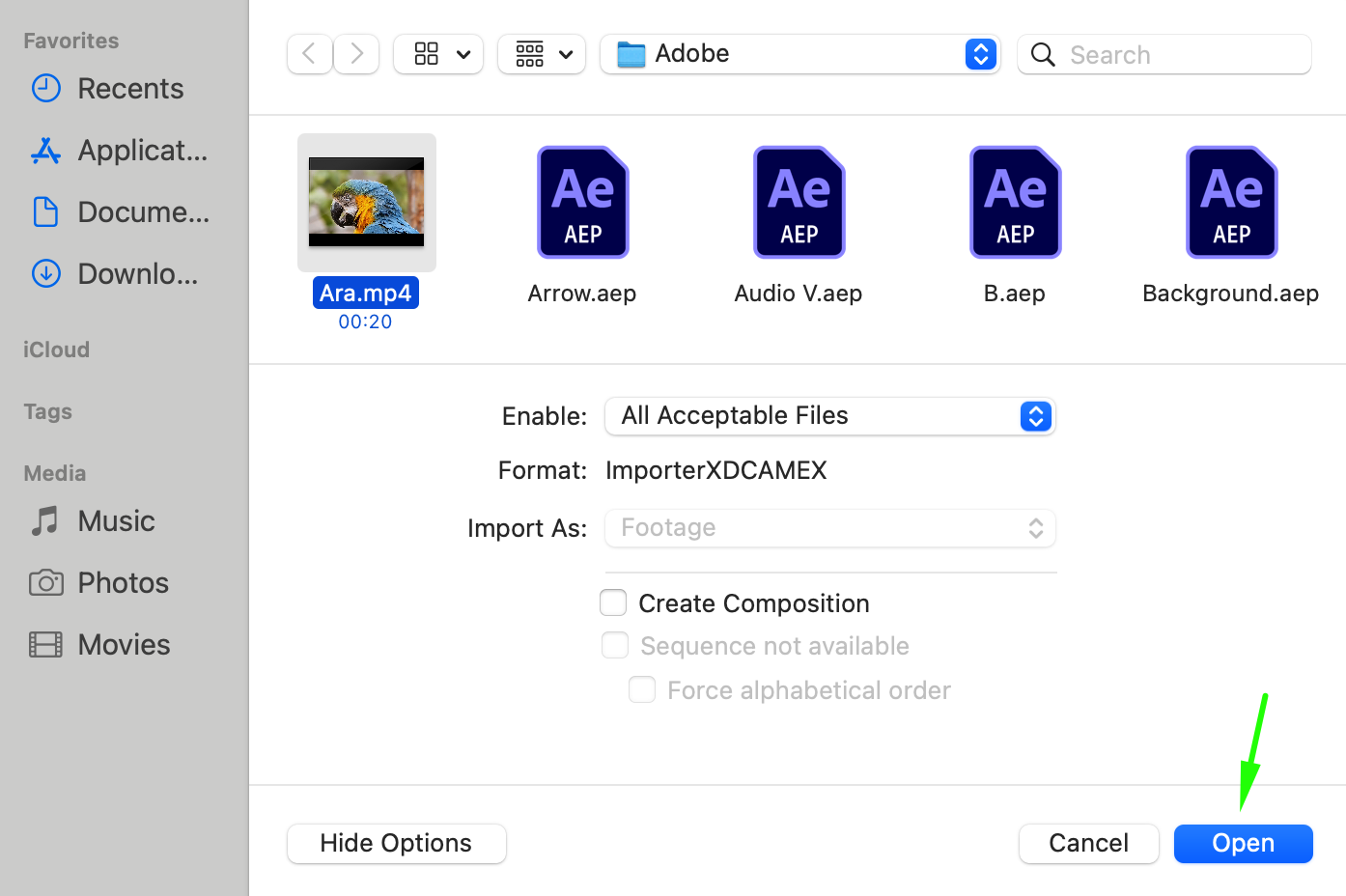
まずはパソコンでAdobe After Effectsを開きましょう。まだインストールしていない場合は、Adobe Creative Cloudのサイトからダウンロードしてインストールしてください。ソフトを起動したら、いよいよ動画素材をインポートします。上部メニューの「File」をクリックし、「Import」>「File」を選択するか、ショートカット「Ctrl/Cmd + I」を使います。動画ファイルのある場所に移動して選択し、「Open」をクリックします。After EffectsはMP4、AVI、MOVなど幅広い動画フォーマットに対応しているので、さまざまな種類の素材を扱いやすくなっています。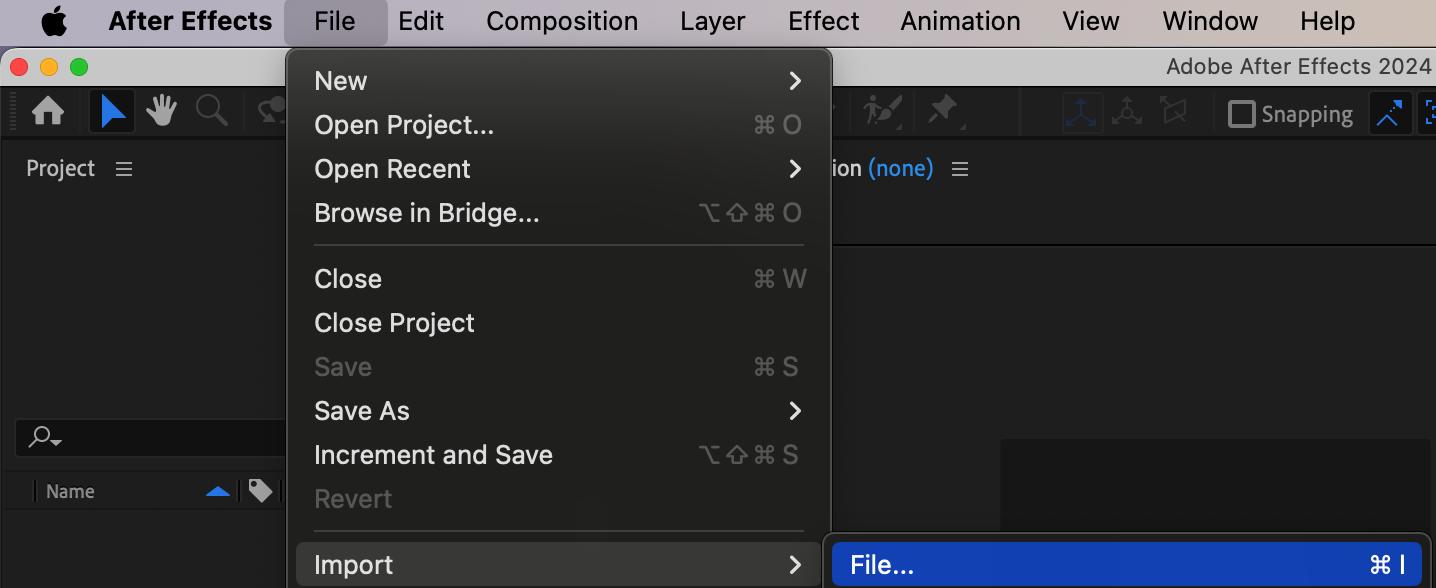
 ステップ2:Project panelでインポートした動画を整理する
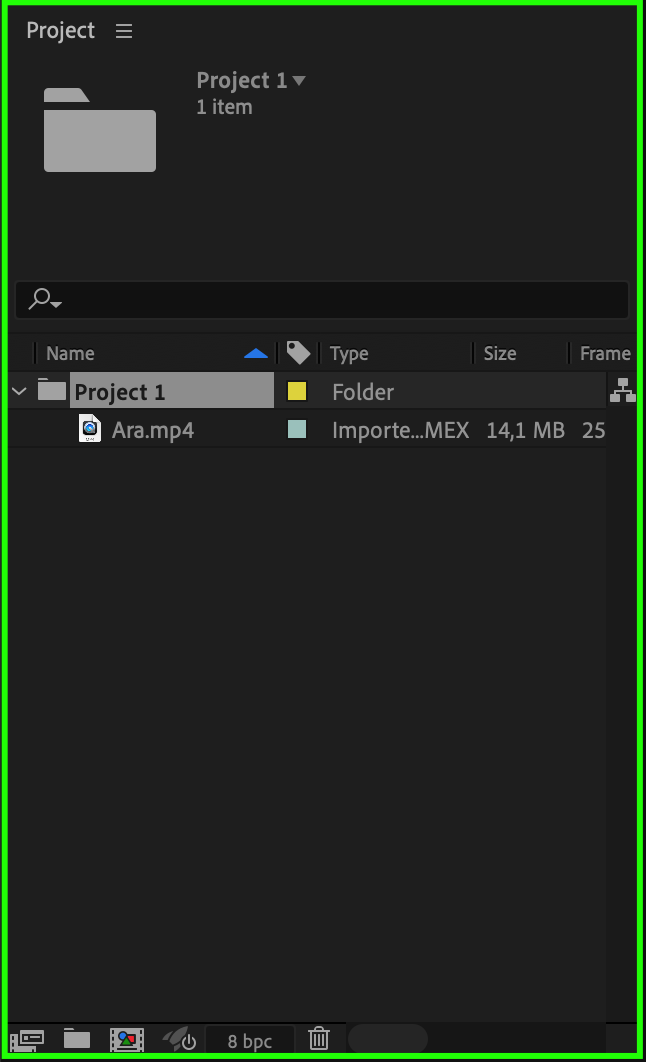
インポートが完了すると、動画素材はProject panelに表示されます。ここはプロジェクトのすべての素材を管理する中心的な場所です。特に複雑なプロジェクトでは、ファイルをきちんと整理しておくことが効率的な作業のカギになります。フォルダーを作成してファイルを分類・管理することができます。Project panel内で右クリックし、「New Folder」を選択して新しいフォルダーを作成したら、インポートした素材をドラッグ&ドロップで移動しましょう。この習慣があると作業スペースが整い、必要なファイルをすぐに見つけられるようになります。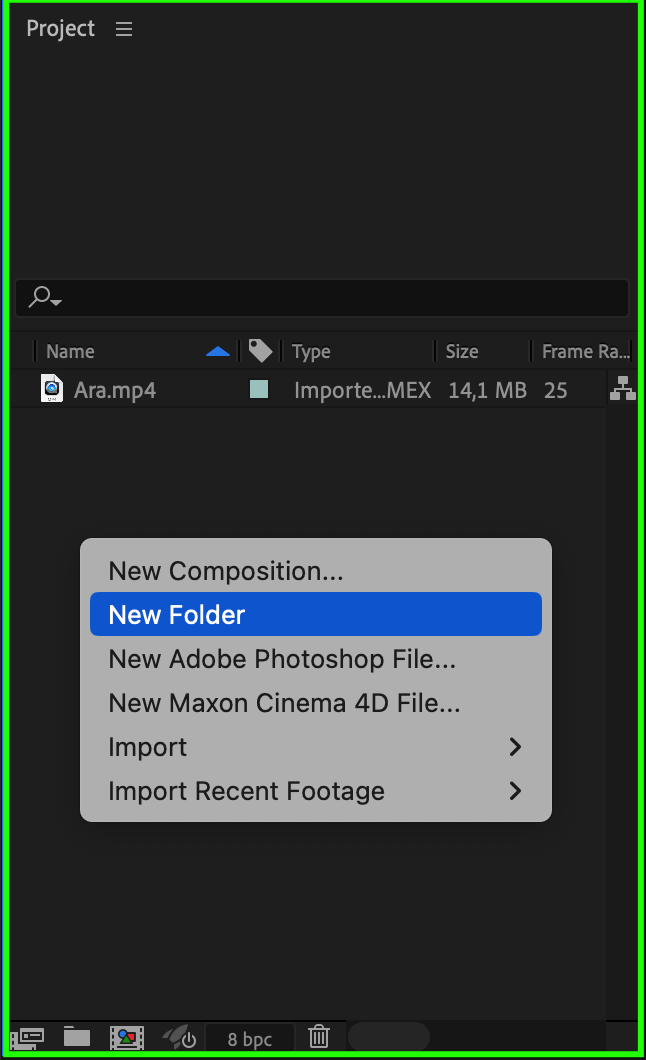
 ステップ3:新規コンポジションを作成する
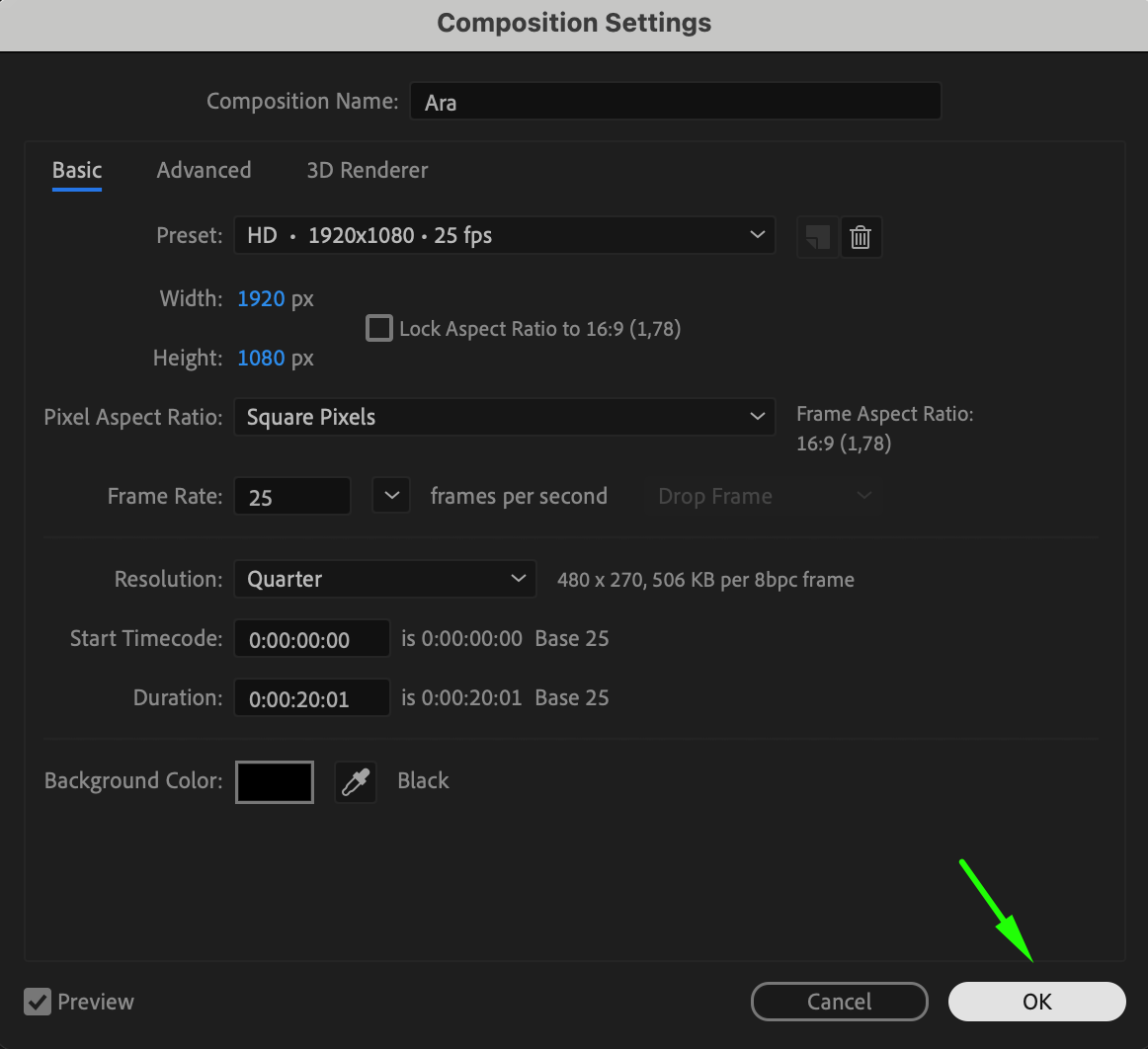
素材を使って作業を始めるには、新しいコンポジションを作成する必要があります。コンポジションとは、動画編集やアニメーション制作を行うワークスペースのことです。Compositionメニューから「New Composition」を選択するか、Project panelの動画ファイルを下部にある「Create a New Composition」ボタンにドラッグするだけでも作成できます。解像度、フレームレート、長さなどのコンポジション設定は、プロジェクトの内容に合わせて設定しましょう。
 ステップ4:Timelineに動画素材を追加する
コンポジションを作成したら、次は動画素材をTimeline panelに追加します。Timeline panelは動画クリップを配置・編集する場所です。Project panelの動画ファイルをTimeline panelにドラッグ&ドロップしましょう。これでコンポジション内で素材の配置や編集を始められるようになり、エフェクトやトランジションなども追加できるようになります。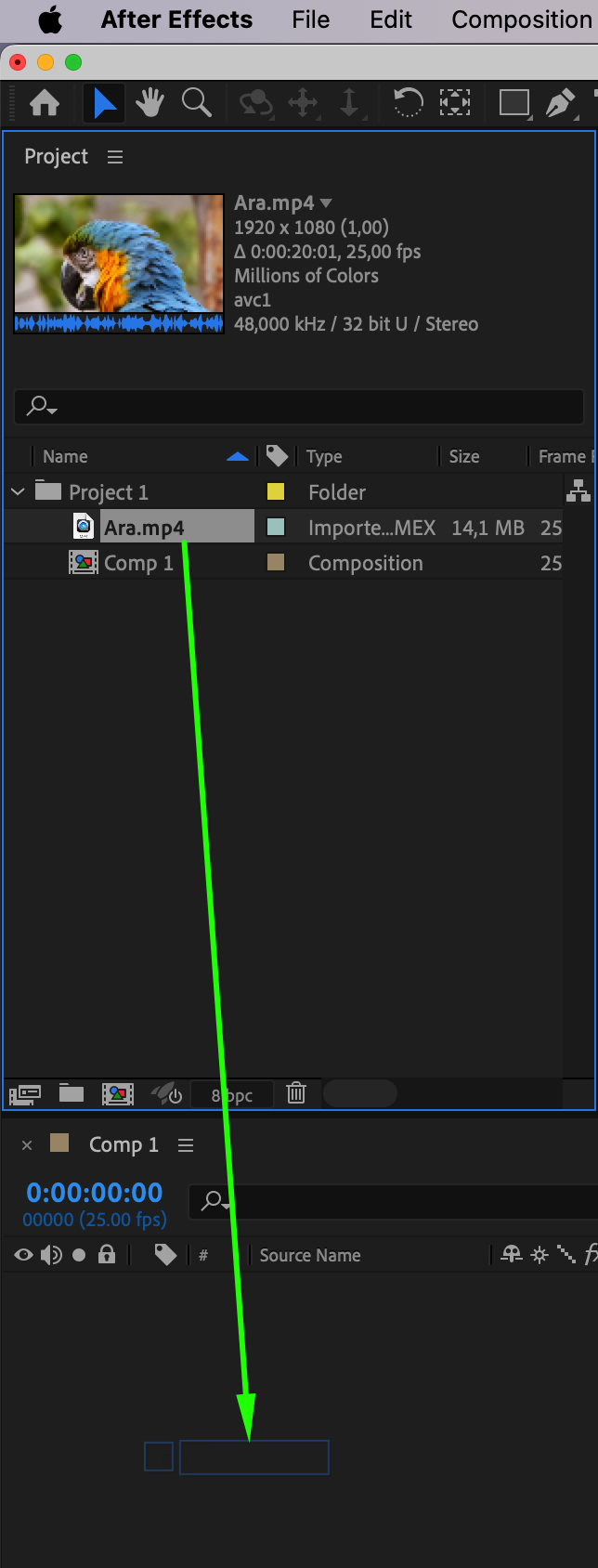 ステップ5:動画素材の編集を始める
素材がTimelineに配置されたら、いよいよ編集開始です。After Effectsには動画を仕上げるための豊富なツールや機能が揃っています。エフェクトやトランジション、アニメーションを素材に適用してみましょう。キーフレーム、マスク、カラー補正など、さまざまなツールを試しながら理想の仕上がりを目指してください。編集中はスペースキーでこまめにプレビューし、意図した通りに変化しているか確認する習慣をつけましょう。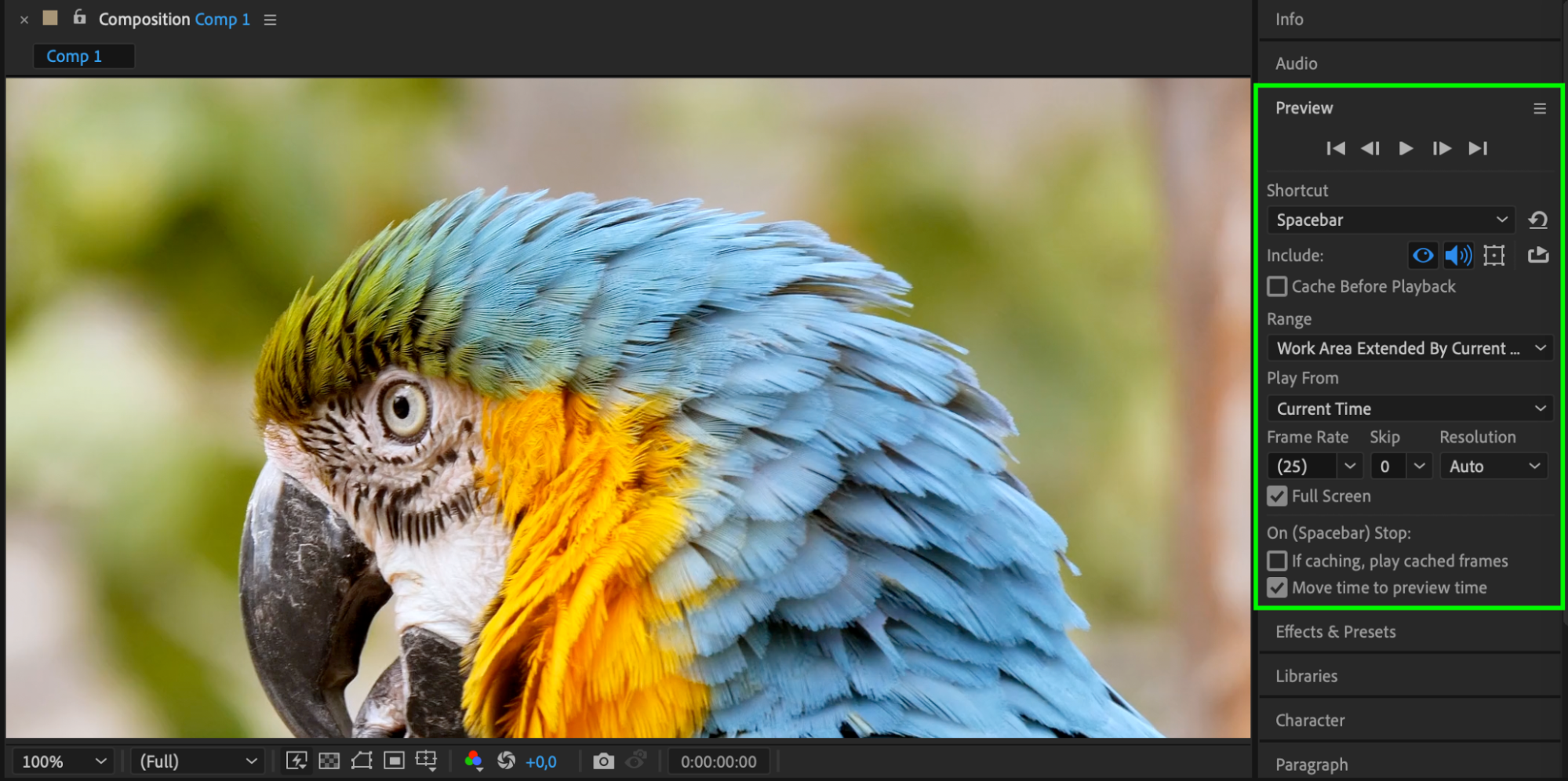 ステップ6:プロジェクトを保存する
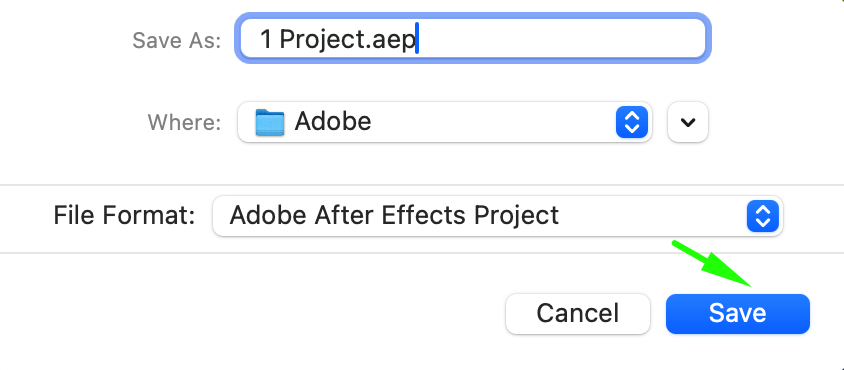
作業内容を失わないよう、こまめにプロジェクトを保存することが大切です。保存しておけば、後からプロジェクトを見直したり編集を再開したりすることもできます。「File」をクリックして「Save As」を選択するか、ショートカット「Ctrl/Cmd + Shift + S」を使いましょう。表示されたダイアログでファイル名を入力し、保存先を選んで「Save」をクリックします。特に長時間の編集作業では、こまめな保存を習慣にしておくのがおすすめです。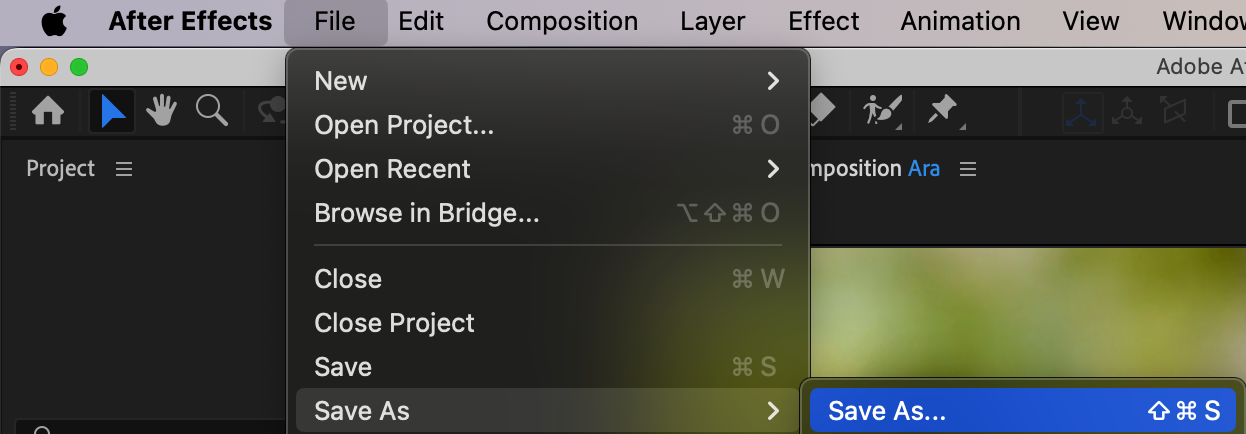
 ステップ7:完成した動画を書き出す
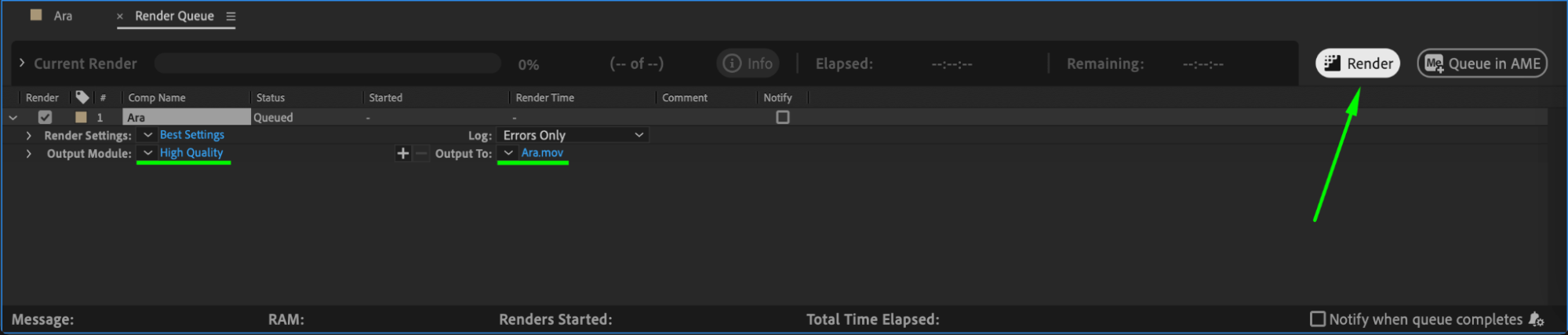
編集内容に満足したら、いよいよ動画を書き出しましょう。「Composition」メニューから「Add to Render Queue」を選択します。Render Queue panelで、フォーマット、解像度、画質などの出力設定を調整してください。設定が完了したら「Render」ボタンをクリックして書き出しを開始します。After Effectsが設定に基づいて動画を処理し、完了すればすぐに使える高品質な動画が手に入ります。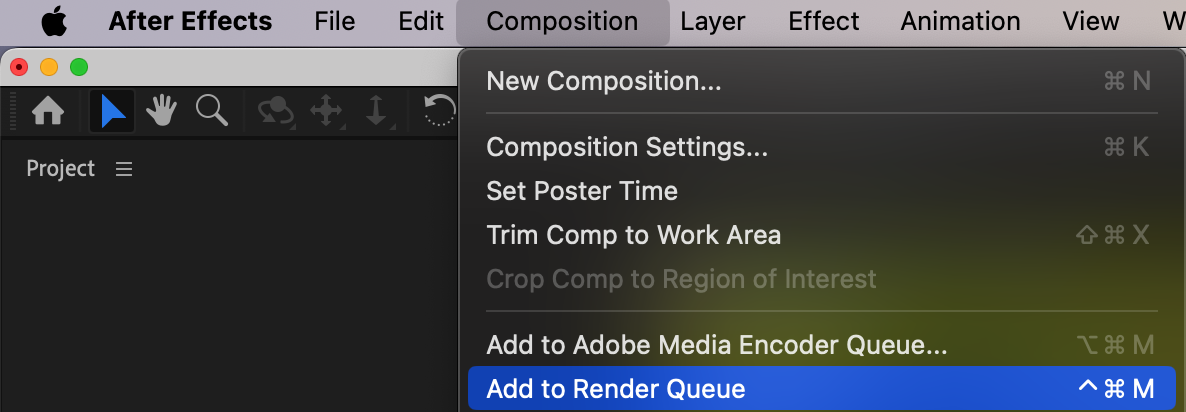
まとめ
Adobe After Effectsへの動画素材のインポートは、シンプルなプロセスでありながら、あなたの創造力を存分に発揮できる入口でもあります。今回紹介したステップを参考にしながら、さまざまな編集テクニックやツールを試してみることで、プロジェクトにふさわしい美しいビジュアルエフェクトやモーショングラフィックスを作れるようになります。ぜひAdobe After Effectsであなたのクリエイティビティを解き放ってください!
Our Bestsellers
Our Bestsellers


