
YouTube動画をAfter Effectsに取り込む方法をステップバイステップで解説
YouTube動画のインポートについて
ファン編集やマッシュアップの作成、特殊効果の追加のためにYouTube動画をAfter Effectsで編集したいと思ったことがあるなら、最初のステップは動画のインポートです。After Effectsは多くの動画フォーマットに対応していますが、YouTube動画を直接インポートするのはボタン一つで済むほど簡単ではありません。このガイドでは、YouTube動画をAfter Effectsに取り込むシンプルな手順をステップバイステップでご紹介します。
ステップ1: YouTube動画をダウンロードする
After EffectsでYouTube動画を編集するには、まずパソコンに動画をダウンロード
する必要があります。After EffectsはYouTubeから直接インポートすることに対応していないため、以下の手順に従ってください。
動画を選ぶ: 作業したいYouTube動画を選択します。
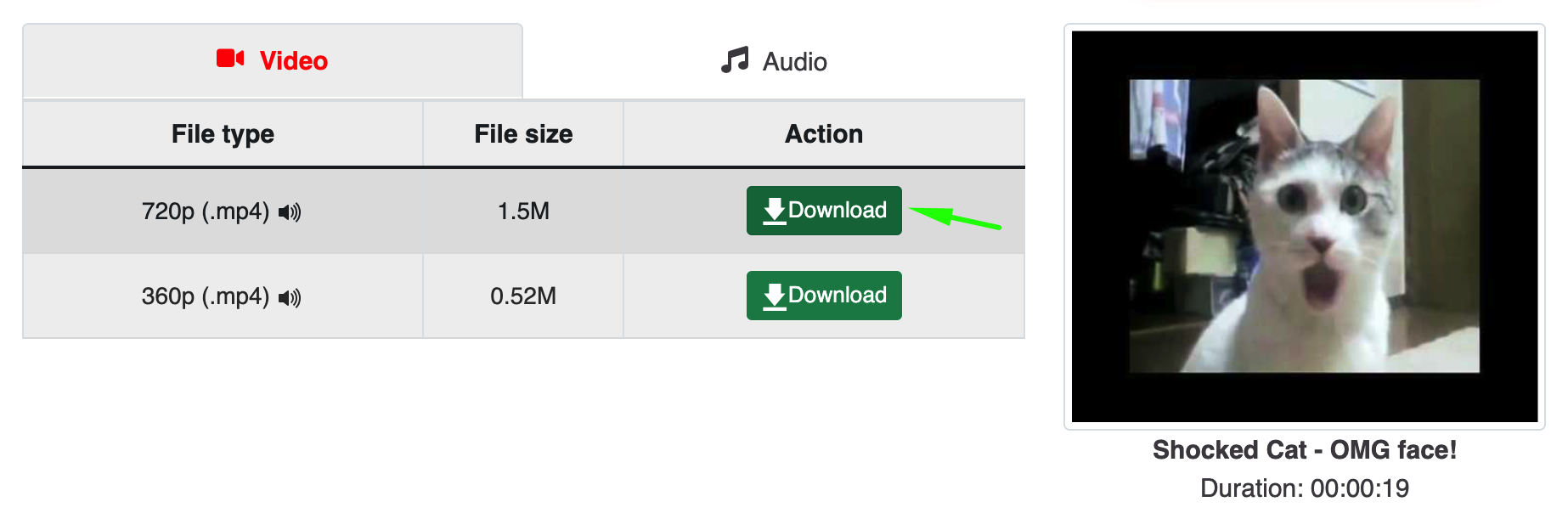
ダウンローダーを使う: Y2Mate、SaveFrom.net、4K Video Downloaderなど、信頼できるYouTubeダウンローダーツールやサイトを利用しましょう。著作権法や利用規約を守り、合法的にダウンロードすることを確認してください。
フォーマットを選ぶ: 互換性と画質のバランスを考え、動画フォーマットにはMP4を選びましょう。編集の仕上がりを良くするため、可能な限り高い解像度(720pや4Kなど)を選ぶのがおすすめです。
ファイルを保存する: 見つけやすい場所にファイルをダウンロードして保存します。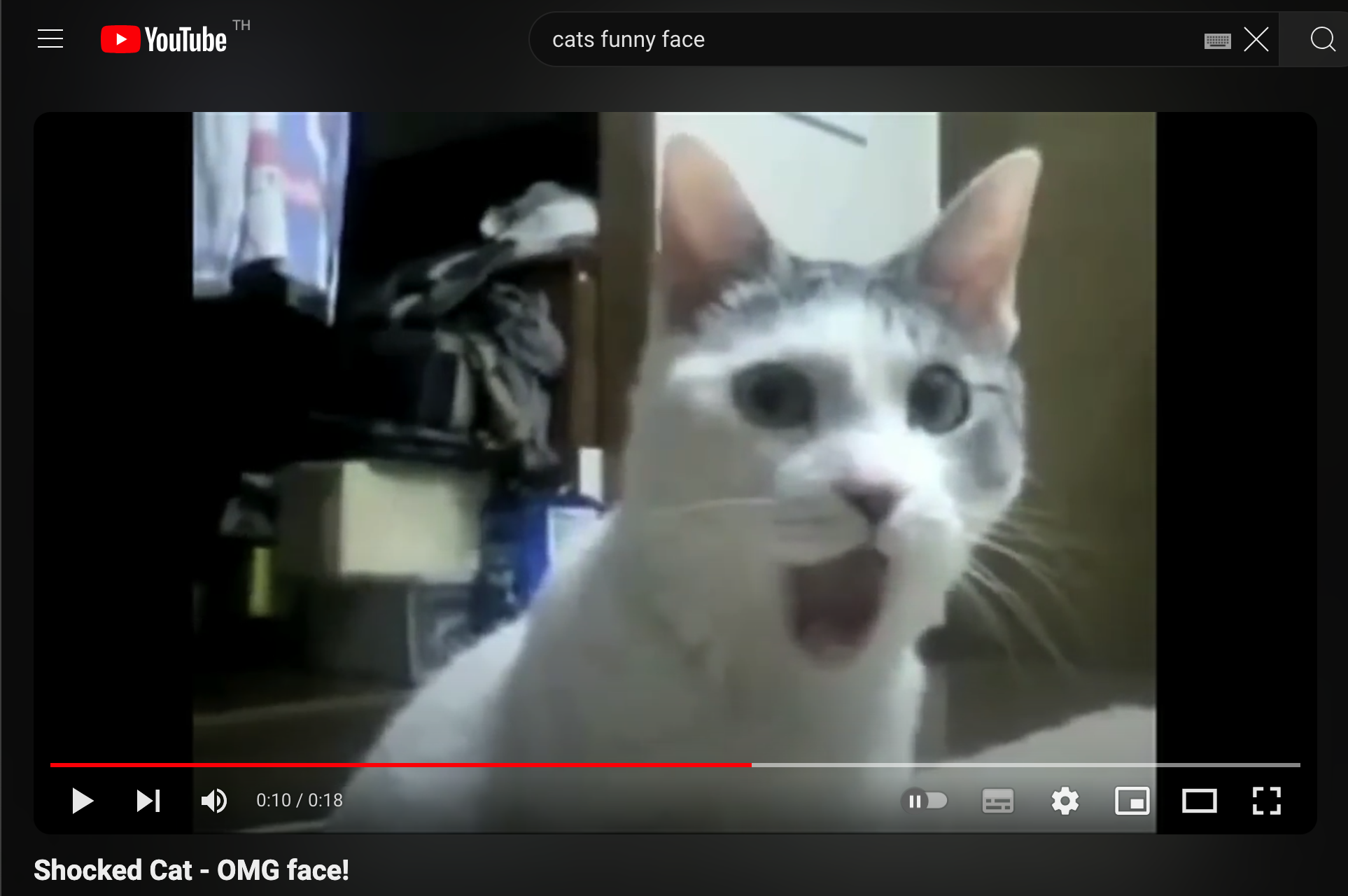
 ステップ2: After Effectsを開く
YouTube動画のダウンロードが終わったら、いよいよAfter Effectsに取り込みます。まずはプロジェクトの準備から始めましょう。
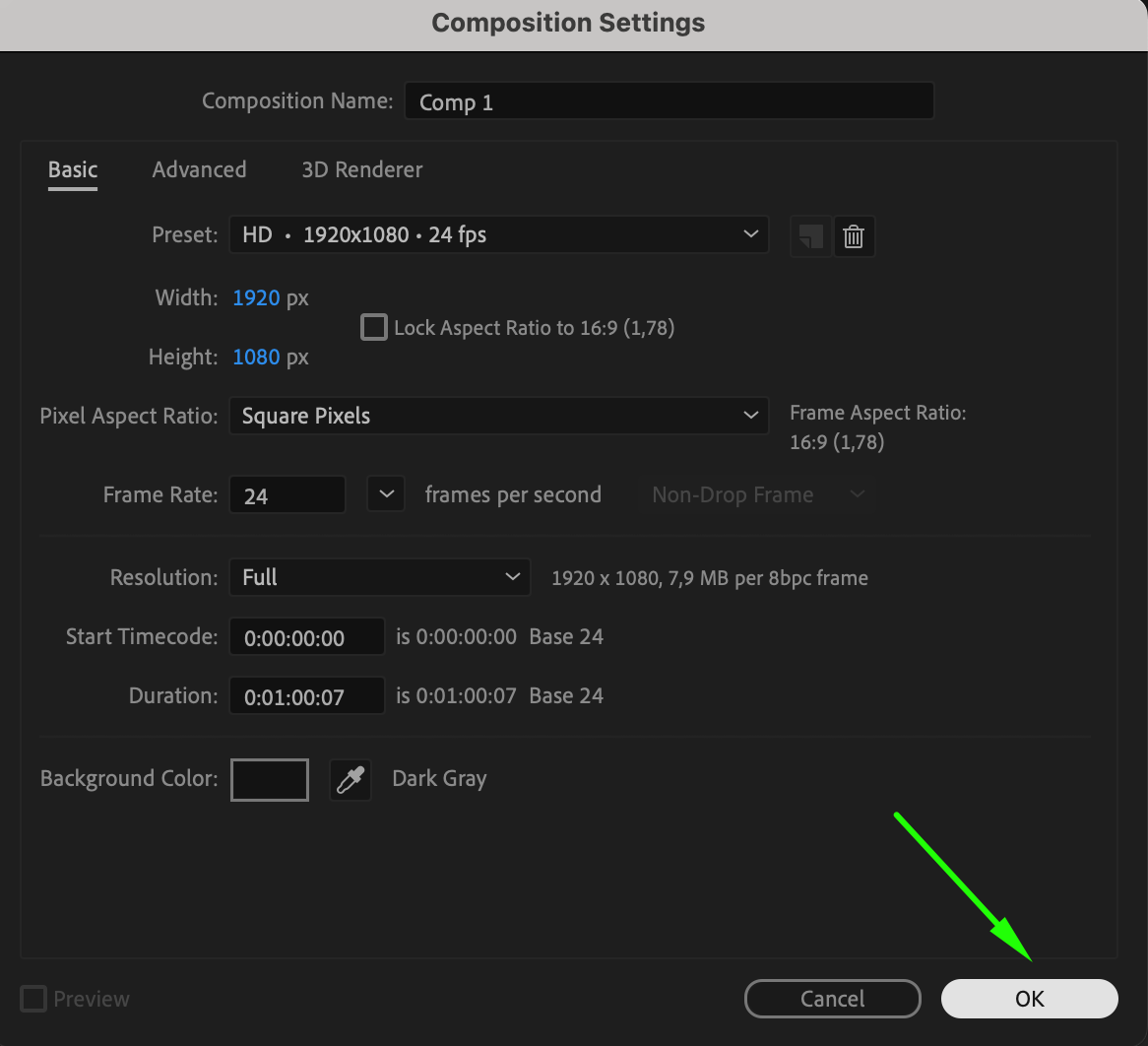
新規コンポジションを作成する: 「Composition」>「New Composition」に進みます。
設定を調整する: フルHDなら1920×1080、4Kなら3840×2160のように、ダウンロードした動画に合わせて解像度・フレームレート・長さを設定します。
コンポジションに名前を付ける: プロジェクトの内容が分かる名前を付けて「OK」をクリックします。
ステップ3: YouTube動画をAfter Effectsにインポートする
プロジェクトの準備ができたら、ダウンロードした動画をインポートしましょう。
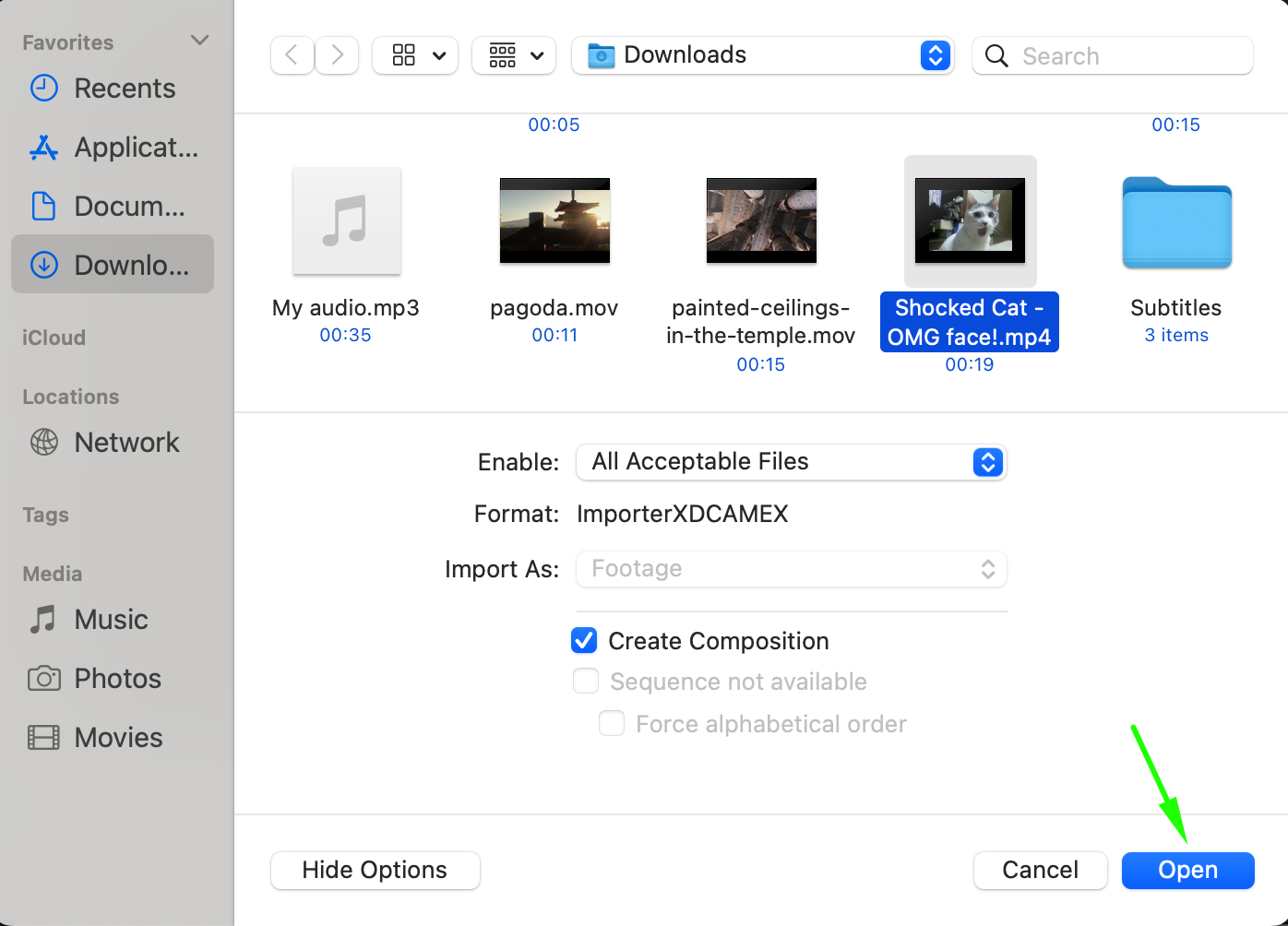
動画をインポートする: 「File」>「Import」>「File」に進みます(またはショートカット「Ctrl/Cmd + I」を使用)。
ファイルを探す: ダウンロードした動画を保存したフォルダーに移動します。
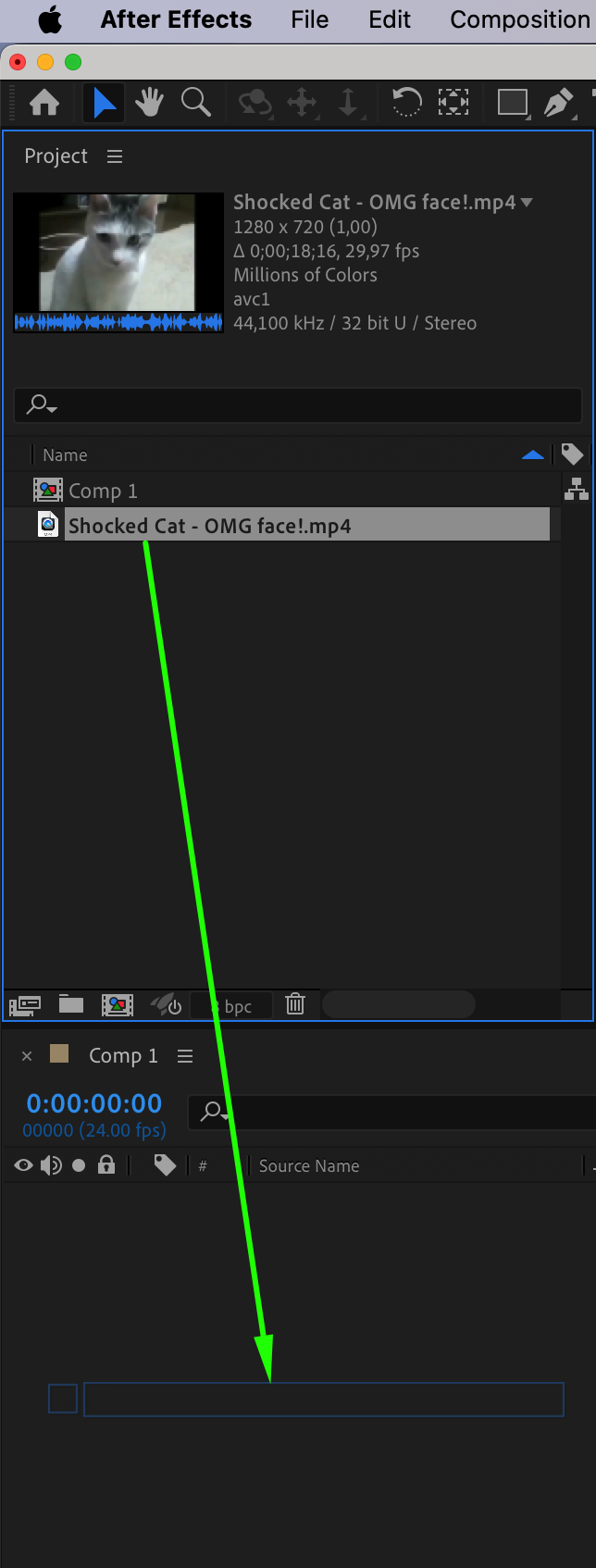
選択して開く: 動画ファイルを選び「開く」をクリックします。動画がProjectパネルに表示されます。
タイムラインに追加する: Projectパネルから動画をTimelineパネルまたはCompositionパネルにドラッグして、作業を始めましょう。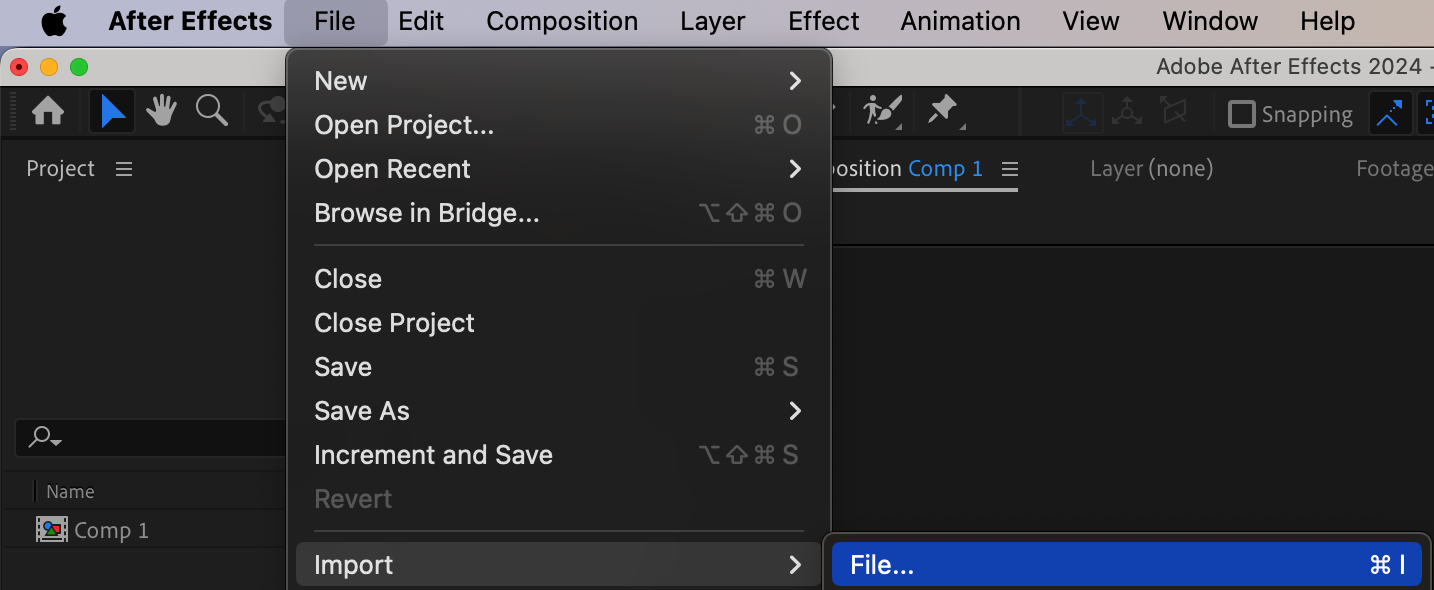
 ステップ4: エフェクトと調整を適用する
After Effectsの強力なツールを使って、インポートした動画をさらに引き立てましょう。
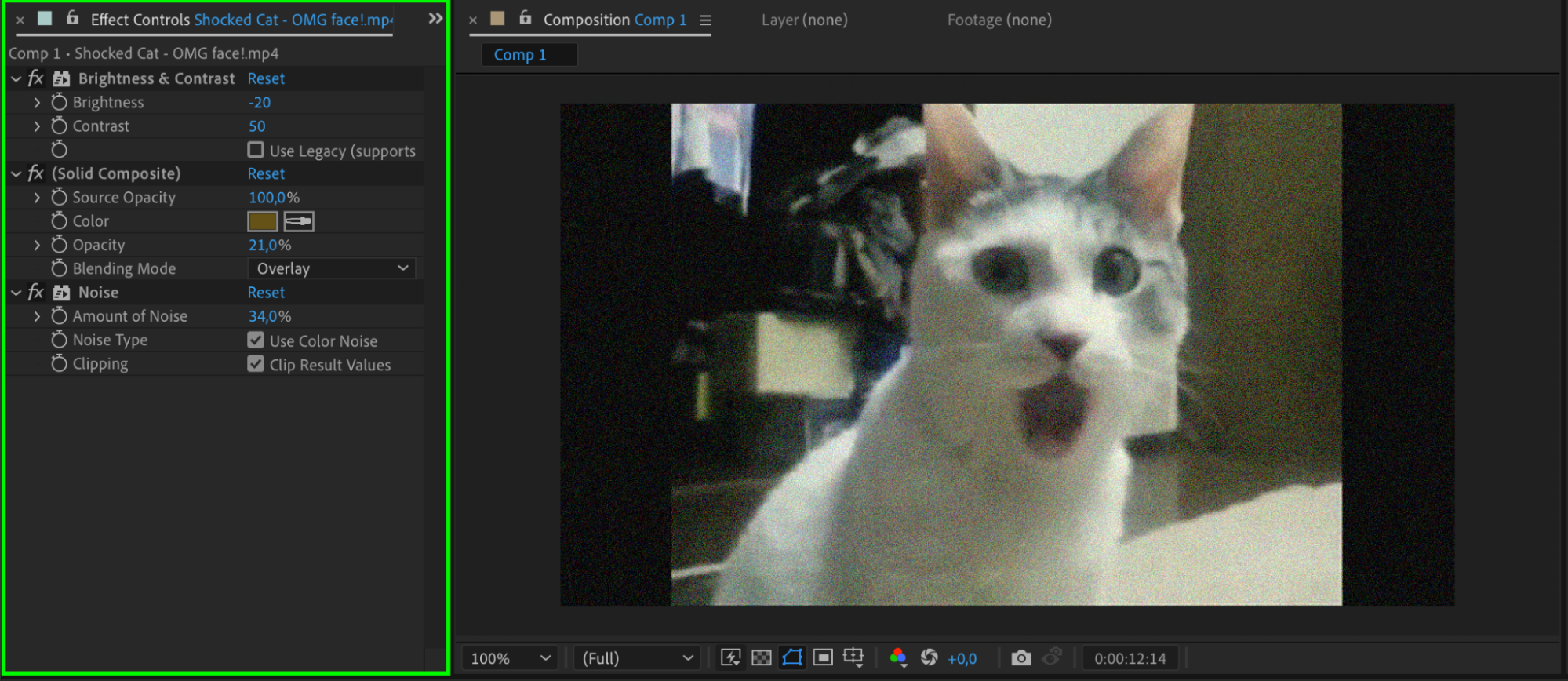
エフェクトを追加する: Effects & Presetsパネルを使って、カラー補正やトランジション、モーショングラフィックスなどのエフェクトを適用します。
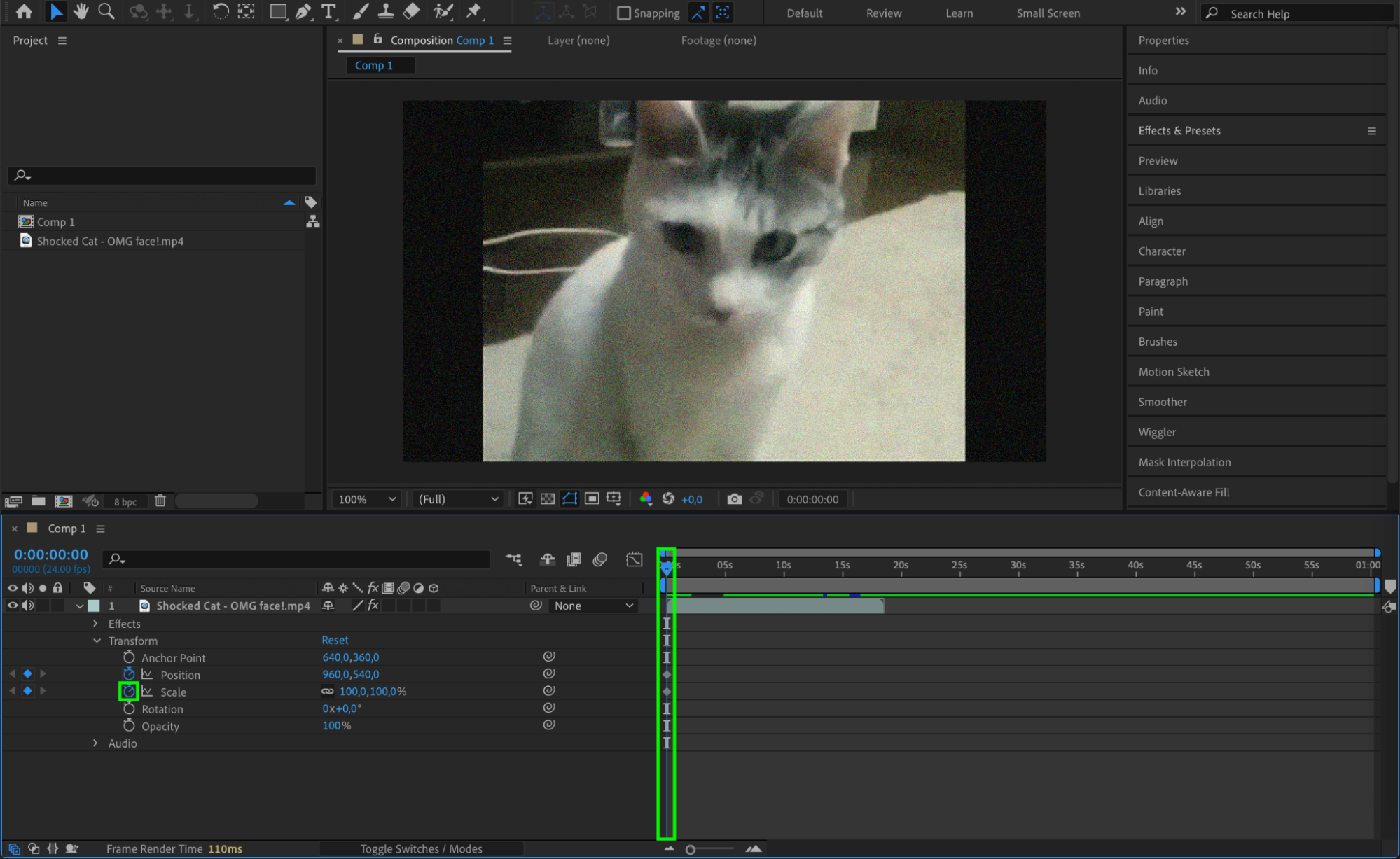
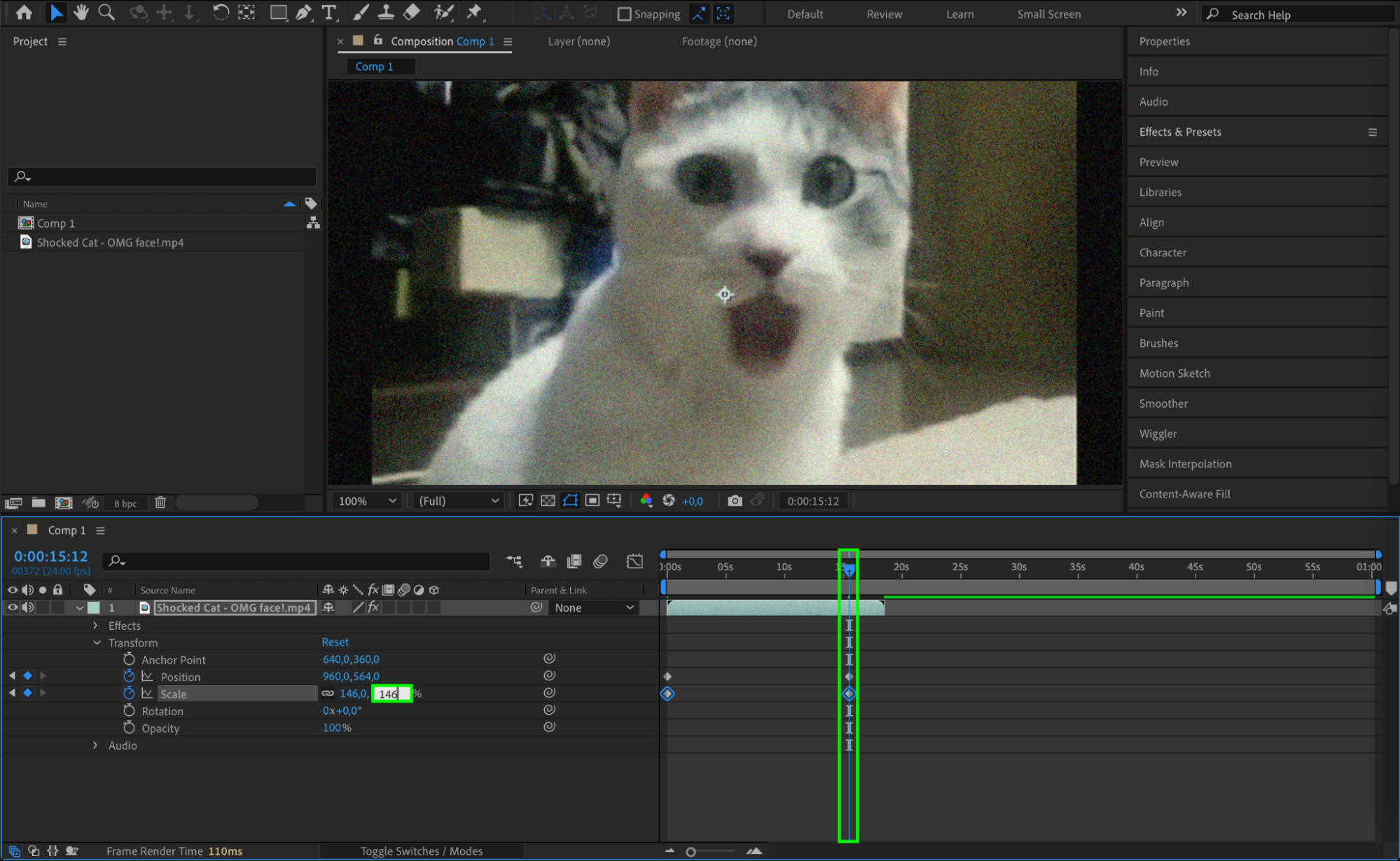
プロパティをアニメーションさせる: キーフレームを使って不透明度・スケール・位置などのプロパティをアニメーションさせると、動きのある仕上がりになります。いろいろなエフェクトを試して、プロジェクトに合うものを見つけてみましょう。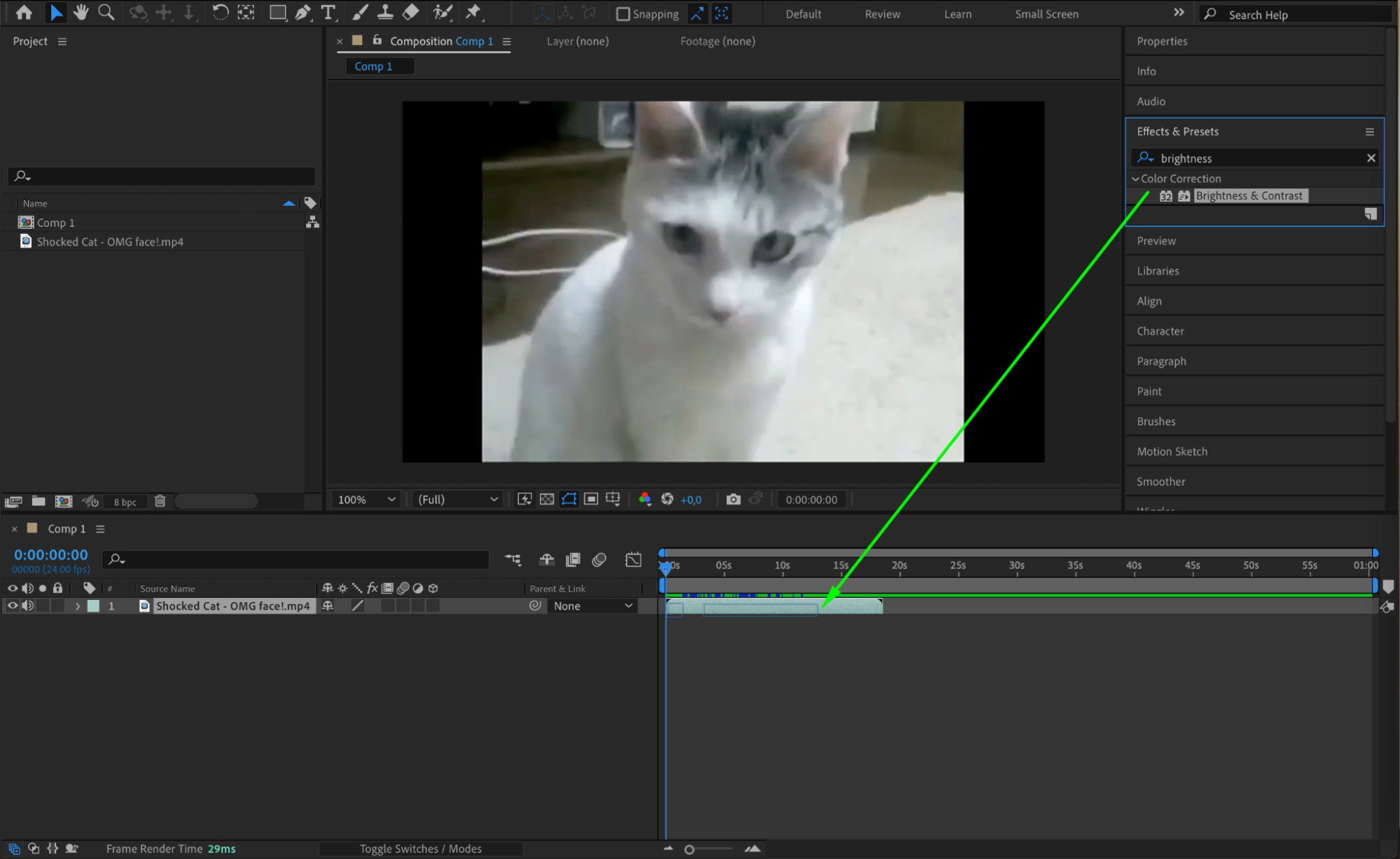
ステップ5: プレビューして書き出す
編集が完了したら、プレビューして書き出す段階です。
編集内容をプレビューする: スペースキーを押すか、プレビューパネルを使うとよりスムーズに再生できます。
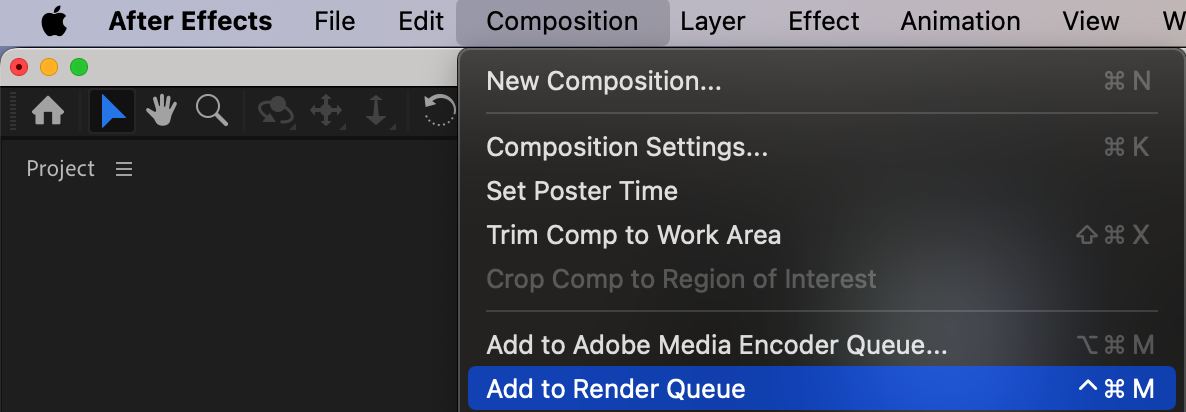
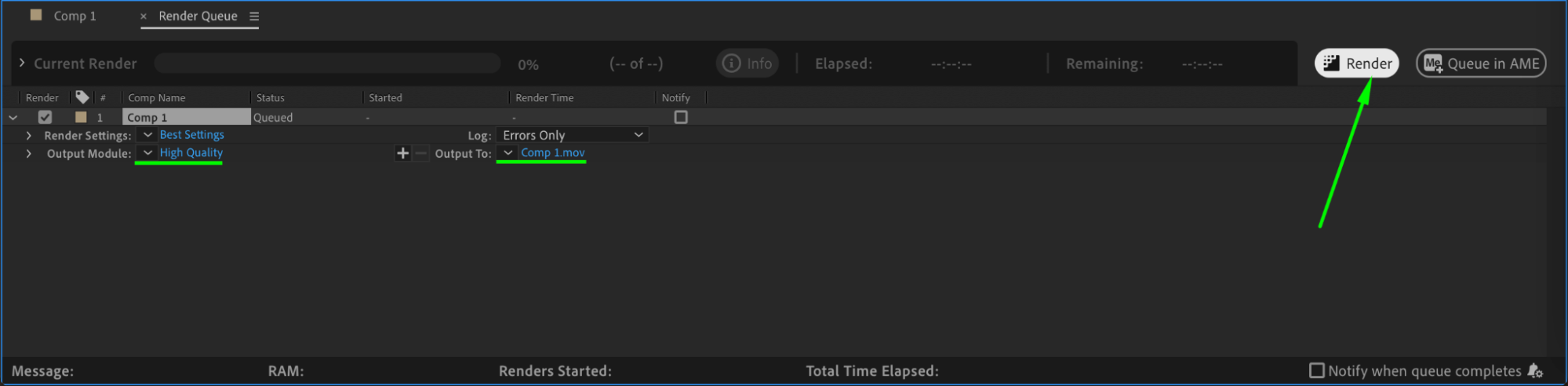
レンダーキューに追加する: 編集内容に満足したら、「Composition」>「Add to Render Queue」に進みます。
出力フォーマットを選ぶ: YouTubeへのアップロードには通常QuickTimeまたはH.264(MP4)が使われます。出力フォーマットを選び、希望する解像度と保存先を設定してください。
動画をレンダリングする: 「Render」をクリックして、After Effectsに最終的な動画を処理させます。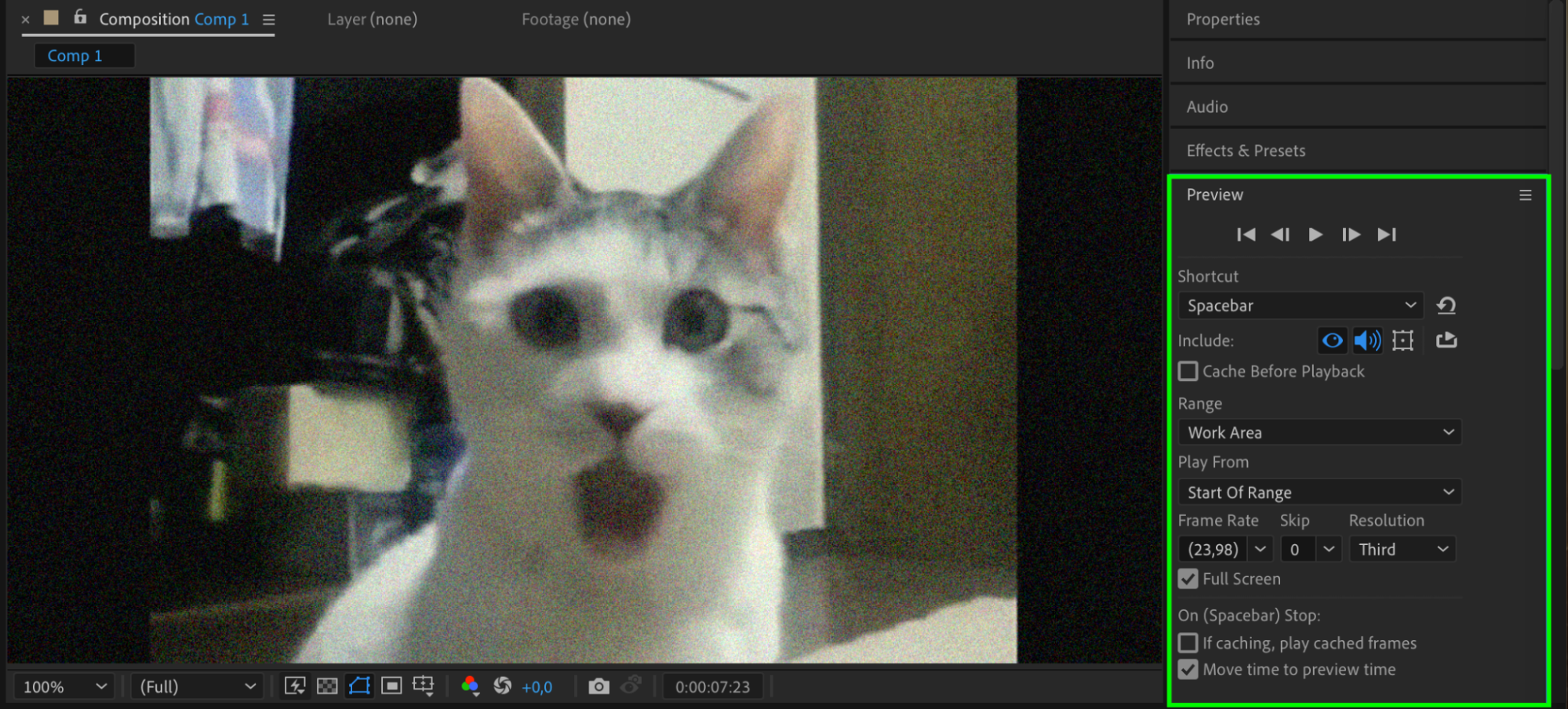
まとめ: YouTube動画のAfter Effectsへのインポートは簡単で楽しい!
お疲れさまでした!これでYouTube動画をAfter Effectsに簡単に取り込む方法が分かりましたね。このステップバイステップガイドに沿って進めれば、YouTube映像をスムーズにプロジェクトへ取り込み、印象的なビジュアルエフェクトやアニメーションを作り出すことができます。
After Effectsには、動画編集やモーショングラフィックスにおける無限の可能性が広がっています。YouTubeには膨大な数のインスピレーションあふれる動画が揃っているので、創作のためのリソースはいくらでも手に入ります。さまざまな動画スタイルを探求し、エフェクトやトランジションを試して、自由な発想で創作を楽しんでください!
Our Bestsellers
Our Bestsellers


