
After Effectsで音量を上げる方法
音量を上げる方法入門
この完全ガイドで、After Effectsのオーディオの音量を上げましょう。映像プロジェクトにとって、クリアで大きな音は重要な要素であり、After Effectsにはそれを実現するためのさまざまなテクニックが用意されています。このガイドでは、After Effectsで音量を上げるためのステップバイステップの方法を紹介し、完璧なサウンドクオリティを実現するお手伝いをします。初心者の方でも、経験豊富な映像デザイナーの方でも、これらの簡単に実践できるテクニックとコツで、オーディオのクオリティを高め、映像を一段と印象的に仕上げられます。それでは早速、After Effectsでオーディオをワンランク上げる方法を見ていきましょう!
After Effectsで映像プロジェクトを制作する際、適切な音量を保つことは、プロフェッショナルで魅力的な最終仕上がりを実現するうえで欠かせません。特定のオーディオクリップの音量を上げたい場合でも、コンポジション全体の音量を上げたい場合でも、After Effectsにはそれを実現するためのさまざまな方法があります。ここでは、After Effectsで音量を上げるための効果的なテクニックをいくつか紹介します。
ステップ1:Timelineパネルで音量設定を調整する
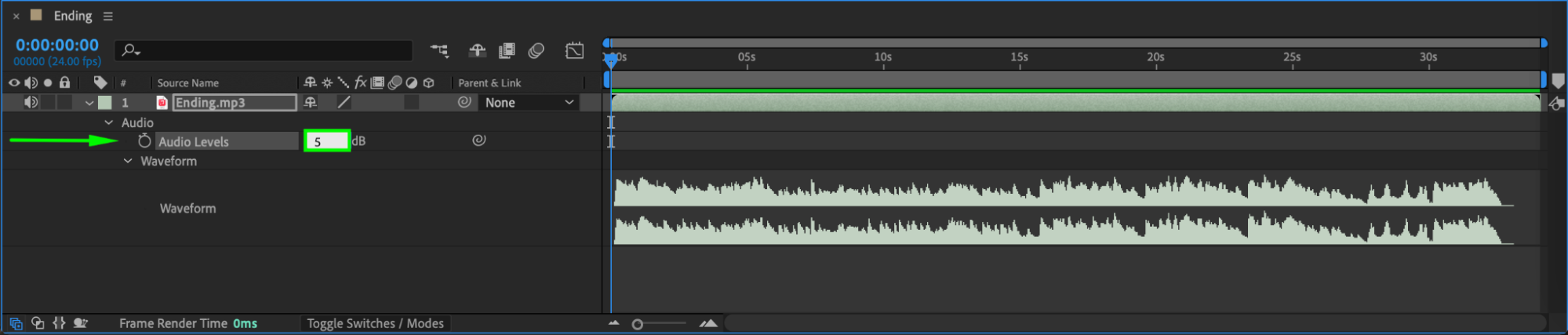
After Effectsで音量を上げる最も簡単な方法は、Timelineパネルで直接音量設定を調整することです。変更したいオーディオレイヤーを選択し、プロパティを展開して「Audio Levels」パラメータを表示します。ショートカット「L」を使えば、このプロパティをすばやく表示できます。デフォルトの音量は0dBで、最大12dBまで上げることができます。ショートカット「LL」を使うと波形が開き、変更内容を視覚的に確認できます。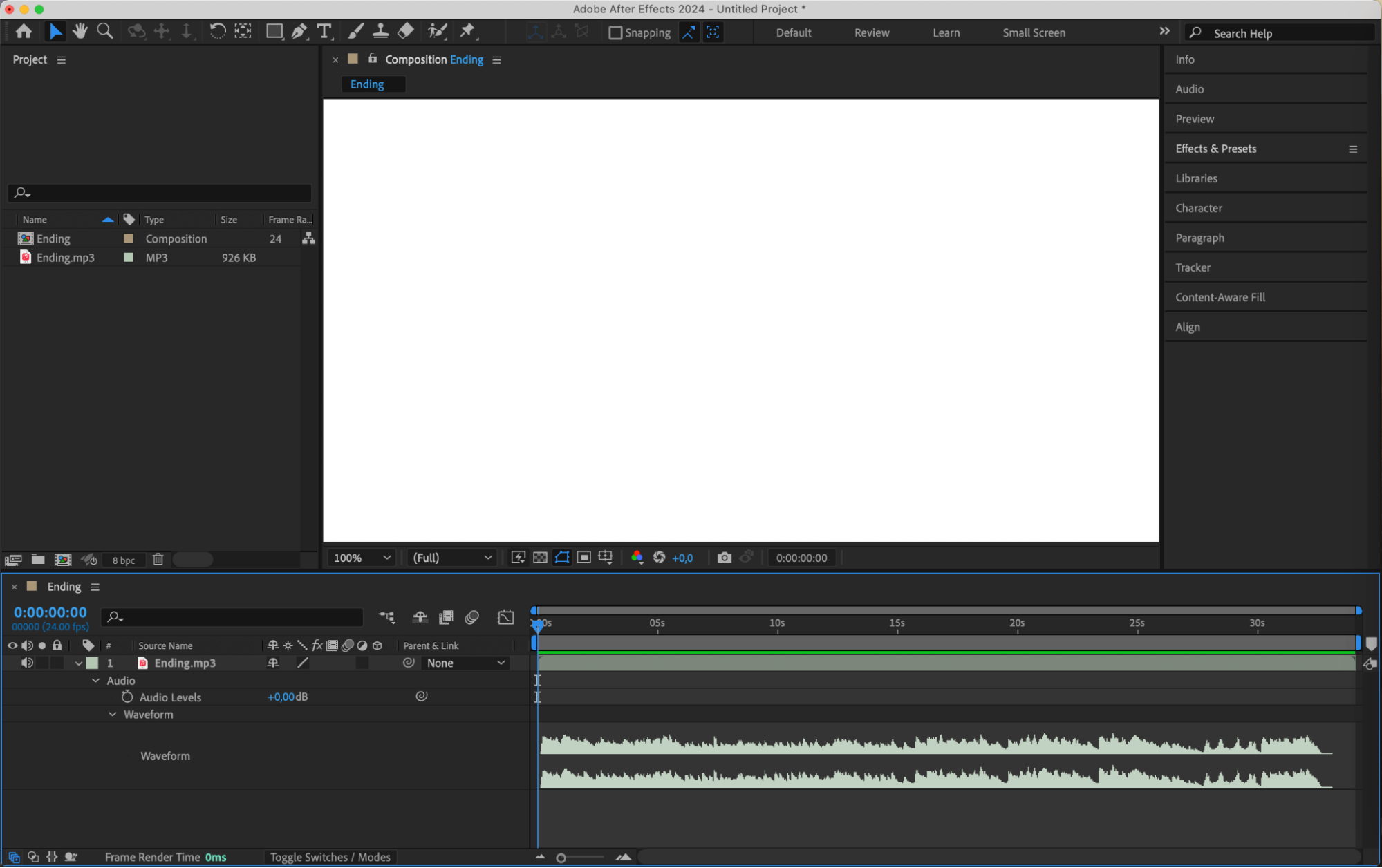
 ステップ2:オーディオエフェクトを使う
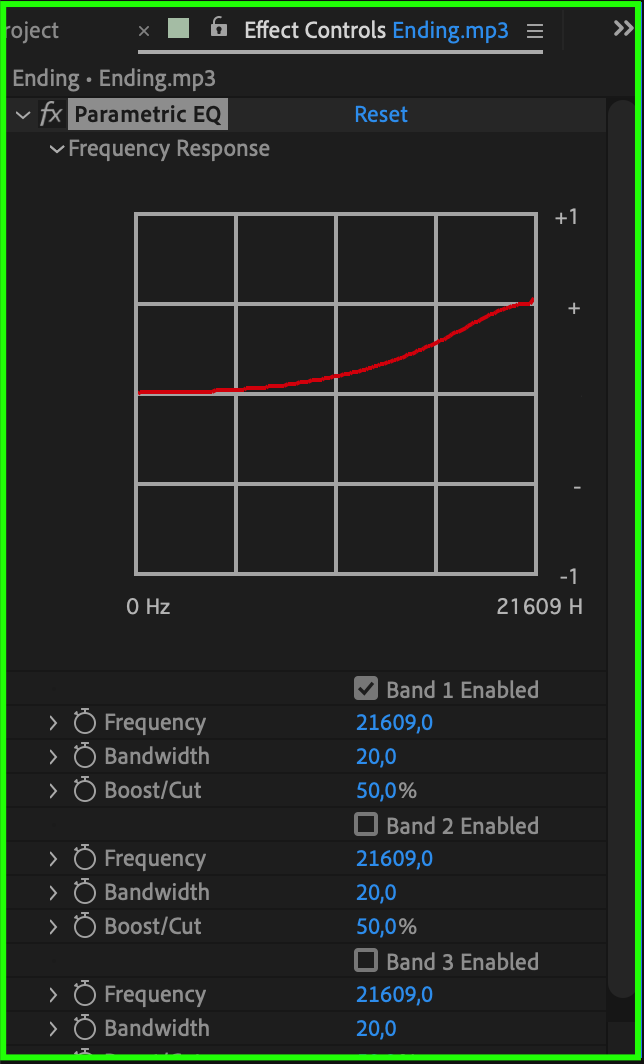
After Effectsには、オーディオの音量を高めたり増強したりするのに役立つさまざまなオーディオエフェクトが用意されています。人気のあるエフェクトのひとつが「Parametric EQ」エフェクトです。このエフェクトを使うと、特定の周波数帯域をブーストできます。狙った周波数帯のゲインを上げることで、音をより大きく、より力強く聞かせることができます。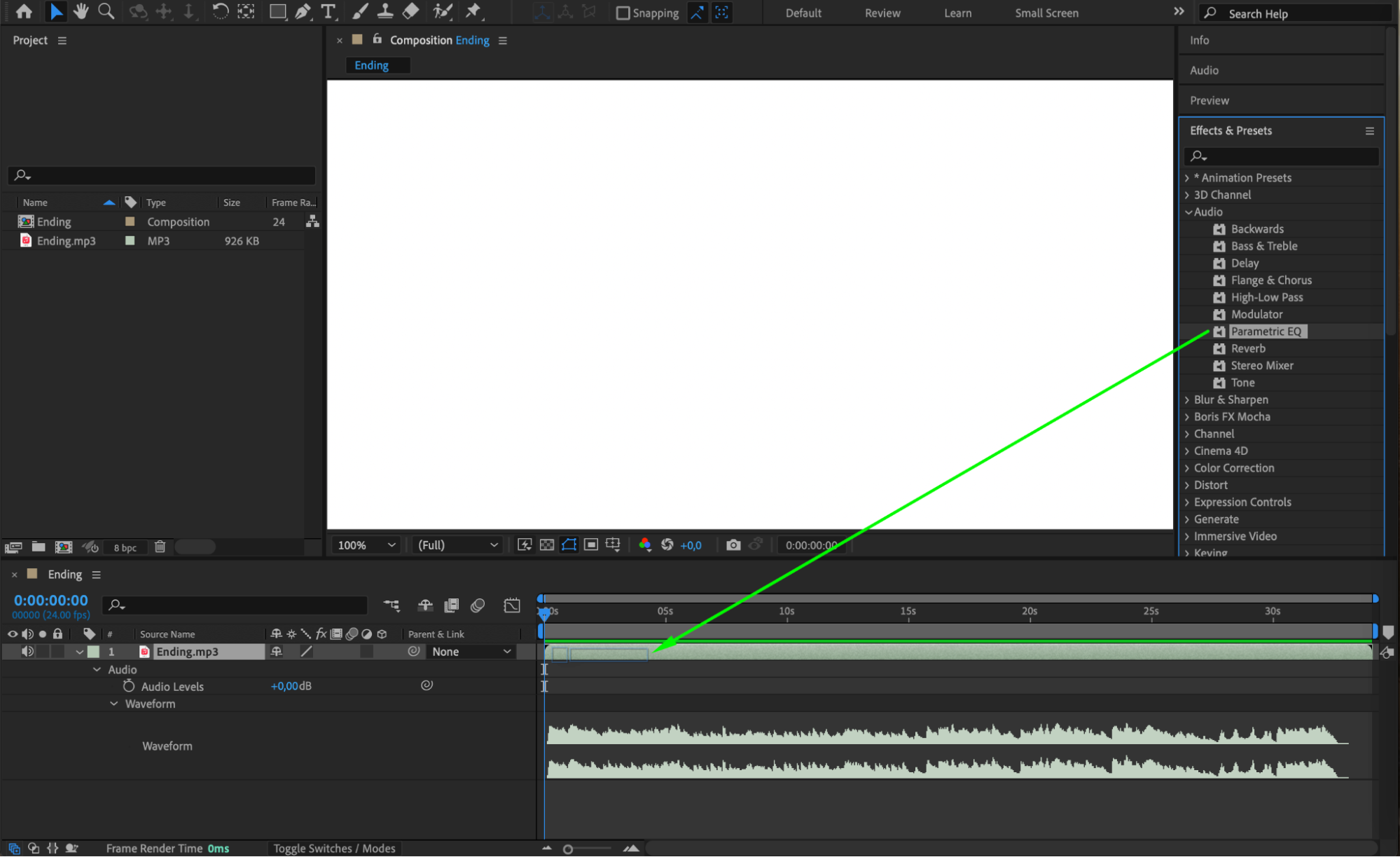
 ステップ3:キーフレームを活用する
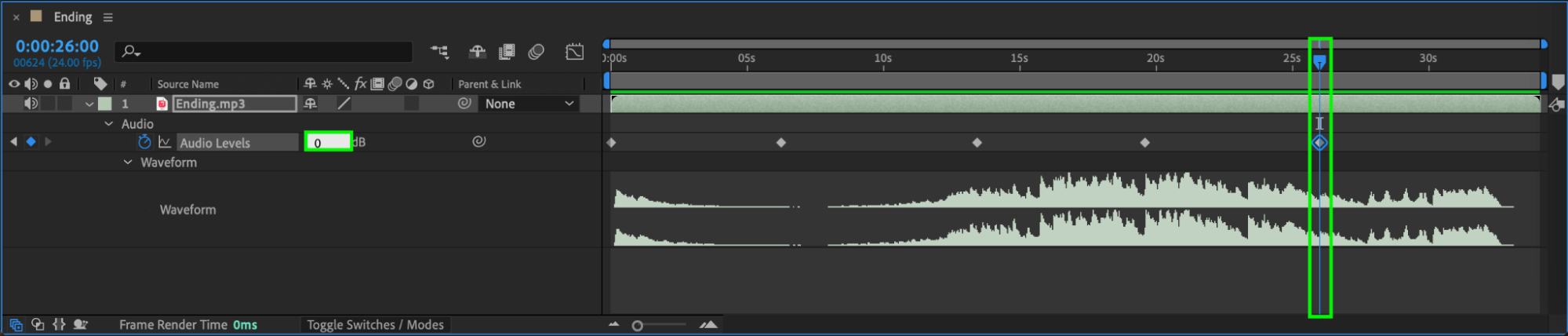
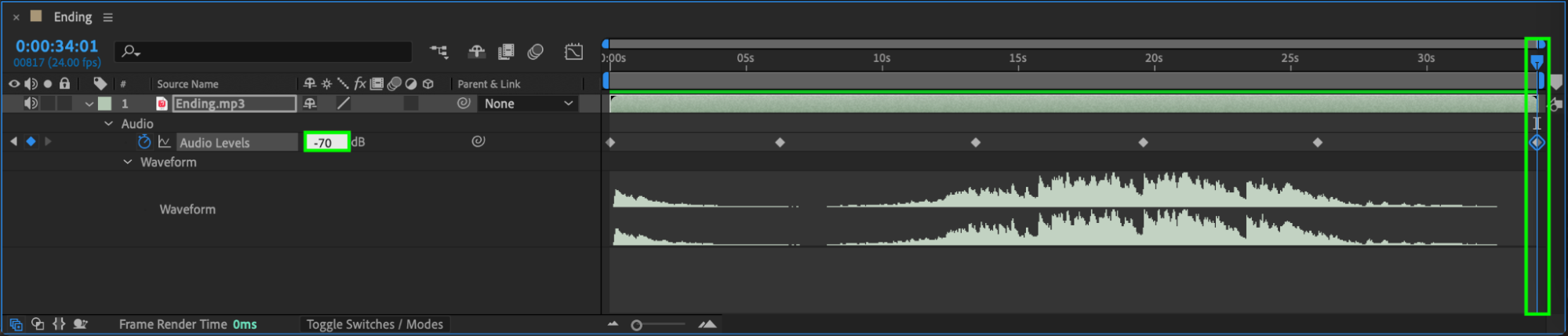
キーフレームは、After Effectsで時間経過に沿って音量をコントロールするのに効果的な方法です。オーディオレイヤーの音量プロパティにキーフレームを追加することで、コンポジション内の特定のタイミングで音量を徐々に上げたり下げたりできます。これを行うには、レイヤーの「Audio Levels」プロパティを開き、「Audio Levels」の横にあるストップウォッチアイコンをクリックします。次に、任意の位置にキーフレームを追加し、値を調整していきます。最大音量は12dB、0dBは元の音量、-70dBは無音を表します。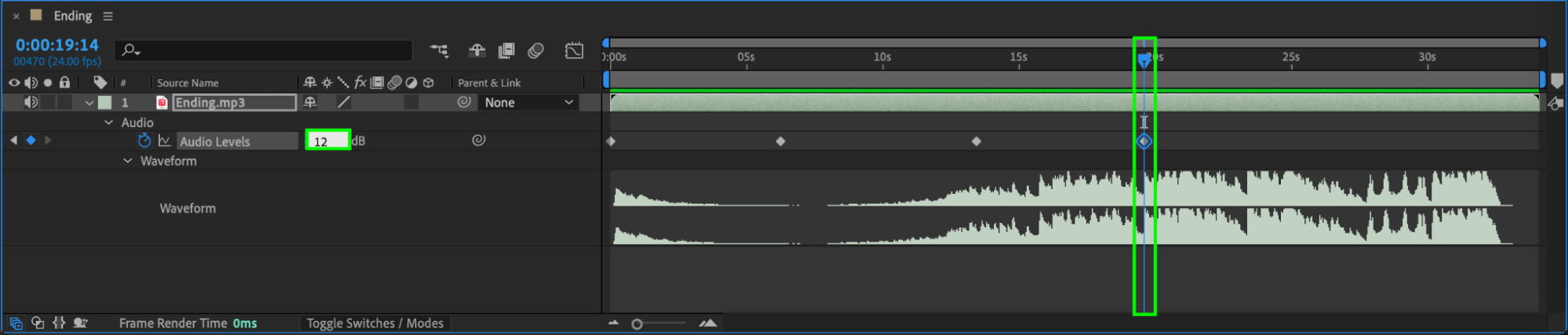
 ステップ4:サードパーティ製プラグインを使う
さらに高度なオーディオ編集機能が必要な場合は、After Effects用に作られたサードパーティ製プラグインを検討してみましょう。これらのプラグインには、音量調整、イコライジング、オーディオ強化ツールなど、幅広い機能が備わっています。After Effectsのオーディオ処理に人気のプラグインとしては、Sound Keys、Waves Audio、iZotope RXなどがあります。これらのプラグインを使えば、オーディオ編集作業をより細かく、より高精度にコントロールできます。
まとめ
After Effectsで音量を上げる際は、音量と音質のバランスを保つことが大切です。ひずみや音割れが起きていないか、常に再生してクリアで自然な音になっているか確認しましょう。また、ヘッドホンや外部スピーカーを使うと、音量レベルをより正確に把握できます。
これらのテクニックを実践し、さまざまな設定を試すことで、After Effectsでのオーディオ音量を効果的に上げ、サウンドクオリティにもこだわった印象的な映像を作れるようになります。ぜひこれらの方法を試して、After Effectsでオーディオを新たな高みへ引き上げてください!
Our Bestsellers
Our Bestsellers


