
After Effectsでモーションブラーを極める
はじめに:モーションブラーエフェクトを習得する
After Effectsでモーションブラーエフェクトを習得して、アニメーションの可能性を引き出しましょう。モーションブラーはアニメーションにリアルさと滑らかさを加え、より魅力的で視覚的に訴えるものにします。モーションブラーを効果的に活用する方法を理解すれば、プロジェクトを次のレベルへと引き上げ、視聴者を本当に魅了するアニメーションを作れます。After Effectsを使えば、滑らかでリアルなモーショングラフィックスでプロジェクトを強化し、作品全体のクオリティとインパクトを高める力が手に入ります。
After Effectsでより際立ったモーションブラーエフェクトを作るには、次の手順に従ってください。
1. レイヤーを選択する
モーションブラーエフェクトを適用したいレイヤーまたは要素を選びます。
2. “Motion Blur”エフェクトを追加する
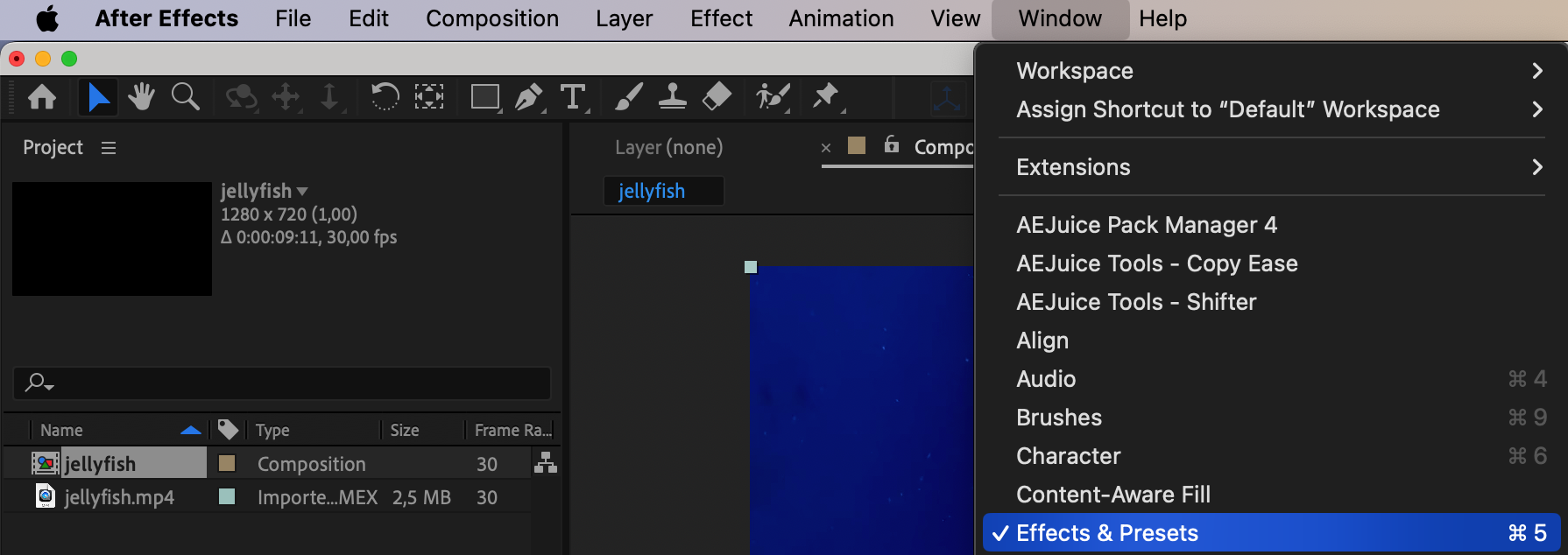
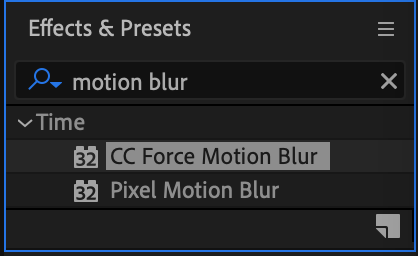
“Effects & Presets”パネルを開き、“Motion Blur”エフェクトを見つけます。
3. エフェクトをレイヤーに適用する
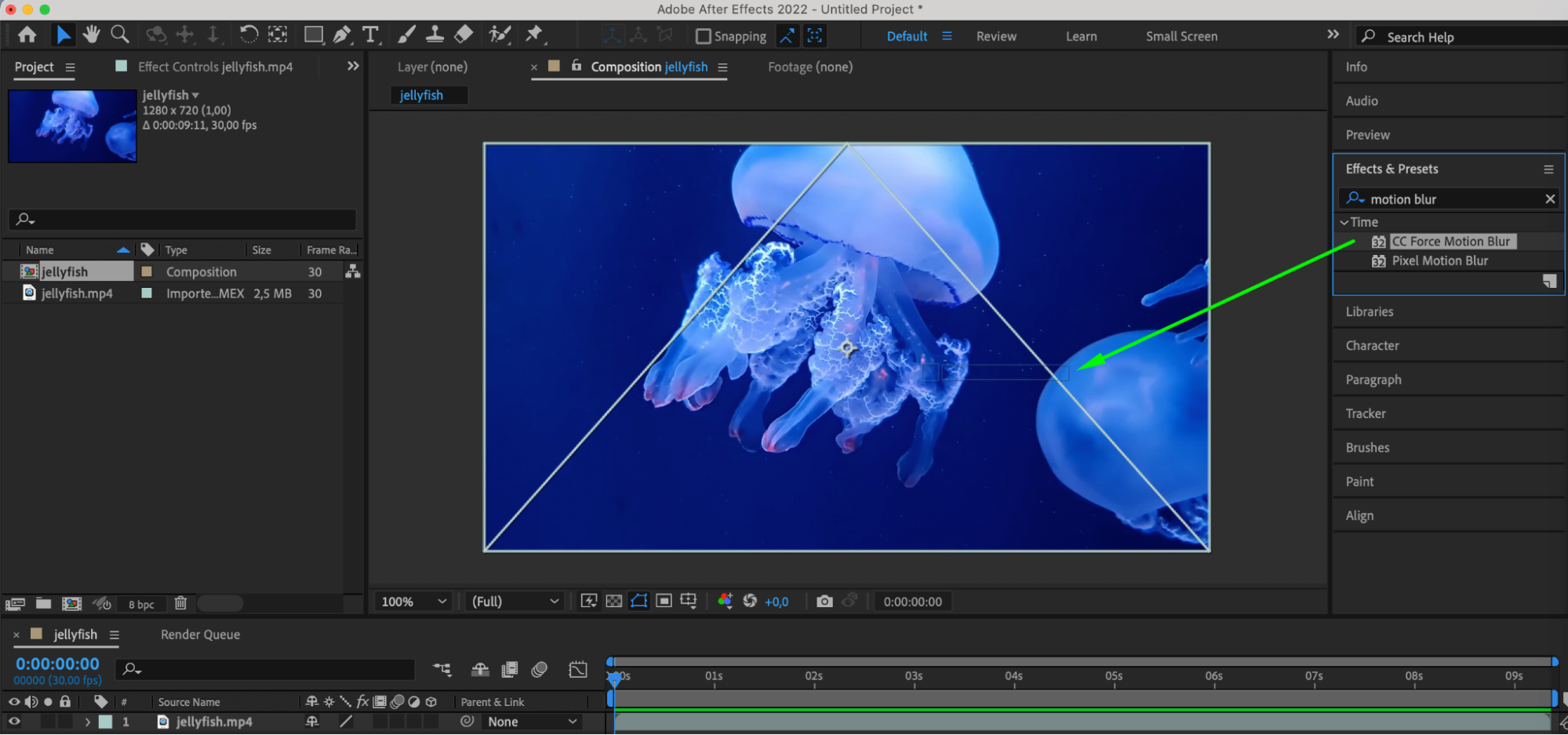
“Motion Blur”エフェクトを選択したレイヤーにドラッグします。
4. エフェクトのパラメーターを調整する
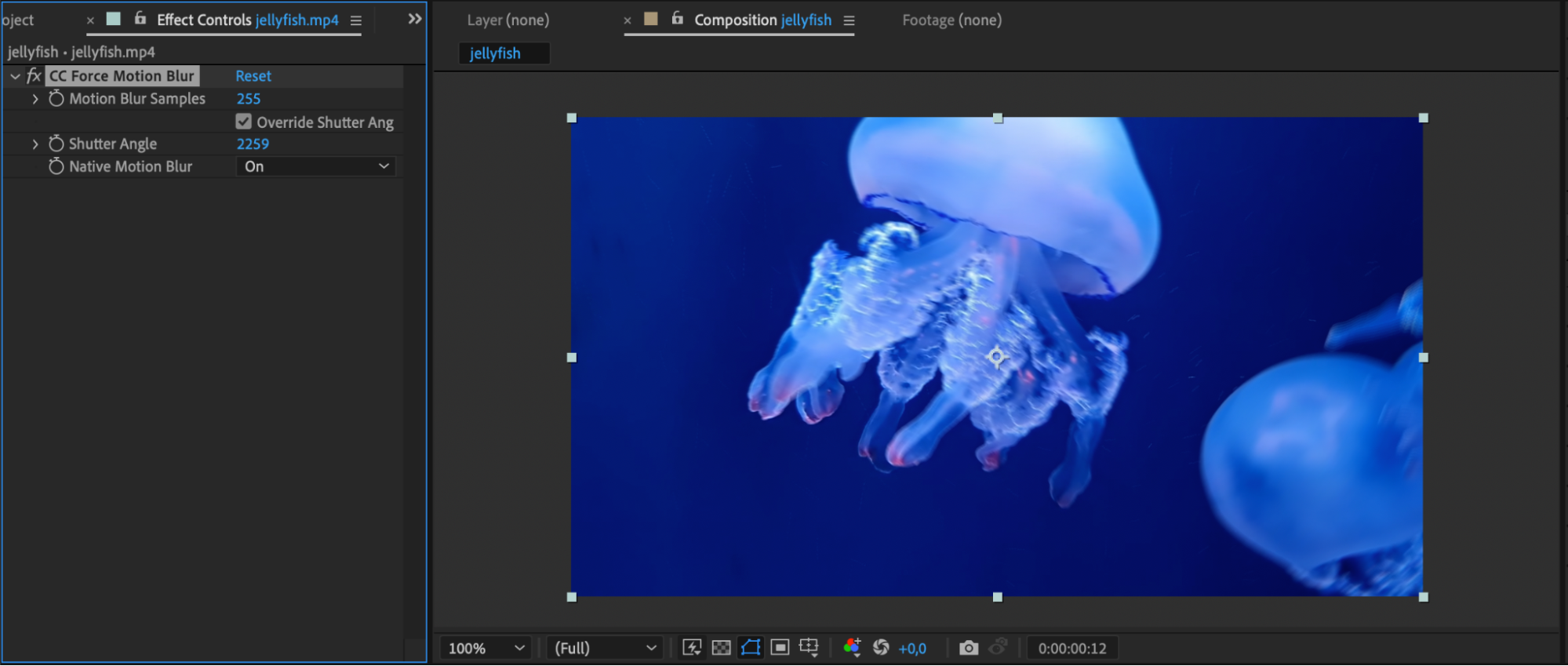
コントロールパネルで“Motion Blur”エフェクトのパラメーターを調整し、望みどおりのブラー効果を実現します。“Shutter Angle”や“Samples”などのパラメーターを使って、ブラーの強さや質感をコントロールしましょう。
5. プレビュー
コンポジションをプレビューして、モーションブラーエフェクトが正しく適用され、期待どおりになっているかを確認します。
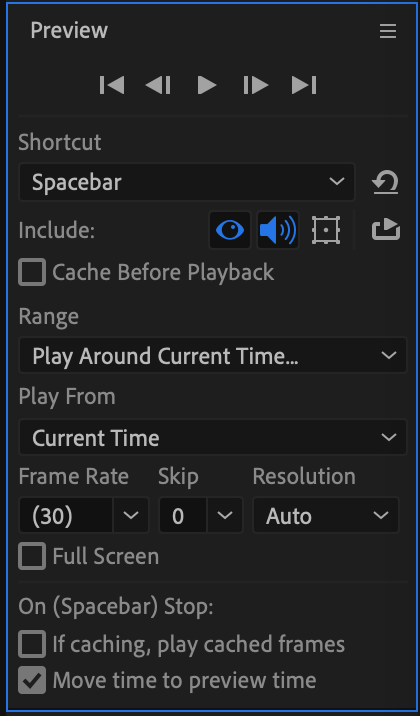
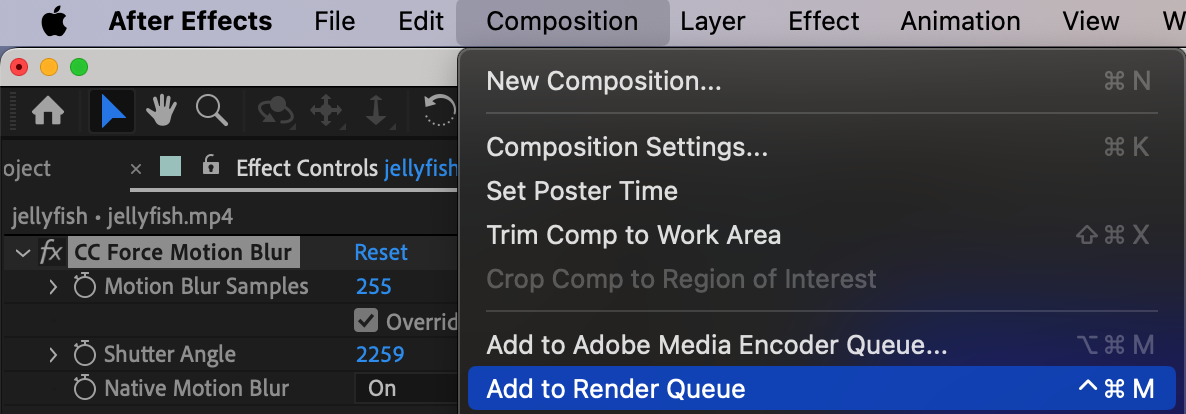
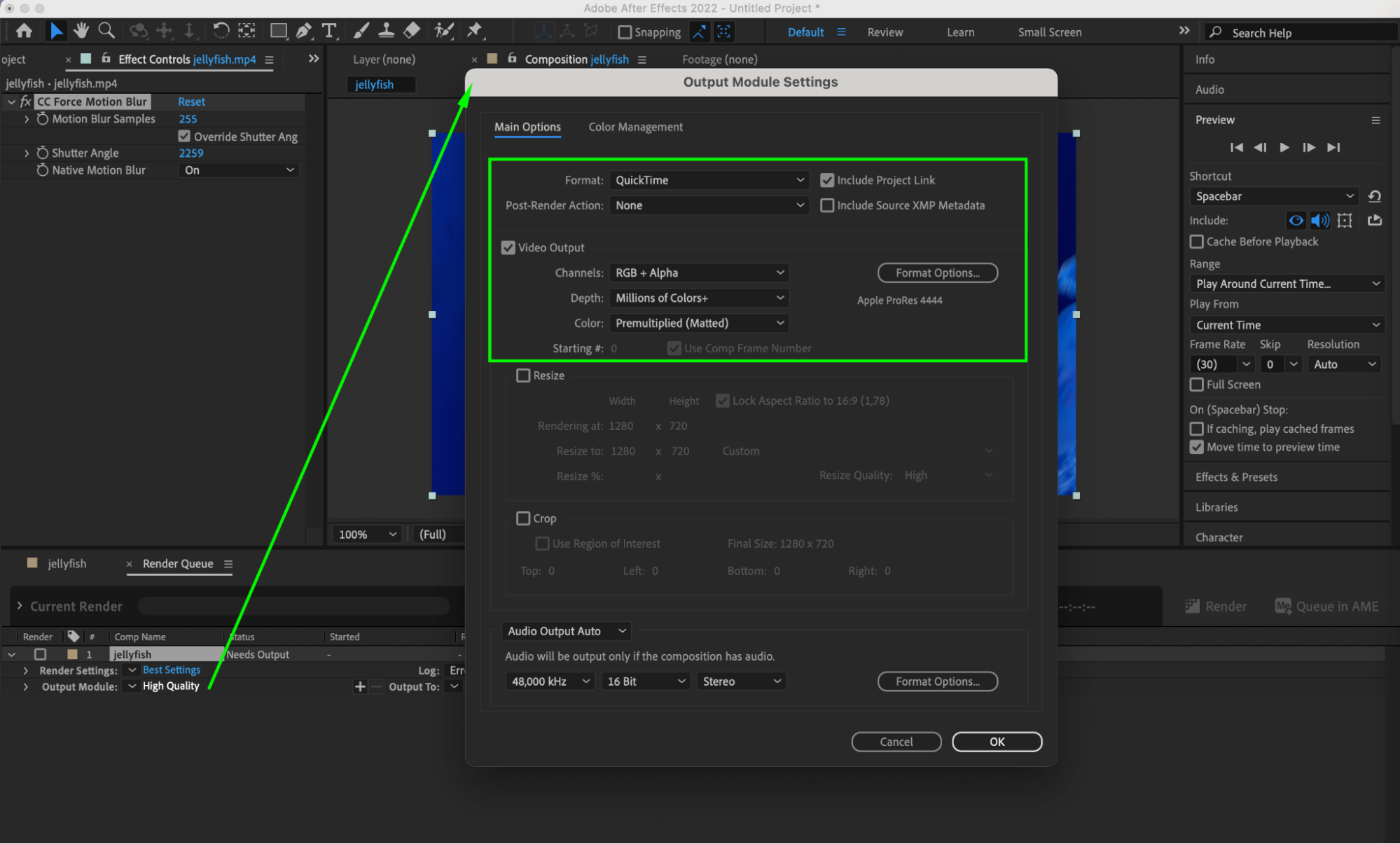
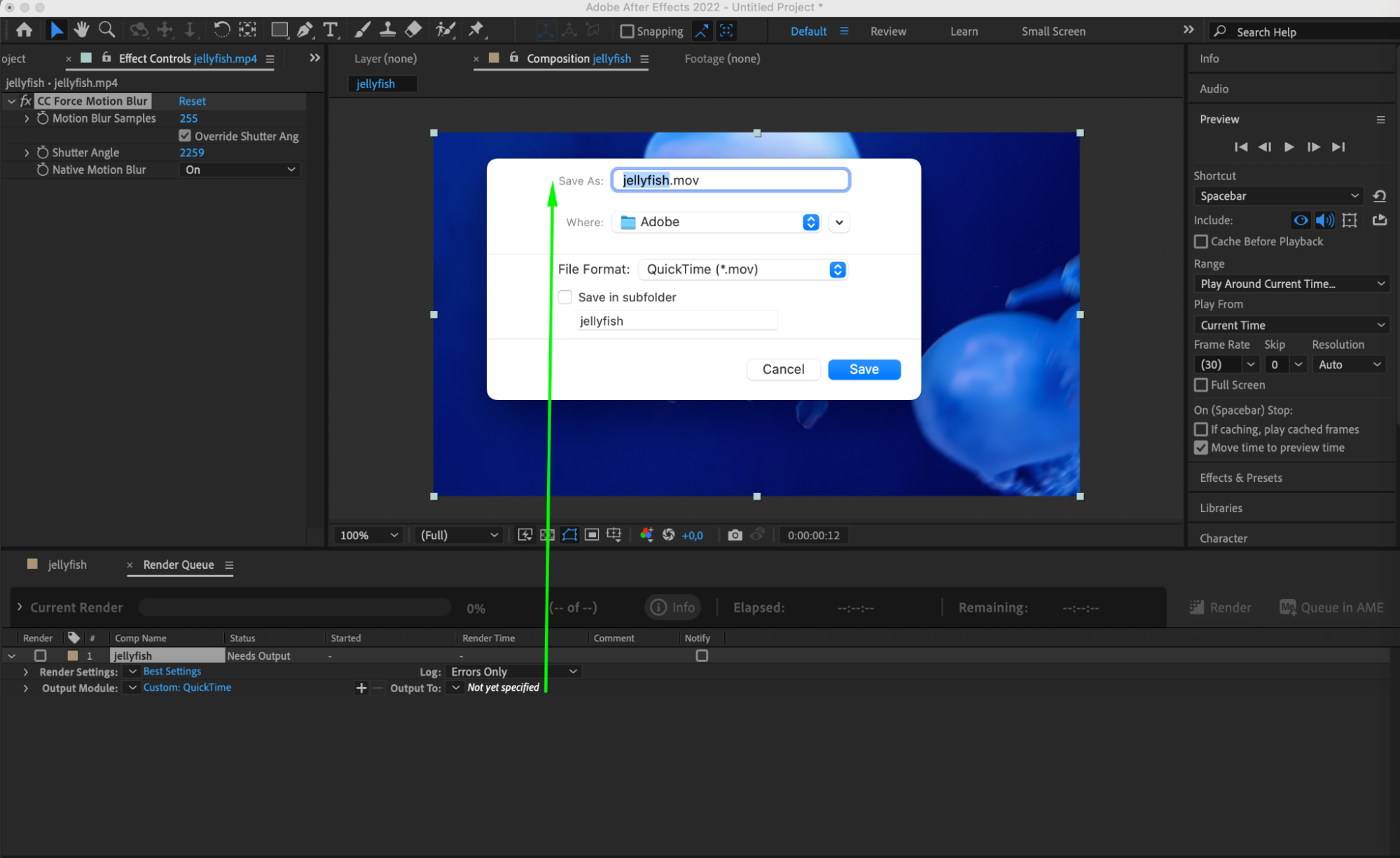
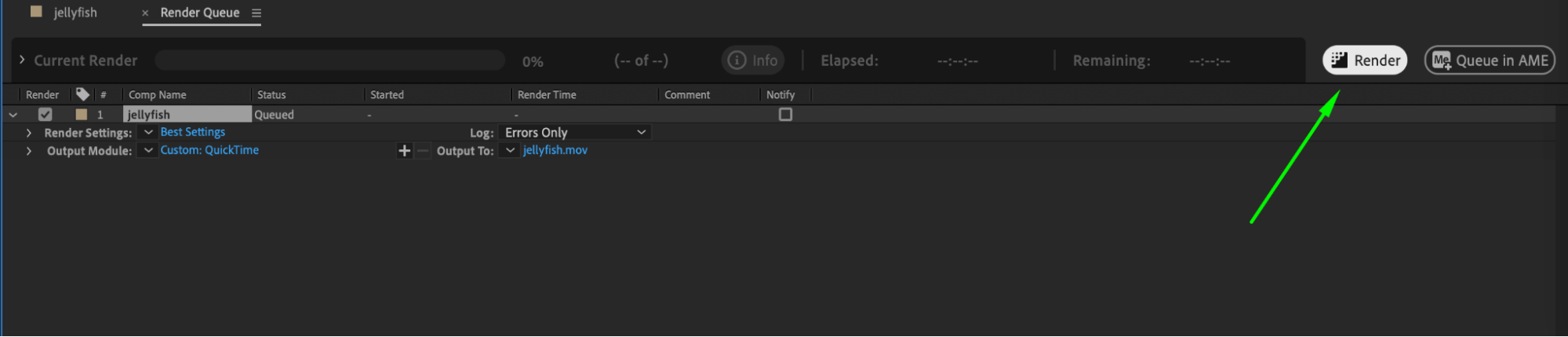
6. レンダリング
結果に満足したら、コンポジションをレンダリングして、モーションブラーエフェクトを最終的なビデオに反映させます。
“Enable Motion Blur”ボタンでモーションブラーを有効にして調整する
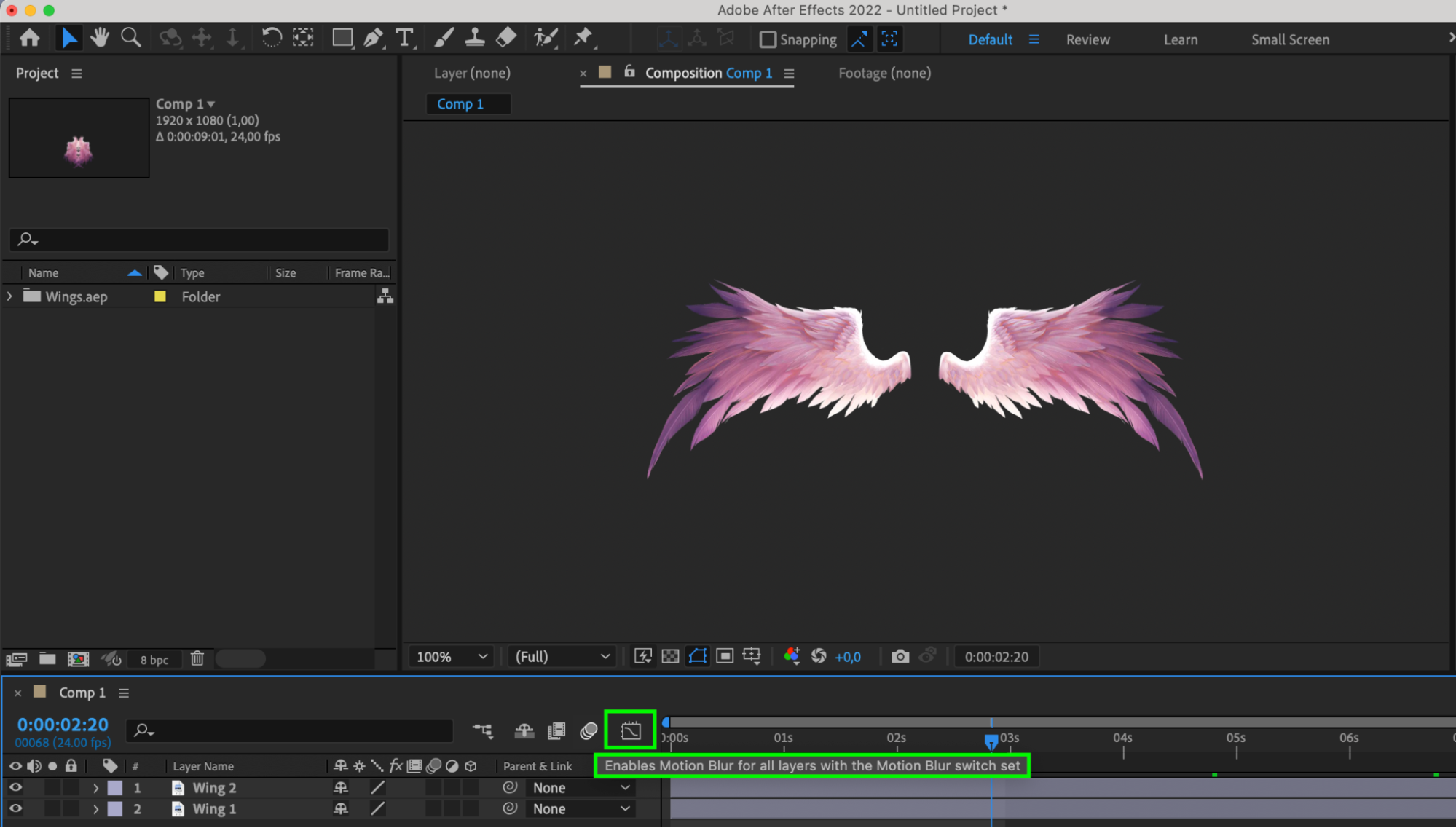
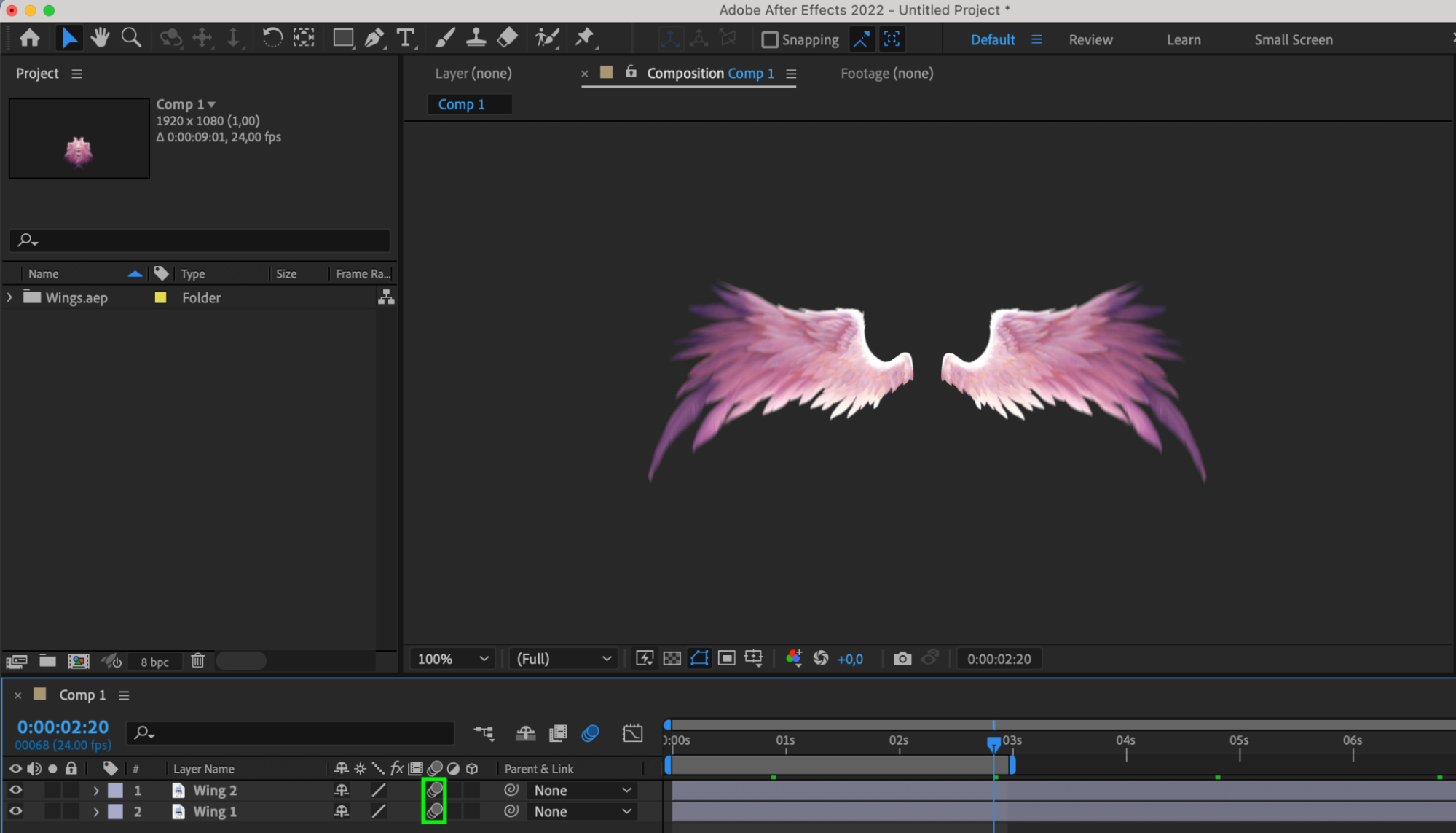
タイムラインパネルの“Enable Motion Blur”ボタンを使って、コンポジション全体のモーションブラーをまとめて有効・無効にすることを忘れないでください。
これらの手順に従うことで、After Effectsでモーションブラーエフェクトを効果的に強め、よりリアルで魅力的なアニメーションを作成できます。
まとめ
After Effectsでモーションブラーを習得することは、アニメーションスキルを高める変革の旅です。その原理を理解し、高度なテクニックを探求し、設定を創造的に最適化することで、視聴者を魅了し、心に響くアニメーションを作れます。モーションブラーの可能性を最大限に引き出し、強い印象を残すアニメーションを作りましょう。
Our Bestsellers
Our Bestsellers


