
After Effectsでレンダリングを高速化する方法
はじめに:レンダリングの効率を最適化する
Adobe After Effectsの長いレンダリング時間にうんざりしていませんか?レンダリングには時間がかかるものですが、それを短縮するための効果的なテクニックがいくつもあります。このガイドでは、ワークフローを最適化してレンダリング時間を減らし、動画制作をより効率的でスピーディーにするための実践的なヒントを紹介します。
Step 1: コンポジションの解像度を下げる
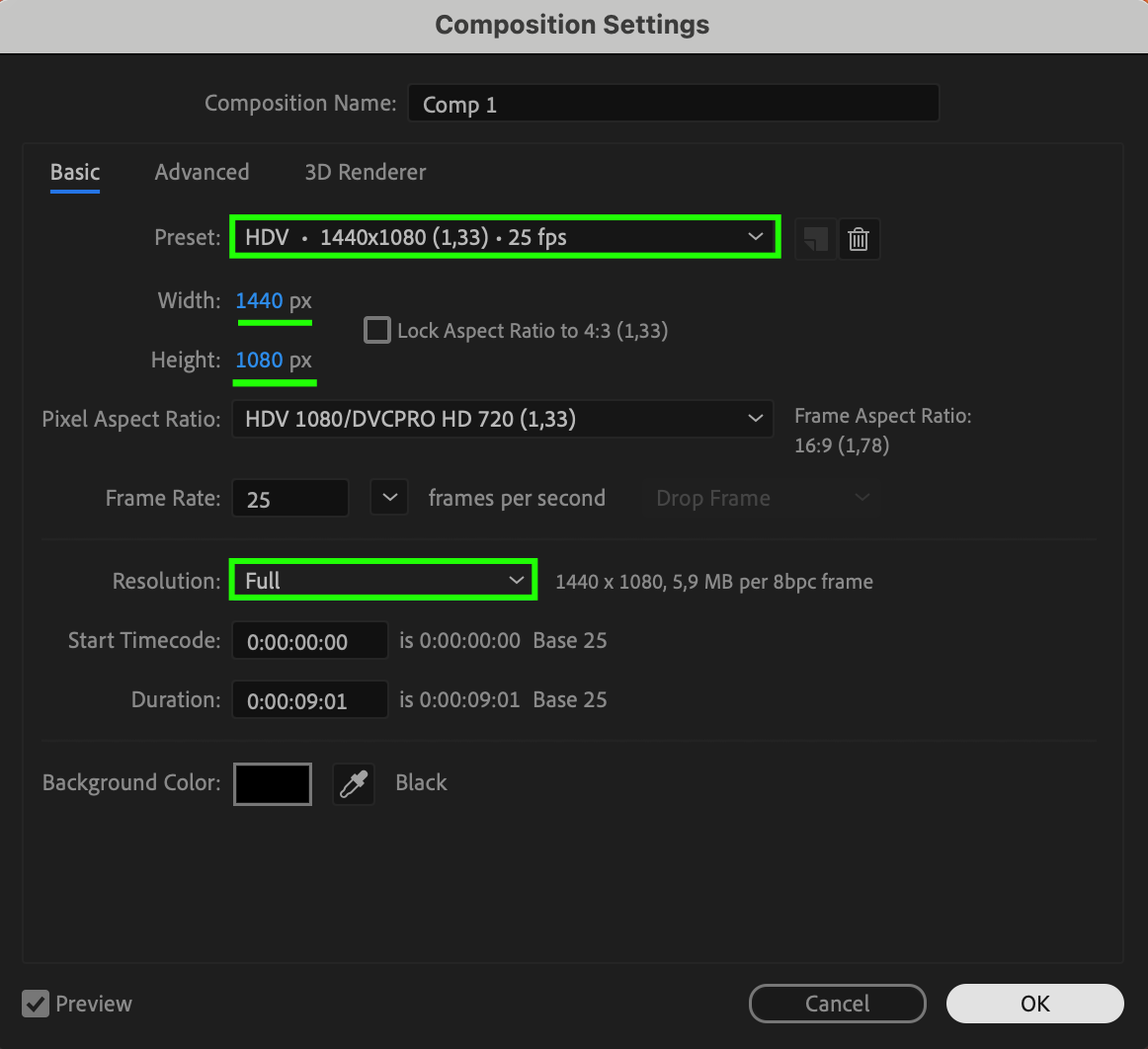
レンダリングを高速化するもっとも簡単な方法のひとつが、コンポジションの解像度を下げることです。最終的な出力に高解像度が必須でない場合は、コンポジション設定で幅と高さの値を下げてみましょう。処理すべきピクセル数が減ることで、レンダリング処理のスピードが上がります。
 Step 2: 不要なエフェクトとレイヤーを無効化する
モーションブラーやグロー、反射といったエフェクトはレンダリング時間に大きく影響します。編集段階では、最終出力に必須ではないエフェクトやレイヤーを無効化・削除しておきましょう。これらのエフェクトは、最終レンダリングの直前に再度有効化すれば、作業中のワークフローを妨げずに済みます。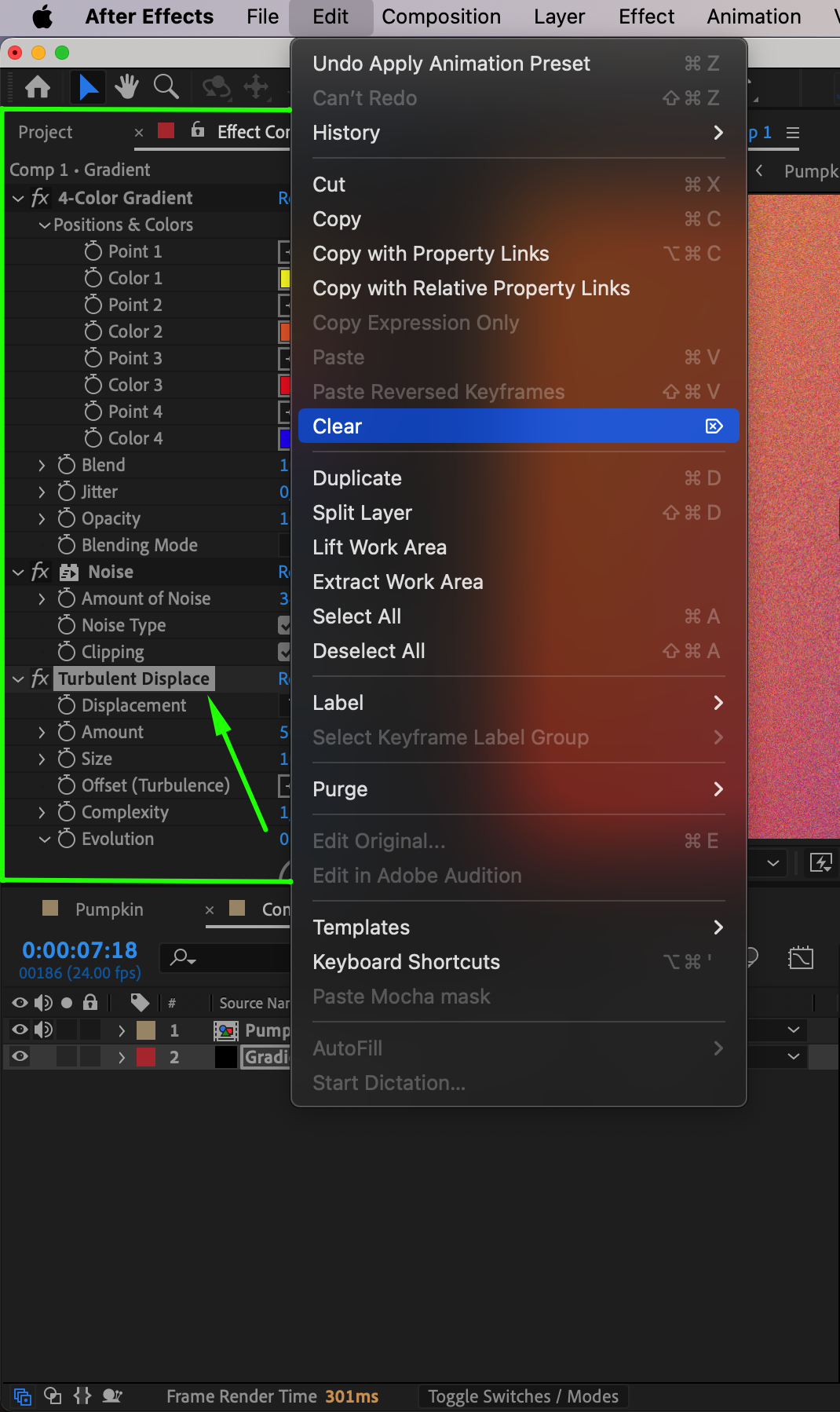
 Step 3: マルチフレームレンダリングを有効にする
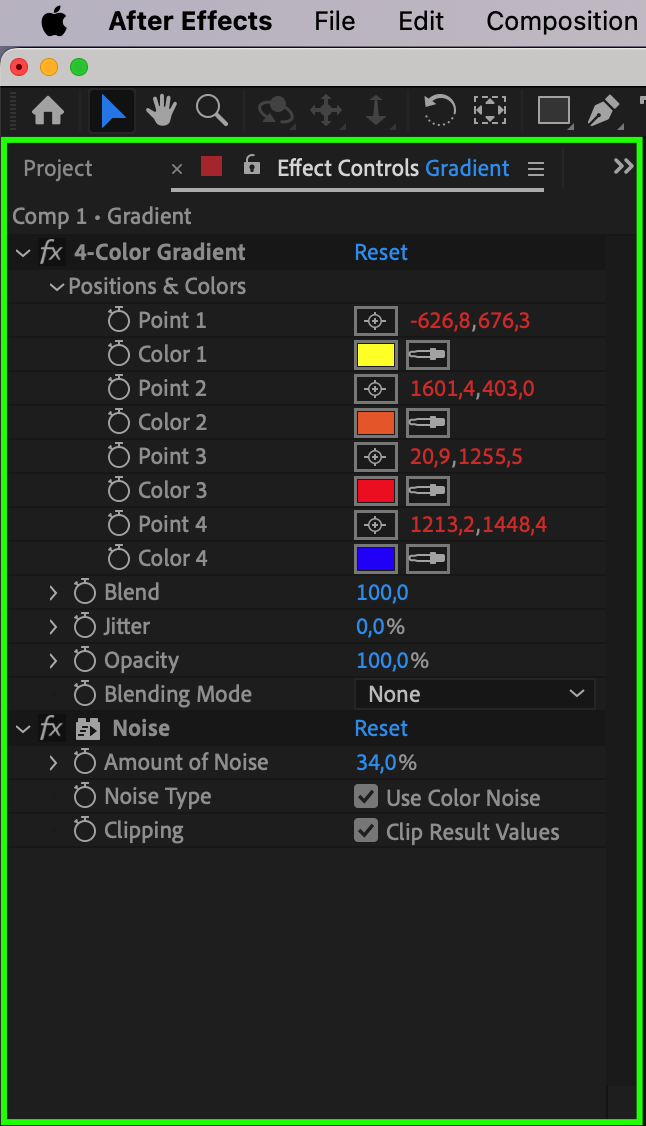
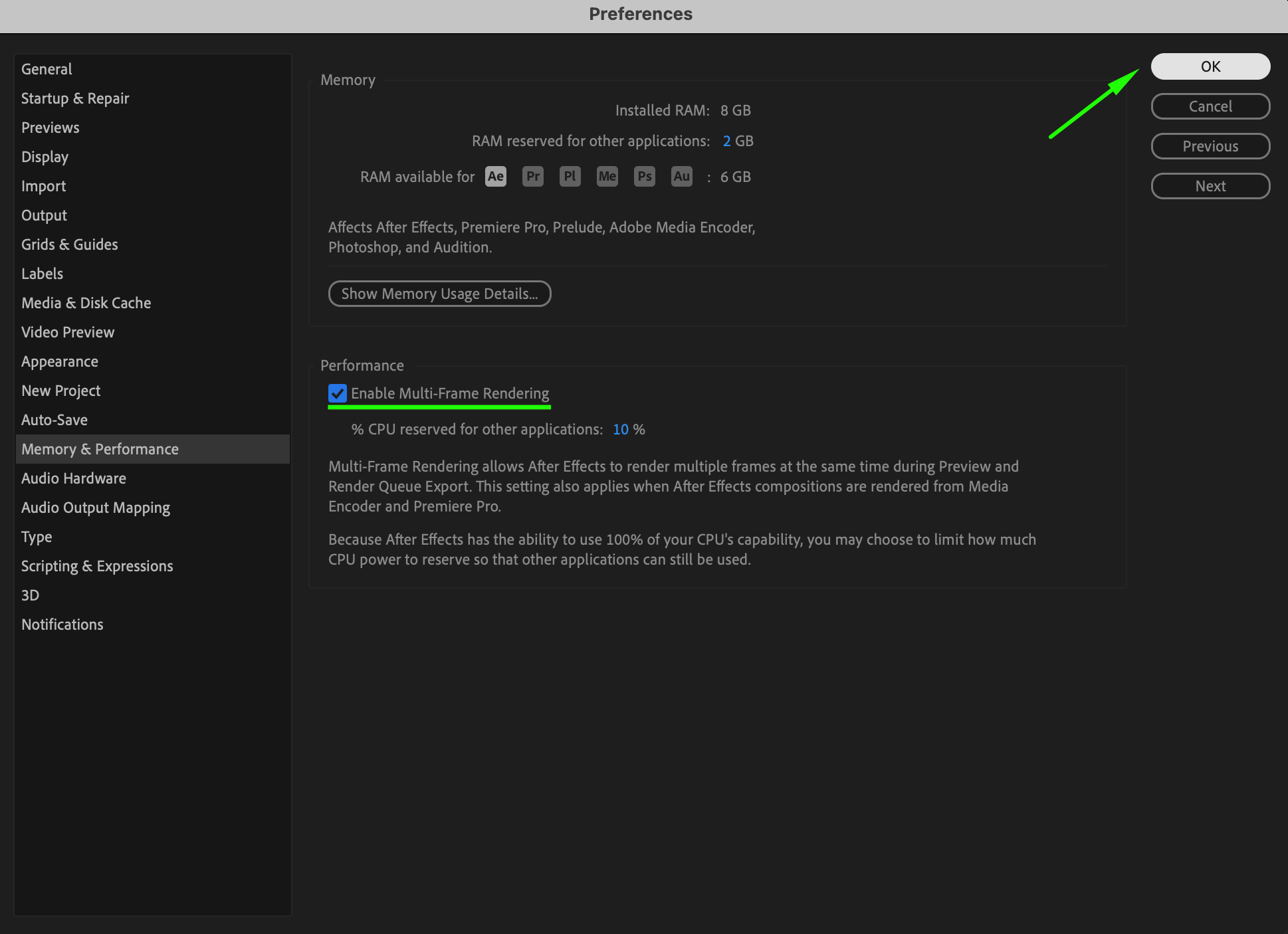
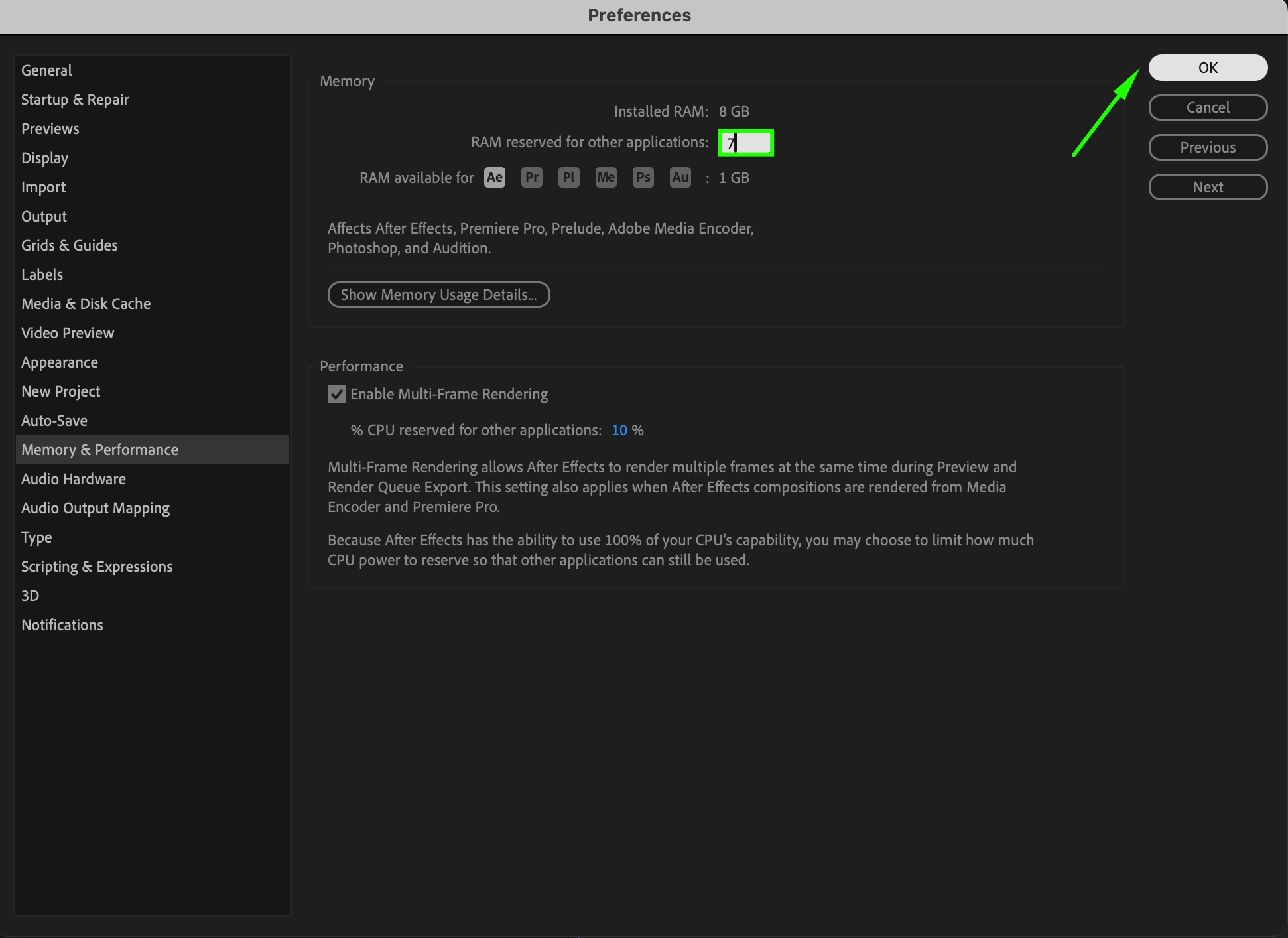
パソコンのマルチコアプロセッサを活かしてレンダリングを高速化するには、After EffectsでMulti-Frame Renderingを有効にしましょう。Windowsでは「Edit」>「Preferences」>「Memory & Performance」を、Macでは「After Effects」>「Settings」>「Memory & Performance」を開きます。「Enable Multi-Frame Rendering」にチェックを入れ、「OK」をクリックして変更を保存してください。この機能により、After Effectsが複数のCPUコアを活用して複数のフレームを同時に処理できるようになり、レンダリング効率が向上します。
 Step 4: プロキシワークフローを活用する
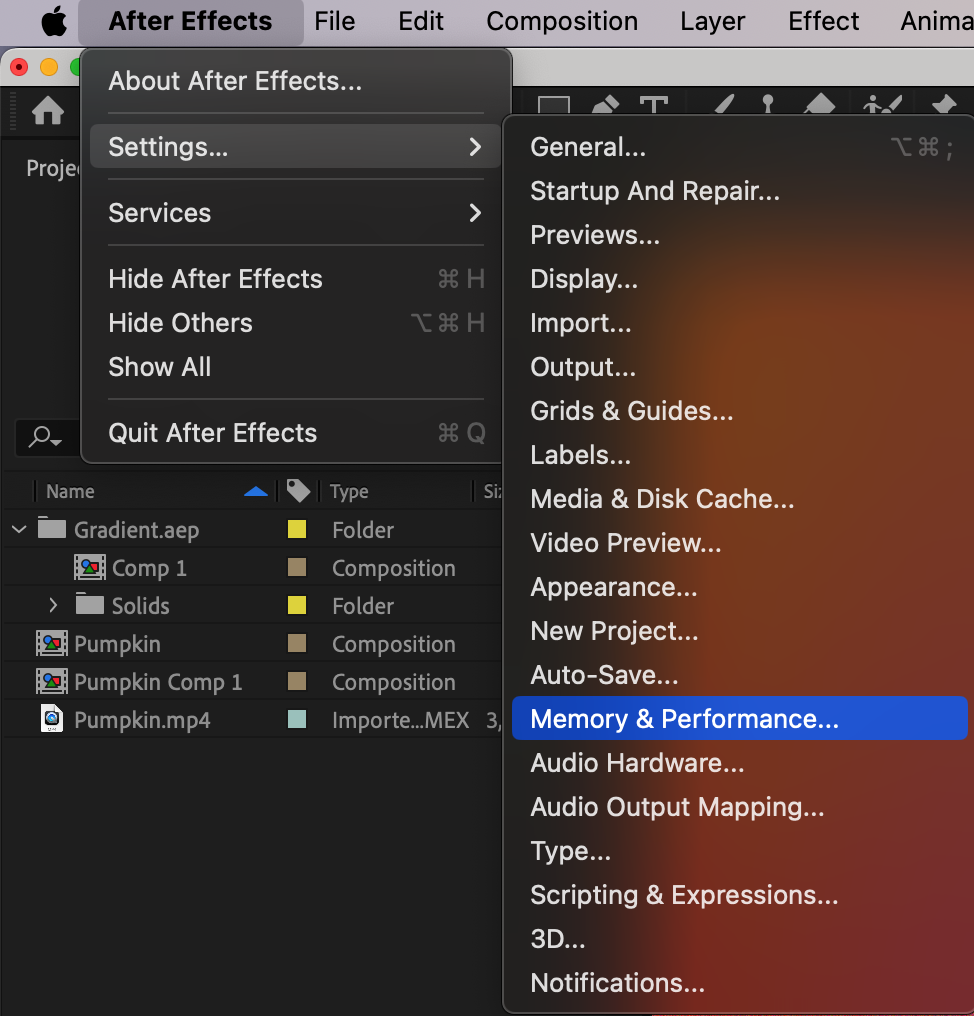
プロキシの活用は、レンダリング時間を抑えながら高解像度の映像素材を扱う効果的な方法です。プロキシとは、編集作業中に使用できる、元の映像素材よりも解像度の低いバージョンのことです。プロキシを作成して適用しておけば、After Effectsで最終出力をより素早くレンダリングできます。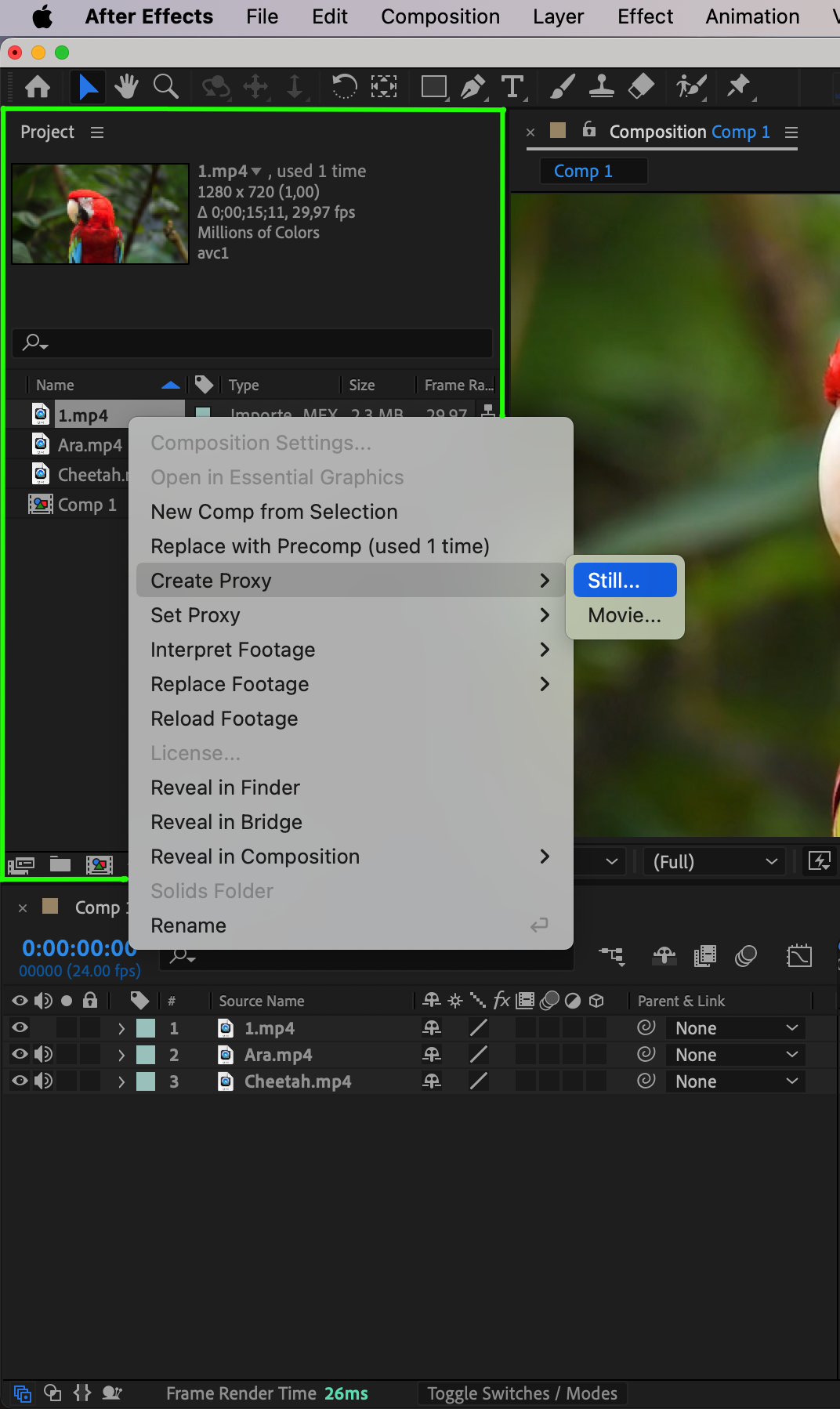
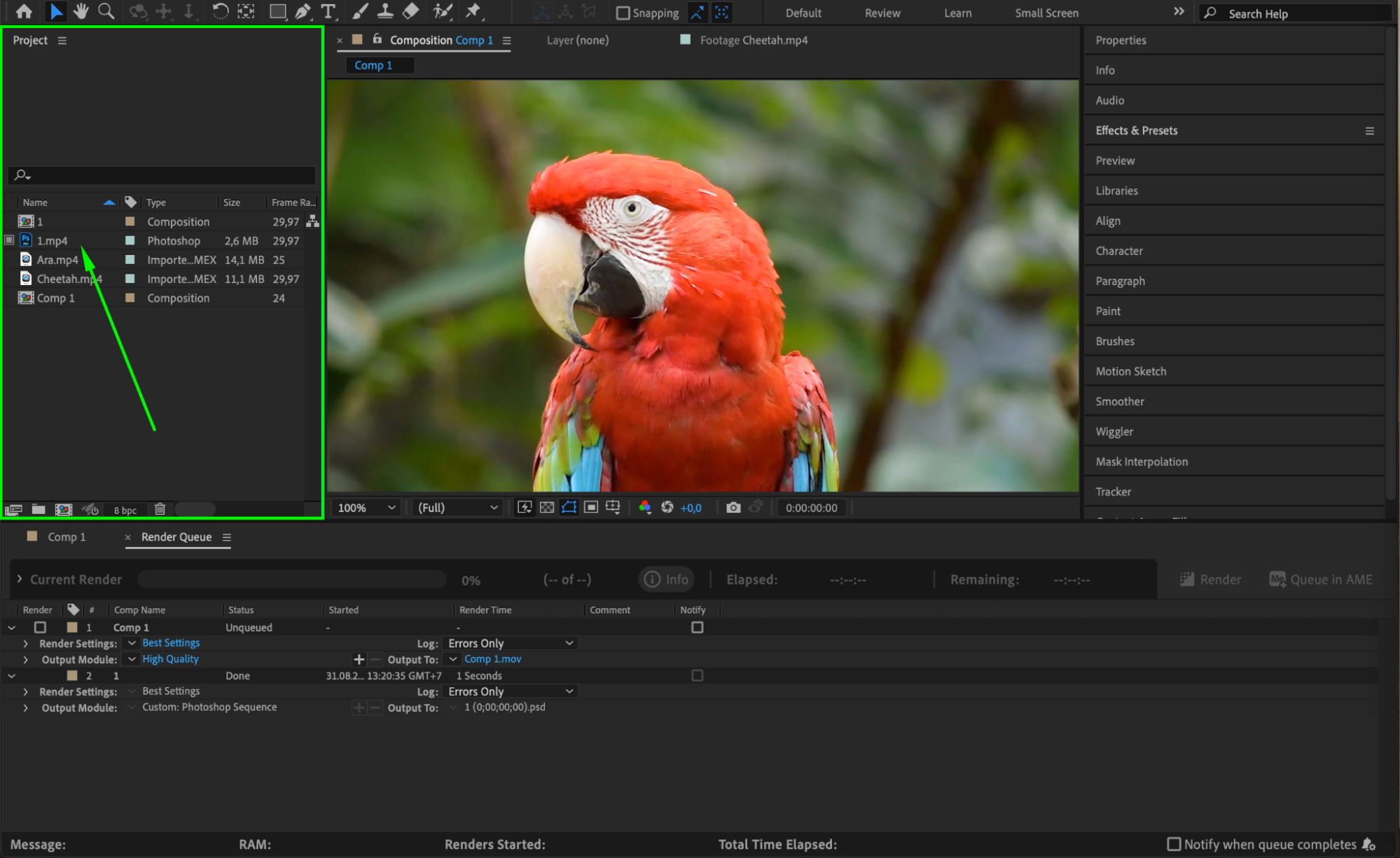 Step 5: 他のアプリケーション用に確保するRAMを調整する
「Memory & Performance」設定では、他のアプリケーション用にRAMの一部を割り当てることができます。After Effectsに十分なRAMを確保しておくことで、より効率的にレンダリングを処理できるリソースが確保されます。システムのRAM容量に応じて設定を調整し、After Effectsと他のアプリケーション間でパフォーマンスのバランスを取りましょう。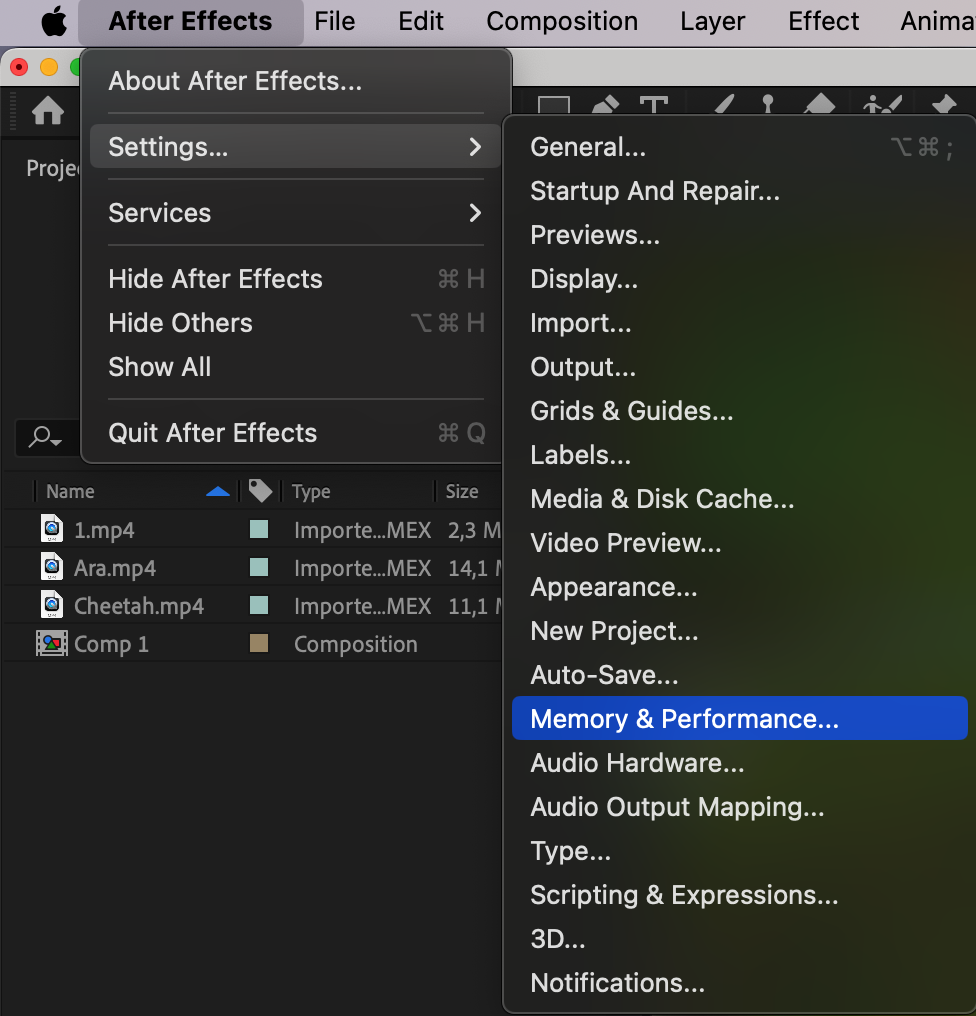
 Step 6: 適切なフォーマットとコーデックを使う
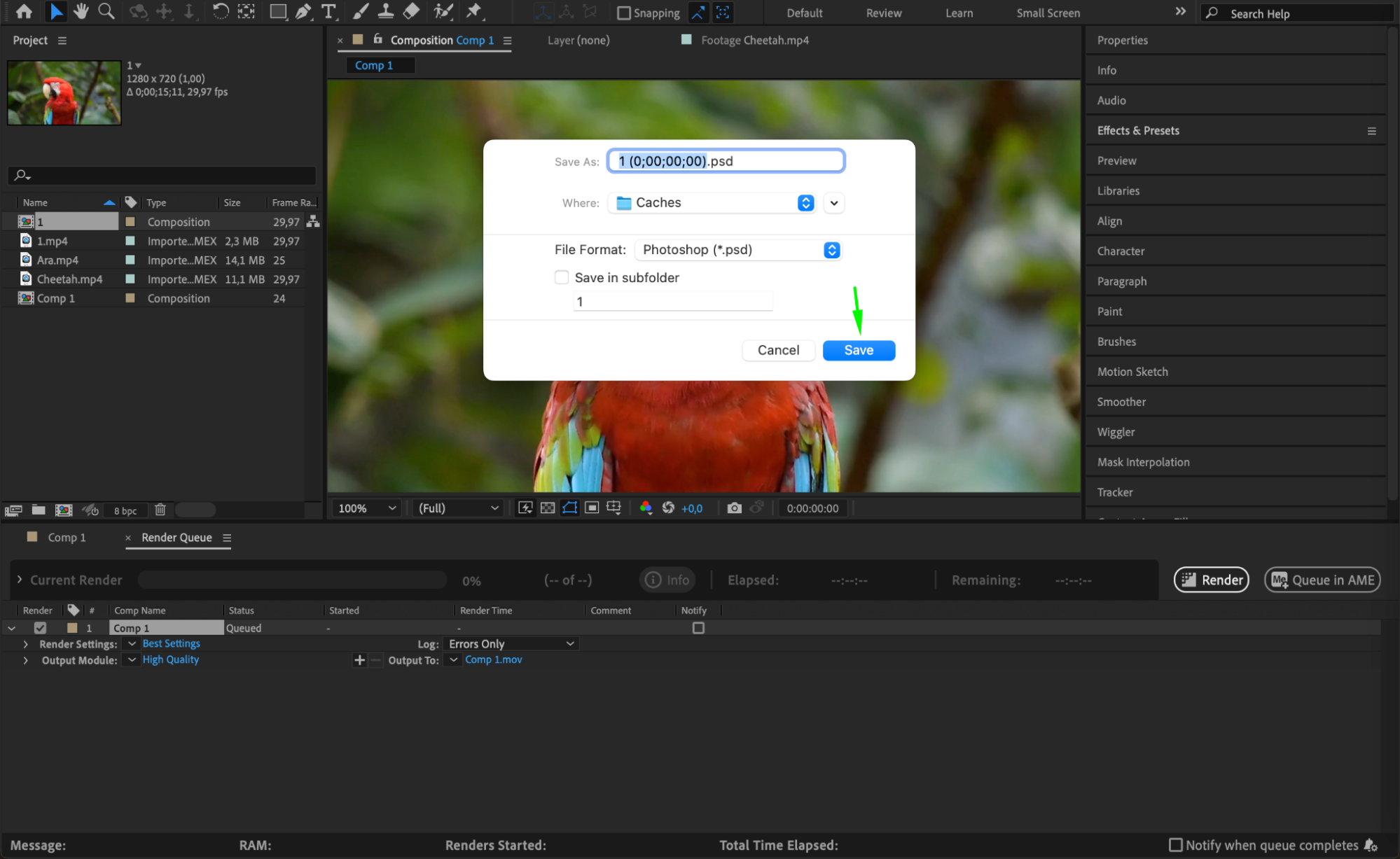
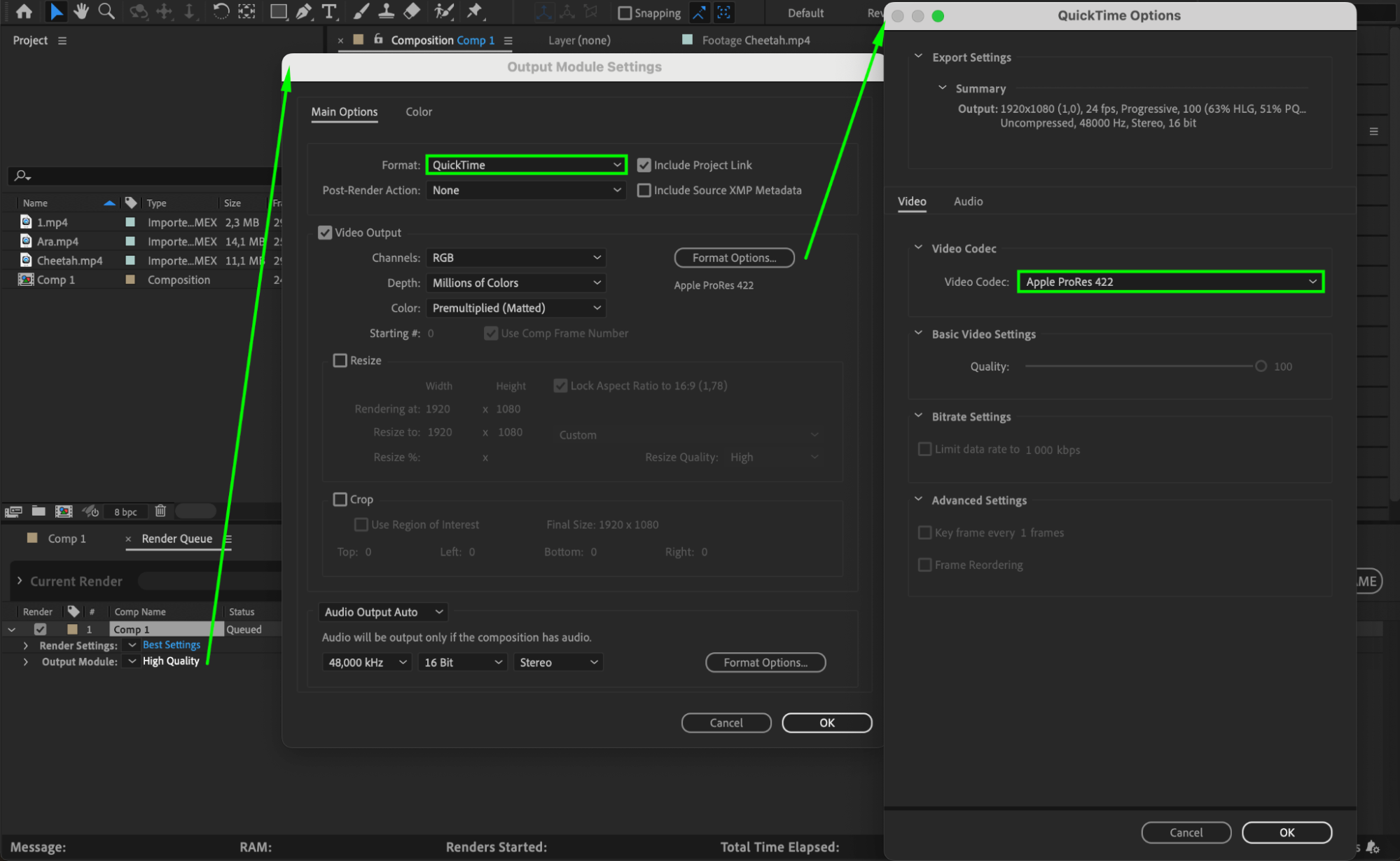
適切なコーデックを選ぶことは、レンダリング速度に大きく影響します。「Composition」メニューから「Add to Render Queue」を選択してください。「Output Module」の横のテキストをクリックしてOutput Module Settingsを開きます。クオリティとパフォーマンスのバランスが取れたコーデックとフォーマットを選びましょう。例えば、QuickTimeフォーマットとApple ProRes 422コーデックの組み合わせは、画質とファイルサイズのバランスに優れており、レンダリング速度と出力品質の両方を最適化できます。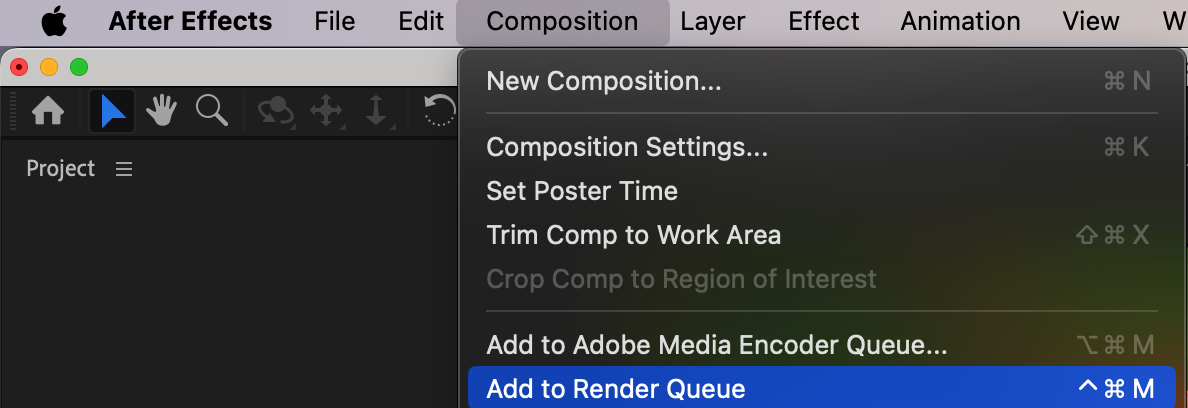
 Step 7: バックグラウンドでレンダリングする、またはMedia Encoderを使う
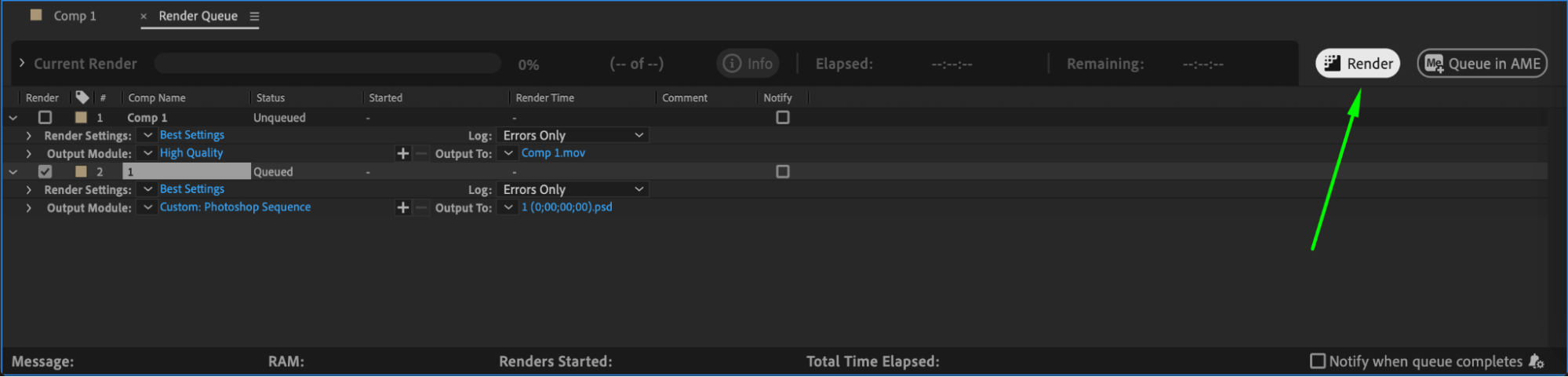
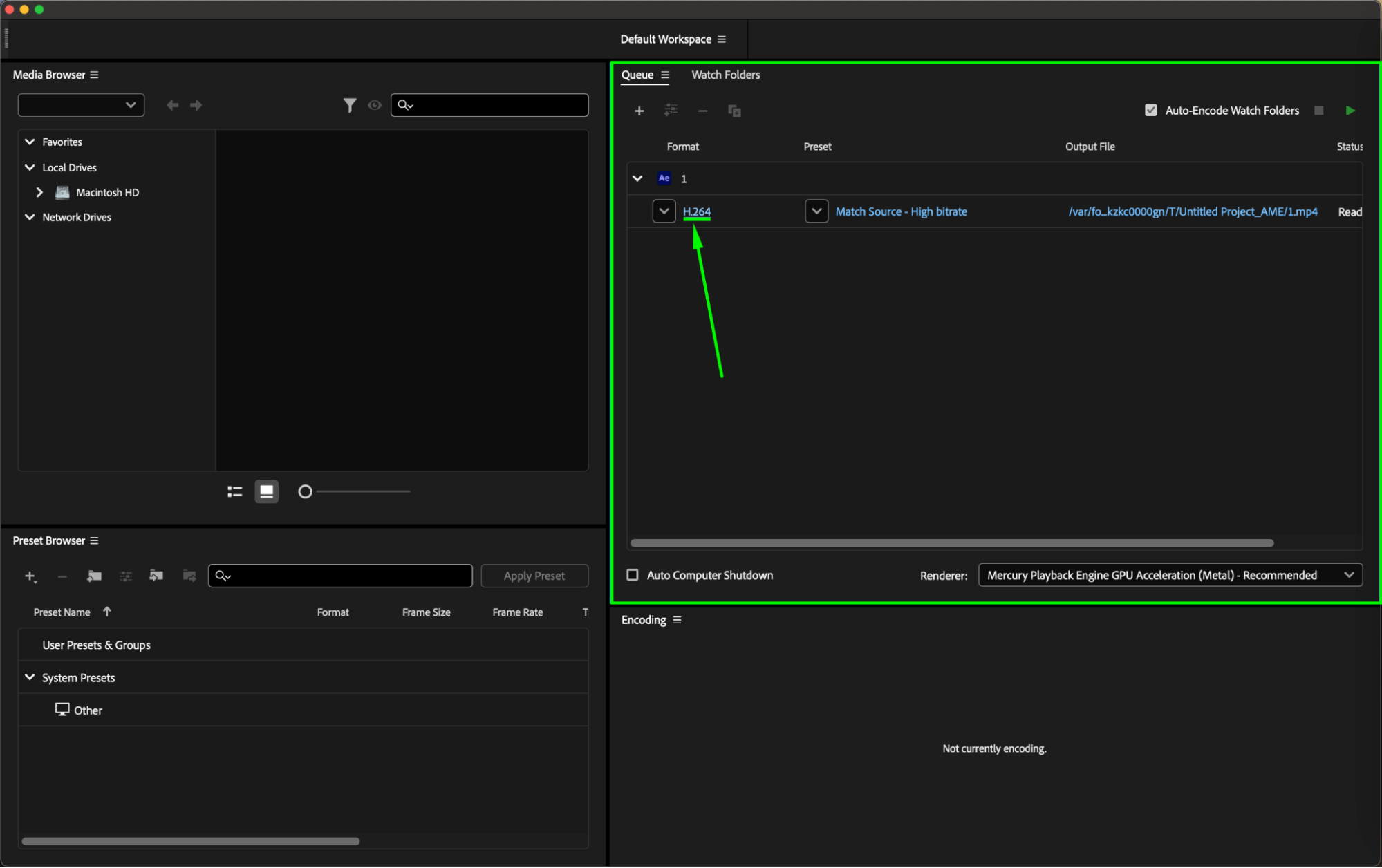
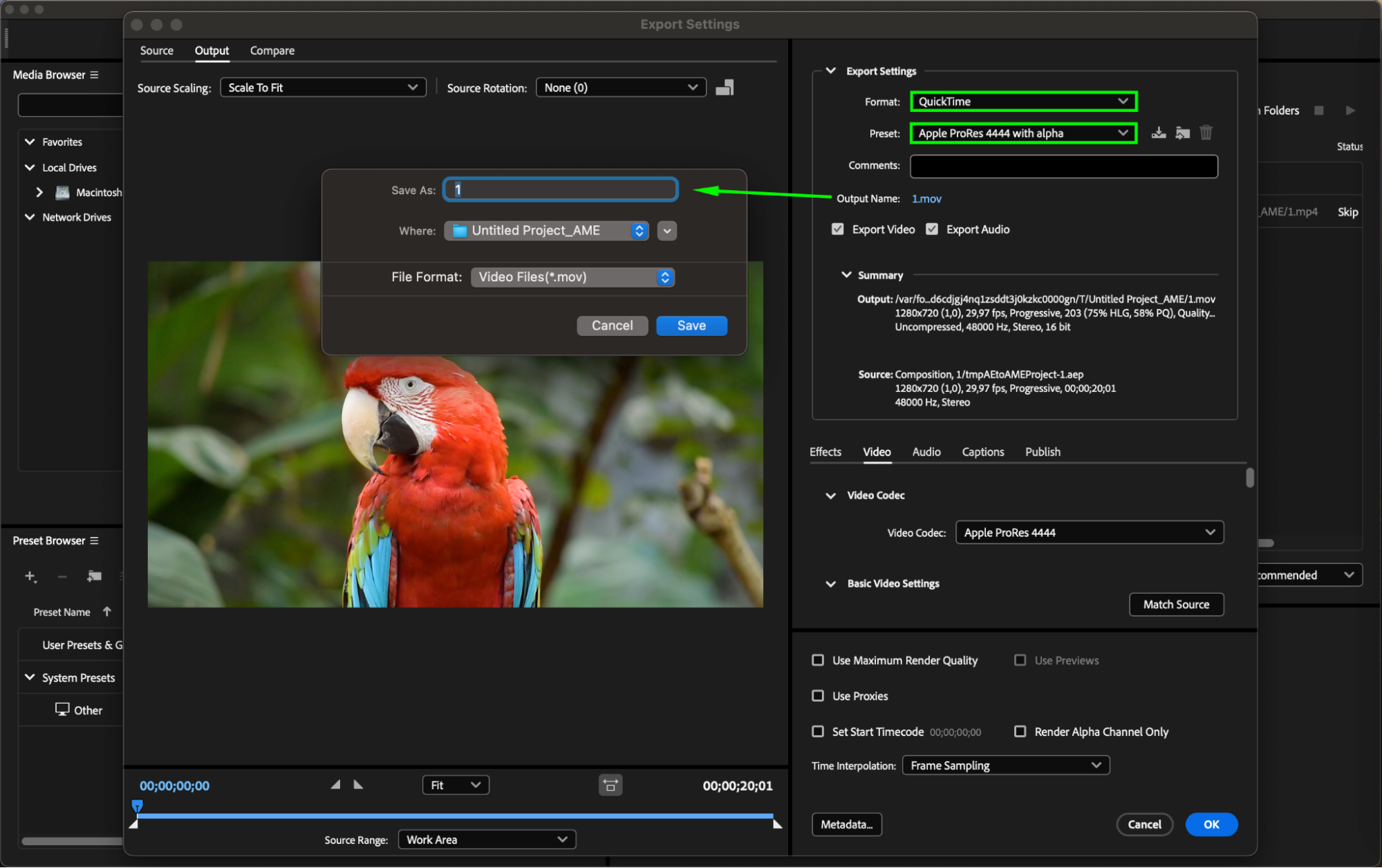
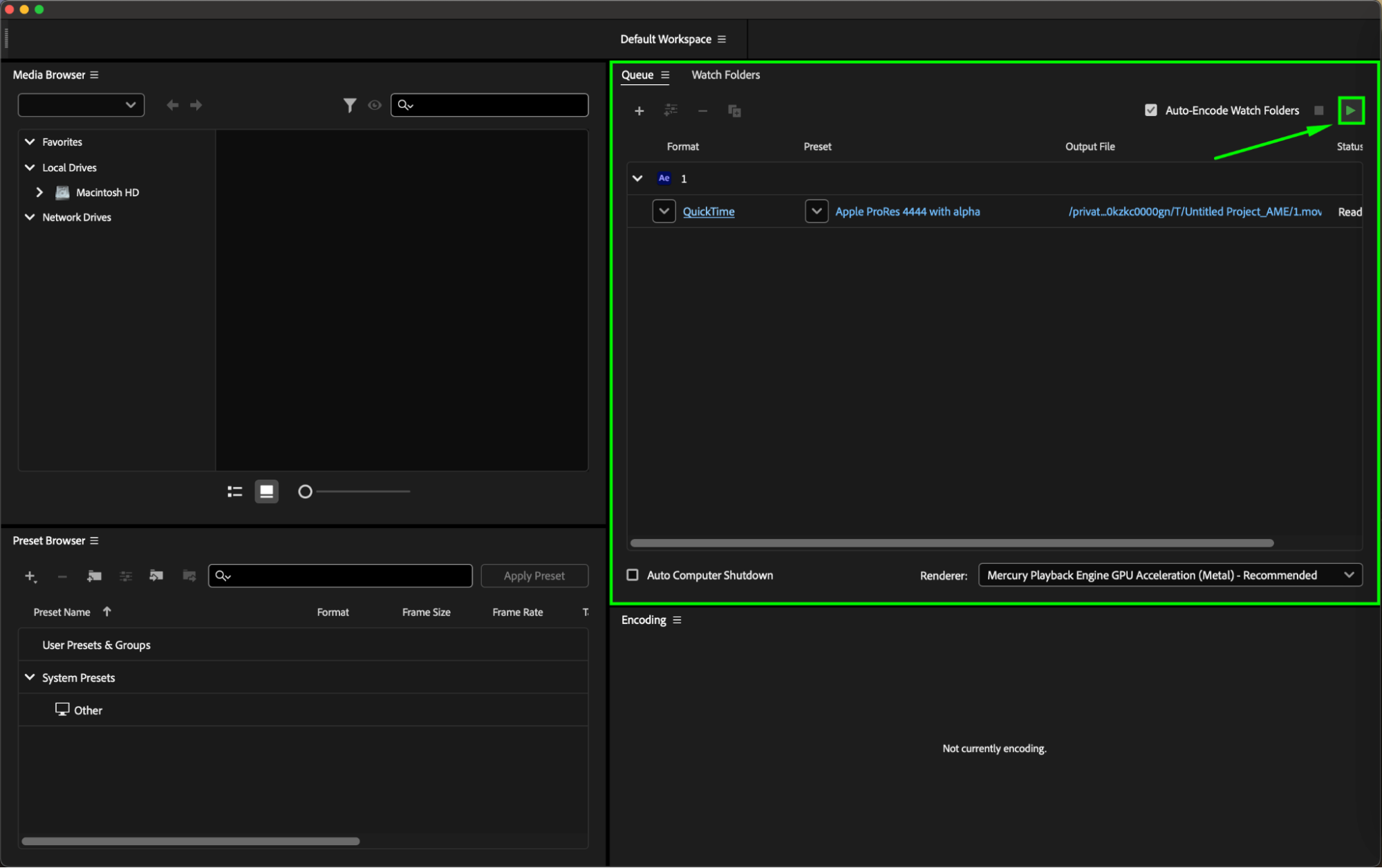
After Effects上で直接レンダリングする代わりに、バックグラウンドでのレンダリングやAdobe Media Encoderの利用も検討してみましょう。これらの方法を使えば、コンポジションをレンダリングしている間も他の作業を続けられます。Media Encoderには追加の書き出しオプションや設定も用意されており、レンダリング作業をよりスムーズに進められます。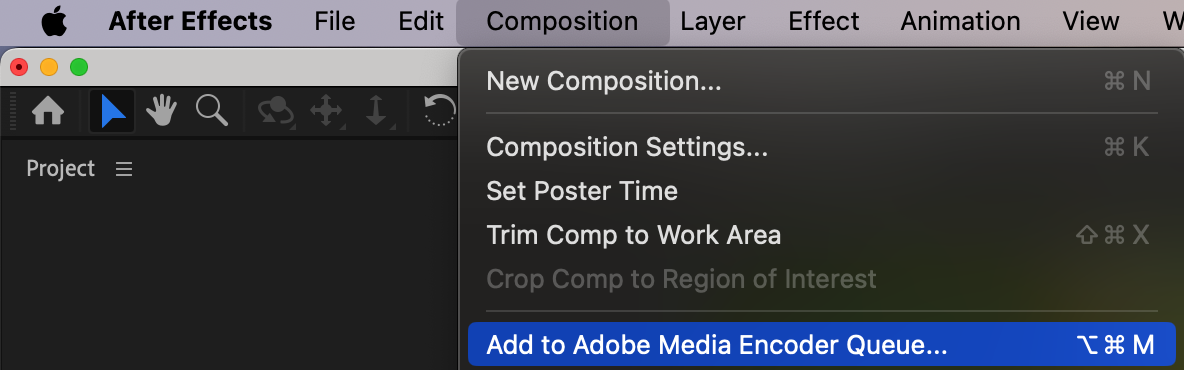
 まとめ
まとめ
ここで紹介した方法を取り入れることで、Adobe After Effectsのレンダリング時間を大幅に短縮し、ワークフローを向上させることができます。レンダリング時間はプロジェクトの複雑さやシステムのスペックによって変わりますが、これらのヒントを活用すれば、より効率的に作業を進め、プロジェクトを早く仕上げられるようになります。自分に合った組み合わせを見つけるために、ぜひいろいろ試してみてください。快適なレンダリングを!
Our Bestsellers
Our Bestsellers


