
After Effectsでワークスペースを広げる
はじめに
Adobe After Effectsで作業していて、画面が窮屈に感じていませんか?そんなときは、作業エリアを広げてワークフローを最適化しましょう!このブログ記事では、After Effectsのワークスペースを最大限に活用するためのさまざまなコツやテクニックを紹介します。
ステップ1:レイアウトを最適化する
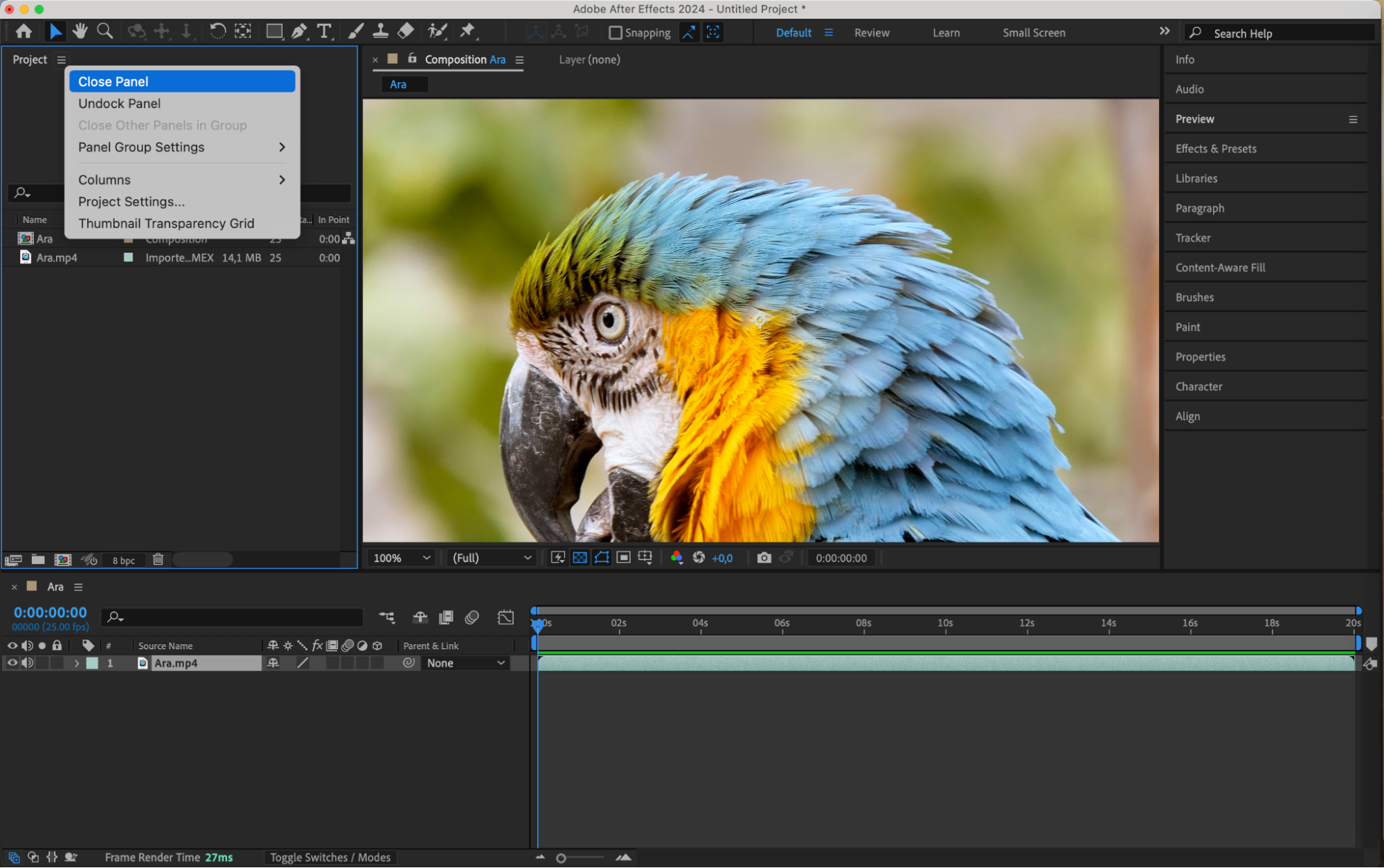
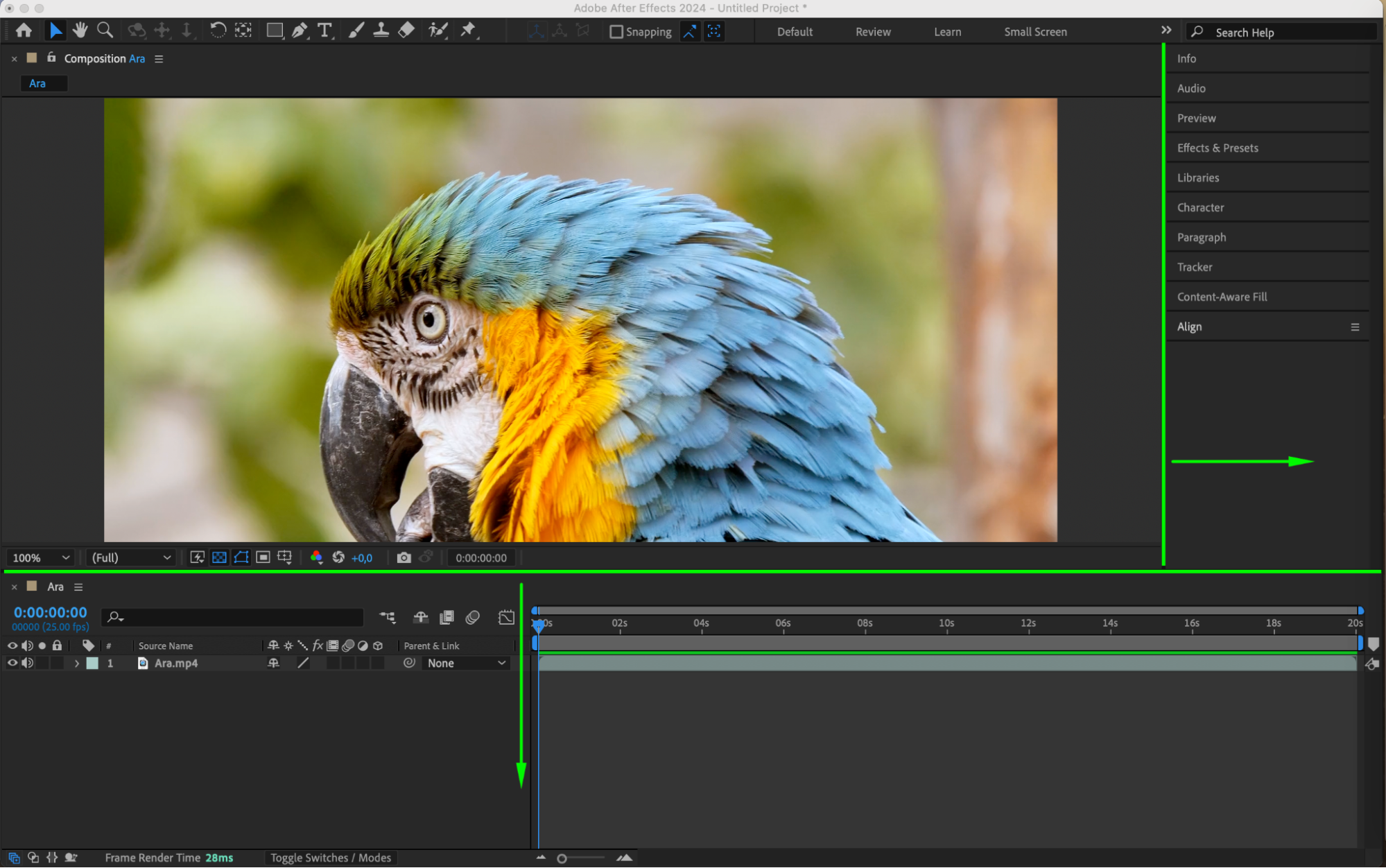
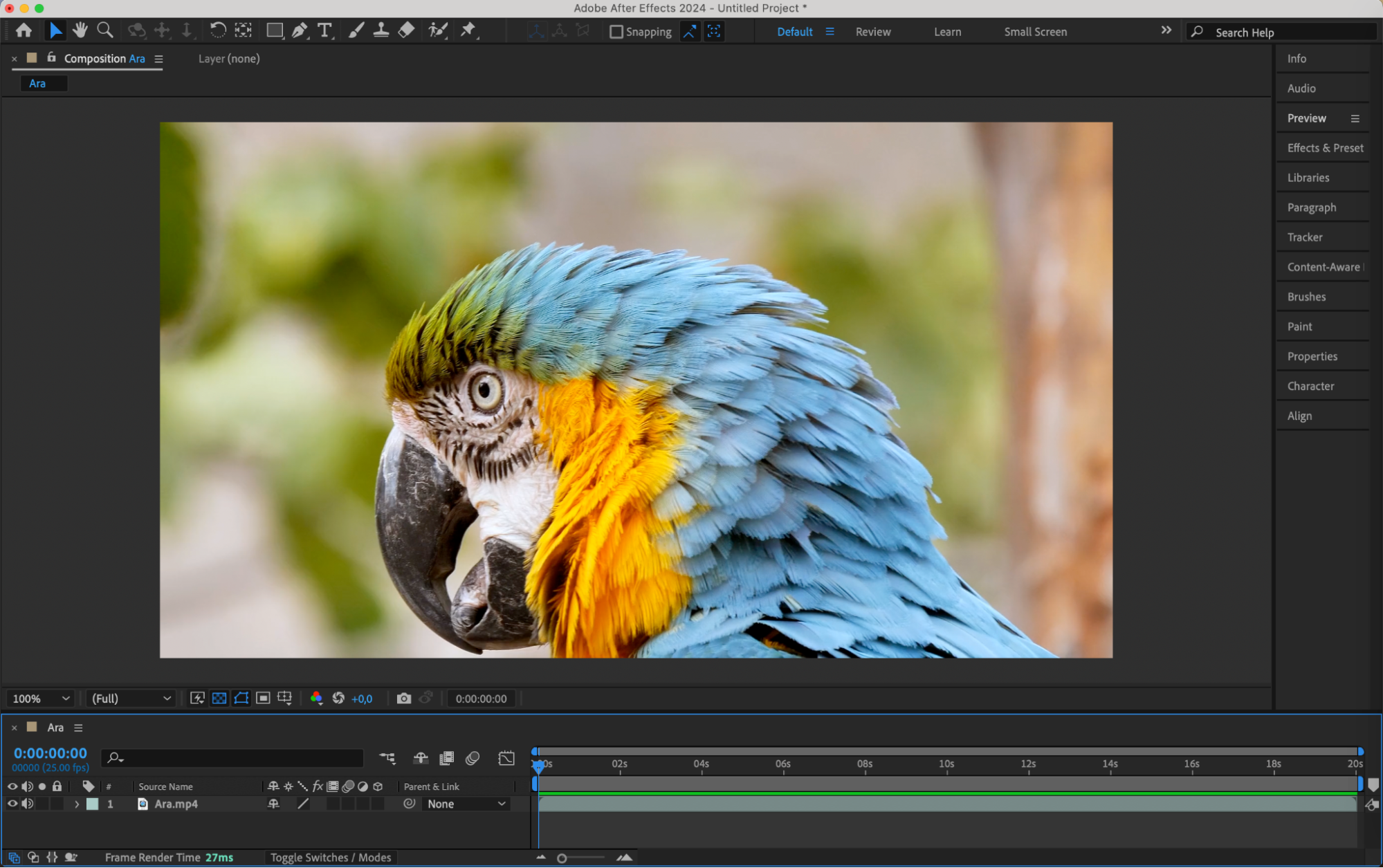
まず、デフォルトのレイアウトを見直し、不要だったり、あまり使わなかったりするパネルがないか確認しましょう。それらのパネルを閉じるか最小化して、貴重な画面スペースを確保します。次に、残ったパネルを配置し直し、使えるスペースを最大限に活用できるレイアウトを作ります。パネルの端にマウスを合わせて境界をドラッグすれば、サイズを変更できます。このちょっとした調整だけで、より広々とした整理されたワークスペースになります。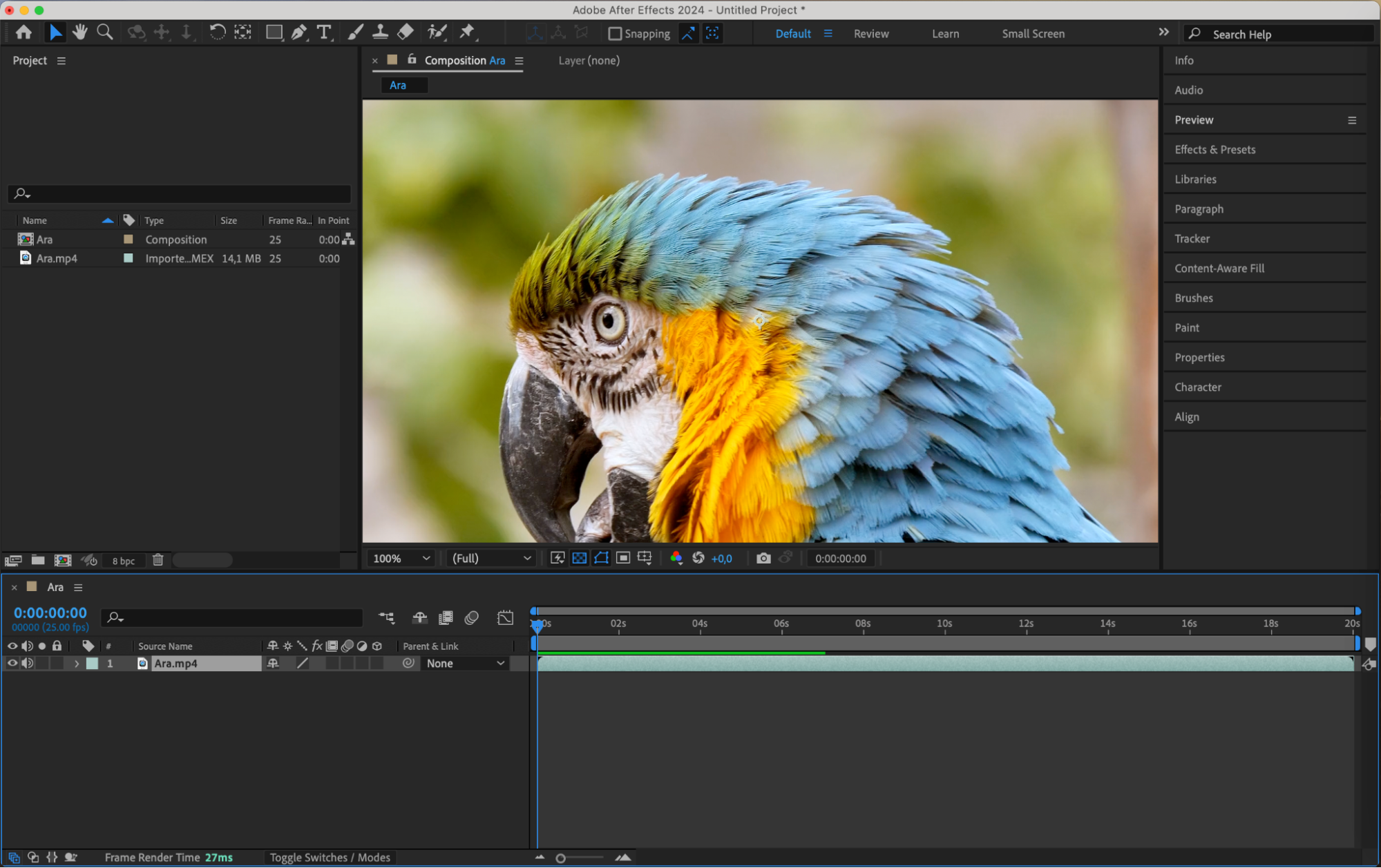
 ステップ2:パネルをスタックする
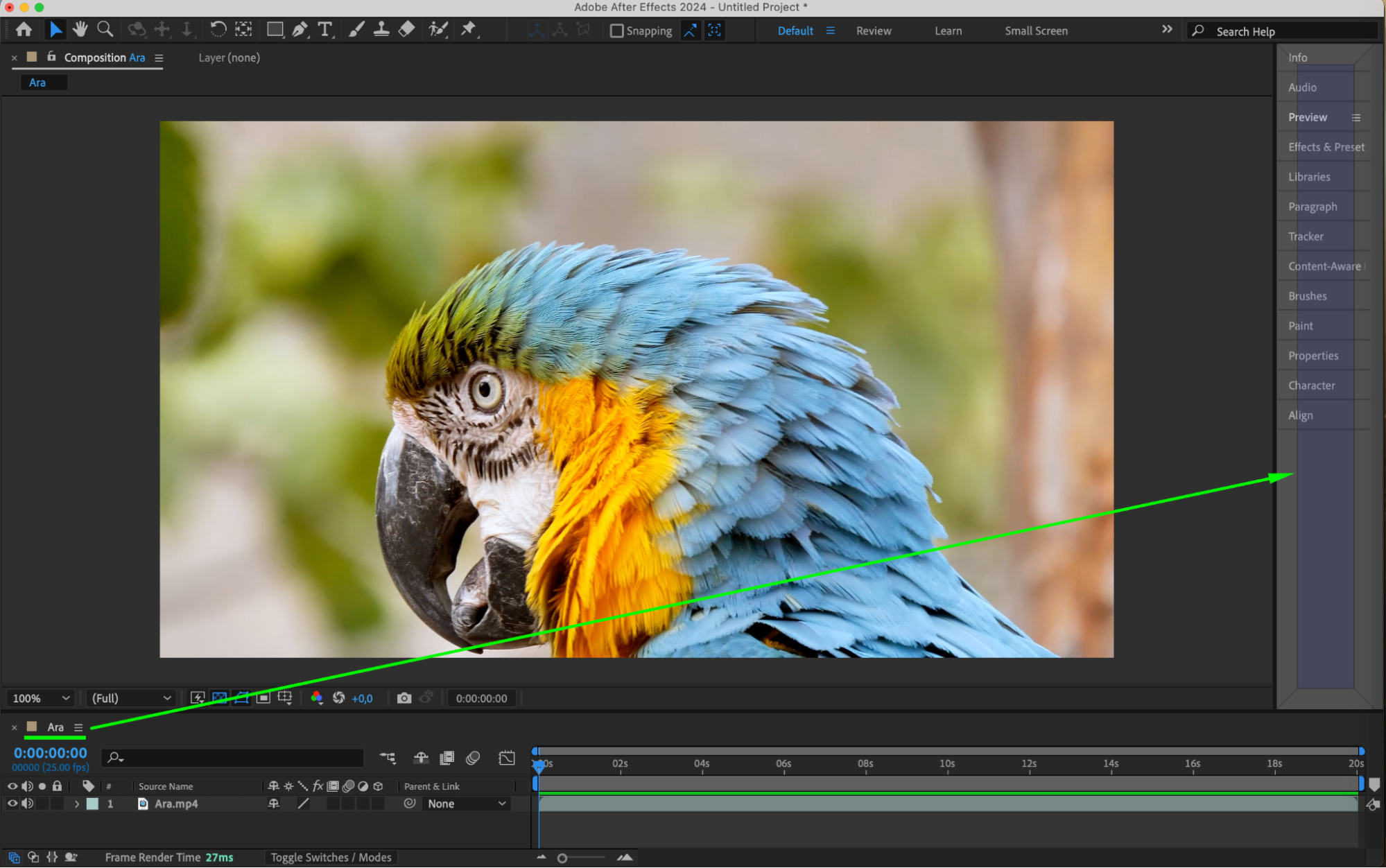
もうひとつ便利なテクニックが、パネルのスタック(重ね置き)です。パネルのタブを別のパネルにドラッグ&ドロップすることで、複数のパネルを重ねてコンパクトに配置できます。こうすれば、必要なツールやパネルにすべてアクセスしながら、ワークスペースを煩雑にせずに済みます。スタックしたパネル同士を切り替えるには、それぞれのタブをクリックするだけです。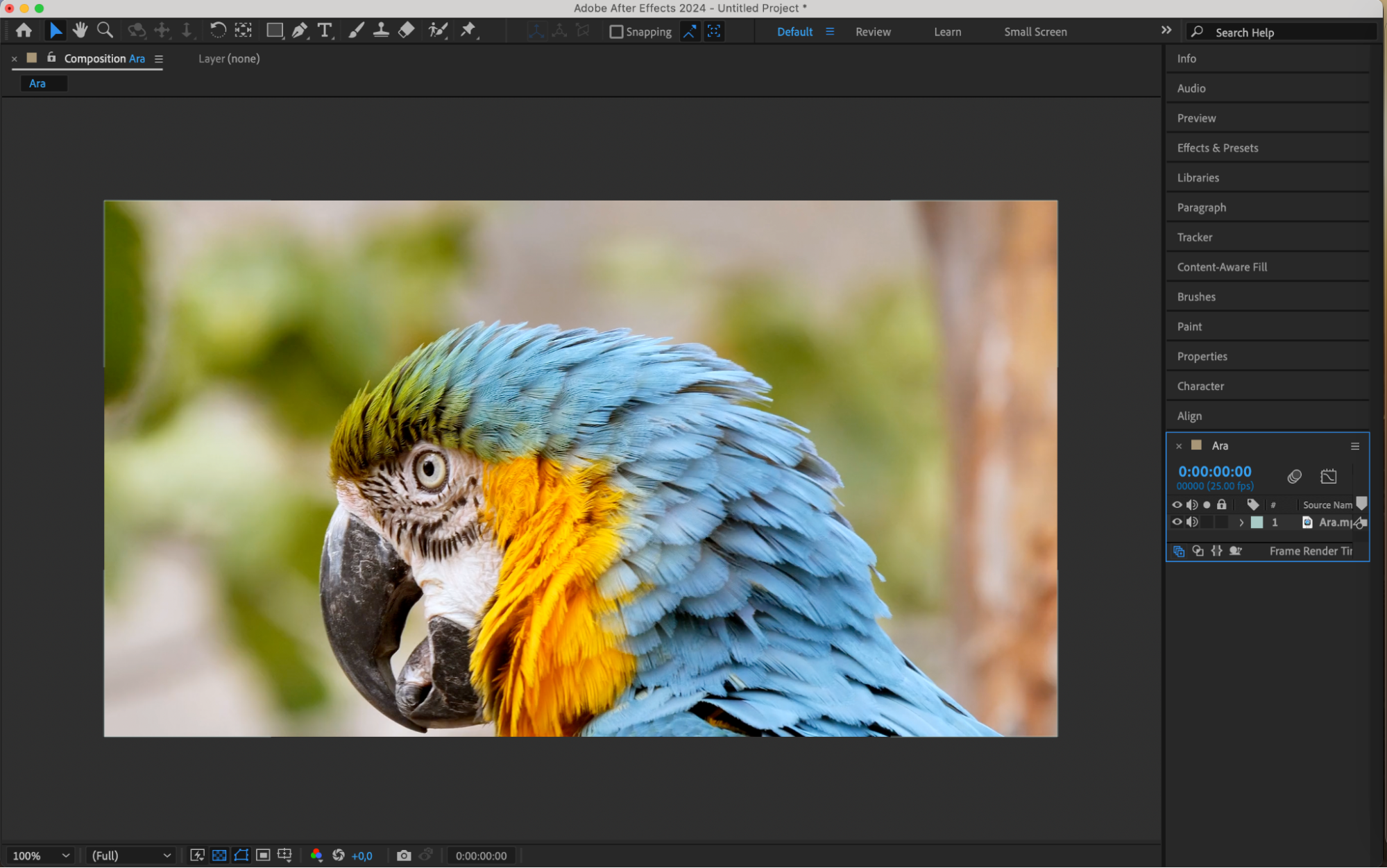
 ステップ3:フルスクリーンモードを活用する
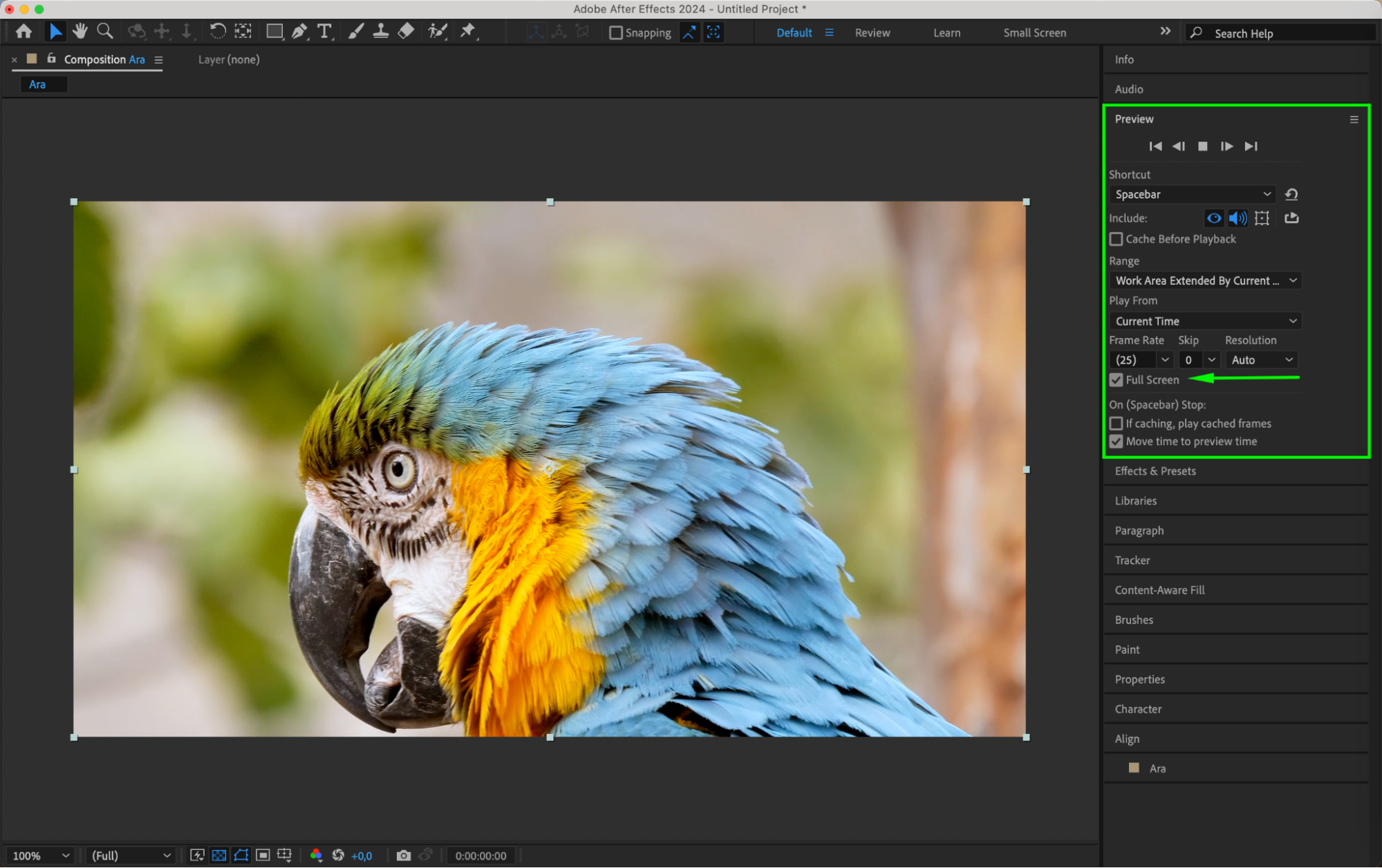
画面をフルに活用するには、After Effectsのフルスクリーンモードを試してみましょう。不要なインターフェース要素をすべて非表示にし、コンポジションだけに集中できます。Previewパネルの「Full Screen」ボタンを押すことで、フルスクリーンモードに切り替えられます。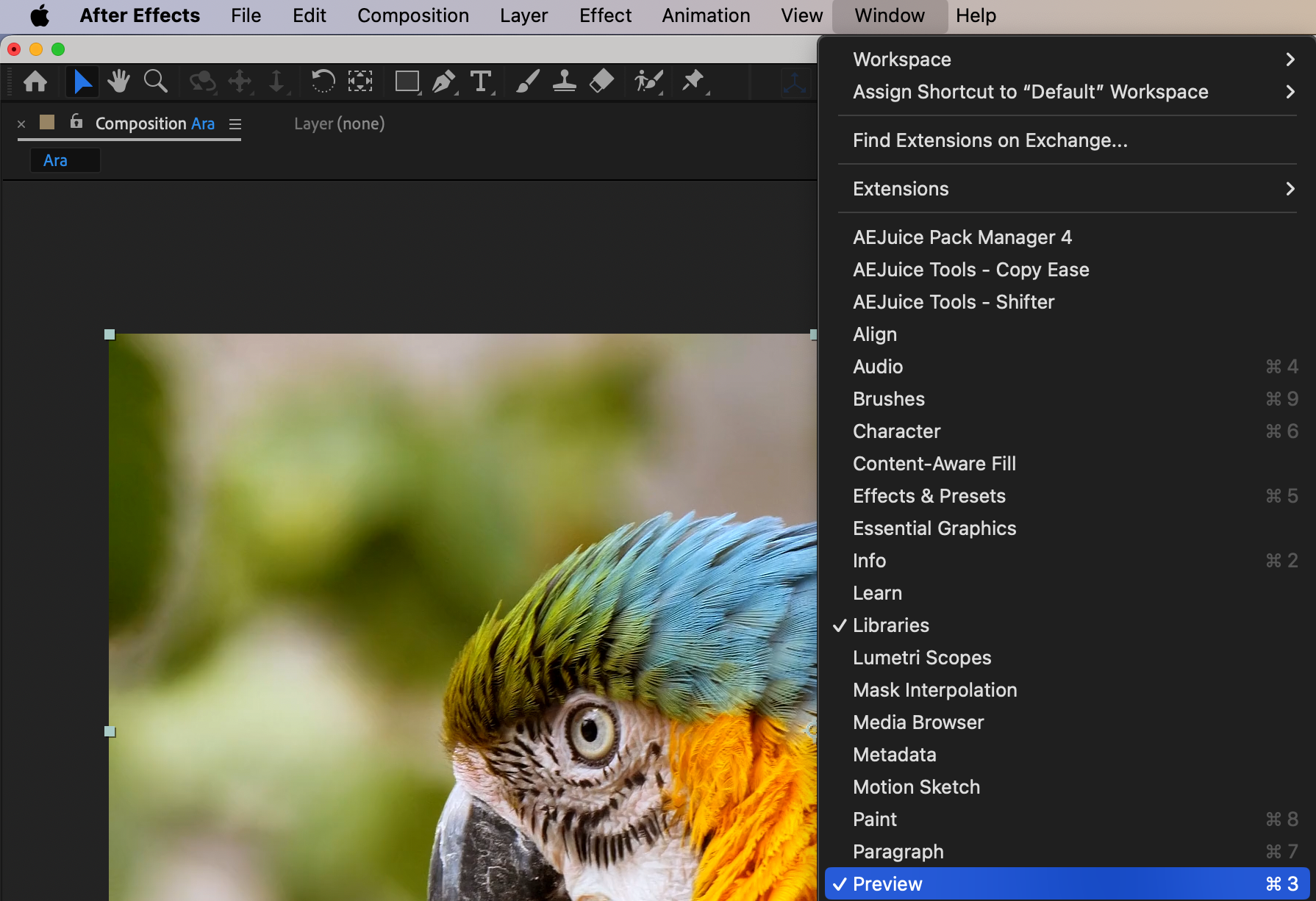
 ステップ4:キーボードショートカットをカスタマイズする
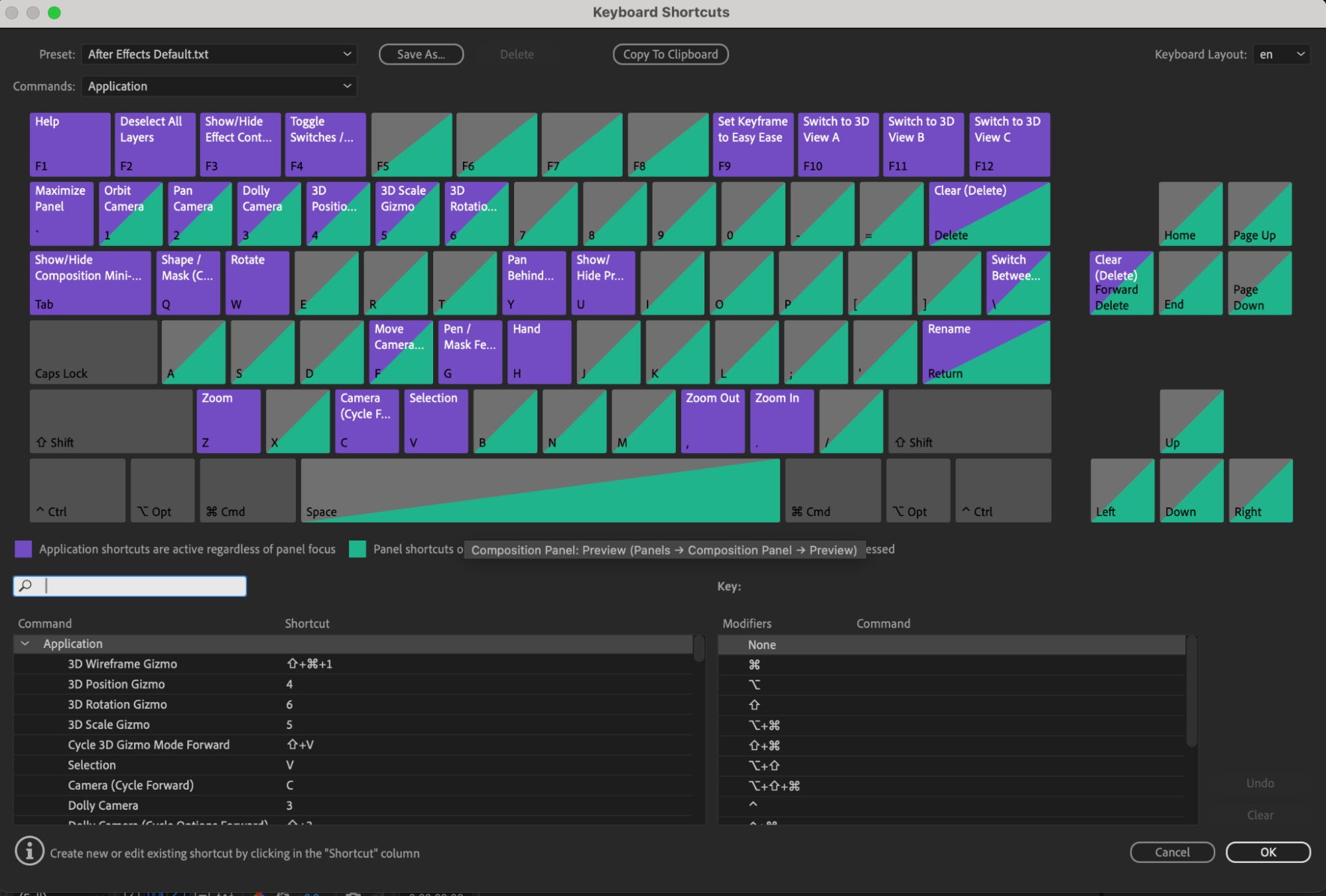
キーボードショートカットをカスタマイズするのも、スペースを節約しつつ作業効率を上げるおすすめの方法です。よく使うツールやエフェクト、コマンドにショートカットを割り当てておけば、パネルやタブを増やさずにすばやくアクセスできます。Edit > Keyboard Shortcutsを開いて、好みのショートカットを設定しましょう。これによりワークフローがスムーズになり、ワークスペースもすっきり保てます。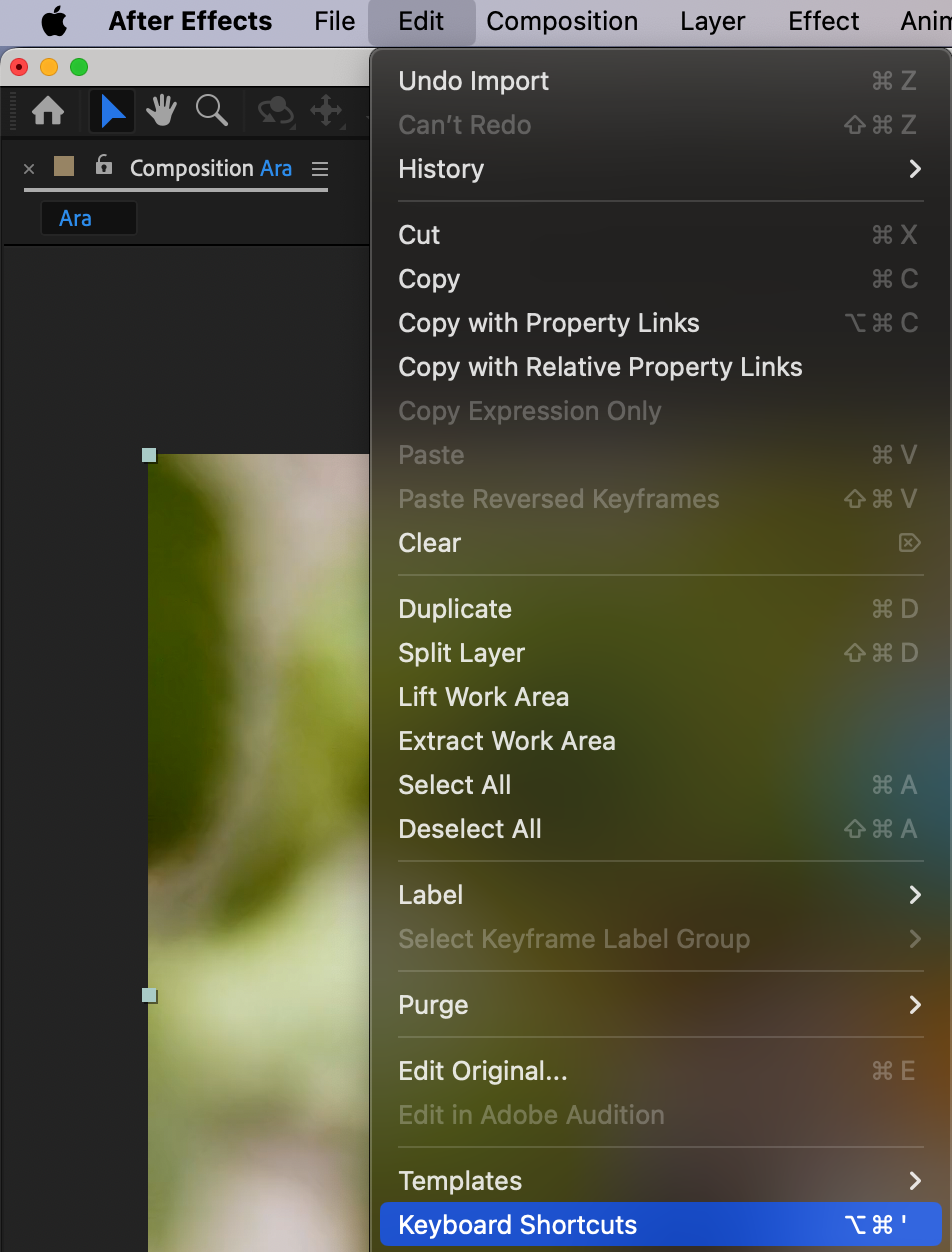
ステップ5:複数モニターを使う
複数のモニターを用意できる環境なら、それを活かして作業エリアを広げましょう。追加モニターを接続してパネル、タイムライン、コンポジションを分散させれば、より広いワークスペースが手に入り、パネル間の切り替えも楽になります。ひとつのモニターをコンポジション用に、もうひとつをタイムラインとパネル用にするなど使い分ければ、生産性を大きく高められます。
まとめ
After Effectsで作業エリアを広げることは、ワークフローを最適化し、生産性を高めるうえで欠かせません。ワークスペースのレイアウトをカスタマイズしたり、パネルのスタックやフルスクリーンモードを活用したり、キーボードショートカットをカスタマイズしたり、外部モニターを使ったりすることで、広々として効率的な作業環境を作れます。ぜひこれらの方法を取り入れて、After Effectsでの作業をより快適にしてみてください!
Our Bestsellers
Our Bestsellers


