
はじめに
Adobe After EffectsとPremiere Proを組み合わせた力を引き出す準備はできていますか?これら2つの強力なソフトは、見事なモーショングラフィックスや映像エフェクトを作成する上で、まさに最強のコンビです。ベテランの動画編集者でも、始めたばかりの方でも、After EffectsをPremiereにシームレスに統合する方法を学べば、間違いなく編集スキルを新たな高みへと引き上げられます。
この手順を追ったチュートリアルでは、After EffectsのコンポジションをPremiere Proのプロジェクトに挿入するプロセスをご案内します。目を引くビジュアルエフェクト、見事なアニメーション、魅力的なモーショングラフィックスを追加したい場合でも、このガイドは2つのアプリケーションをシームレスに統合するための知識とテクニックを身につけさせてくれます。
短編映画、広告、ミュージックビデオのいずれを作っている場合でも、After EffectsをPremiereに組み込む能力があれば、あなたのビジョンをプロ品質の仕上がりで実現できます。それでは、プロジェクトを視覚的に印象的で魅力的なものにする力を与えてくれるテクニックを探っていきましょう。準備はいいですか?始めましょう!
After EffectsをPremiereに挿入するためのヒントとコツ
After EffectsをPremiereに統合することの重要性を理解したところで、そのプロセスをシームレスで効率的にする実践的なヒントとコツを見ていきましょう。
1. プロジェクトを整理する:
After EffectsのコンポジションをPremiereに読み込み始める前に、プロジェクトがきちんと整理されていることを確認しましょう。分かりやすいファイル名、論理的なフォルダ構造を使い、アセットには適切にラベルを付けます。これにより、Premiere内で特定のコンポジションやファイルを探すときに貴重な時間を節約できます。
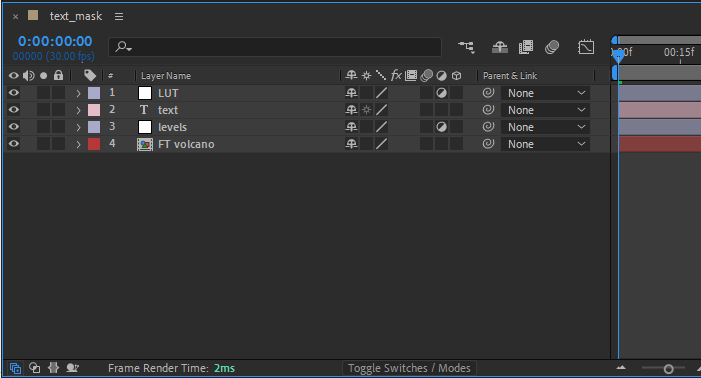
2. Dynamic Linkを活用する:
AdobeのDynamic Link機能を使うと、After EffectsとPremiereの間でリアルタイムに更新が反映されます。この機能を使えば、After Effectsのコンポジションに加えた変更がPremiereのシーケンス内で自動的に更新されるため、面倒なレンダリングや手動での映像素材の差し替えが不要になります。Dynamic Linkを活用するには、Premiere Proを開いてFile > Adobe Dynamic Link > Import After Effects Compositionと進み、希望のコンポジションを選ぶだけです。
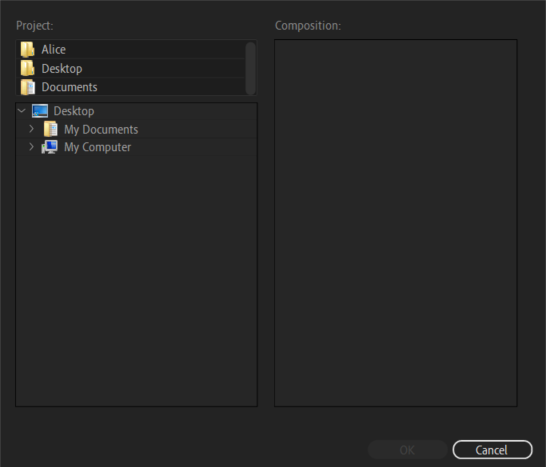
3. 読み込み設定をカスタマイズする:
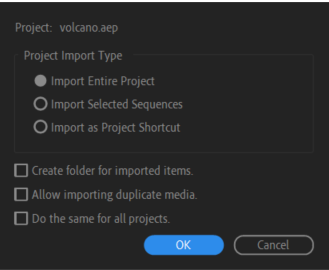
After EffectsのコンポジションをPremiereに読み込むときは、適切な読み込み設定を選ぶことが欠かせません。コンポジションの複雑さに応じて、統合された動画ファイルとして読み込むか、After Effects内での編集の柔軟性を保つためにダイナミックリンクとして読み込むかを検討するとよいでしょう。File > Import…と進み、プロジェクトの要件に合ったオプションを選択します。
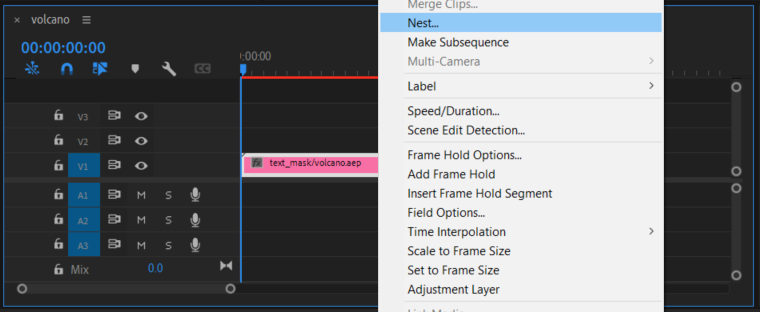
4. コンポジションをネストする:
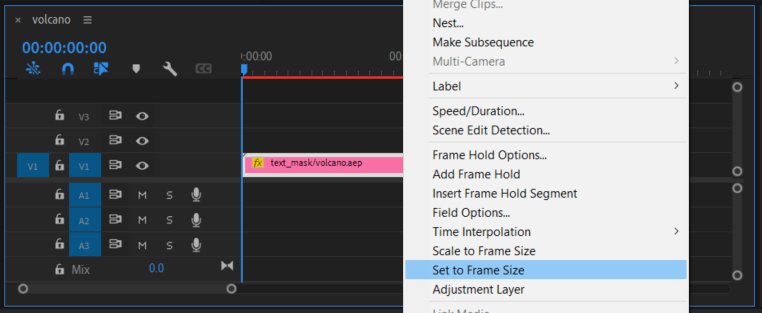
タイムラインに柔軟性を加えるために、After EffectsのコンポジションをPremiereのシーケンス内にネストすることを検討しましょう。ネストすることで、コンポジションを1つのクリップとして扱えるようになり、編集作業がシンプルになります。ネストされたシーケンスを作成するには、コンポジションを選択して右クリックし、「Nest」を選ぶだけです。これにより、コンポジションを含む新しいシーケンスが作成されます。
5. スケールと位置を保持する:
After EffectsのコンポジションをPremiereに取り込むときは、コンポジションのスケールと位置が一貫して保たれるようにすることが重要です。これを行うには、Premiere内でコンポジションを右クリックし、「Set to Frame Size」を選択します。
6. キーボードショートカットを使う:
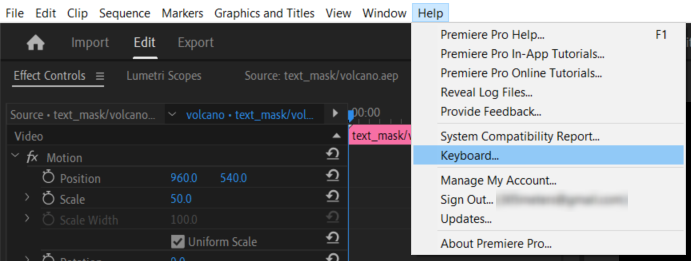
統合作業の際にキーボードショートカットを活用して、効率を高めましょう。たとえば、After Effectsのコンポジションを読み込むショートカットは、Ctrl+I(Windows)またはCommand+I(Mac)です。自分のワークフローに合ったさまざまなキーボードショートカットを探して、編集作業をスピードアップできます。
これらのヒントとコツを実践すれば、After EffectsのコンポジションをPremiere Proのプロジェクトにシームレスに統合する準備が整います。これら2つの強力なアプリケーションを組み合わせることで生まれる幅広い可能性を、ぜひ試して探ってみてください。創造力を解き放ち、視覚的に美しい動画を作る旅を楽しみましょう!
おめでとうございます!これでAfter EffectsをPremiereに統合する技を習得しました。私たちの手順ガイドに従い、ご紹介したヒントとコツを実践することで、After EffectsのコンポジションをPremiere Proのプロジェクトにシームレスに融合させる方法を学びました。
これら業界をリードする2つのソフトの力を活用すれば、動画編集スキルを新たなレベルへと引き上げられます。見事なビジュアルエフェクトの追加から、魅力的なアニメーションやモーショングラフィックスの作成まで、可能性は無限です。
整理を心がけ、リアルタイム更新のためにDynamic Linkを活用し、コンポジションの複雑さに応じて読み込み設定をカスタマイズすることを忘れないでください。柔軟性のためにコンポジションをネストし、一貫性を保つためにスケールと位置を保持することも検討しましょう。
さらに、ワークフローを強化して編集作業をスピードアップするキーボードショートカットの力も忘れないでください。
After EffectsをPremiereに取り入れる探求を続けながら、創造力を存分に羽ばたかせましょう。さまざまなエフェクト、アニメーション、スタイルを試して、あなたのプロジェクトを本当に際立たせてください。
After EffectsをPremiereにシームレスに統合するために必要な知識とテクニックが身についたので、あとは実践に移して想像力を思う存分に羽ばたかせる時です。無限の可能性を受け入れ、視聴者を魅了する動画を作りましょう。
それでは、After EffectsとPremiere Proの潜在能力を余すことなく引き出しましょう。これら2つの強力なソフトを統合する新たなスキルで、人々を驚かせ、感動させる準備をしてください。楽しい編集を!
Our Bestsellers
Our Bestsellers


