

After Effects CS6での音声の挿入:ステップバイステップガイド
はじめに
Adobe After Effects CS6で音声を挿入する方法についてのガイドへようこそ!ビジュアルプロジェクトにサウンドを加えることで、全体的なインパクトが高まり、視聴者にとってより没入感のある体験を生み出すことができます。動画プロジェクト、アニメーション、モーショングラフィックスのいずれに取り組んでいる場合でも、映像を適切な音声と同期させることは、視聴者の注意を引き、伝えたいメッセージを届けるうえで非常に重要です。
After Effects CS6では、プロジェクトに音声を取り入れる際にさまざまな選択肢があります。バックグラウンドミュージックの挿入から、効果音の追加、さらにはナレーションの組み込みまで、このパワフルなソフトウェアを使えば、視聴者を魅了するダイナミックで魅力的なビジュアル体験を作り出せます。
このステップバイステップガイドでは、After Effects CS6で音声を挿入するプロセスを順を追って解説します。音声ファイルのインポートから、映像との同期、音量レベルの調整まで、すべてを網羅します。最後まで読めば、魅力的なサウンドでプロジェクトに命を吹き込むために必要な知識とテクニックがすべて身につきます。
それでは、完璧な音声要素を加えることで、After Effects CS6のプロジェクトを視聴者の心に響かせる方法を一緒に見ていきましょう。
After Effects CS6で音声を挿入する方法
After Effects CS6のプロジェクトに音声を追加するのは簡単なプロセスで、映像全体のインパクトを大きく高めることができます。次のシンプルな手順に従って、クリエイティブなプロジェクトに音声をシームレスに統合しましょう。
1. 音声ファイルをインポートする:
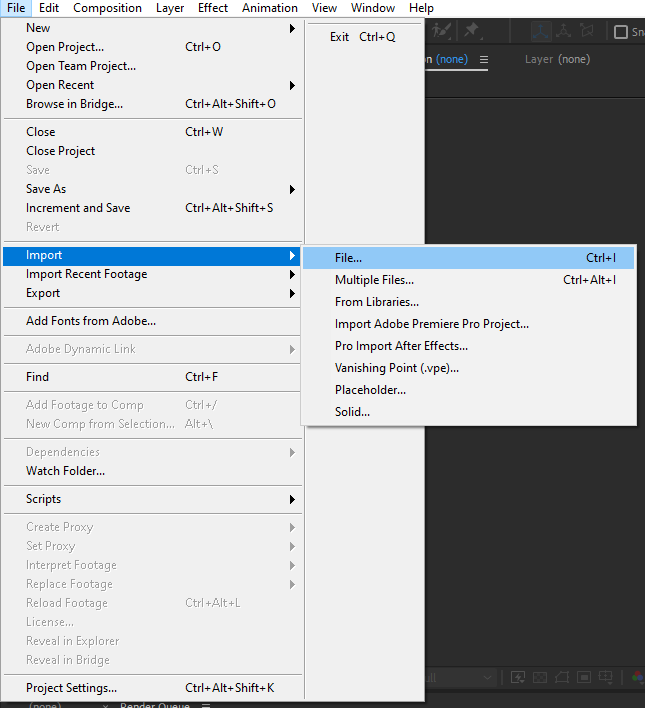
まず、メニューバーから“File”を選択し、“Import” > “File.”を選びます。挿入したい音声ファイルを見つけて選択し、“Open.”をクリックします。After Effects CS6は、WAV、MP3、AIFFなど、さまざまな音声ファイル形式に対応しています。
2. 新しいComposition(コンポジション)を作成する:
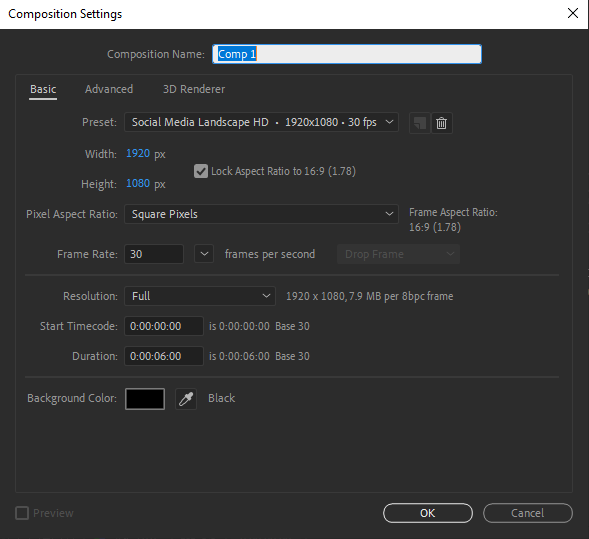
音声ファイルをインポートしたら、メニューバーから“Composition”を選択し、“New Composition.”をクリックして新しいコンポジションを作成します。プロジェクトの要件に合うように、コンポジションの長さと設定を指定します。
 3. 音声ファイルをドラッグ&ドロップする:
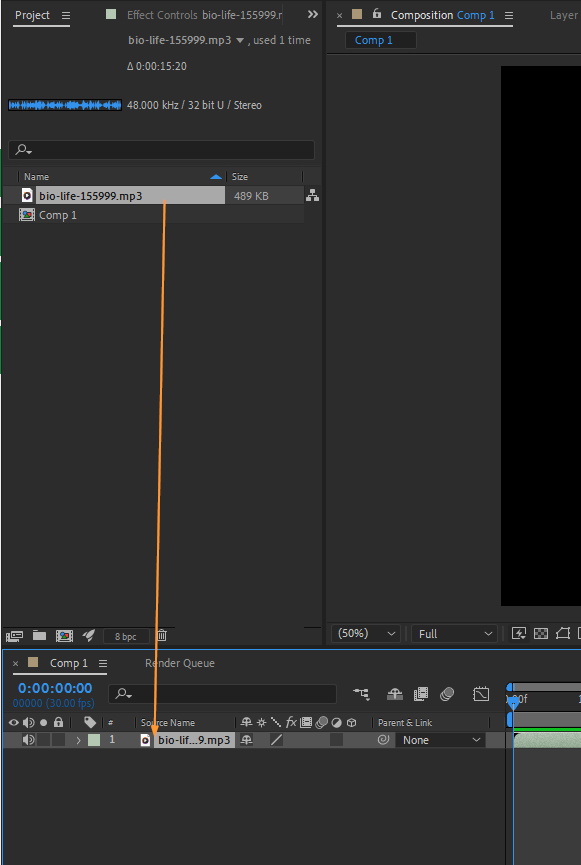
Projectパネルでインポートした音声ファイルを見つけ、コンポジションのタイムラインにドラッグします。ショートカット“Ctrl + /”(Macでは Command + /)を使えば、新しいレイヤーを自動的に作成して音声ファイルを挿入することもできます。
4. 音声と映像を同期する:
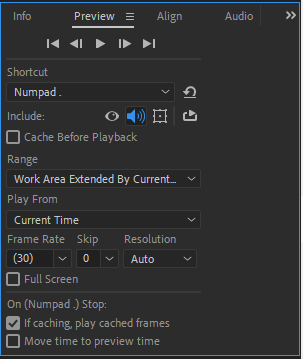
“Audio Preview”ボタン(テンキーの「.」)を使って、音声と映像を同期させます。タイムラインをスクラブして、音声の合図やナレーションを開始・終了させる具体的なポイントを決めます。正確な同期を実現するために、必要に応じてタイムライン上の音声レイヤーの位置を調整します。
 5. 音量レベルを調整する:
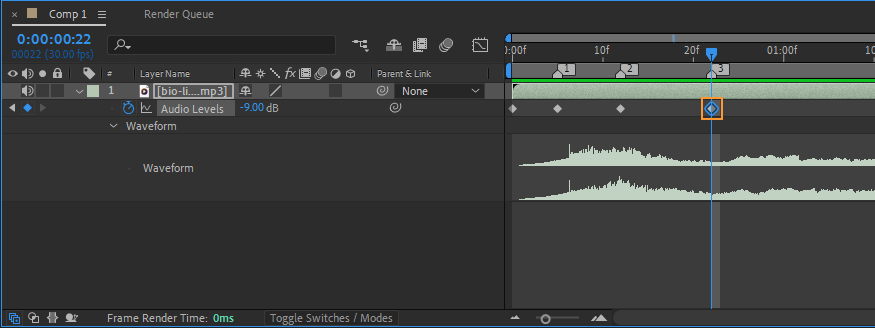
音声が映像とうまく馴染むように、音量レベルを調整します。タイムライン上の音声レイヤーを選択し、“L”を押してAudio Levelsプロパティを表示します。キーフレーム機能を使って、コンポジション内のさまざまなポイントで音量をコントロールできます。Effects Controlパネルで全体の音量レベルを調整することも可能です。
 6. 音声エフェクトを適用する(任意):
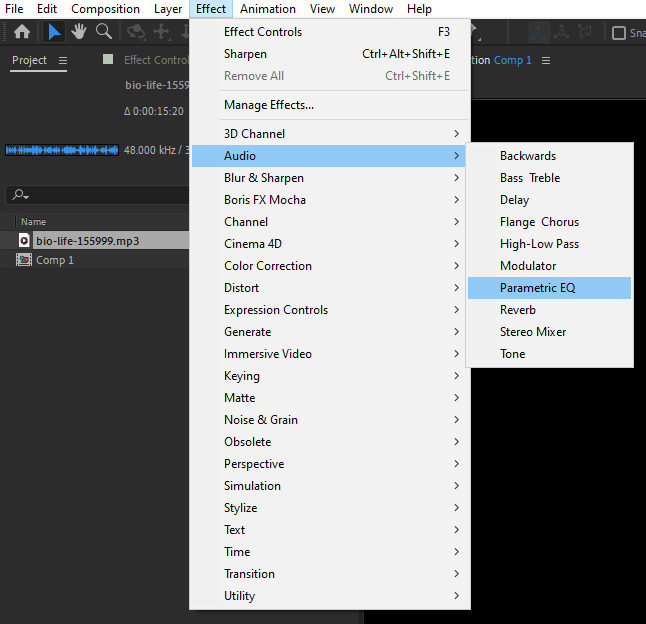
After Effects CS6には、音声を向上させるためのさまざまな音声エフェクトが用意されています。エフェクトを適用するには、音声レイヤーを選択し、“Effect” > “Audio” > [目的のエフェクト]に進みます。EQ、リバーブ、ディレイなどのエフェクトを試して、プロジェクトに求める音声の質感を実現しましょう。
 7. プロジェクトをプレビューする:
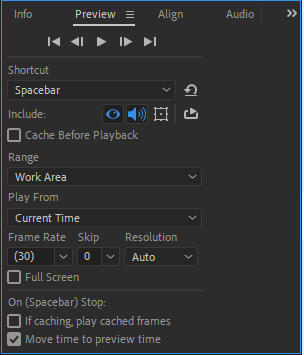
音声を挿入してカスタマイズしたら、すべてが同期し、調和して機能しているかを確認するためにプロジェクトをプレビューします。“Spacebar”キーを使ってタイムラインを再生または一時停止すれば、音声の統合状態をリアルタイムで確認できます。
これらの手順で、After Effects CS6のプロジェクトに簡単に音声を挿入できます。さまざまな音声ファイル、エフェクト、タイミングを試して、視聴者に強い印象を残す魅力的なビジュアル体験を作り出しましょう。
After Effects CS6でシームレスに音声を統合するためのヒント
After Effects CS6でシームレスに音声を統合するために、いくつか追加のヒントを紹介します。
1. プロジェクトを整理する:Projectパネル内の音声ファイルを整理して、プロジェクトを整然と保ちましょう。さまざまな音声素材ごとにフォルダを作成すれば、ファイルを簡単に見つけて管理できます。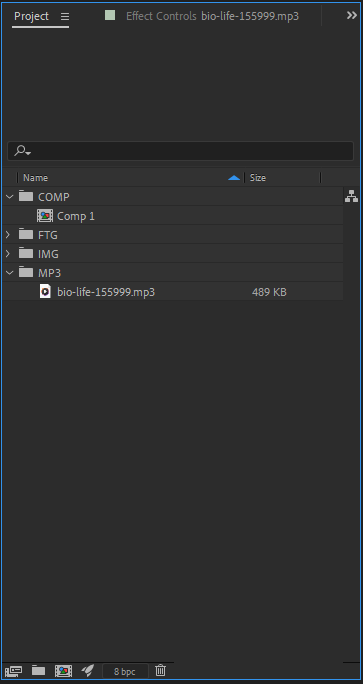
2. マーカーを使う:タイムライン上のマーカーを活用して、特定の音声の合図やコンポジション内の重要なポイントをメモしましょう。これにより、音声と映像の同期や、必要に応じた調整が簡単になります。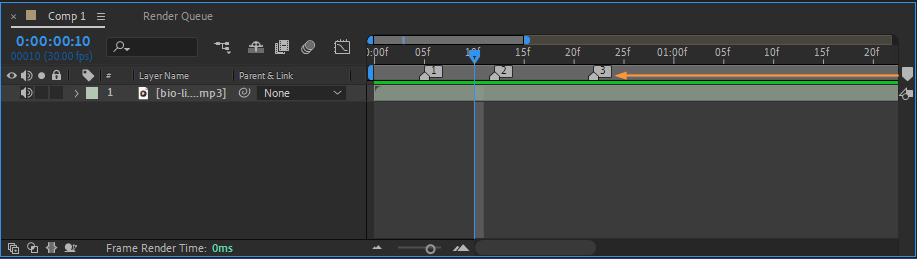
3. キーフレームを活用する:キーフレームを使うと、音量やエフェクトなどの音声プロパティを時間の経過とともに変化させることができます。音声をアニメーション化して、コンポジションにダイナミックな要素を加えてみましょう。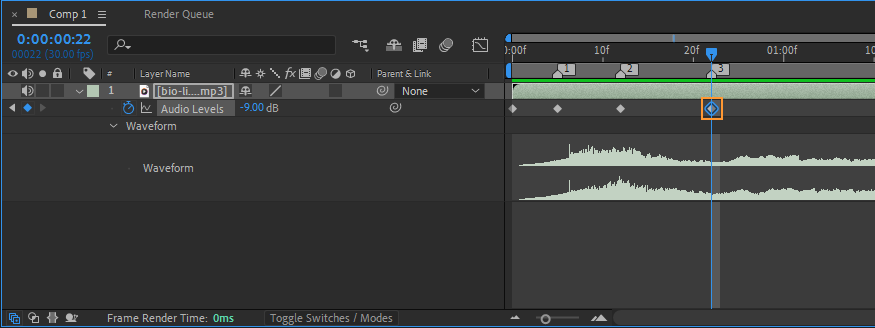
4. 音声エクスプレッションを探る:上級者は、音声エクスプレッションを活用してAfter Effects CS6内で複雑な音声のインタラクションを作り出すことができます。この手法により、音声パラメーターをより柔軟かつダイナミックにコントロールできます。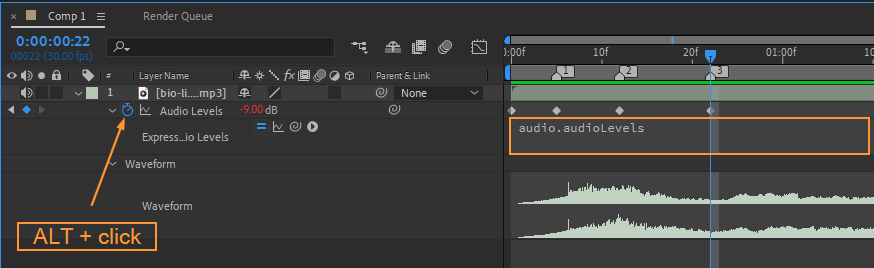
これらのヒントに従い、After Effects CS6の強力な音声機能を活用すれば、プロジェクトを新たな高みへと引き上げることができます。実験し、探求し、そしてビジュアル制作に音声を取り入れることを楽しみましょう!
まとめ
After Effects CS6のプロジェクトに音声を追加することで、映像全体のインパクトとストーリーテリングの力を大きく高めることができます。このガイドで紹介したシンプルな手順とテクニックを使えば、コンポジションに音声要素をシームレスに統合し、視聴者にとって没入感のある魅力的な体験を作り出せます。
音声ファイルをインポートし、新しいコンポジションを作成し、音声をタイムラインにドラッグ&ドロップすることを忘れないでください。オーディオプレビュー機能を活用して音声と映像を同期させ、細かく調整しましょう。バランスの取れたミックスを実現するために音量レベルを調整し、求める質感をさらに高めるために音声エフェクトの適用も検討してみてください。
プロジェクトを整理し、マーカーを使い、キーフレームや音声エクスプレッションといった高度な機能を探ることで、音声の統合を次のレベルへと引き上げ、真にダイナミックで魅力的なビジュアル体験を作り出せます。
それでは、After Effects CS6のプロジェクトに完璧な音声要素を取り入れて、あなたの創造力を存分に発揮してください。効果音、ナレーション、バックグラウンドミュージックのいずれを加える場合でも、音声の統合はプロジェクトを引き立て、視聴者に強い印象を残します。
さあ、実際に飛び込んで、試して、あなたの作品を際立たせる素晴らしいオーディオビジュアル・コンポジションを作り出しましょう。プロセスを楽しみ、音声と映像を調和させて融合させ、あなたならではのブランドを表現し、これまでにない形であなたのストーリーを伝えてください。
それでは、素敵な制作を!
Our Bestsellers
Our Bestsellers


