
After Effectsでグリフを挿入する方法
After Effectsでグリフを使う理由
グリフとは、フォントごとに用意されている特殊文字、記号、装飾的な要素のことです。モーショングラフィックスやタイポグラフィ、アニメーションに個性的なビジュアルスタイルを加えることができます。After Effectsでは、テキストレイヤーに簡単にグリフを挿入し、プロフェッショナルな見た目に仕上げることが可能です。プロジェクトにグリフを挿入してアニメーションを付ける手順を見ていきましょう。
Step 1: 新しいコンポジションを作成する
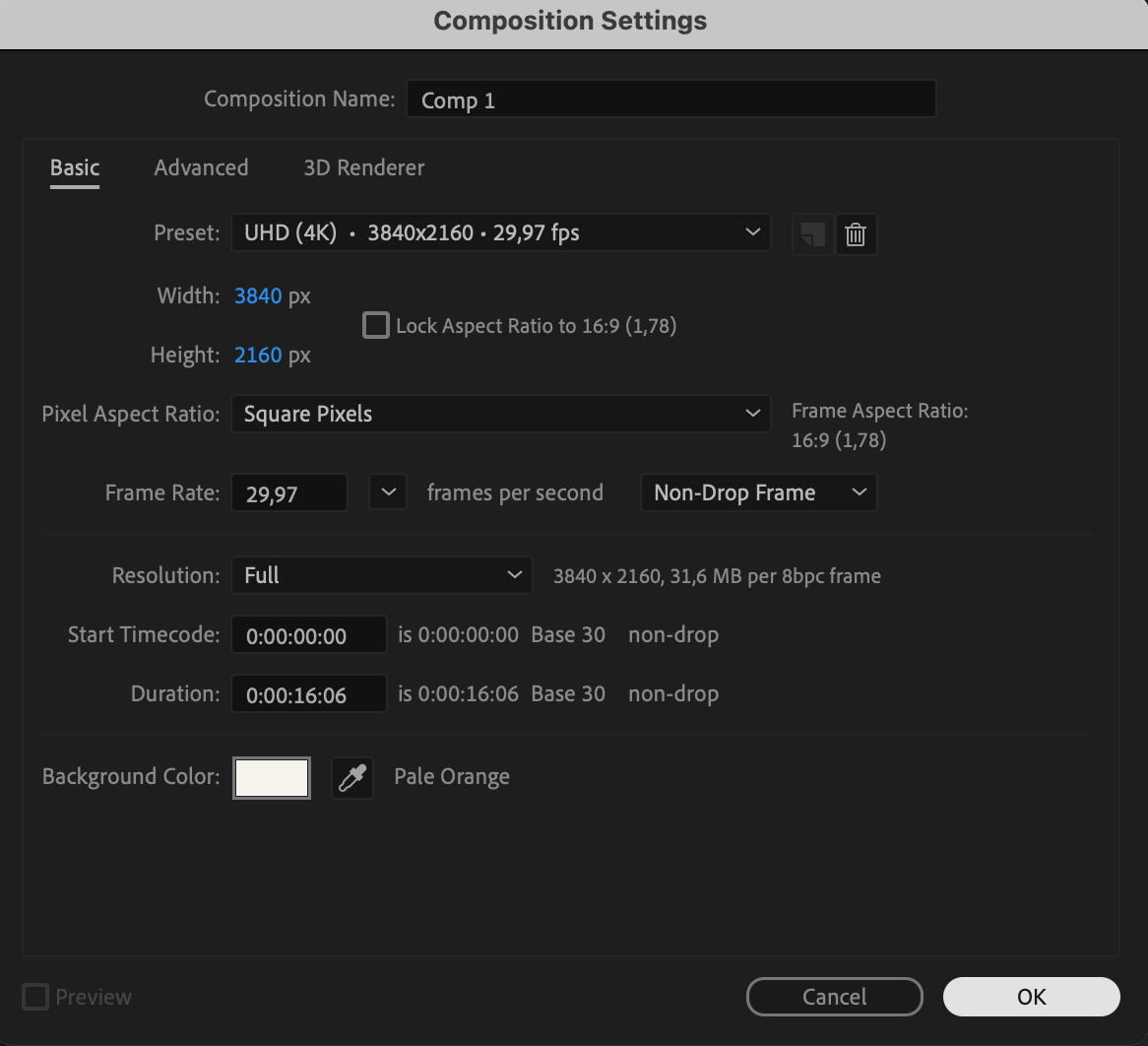
After Effectsを開き、Composition > New Compositionに進みます。プロジェクトに合わせて解像度、フレームレート、長さを設定し、OKをクリックしてコンポジションを作成します。

 Step 2: 文字ツールを選択する
ツールバーから文字ツール(Ctrl/Cmd + T)を選び、Composition Panel内の好きな場所をクリックしてテキストレイヤーを作成します。ここにグリフを挿入していきます。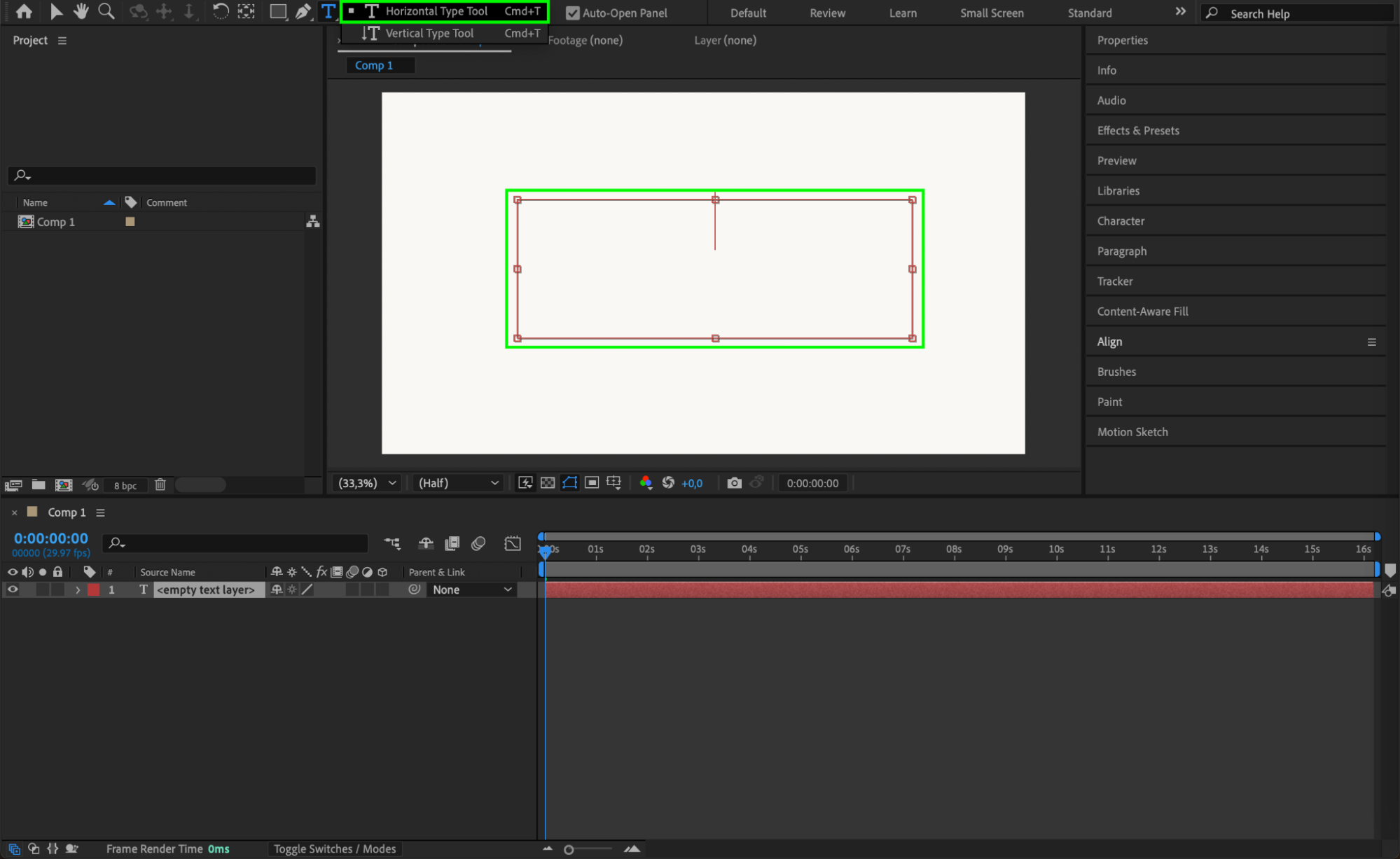 Step 3: インターネットやテキストソースからグリフをコピーする
オンラインの文字ライブラリやフォントサイト、テキストドキュメントなどから使いたいグリフを探します。グリフ、またはそれを含む単語を選択してコピー(Ctrl/Cmd + C)します。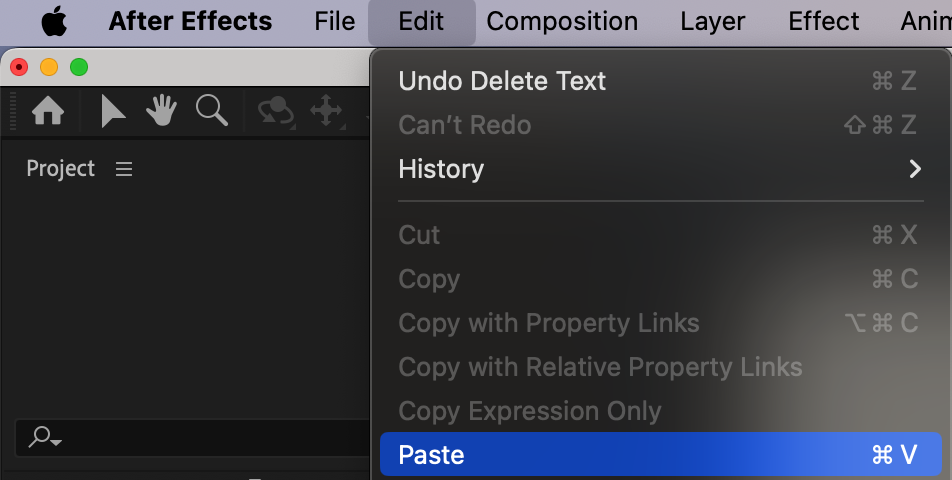 Step 4: グリフをテキストレイヤーに貼り付ける
After Effectsのテキストレイヤーをクリックし、グリフを貼り付け(Ctrl/Cmd + V)ます。グリフが正しく表示されない場合は、Character Panelで特殊文字に対応した別のフォントを選んでみてください。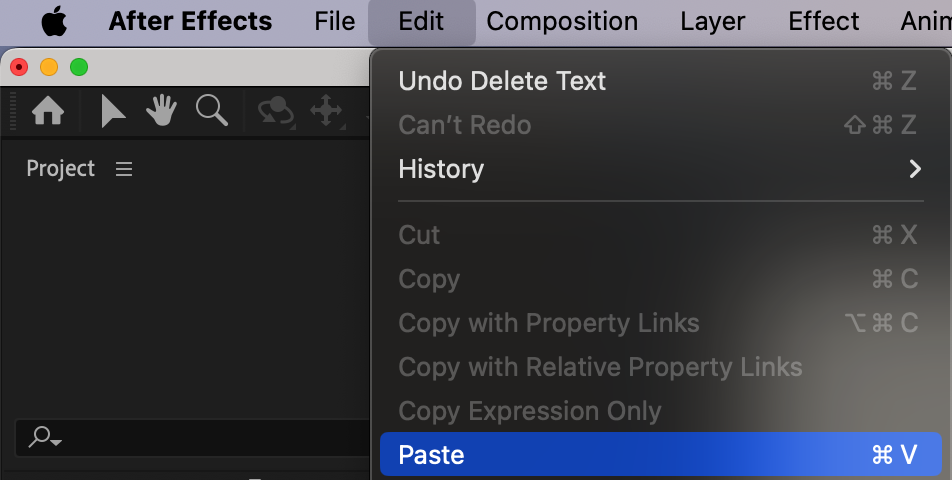 Step 5: グリフの見た目をカスタマイズする
Character Panelでグリフのフォント、サイズ、カラー、字間を調整します。Align Panelを開いて、コンポジション内で正しく中央揃えや配置ができるようにしましょう。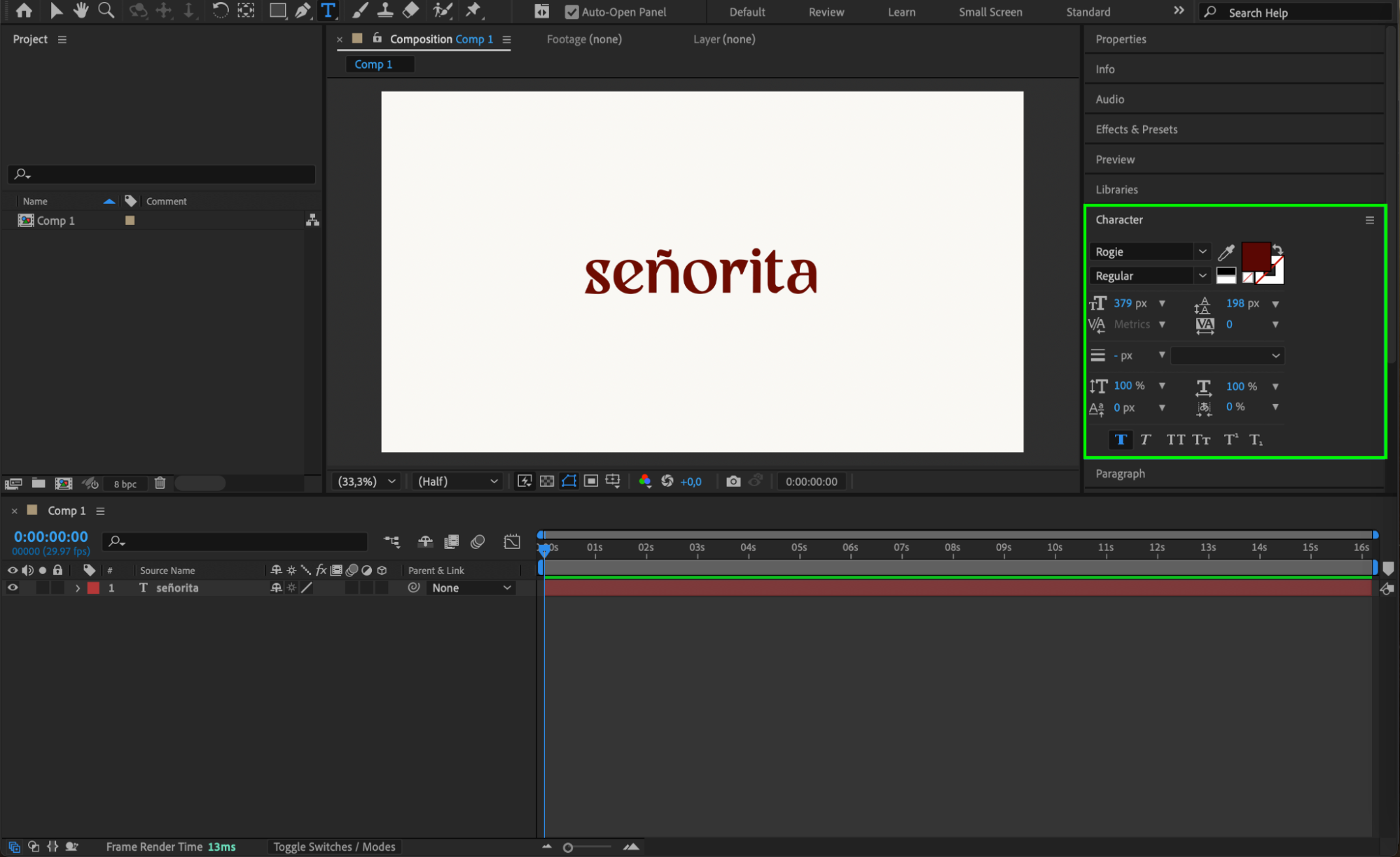 Step 6: テキストアニメーションプリセットを適用する
Effects & Presetsパネルを開き、Text Animation Presetsからグリフにアニメーションを付けられるものを探します。フェードやズーム、モーションエフェクトを加えることで、グリフをより動きのある印象に仕上げられます。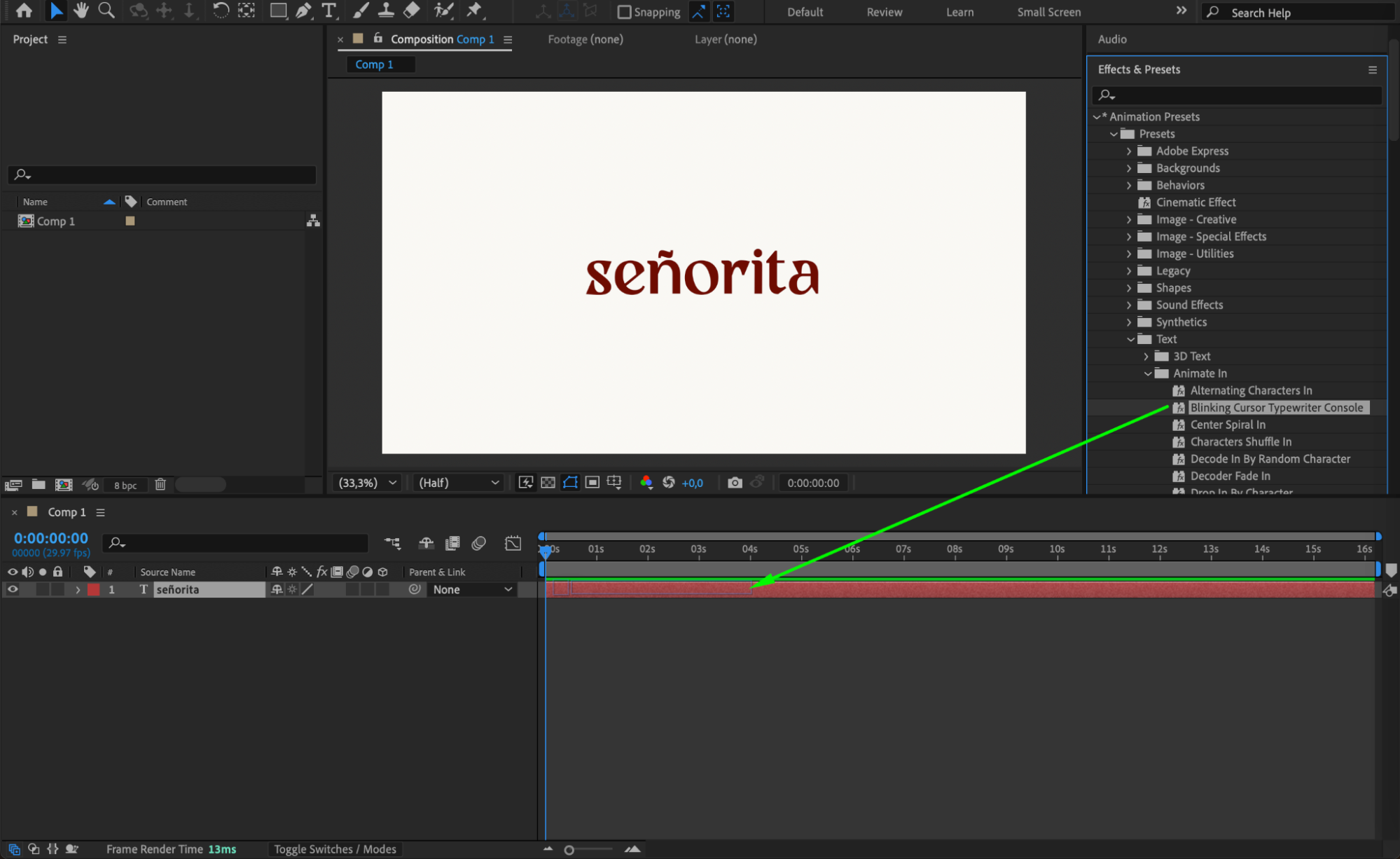 Step 7: アニメーションをプレビューする
スペースキーを押してアニメーションを再生し、シーン内でグリフがどう見えるか確認します。必要に応じてキーフレームやエフェクトの設定を調整してください。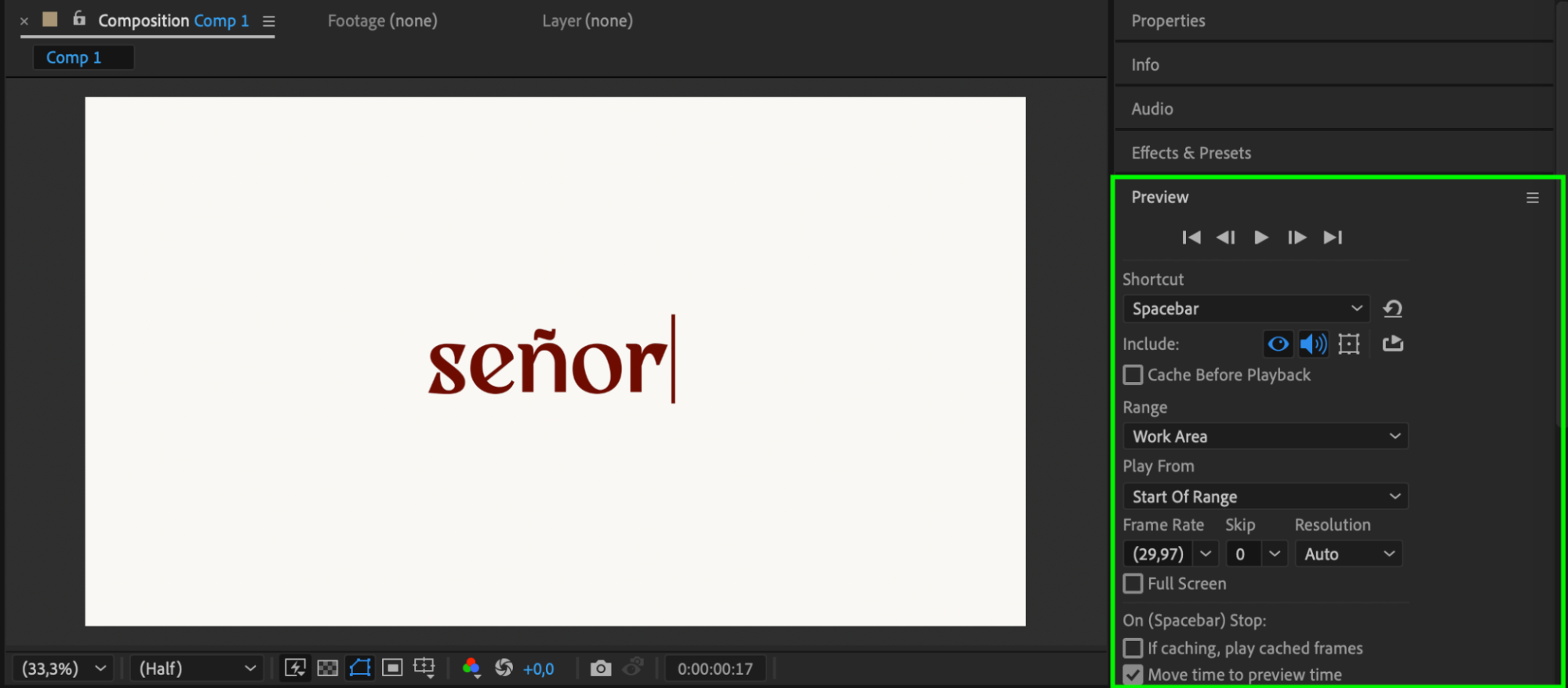 Step 8: 最終アニメーションをレンダリングする
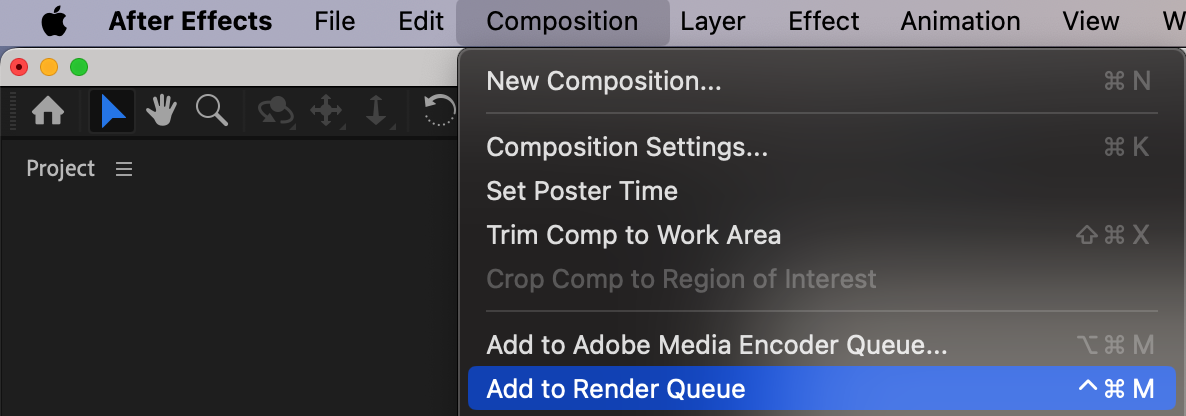
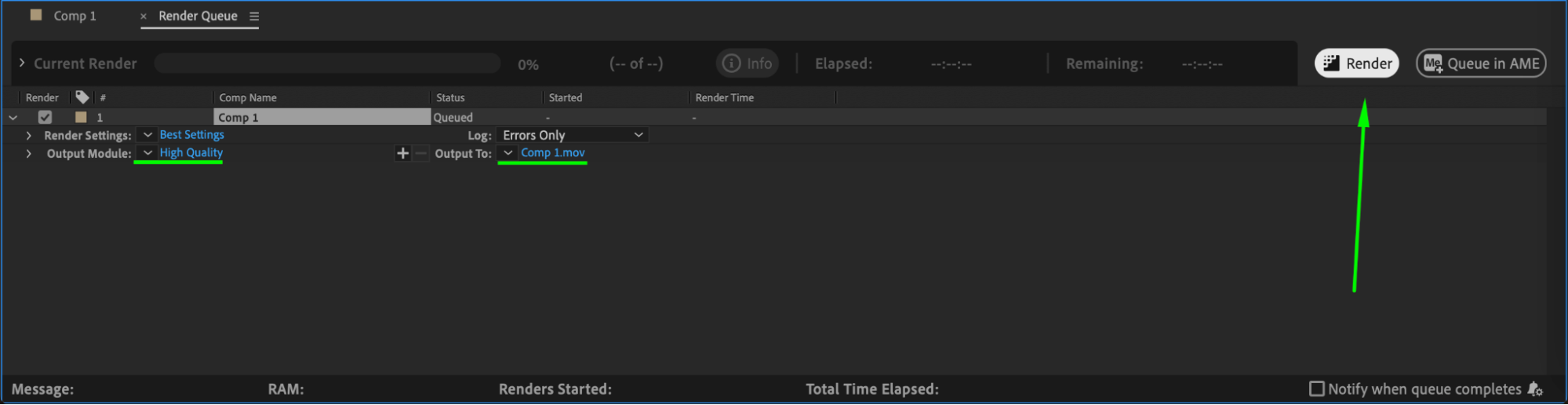
仕上がりに満足したら、Composition > Add to Render Queue、またはAdd to Adobe Media Encoder Queueに進み、グリフを含めた最終アニメーションを書き出します。
 まとめ
まとめ
After Effectsでグリフを使うことは、タイポグラフィを強化し、個性的なデザインを作る上で効果的な方法です。挿入・カスタマイズ・アニメーション化を行うことで、モーショングラフィックスやテキストアニメーションにプロフェッショナルな仕上がりを加えられます。さまざまなフォントやエフェクトを試して、理想の結果を見つけてみてください!
Our Bestsellers
Our Bestsellers


