
Adobe After Effectsで画像を追加・編集する方法
はじめに
After Effectsのプロジェクトをさらにレベルアップしてみませんか?このステップ形式のガイドでは、After Effectsへ画像を簡単に挿入し、編集する方法を紹介します。手順に沿って操作すれば、クリエイティブなアイデアを形にできるようになります。
ステップ1:画像を読み込む
まずAfter Effectsを開き、新しいコンポジションを作成するか、既存のコンポジションを開きます。画像を読み込むには、Fileメニューから“Import”を選択し、挿入したい画像を参照して選びます。After EffectsはJPEG、PNG、TIFFなど、さまざまな画像形式に対応しています。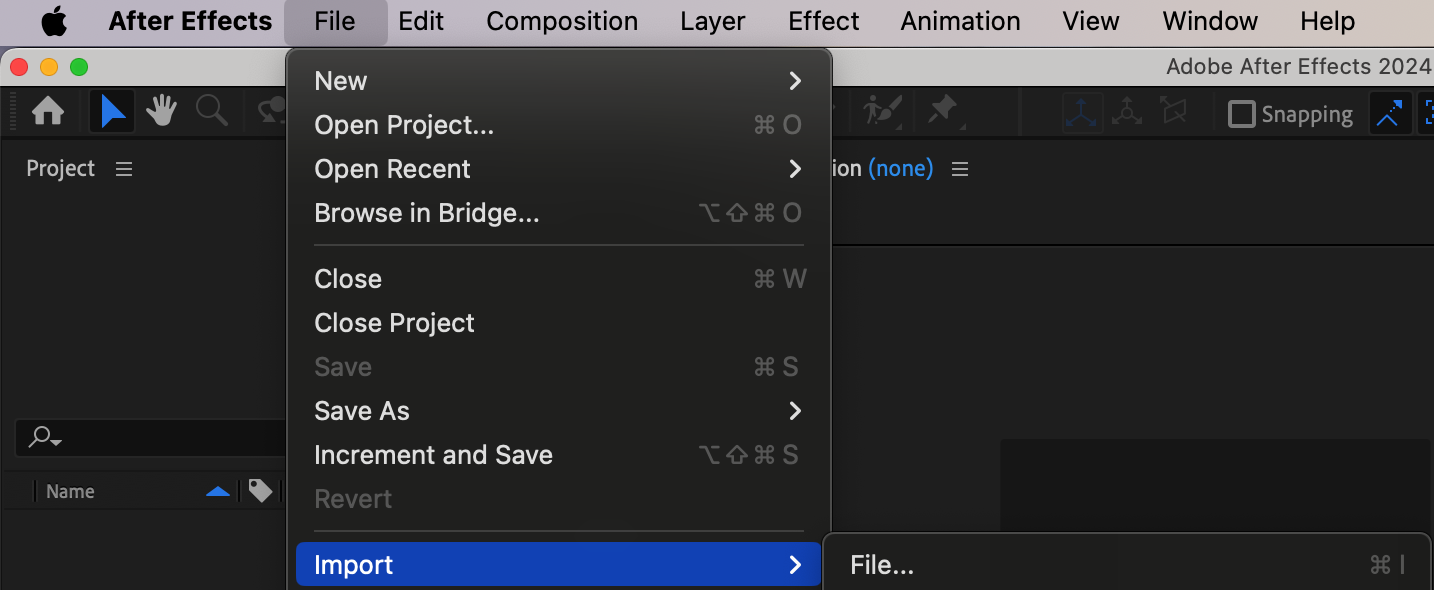 ステップ2:画像をTimelineに追加する
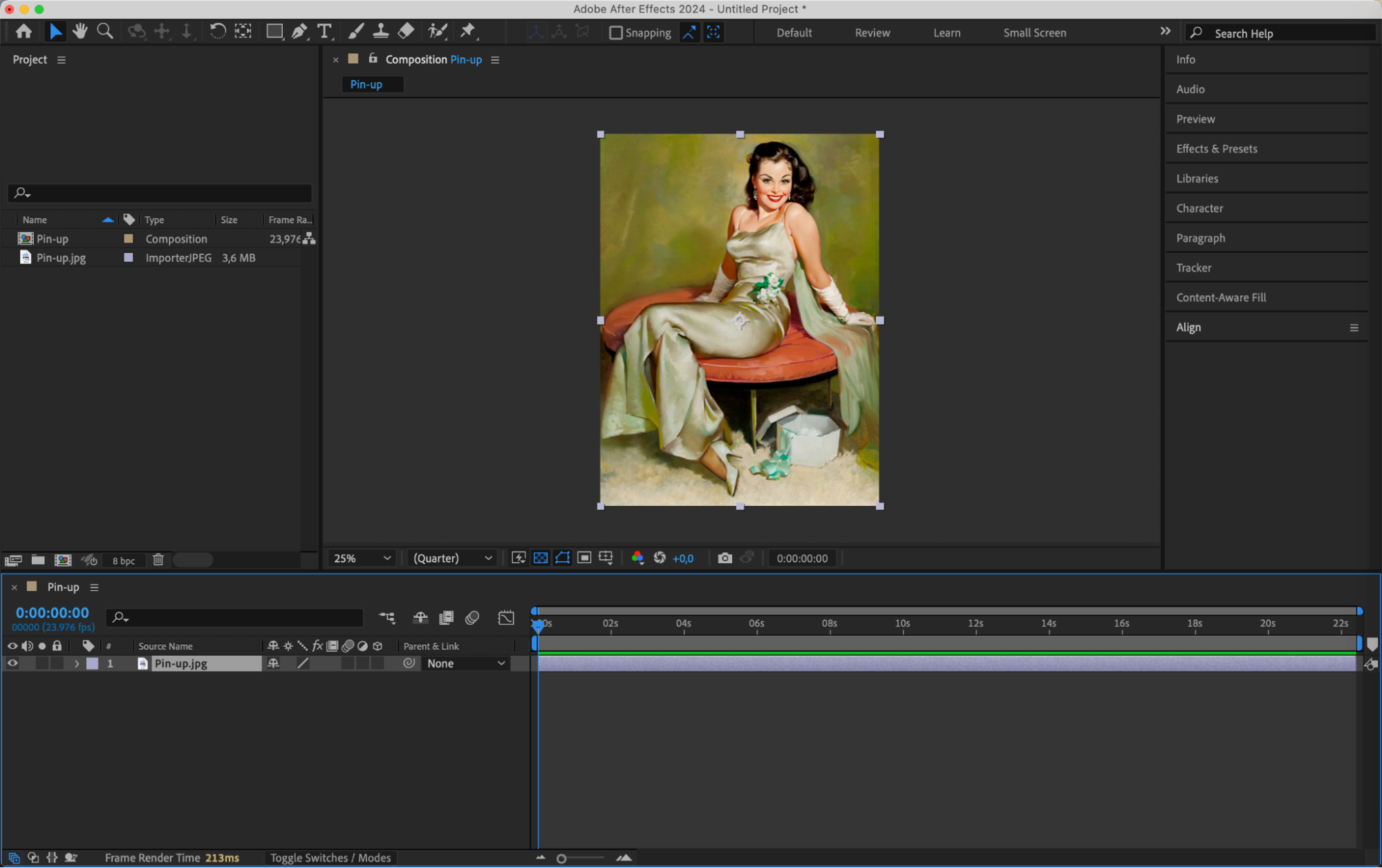
画像を読み込んだら、ProjectパネルからTimelineパネルへドラッグします。コンポジション内に画像用の新しいレイヤーが自動で作成されます。Compositionパネルに画像が表示され、編集できる状態になります。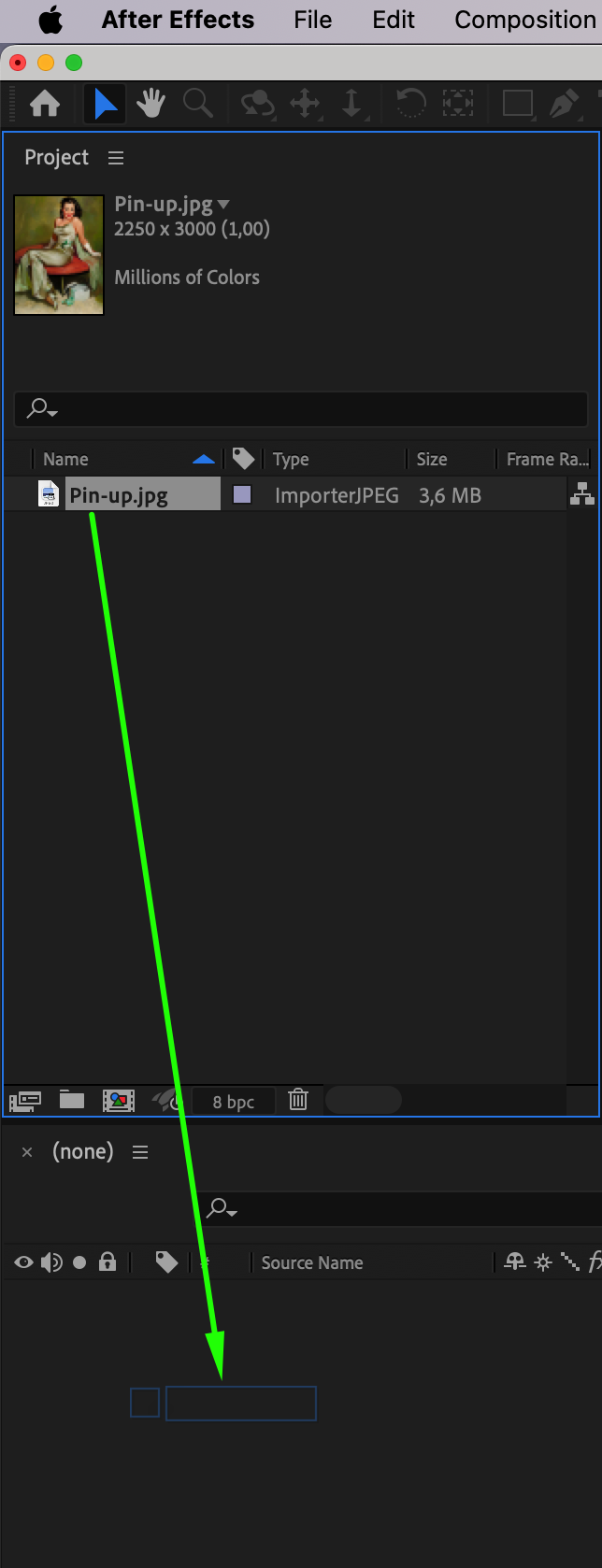
 ステップ3:コンポジション設定を調整する
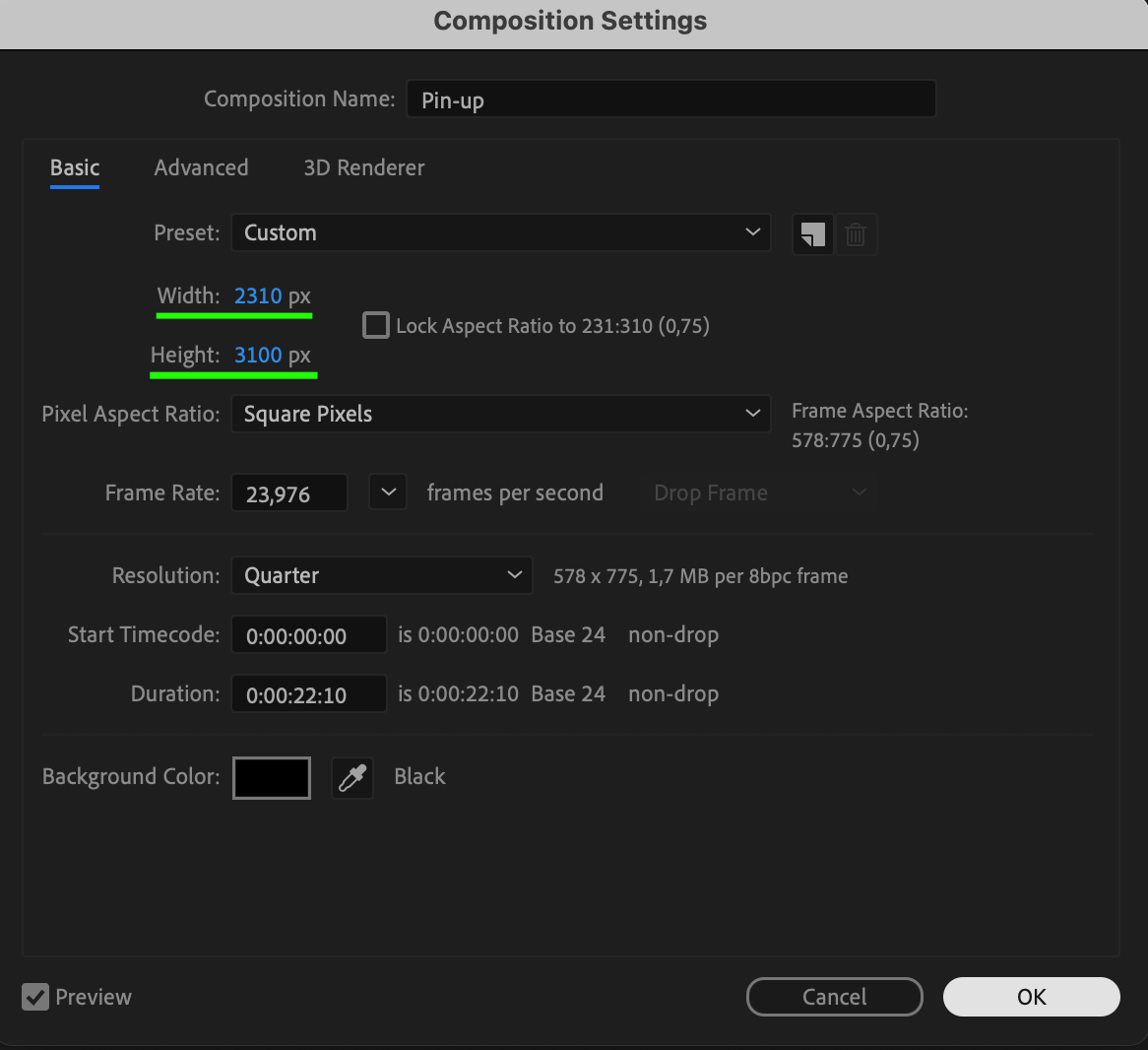
コンポジションの設定を変更する場合は、Compositionメニューから“Composition Settings”を選択します。ここでは、プロジェクトの要件に合わせてWidthやHeightなどのパラメーターを調整できます。画像用のフレームや背景を作成するときにも便利です。
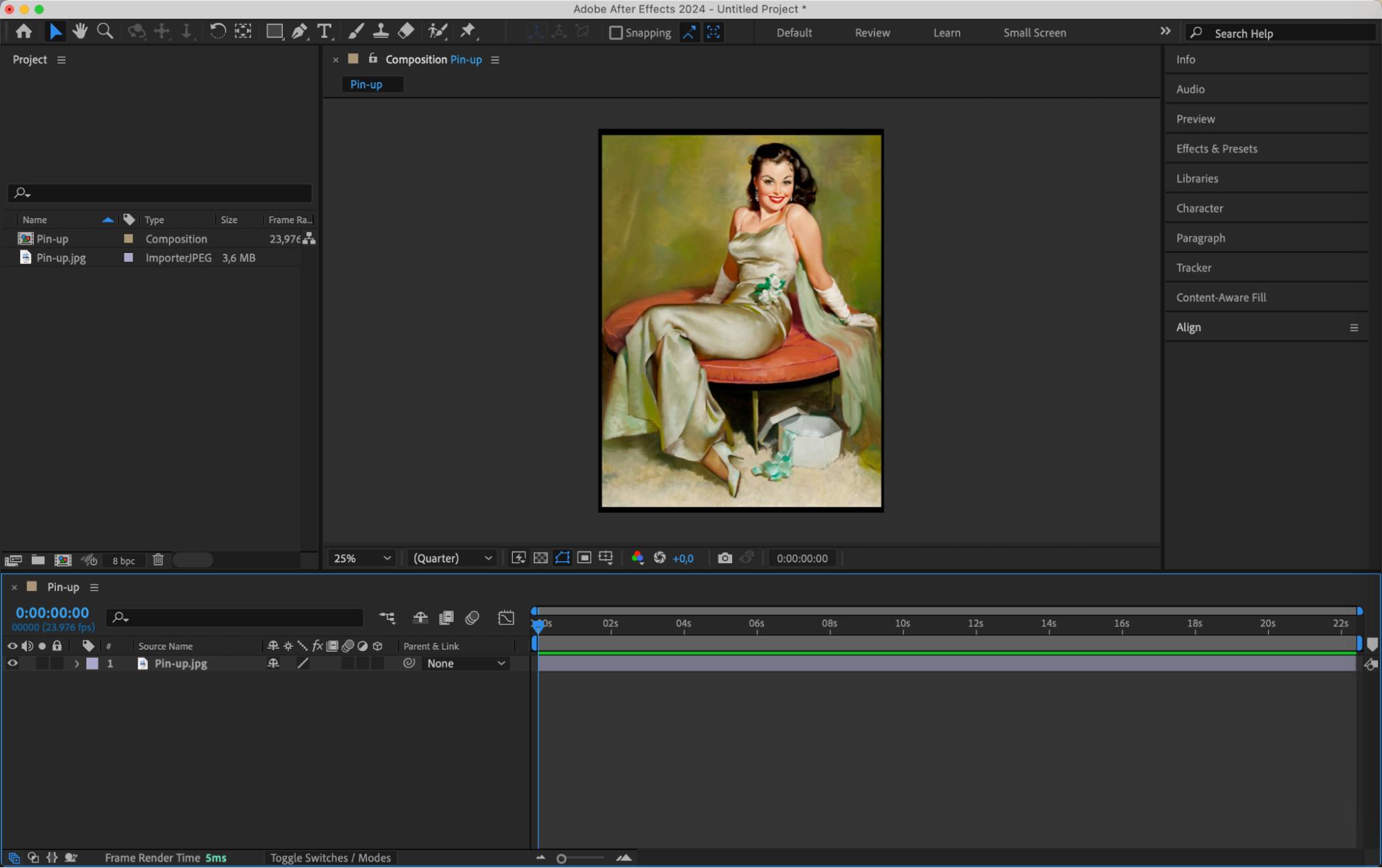 ステップ4:Solidレイヤーを作成する
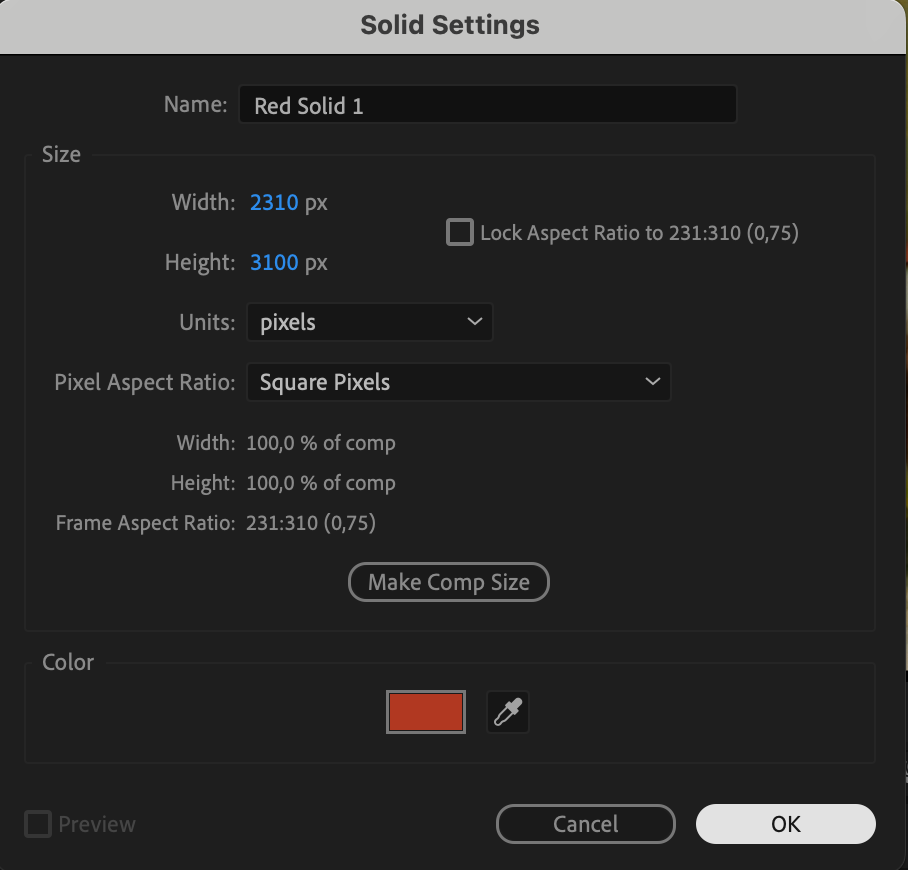
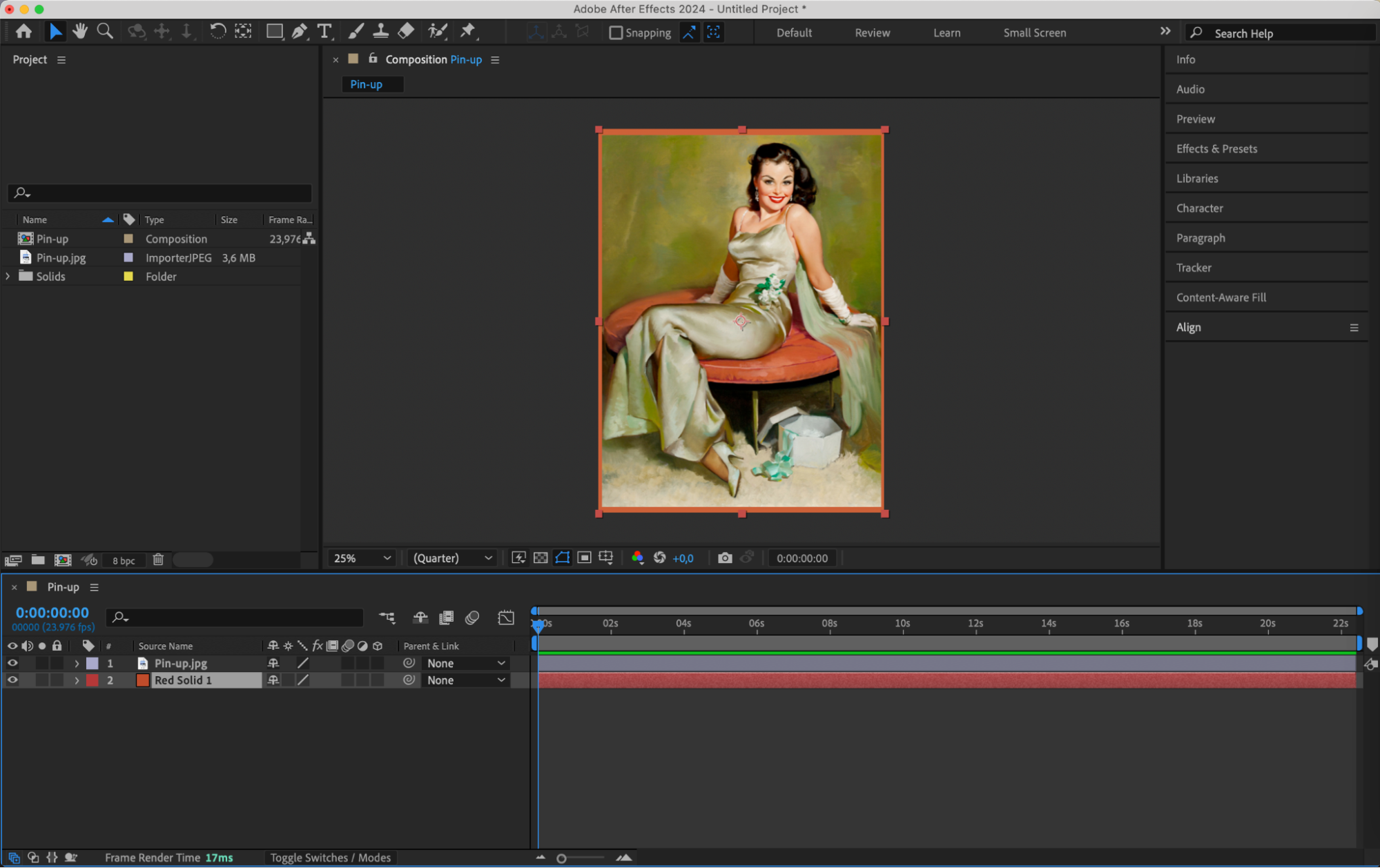
画像の土台として、Solidレイヤーを作成できます。Layerメニューから“New,”、続けて“Solid.”を選択します。Solidレイヤーの色とサイズを設定し、Timeline上で画像レイヤーの下に配置してください。このSolidレイヤーは、背景や追加のデザイン要素として使用できます。
 ステップ5:画像をアニメーションさせる
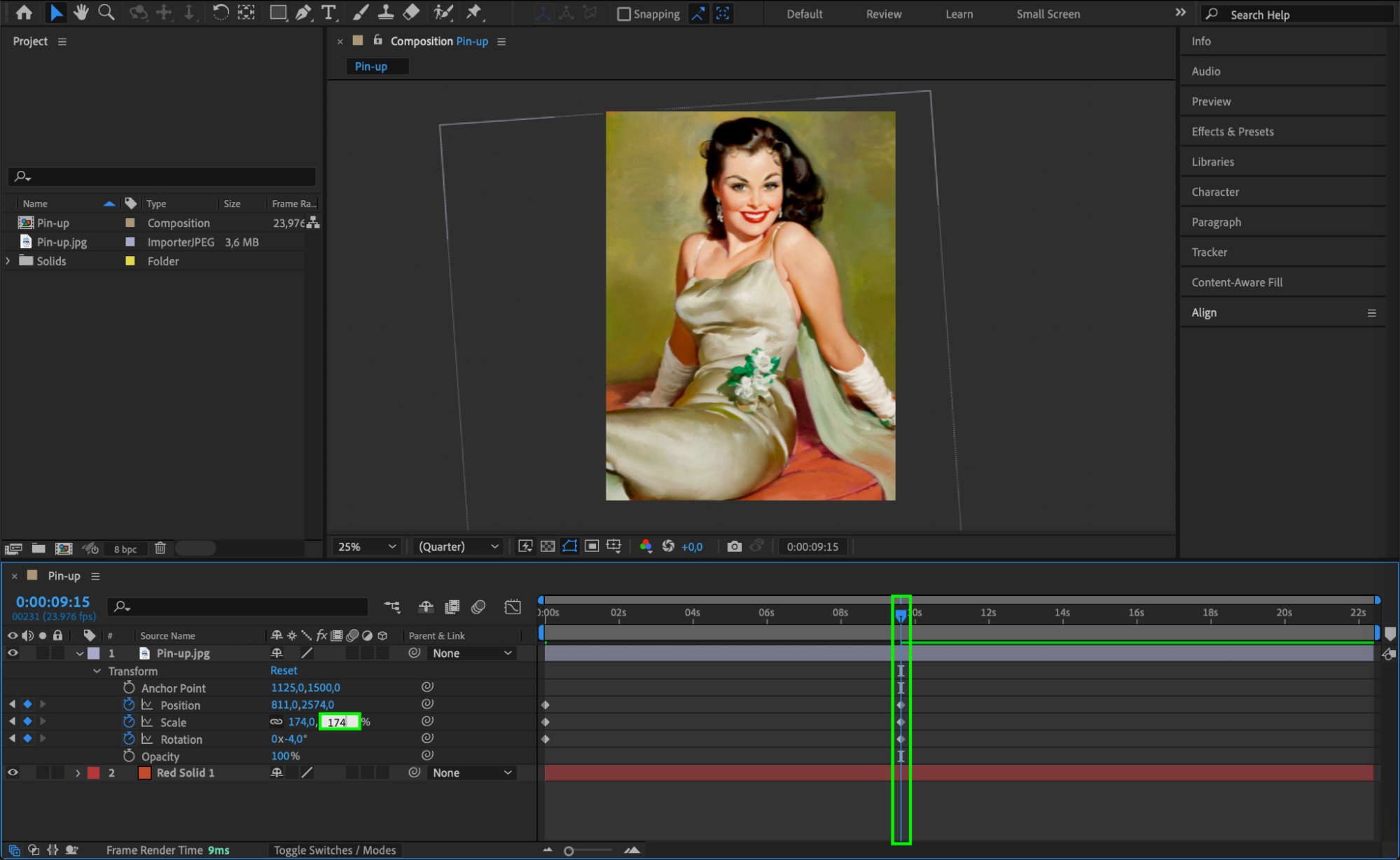
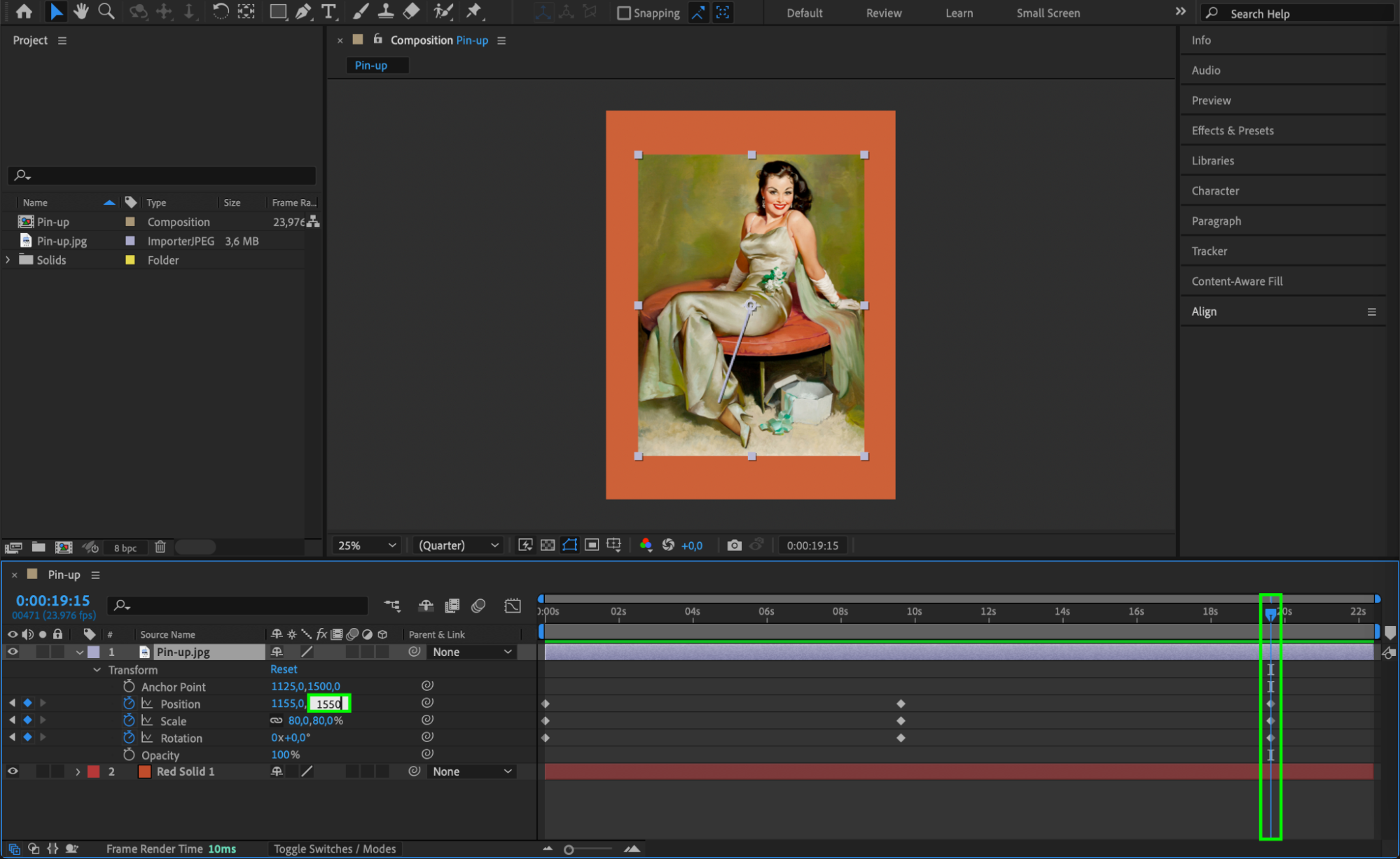
アニメーションを追加するには、画像レイヤーを選択し、レイヤー名の横にある矢印をクリックしてプロパティを展開します。Transformセクションを開き、Opacity、Position、Scale、Rotationなどのプロパティにキーフレームを作成して、時間の経過に合わせて値を調整します。さまざまな設定を試し、イメージどおりのビジュアルエフェクトに仕上げましょう。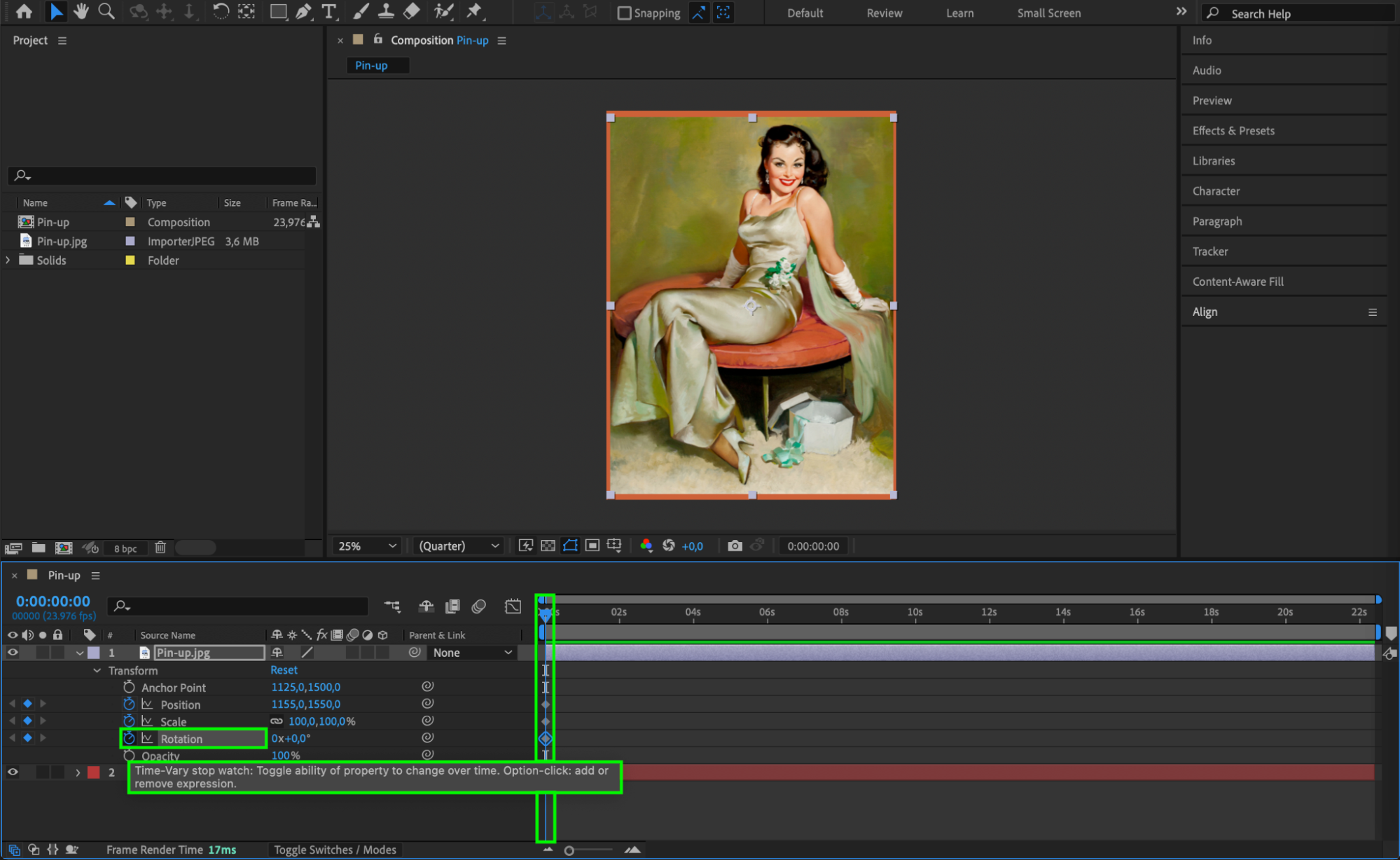
 ステップ6:エフェクトとプリセットを適用する
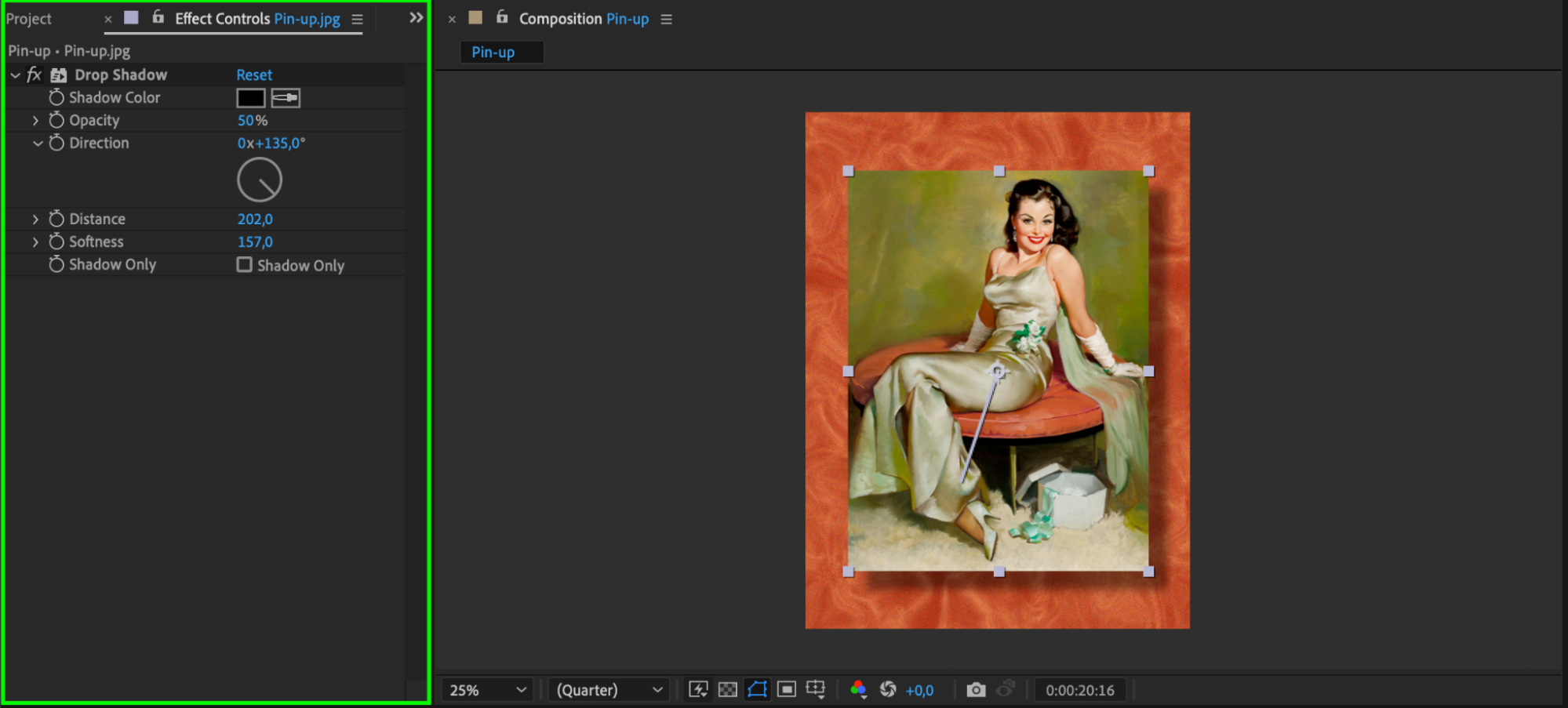
エフェクトやプリセットを適用して、画像の見た目をさらに魅力的に仕上げます。“Effects & Presets”パネルを開き、利用できるオプションを確認してみましょう。使用したいエフェクトを画像レイヤーへドラッグ&ドロップすると適用できます。設定を変えながら、オリジナリティのある表現を探してみてください。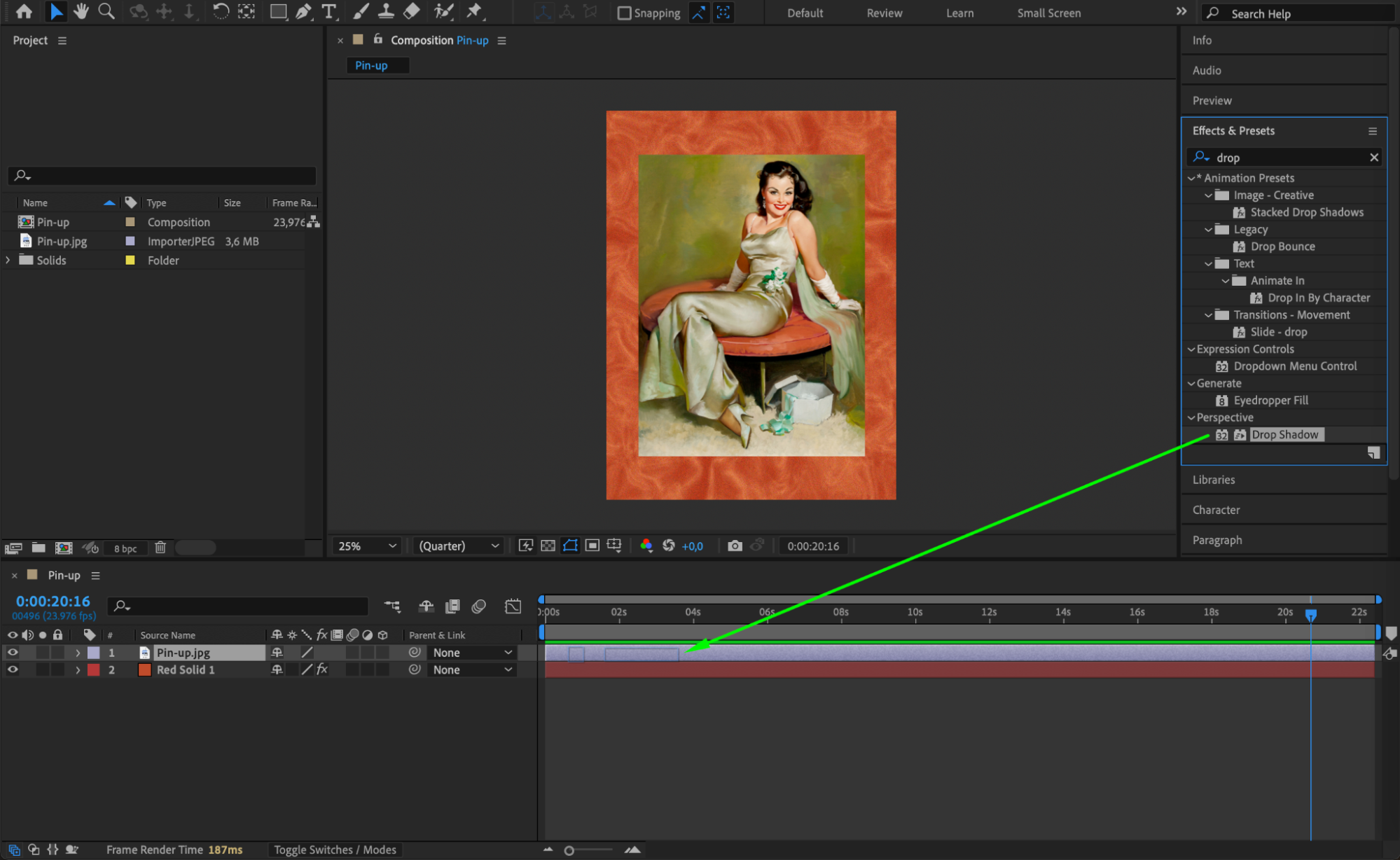
 ステップ7:仕上げと書き出し
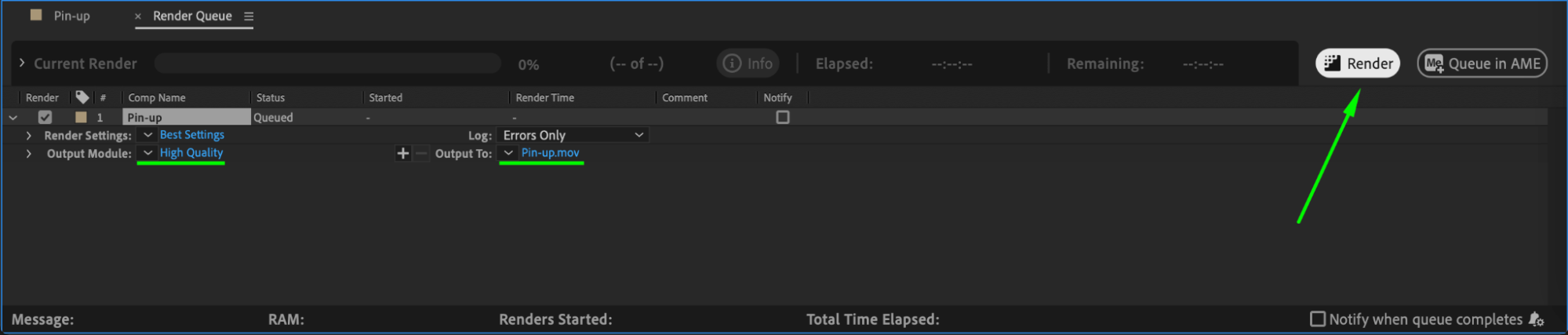
画像の配置、エフェクト、アニメーションに満足できたら、コンポジション全体を確認し、必要な部分を仕上げます。すべての要素が調和し、狙いどおりの結果になっているか確認してください。最後に、Compositionメニューから“Add to Render Queue”を選択し、希望する映像形式でコンポジションを書き出します。設定をカスタマイズし、ファイル名と保存先を指定してからRenderボタンをクリックすると、画像を挿入した映像が書き出されます。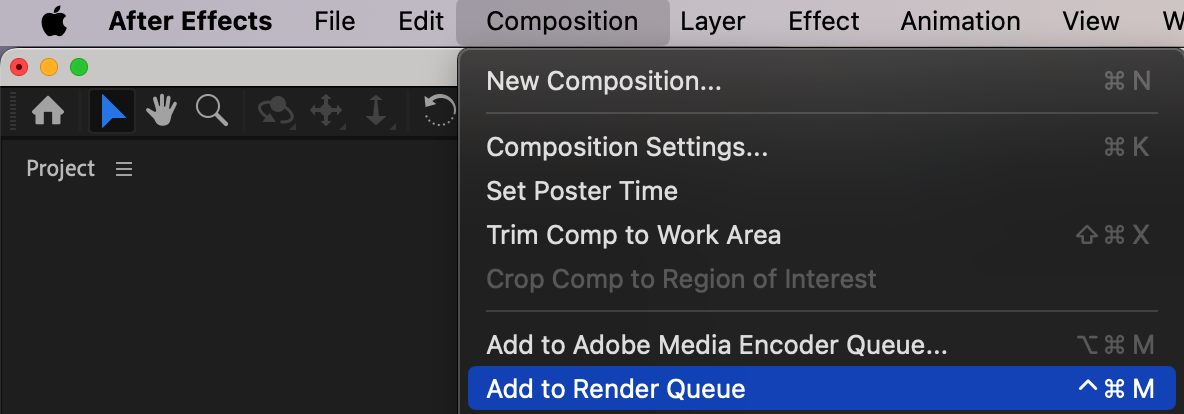
 まとめ
まとめ
以上の簡単な手順で、After Effectsのコンポジションへ画像を自然に組み込み、映像のインパクトを高めて見る人を引き込むことができます。After Effectsの機能を存分に活用し、見る人を魅了する美しい映像を作成しましょう。さっそく始めてみてください!
Our Bestsellers
Our Bestsellers


