
After Effectsにプラグインをインストールする完全ガイド
はじめに – After Effectsプラグインで新しいクリエイティブの可能性を開く
Adobe After Effectsを使っていて、編集ツールキットをもっと充実させたいと思っていませんか?プラグインは、強力なエフェクトを追加し、ワークフローを効率化して、動画プロジェクトのクオリティを引き上げる優れた方法です。このガイドでは、After Effectsへのプラグインのインストール手順をステップバイステップでご紹介し、便利なツールをプロジェクトに取り入れやすくします。適切なプラグインがあれば、創造性を広げ、印象的なビジュアルエフェクトを加え、編集作業をより効率的に進めることができます。
ステップ1: 信頼できるソースからプラグインをダウンロードする
After Effects用プラグインを手に入れる最初のステップは、信頼できる入手先を見つけることです。正規で安全なバージョンをダウンロードするため、目当てのプラグインの公式サイトにアクセスしましょう。ほとんどのプラグインはmacOS版とWindows版の両方が用意されているので、お使いのOSに合ったものを選んでください。通常、プラグインはZIPファイル形式でダウンロードされます。
ステップ2: プラグインファイルを解凍する
プラグインのダウンロードが完了したら、ダウンロードフォルダーに移動します。ZIPファイルを管理しやすい新しいフォルダーに移動しましょう。次に、ZIPファイルをダブルクリックして中身を解凍します。これでプラグインファイルが展開され、インストールできる状態になります。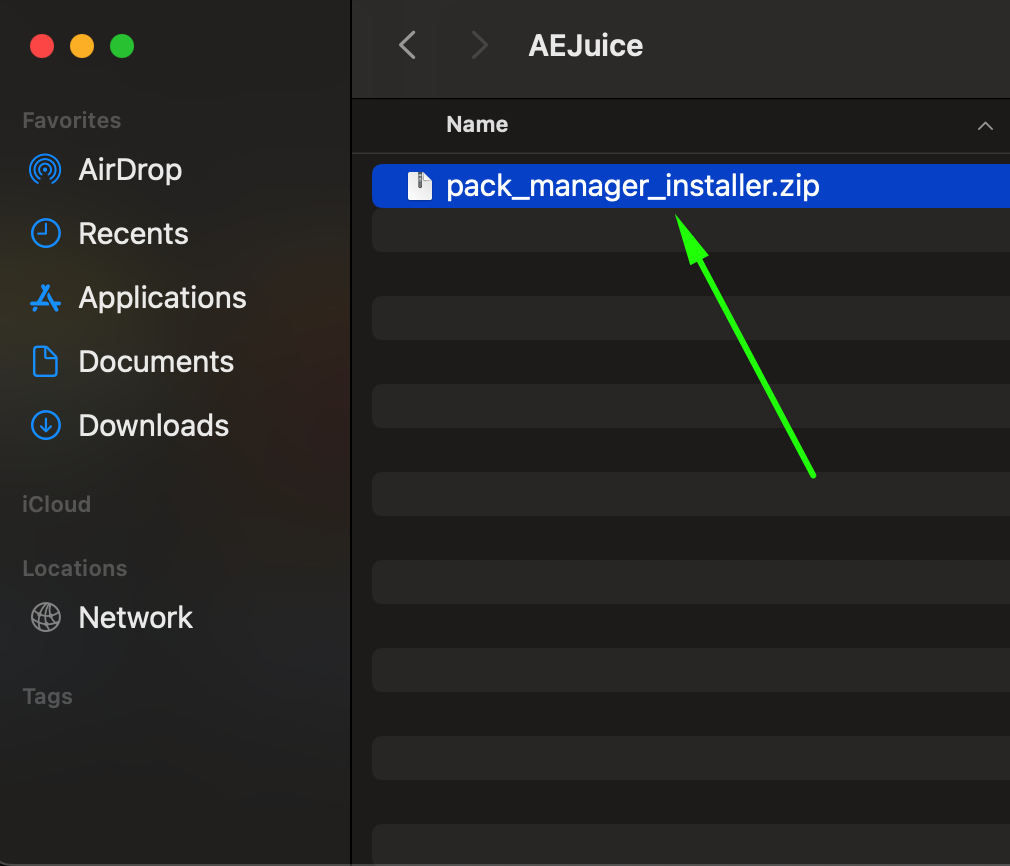 ステップ3: プラグインのインストールを開始する
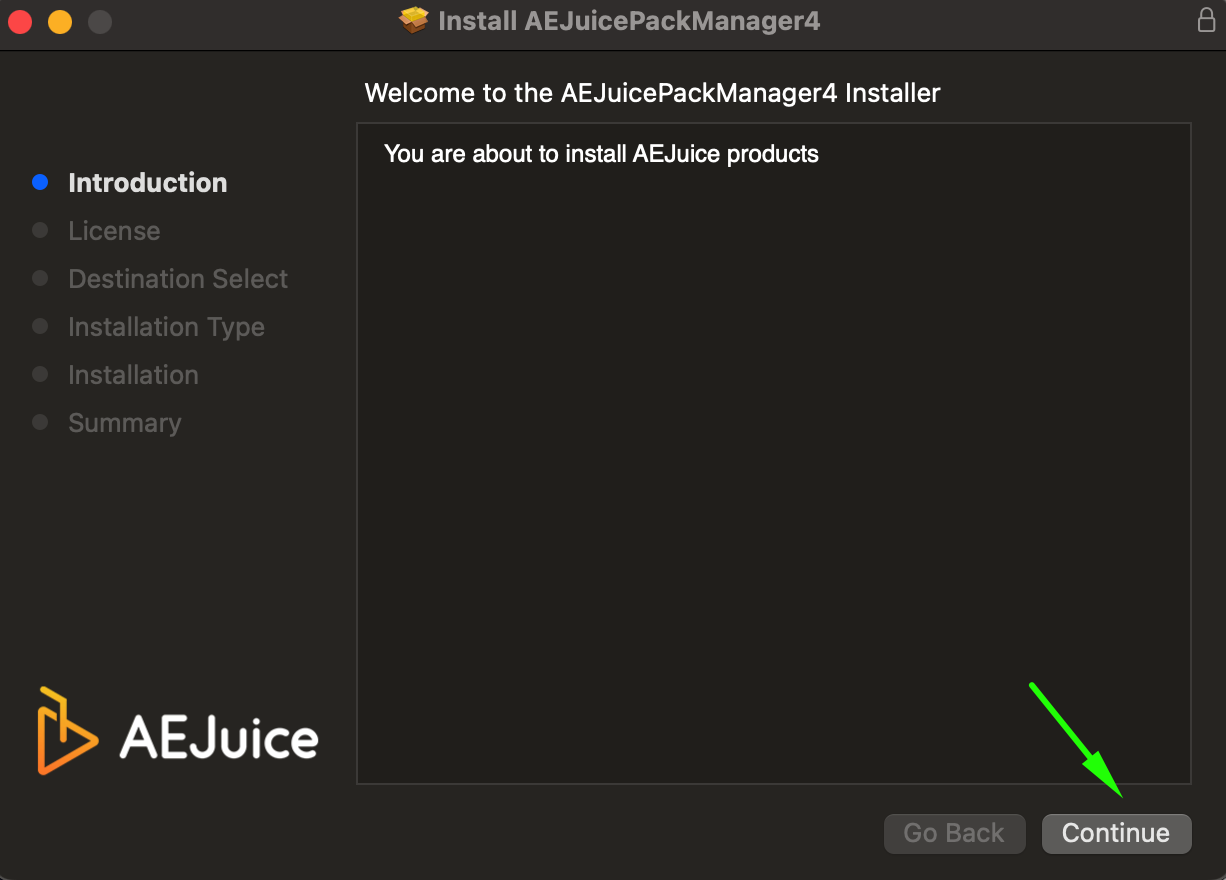
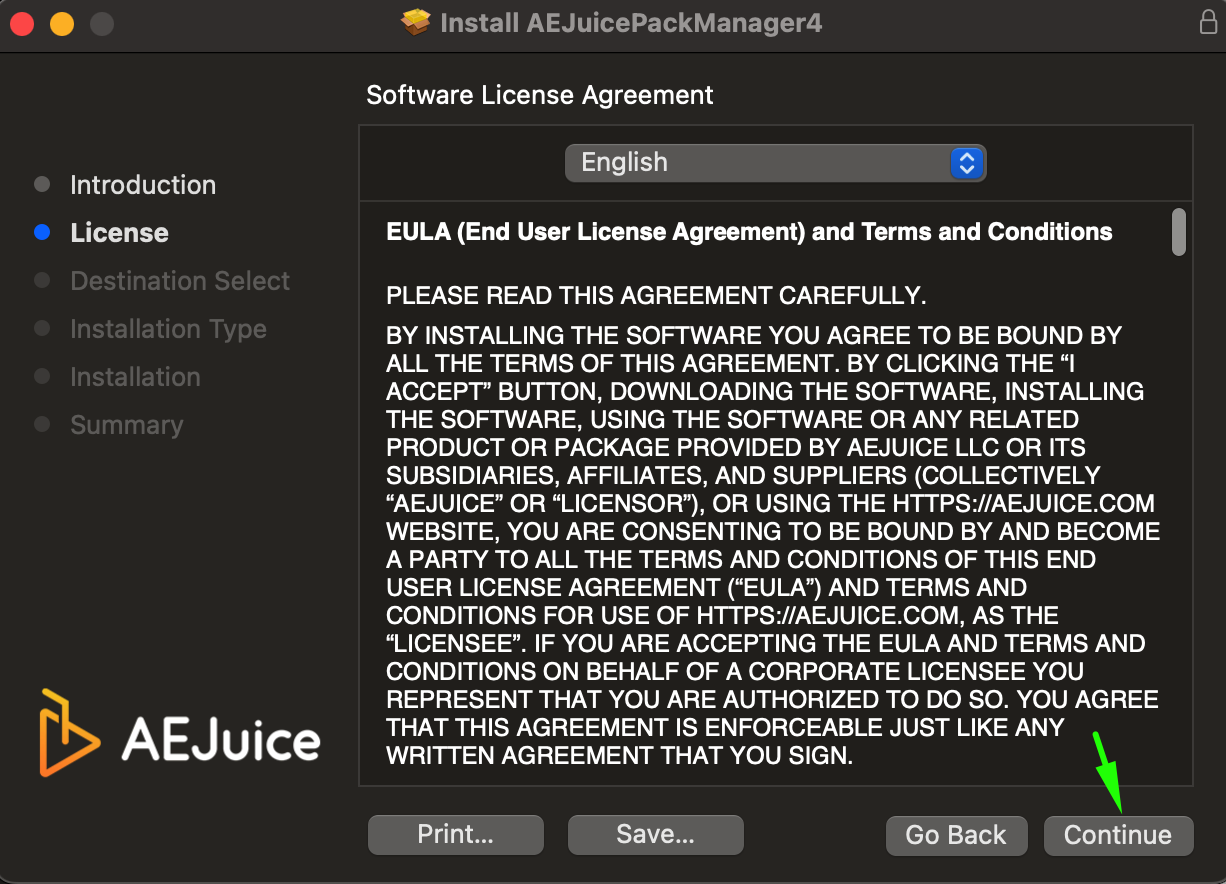
ファイルの解凍が終わったら、いよいよプラグインをインストールします。多くのプラグインには実行可能なインストーラーファイルが付属しています。インストーラーをダブルクリックして手順を開始してください。プラグインによっては、特に古いものや特殊なものの場合、After Effectsのディレクトリ内にある「Plug-ins」フォルダーへ手動でプラグインファイルを移動する必要があります。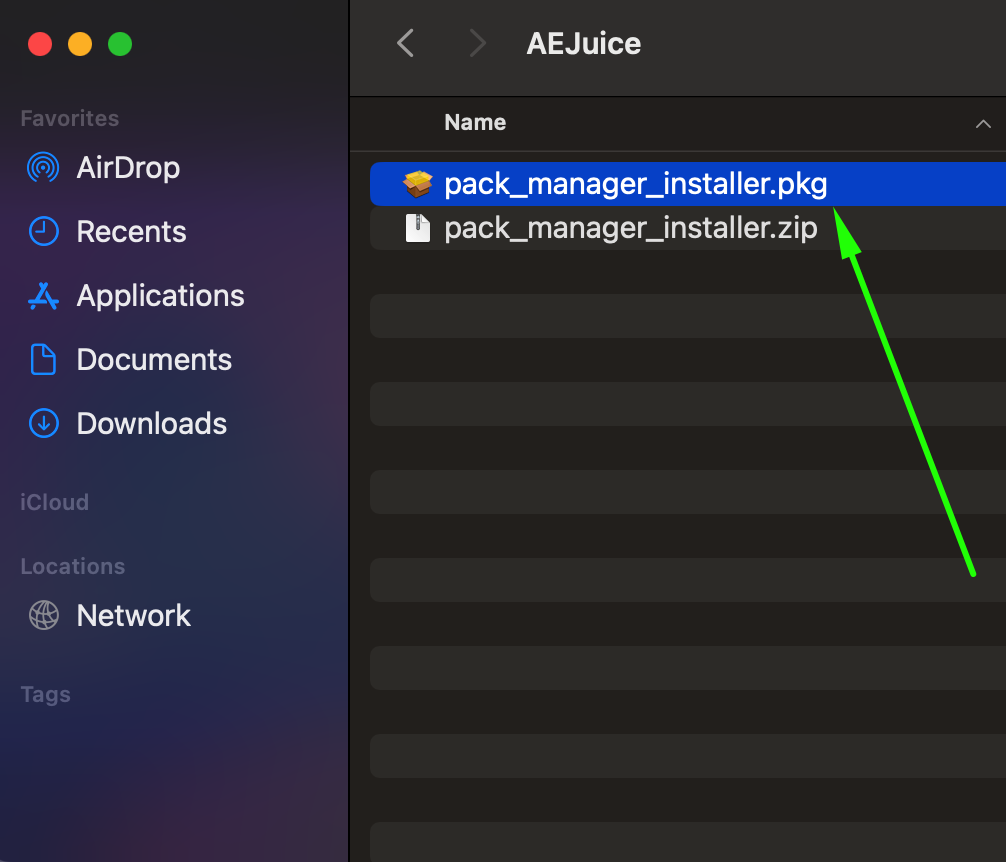
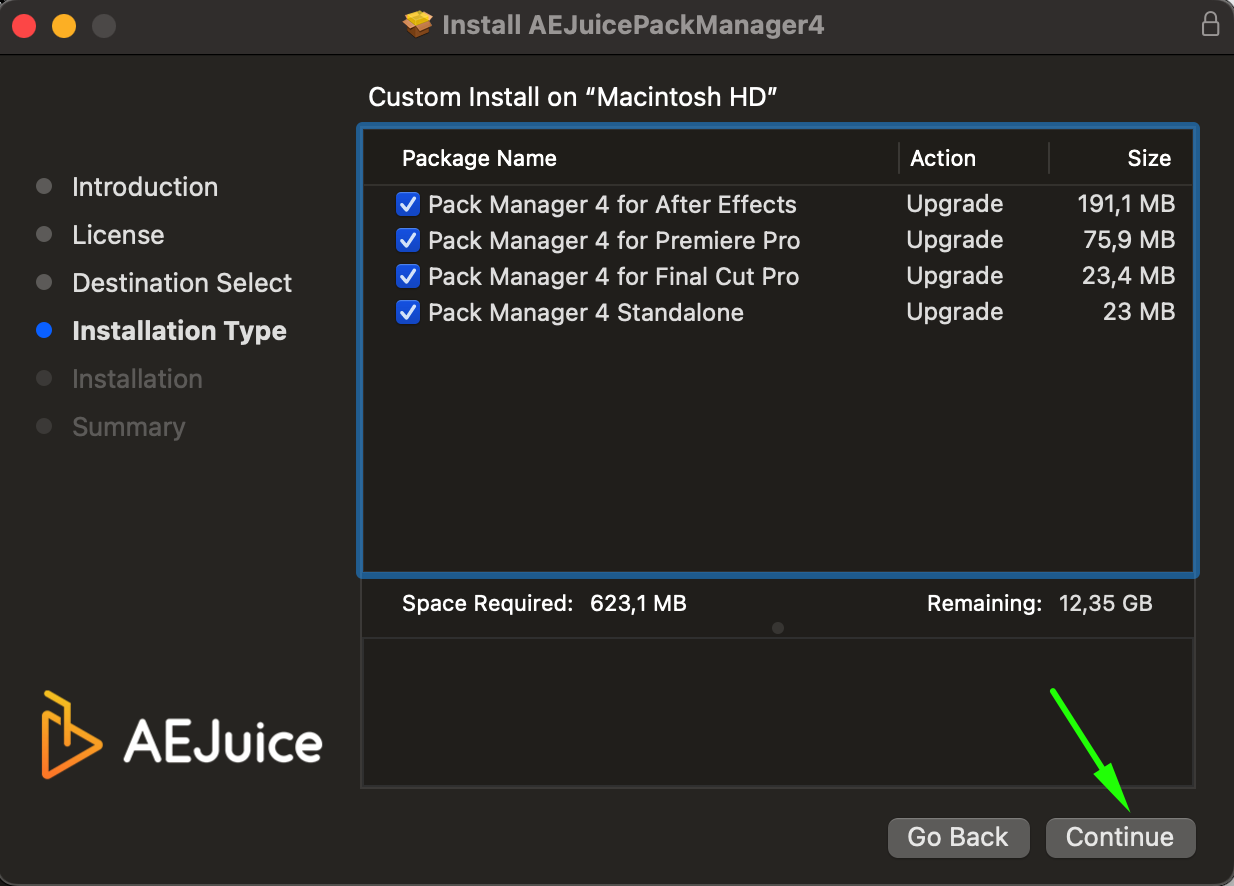
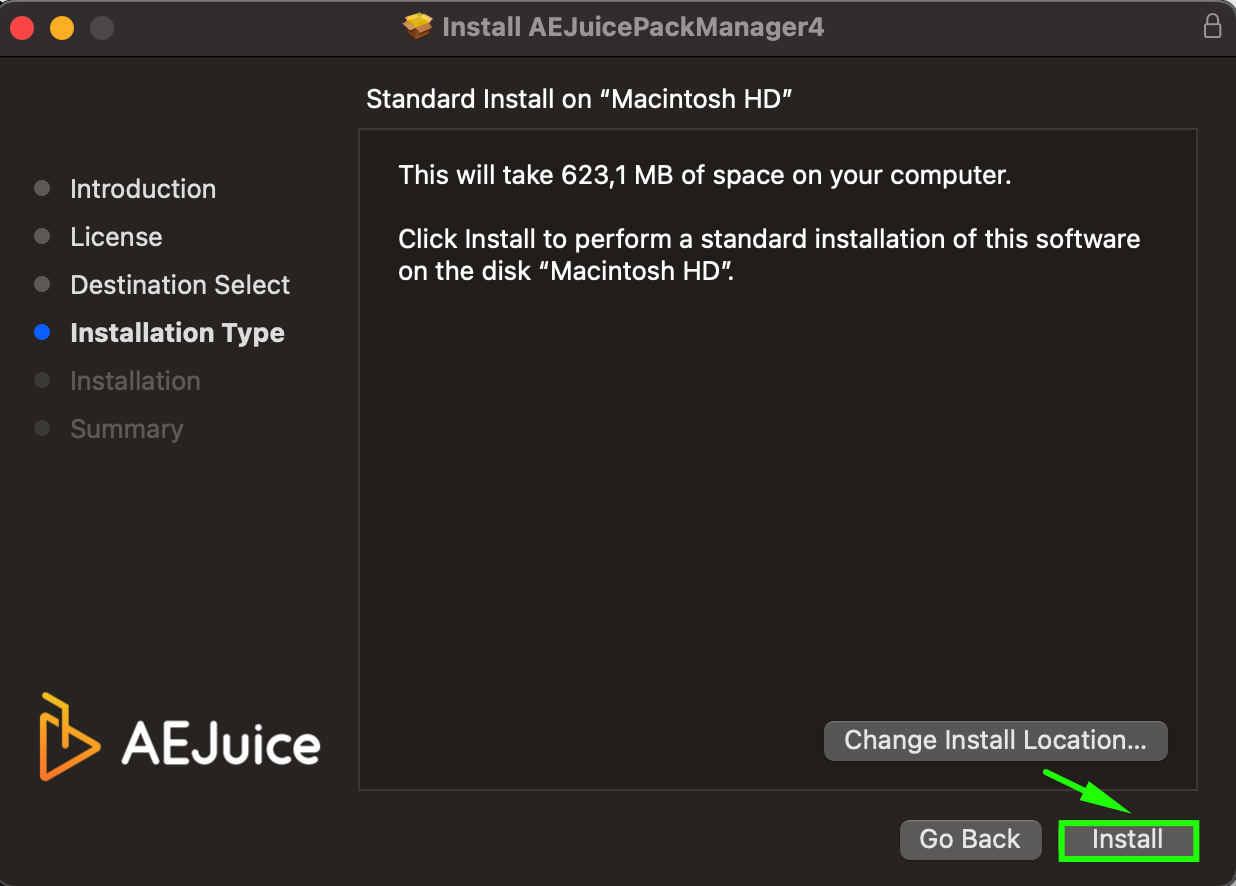
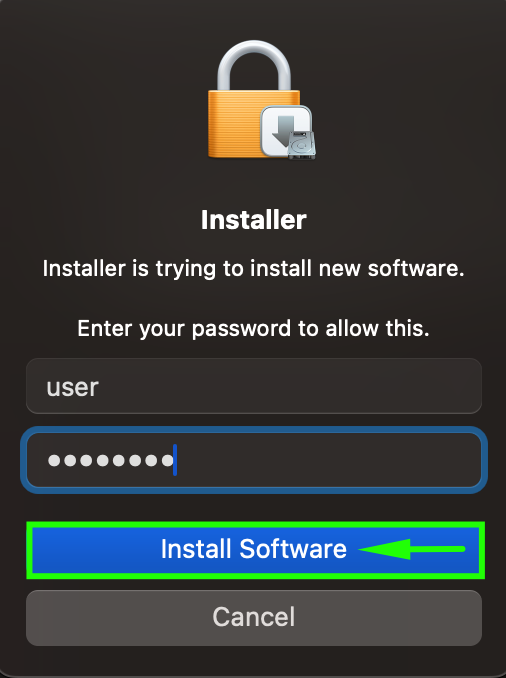 ステップ4: After Effectsを起動してプラグインを開く
インストールが完了したら、After Effectsを開きます。新しくインストールしたプラグインにアクセスするには、画面上部のWindowメニューへ進みます。ドロップダウンをスクロールして、プラグイン名(例:「AEJuice Pack Manager 4」)を探します。それをクリックすると、プラグインのパネルがAfter Effectsのワークスペース内に開き、すぐに使える状態になります。 ステップ5: ログイン(必要な場合)してプラグインライブラリを見てみる
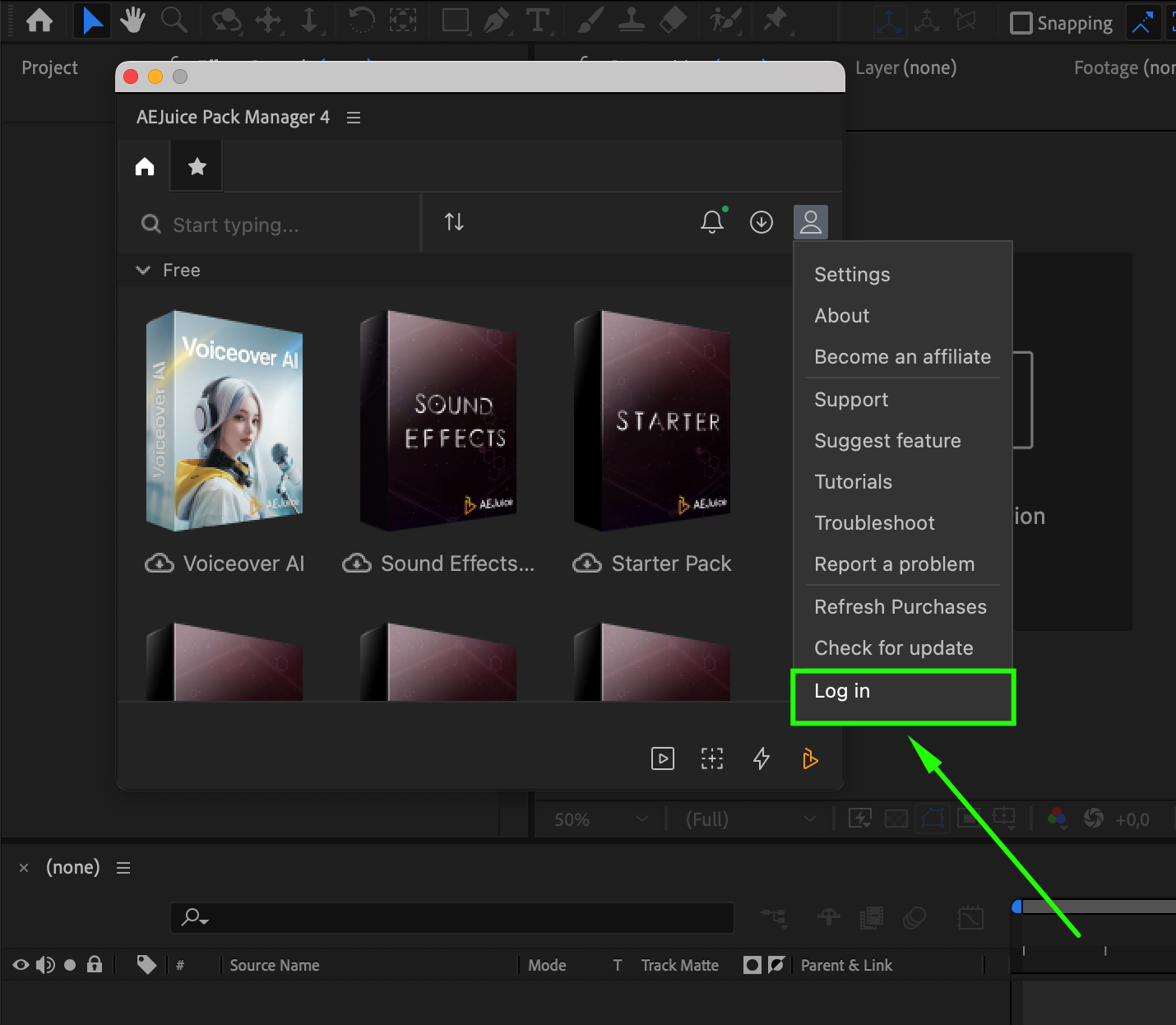
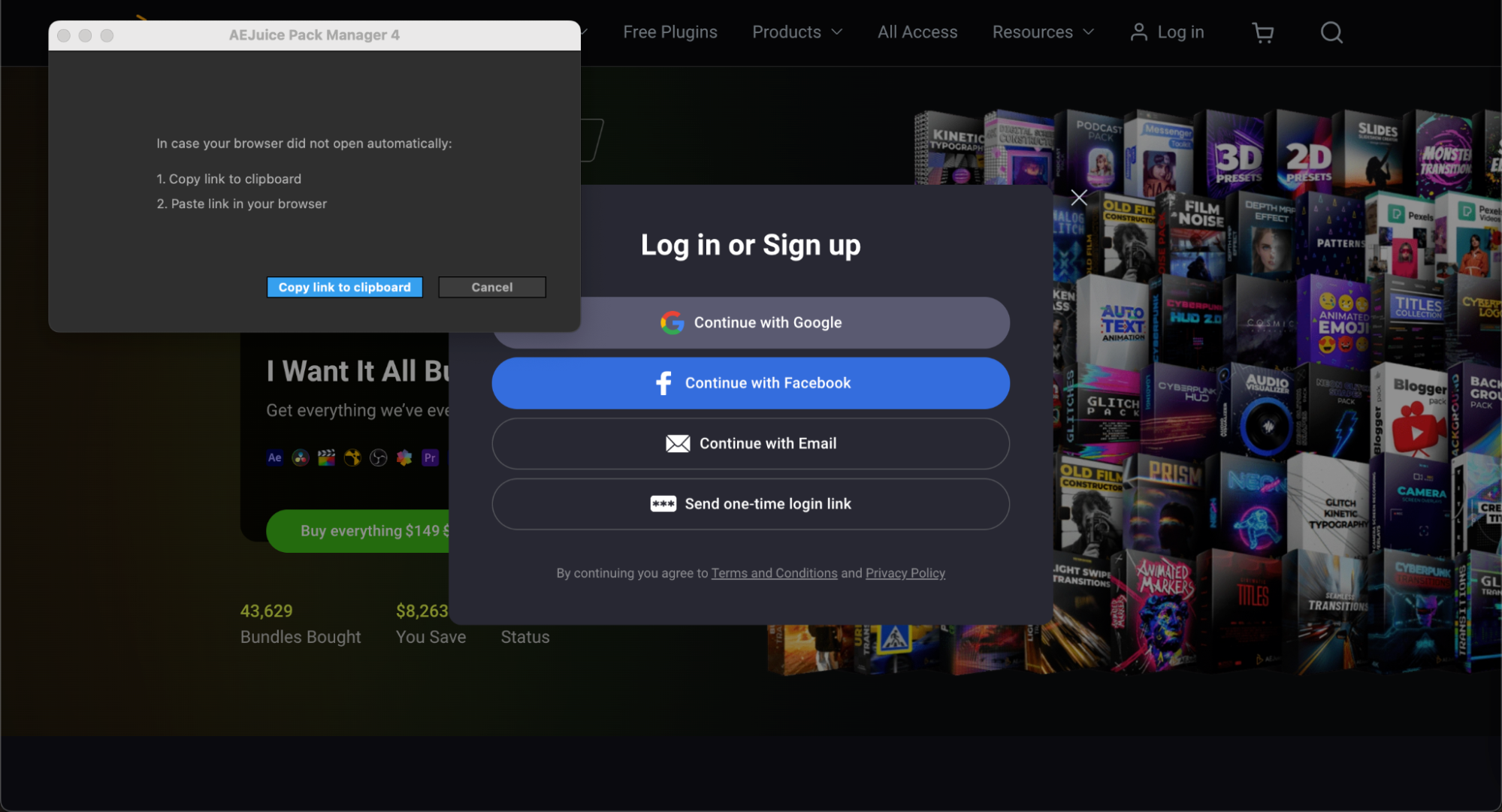
AEJuiceやVideo Copilotのような大規模なプラグインの場合、すべての機能を利用するにはアカウントへのログインが必要になることがあります。ログイン後は、テンプレートやエフェクト、プリセットといった作成済みのプラグインパックが一覧で表示されることが多いです。時間をかけて選択肢を見て、ダウンロードしたいパックを選びましょう。多くのプラグインには無料パックが用意されている一方、より高度な機能には有料ライセンスが必要な場合もあります。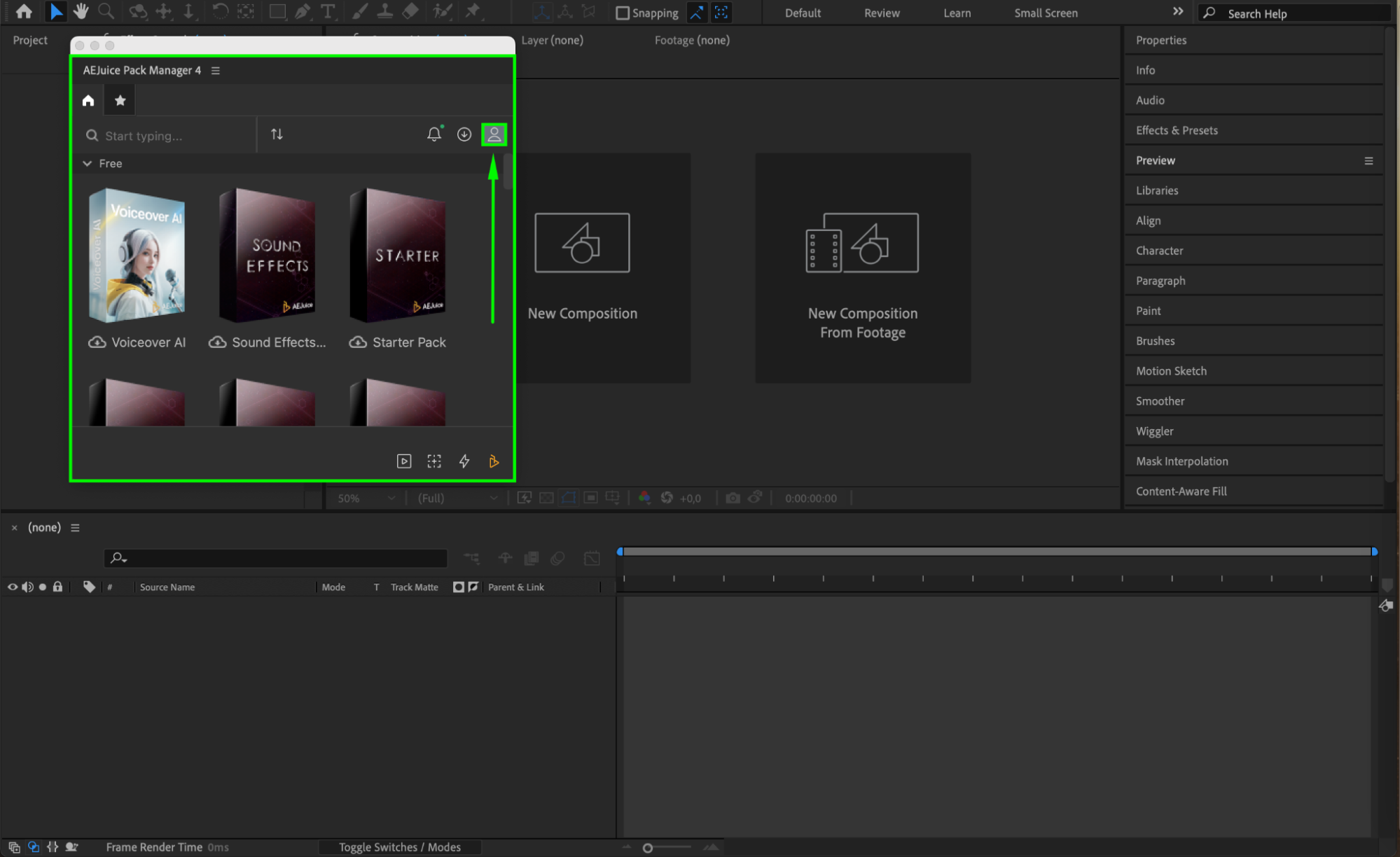
 ステップ6: エフェクトやパックをダウンロードして使う
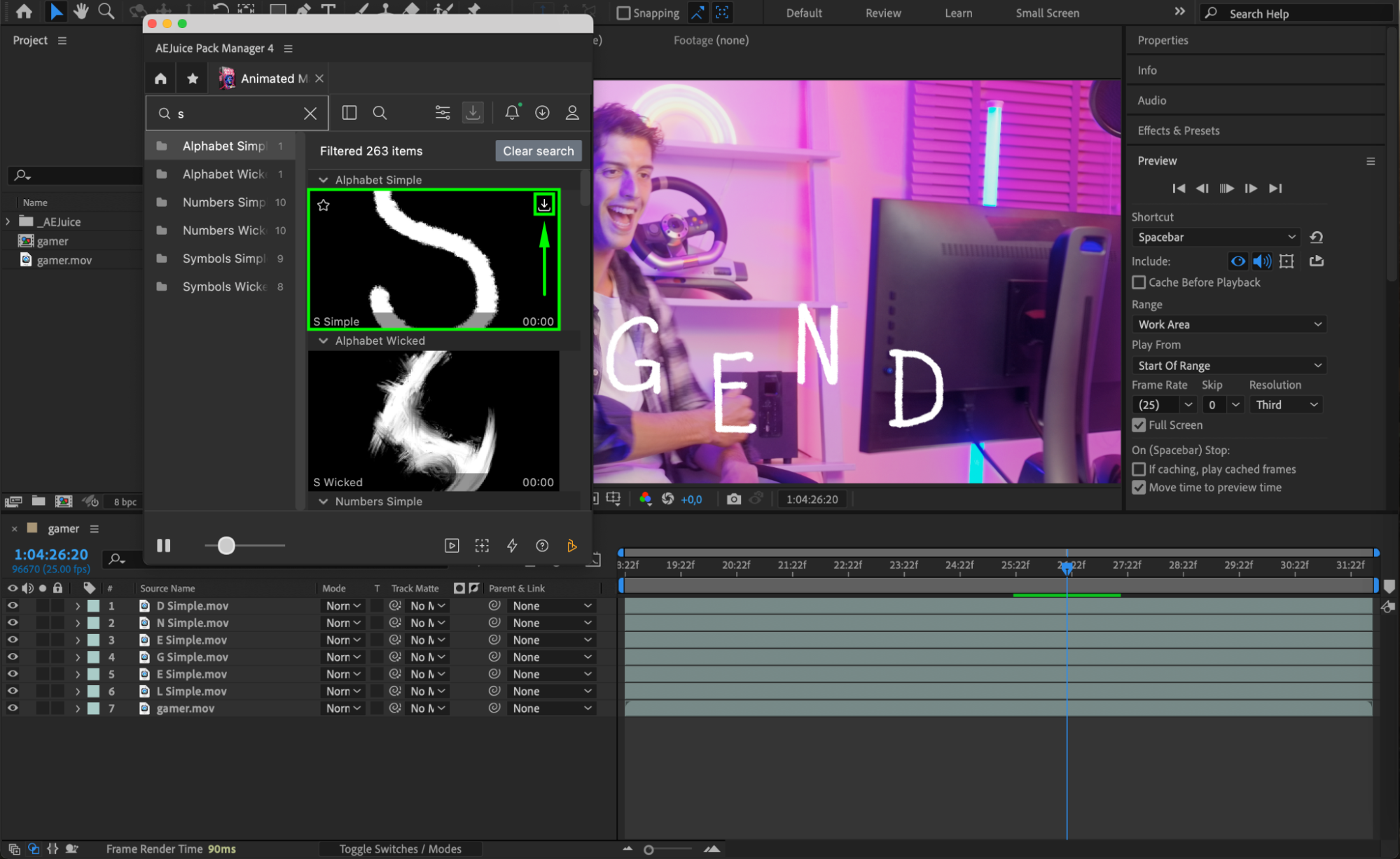
使いたいエフェクトやパックを選んだら、プラグインパネル内のダウンロードボタンをクリックするだけです。ダウンロードが終わると、そのエフェクトがAfter Effectsのタイムラインに新しいレイヤーとして表示され、他のレイヤーと同じように編集できます。位置や長さ、各種プロパティを調整して、プロジェクトにぴったり馴染ませましょう。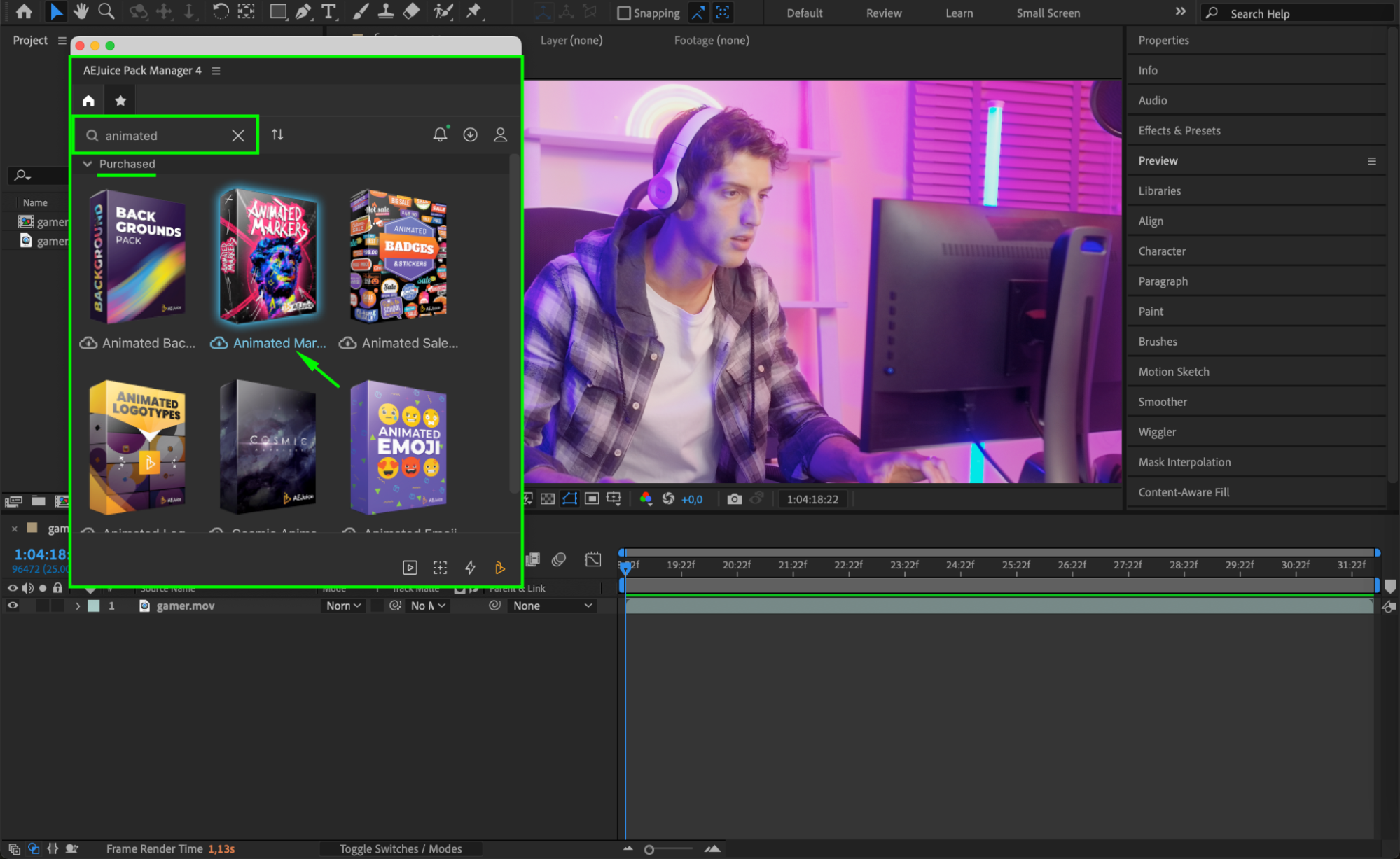

まとめ
これらの手順に沿って進めれば、Adobe After Effectsへのプラグインのインストールと有効化はもう完了です。プラグインを使えば、ソフト本来の機能を超えた強力なツールやエフェクトにアクセスでき、ワークフローが大きく向上します。ビジュアルエフェクトの追加やトランジションの作成、編集プロセスの最適化など、プラグインはAfter Effectsユーザーにとって欠かせないリソースです。これからもいろいろなプラグインを試して、無限のクリエイティブな可能性を探求し続けましょう!
Our Bestsellers
Our Bestsellers


