
Adobe After Effects用のプラグインをインストールするのはかなり簡単な作業ですが、インストールを成功させるためには手順を丁寧に守ることが不可欠です。
Adobe After Effects用プラグインのインストール方法について、より詳しいガイドを以下に示します:
1. プラグインを購入または入手したウェブサイトから、プラグインファイルをダウンロードします。ファイルはzipフォルダまたは.aexファイルの形式になっているはずです。お使いのAfter Effectsのバージョンに対応した正しいバージョンのプラグインであることを確認してください。プラグインがお使いのAfter Effectsのバージョンと互換性がない場合、動作せず、Effectsメニューにも表示されません。
2. After Effectsが開いている場合は閉じます。新しいプラグインをインストールする前にAfter Effectsが閉じていることを必ず確認してください。プログラムが開いていると正しくインストールされない場合があります。
3. コンピューター上でAfter Effectsをインストールしたフォルダに移動します。
デフォルトでは、次の場所にあります:
- Windows: C:Program FilesAdobeAdobe After Effects [version]Support FilesPlug-ins
4. “Plug-ins”フォルダを見つけ、ダウンロードしたプラグインファイルをその中にコピーします。
5. After Effectsを開くと、プラグインがEffectsメニューで利用できるようになっているはずです。Effectsメニューの適切なカテゴリ(例:“Color Correction,” “Distort,”など)の下にプラグインが表示されるはずです。
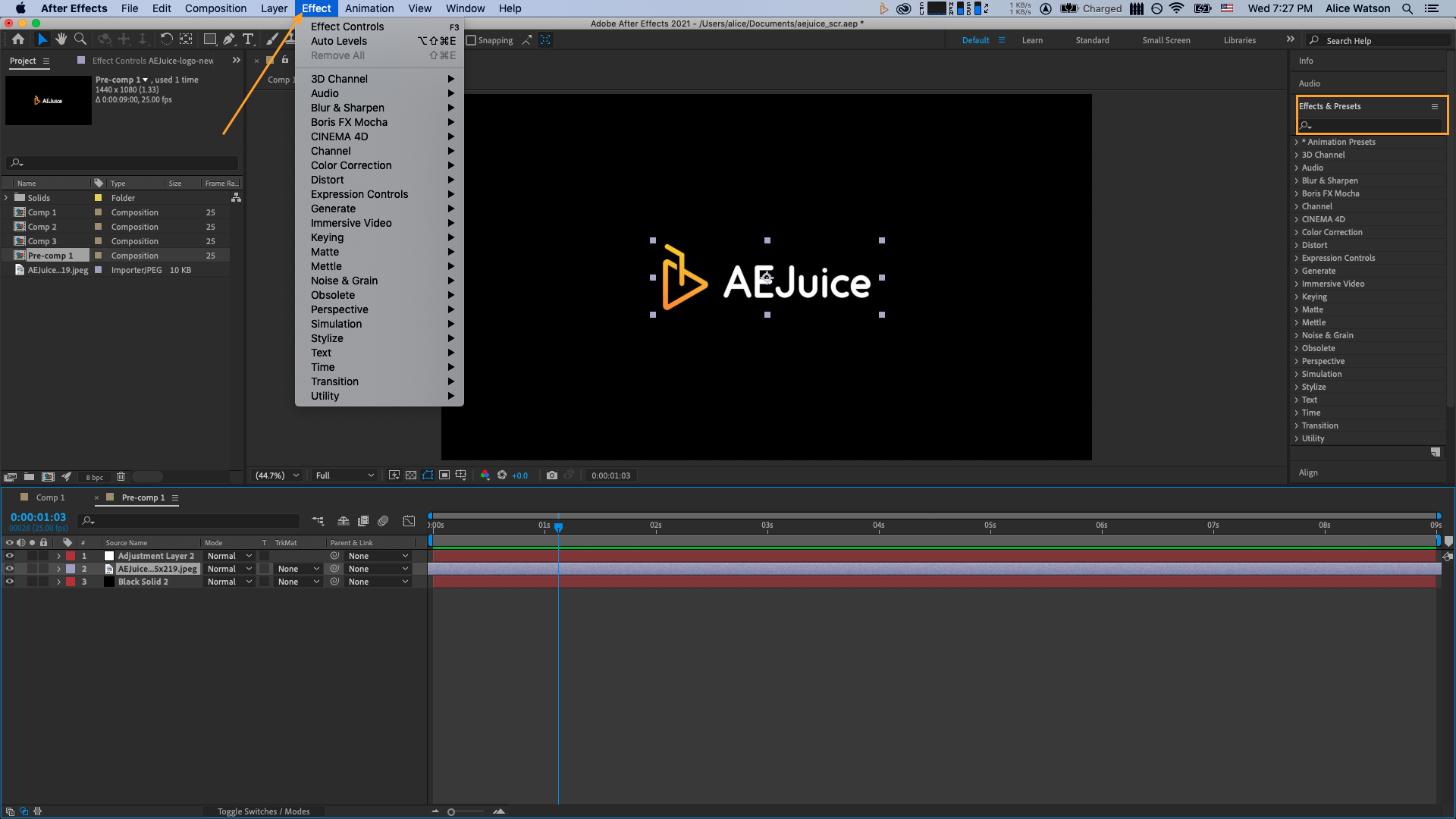
注意:これらの手順を実行してもEffectsメニューにプラグインが表示されない場合は、After Effectsを再起動してみてください。それでもプラグインが表示されない場合は、インストールに問題があるか、お使いのAfter Effectsのバージョンとの互換性に問題がある可能性があります。この場合、プラグインの開発元またはカスタマーサポートに問い合わせて支援を求める必要があるかもしれません。また、手順を正しく実行したこと、そしてお使いのAfter Effectsのバージョンに対応した正しいバージョンのプラグインを持っていることを確認する価値もあります。
Our Bestsellers
Our Bestsellers


