
MacでAfter Effectsのプリセットをインストールする方法
プリセットのインストールを始める前に
動画編集のスキルをもう一段レベルアップさせたくありませんか?After Effectsのプリセットは、あらかじめ用意されたエフェクトやアニメーションをすぐにプロジェクトへ適用できる強力なツールで、クリエイティビティと作業効率を大きく高めてくれます。動画編集を始めたばかりの方でも、経験豊富なプロの方でも、Macで After Effectsのプリセットをインストールする方法を身につけることは、このソフトの実力を最大限に引き出すために欠かせません。この完全ガイドでは、Macで After Effectsのプリセットをインストールする手順をステップごとに解説していきます。最後まで読めば、プリセットのインポートと使い方をしっかり理解でき、クリエイティブなプロジェクトの可能性が無限に広がるはずです。それでは早速始めていきましょう!
Step 1: プリセットをダウンロードして解凍する
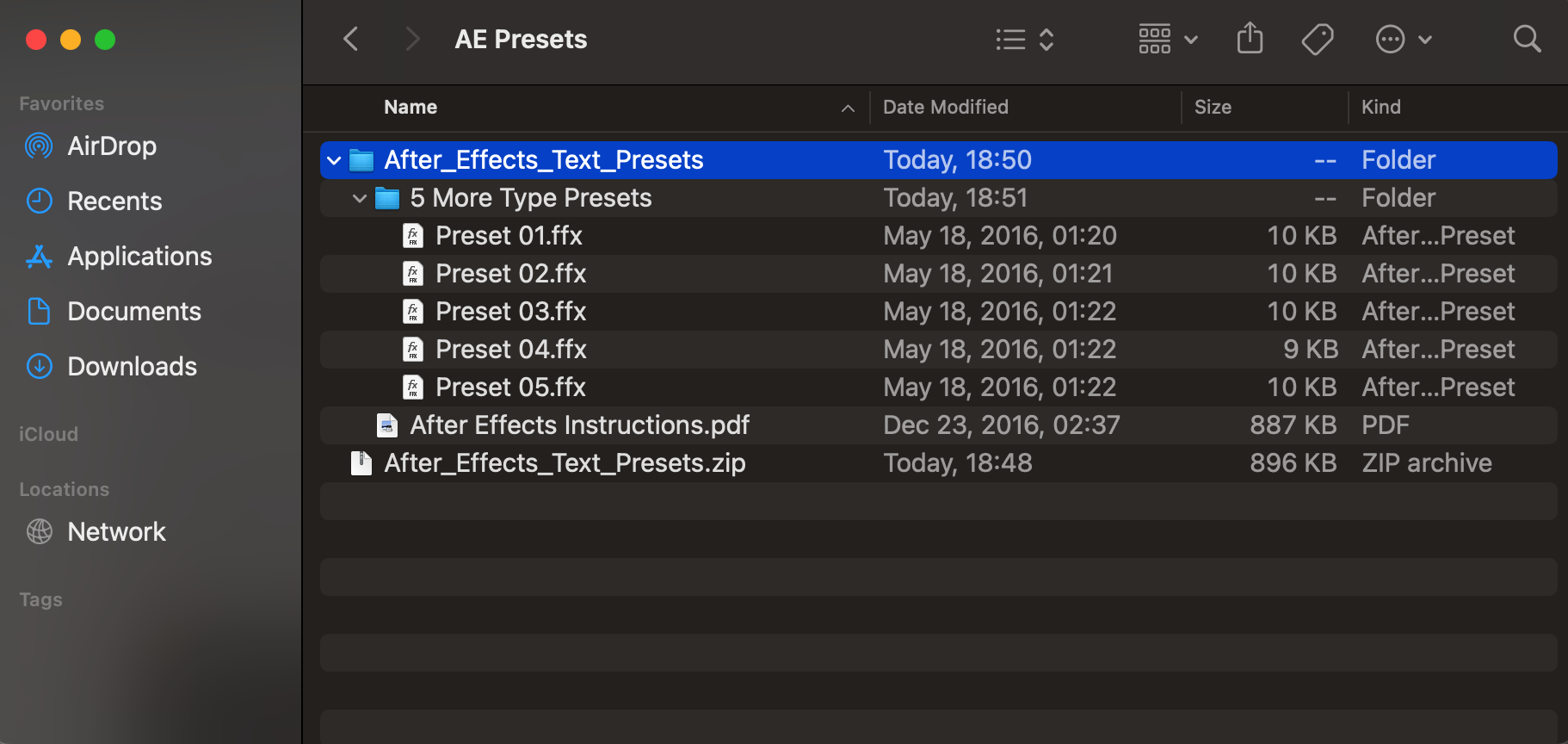
まずは、インターネット上の信頼できる配布元から欲しいAfter Effectsのプリセットを探してダウンロードしましょう。プリセットは通常ZIPファイル形式で提供されます。ダウンロードしたZIPファイルをパソコン上で見つけ、ダブルクリックして解凍してください。これにより、プリセットファイルが入ったフォルダが作成されます。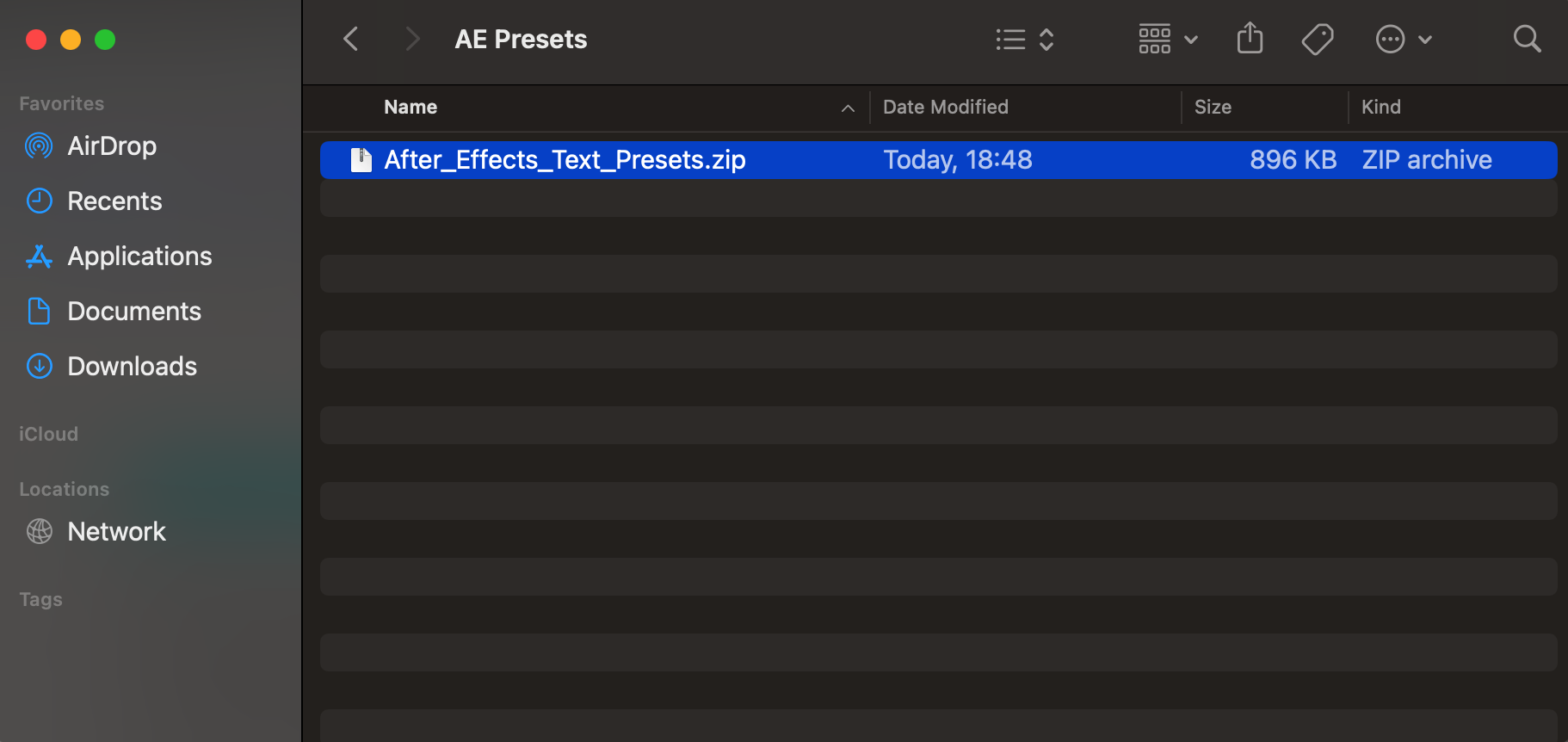
 Step 2: プリセットファイルを探してコピーする
ファイルを解凍したら、.ffx拡張子のプリセットファイルを見つけましょう。これがAfter Effectsにインポートする必要のあるファイルです。これらの.ffxファイルを選択し、「Command + C」を押してクリップボードにコピーします。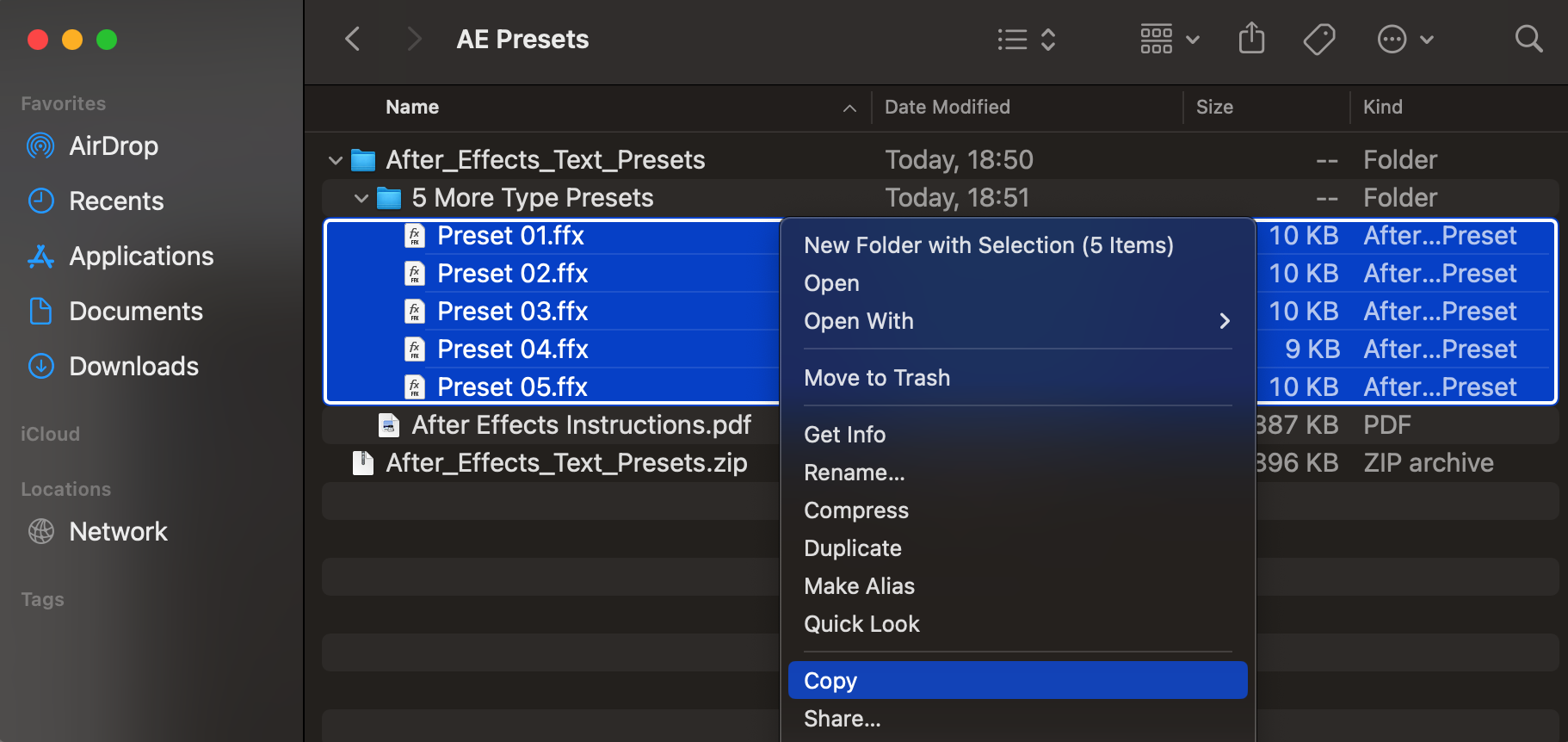 Step 3: After Effectsのプリセットフォルダを開く
Mac上のAfter Effectsインストールディレクトリに移動します。Applicationsフォルダを開き、Adobe After Effectsを見つけたら、その中にあるPresetsフォルダを探してください。このフォルダを開き、「Command + V」を押してコピーしておいた.ffxファイルを貼り付けます。この操作を完了するには、パソコンのパスワード入力が必要になる場合があります。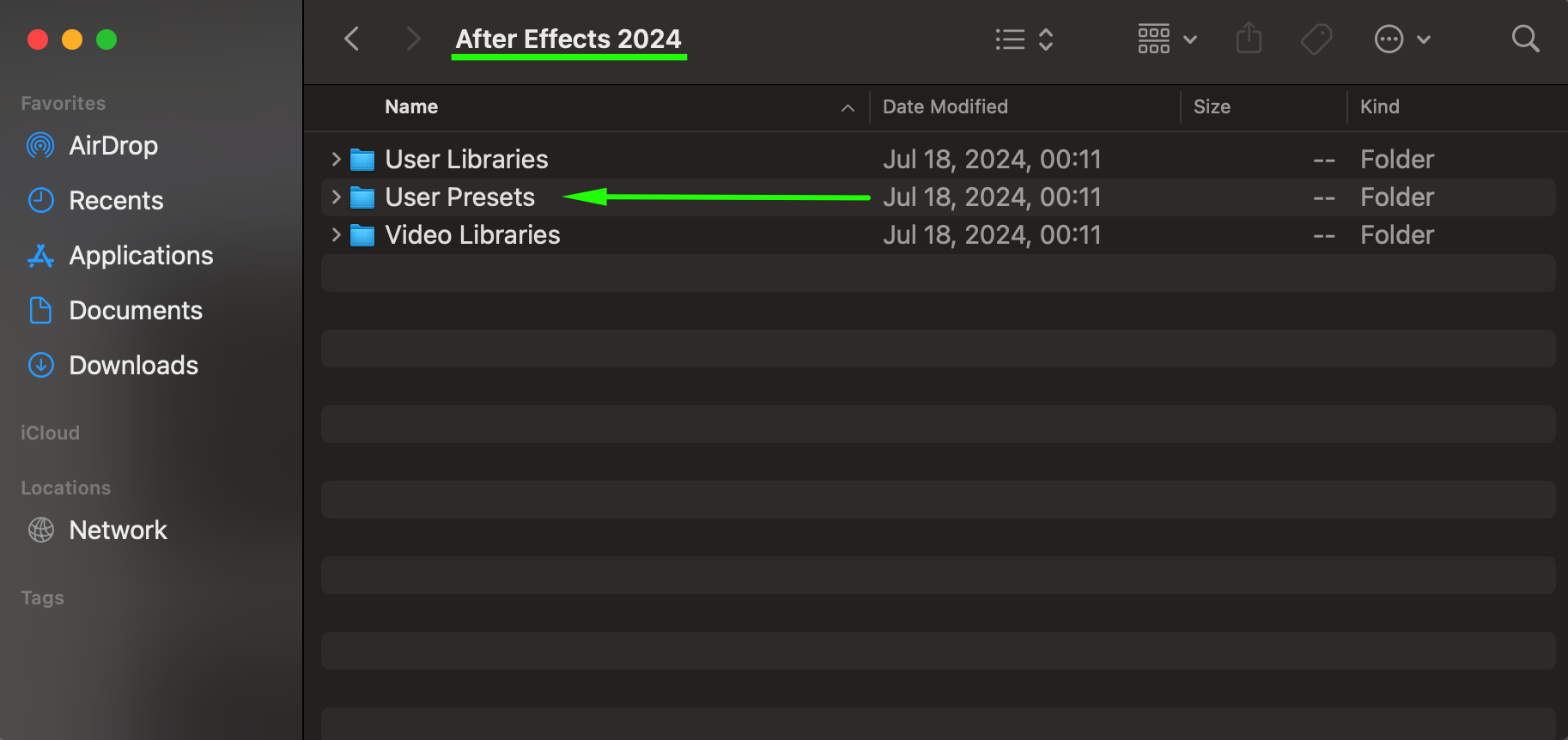
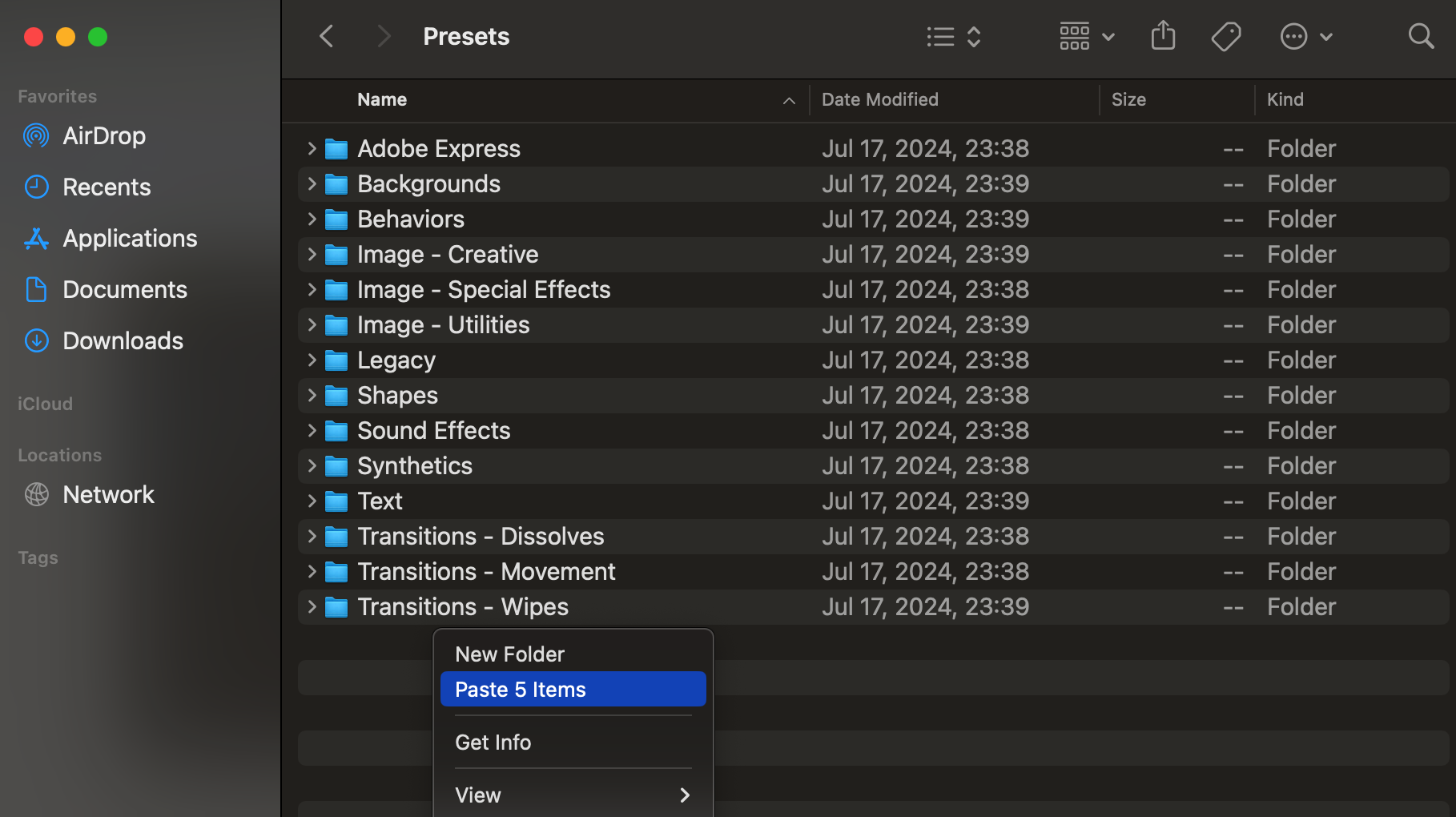
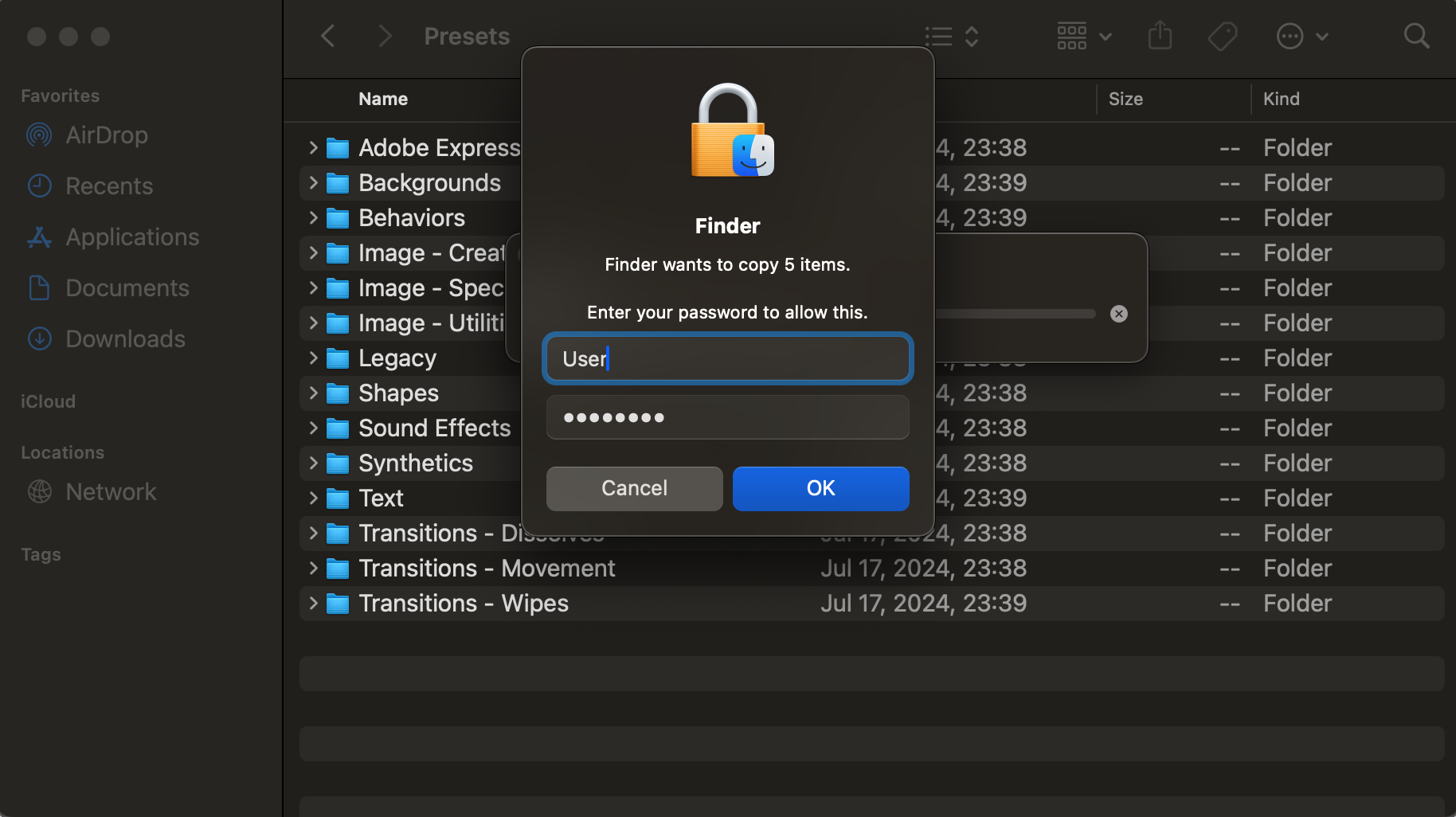
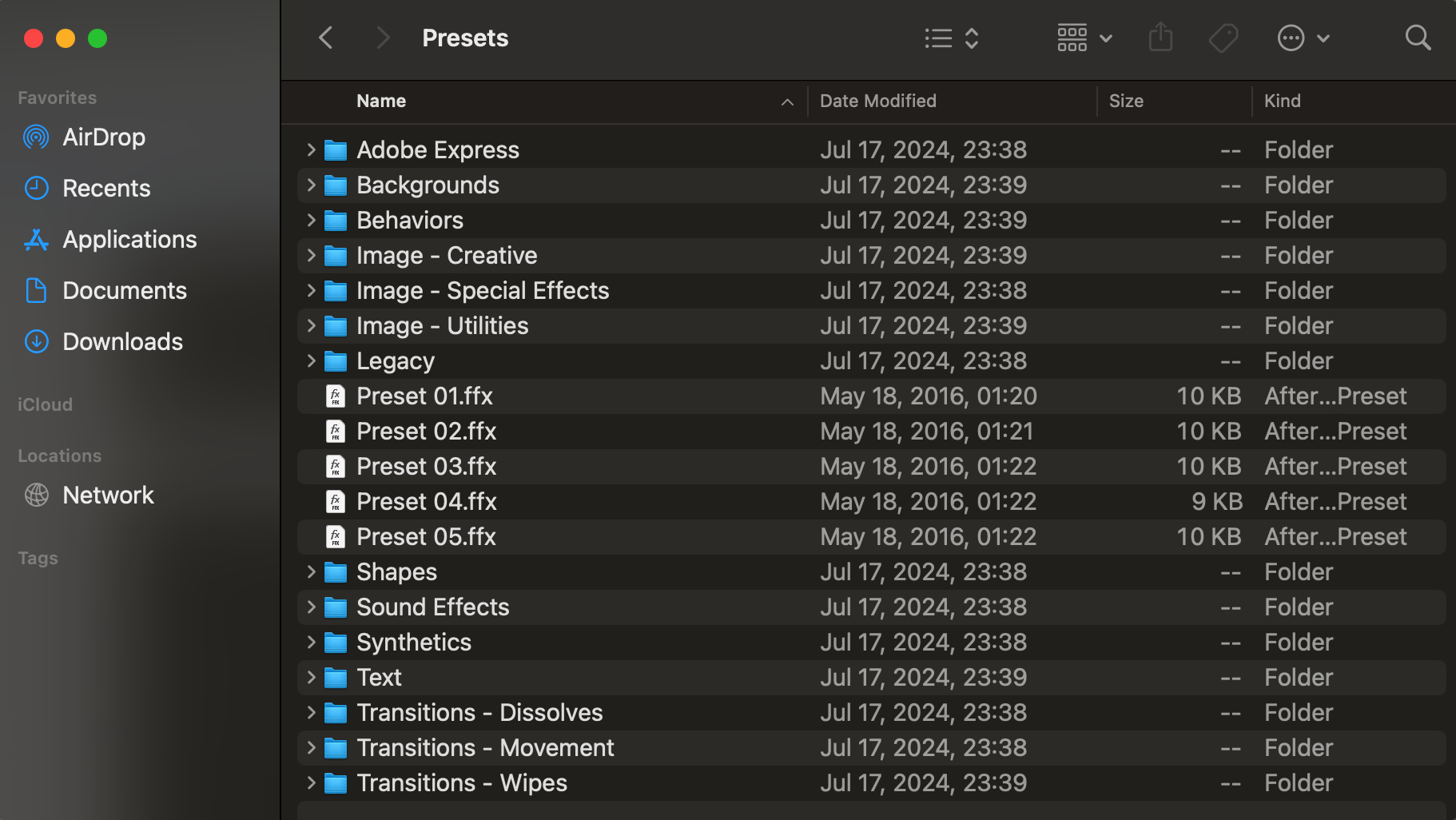 Step 4: After Effectsを開いてプリセットを確認する
Adobe After Effectsを起動します。アプリケーションが開いたら、Effects & Presetsパネルを開いてください。このパネルのAnimation Presetsセクションに、インポートしたプリセットが表示され、プロジェクトですぐに使える状態になっているはずです。
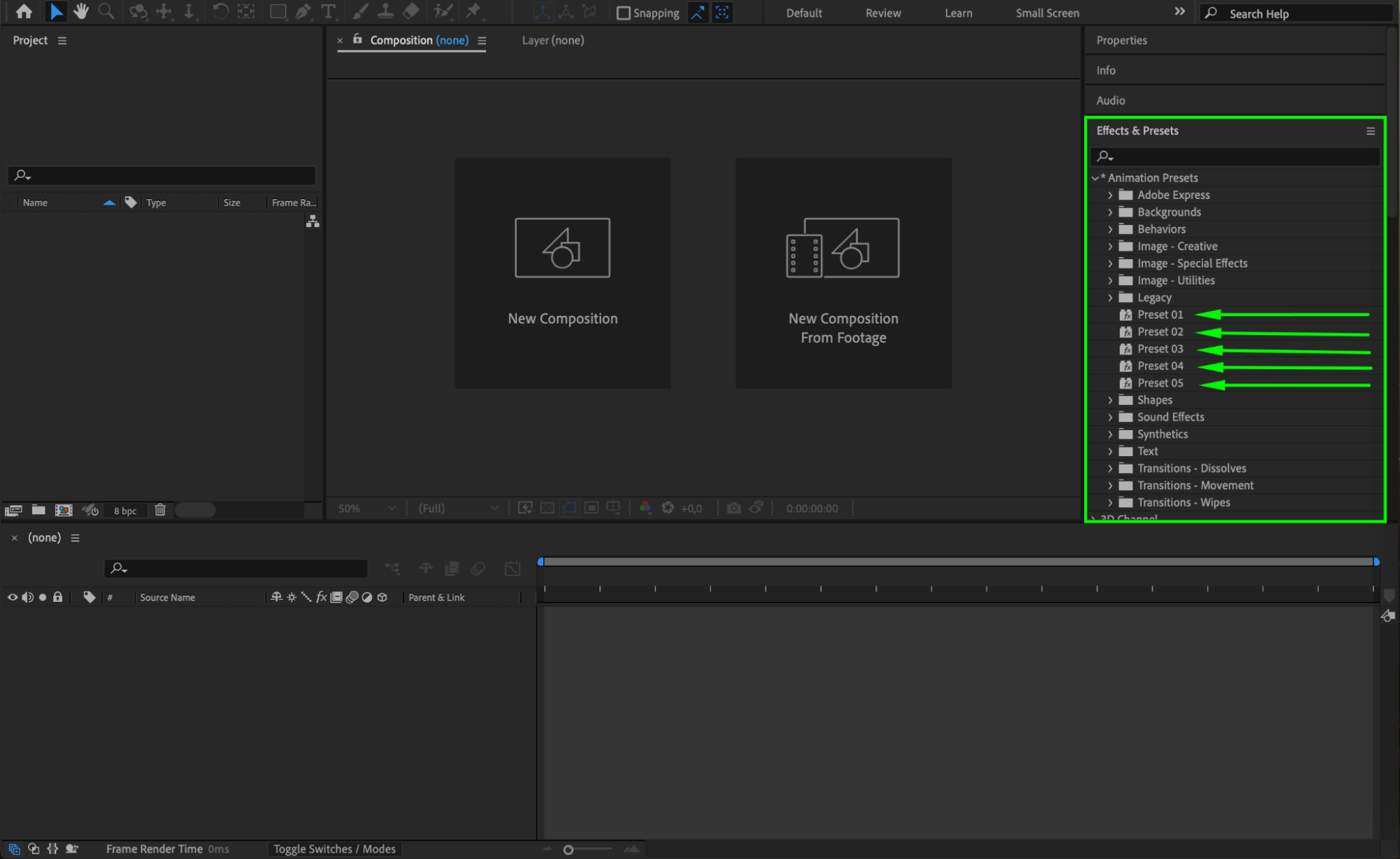
まとめ
MacでAfter Effectsのプリセットをインストールする作業は、動画編集のワークフローを大幅に向上させてくれるシンプルなプロセスです。ここで紹介したステップに沿って進めれば、After Effectsでプリセットを簡単にインポート・活用でき、新しいクリエイティブの可能性を開拓しながら貴重な時間を節約できます。さまざまなプリセットを試して動画プロジェクトのクオリティを高め、編集作業をより効率的で楽しいものにしていきましょう。
Our Bestsellers
Our Bestsellers


