
After Effectsでエフェクトを追加する方法:ステップバイステップガイド
創造力を引き出す:After Effectsでエフェクトを追加するガイド
After Effectsにエフェクトをインストールすると、創造性の可能性が無限に広がり、プロジェクトのクオリティが高まります。エフェクトを使えば、独自の視覚要素やアニメーション、特殊効果を加えられ、作品をより表現豊かで魅力的なものにできます。この記事では、After Effectsにエフェクトをインストールするためのシンプルで効果的な手順を紹介します。これにより、新しいアイデアをすばやく実現し、あなたの創造的なビジョンを高めることができます。
ステップ1:使いたいエフェクトを見つけてダウンロードする
After Effectsで使いたいエフェクトを検索してダウンロードします。
ステップ2:ダウンロードしたファイルを見つけて展開する
ダウンロードしたファイルをコンピューター上で見つけます。ZIP形式の場合は、その内容を展開します。

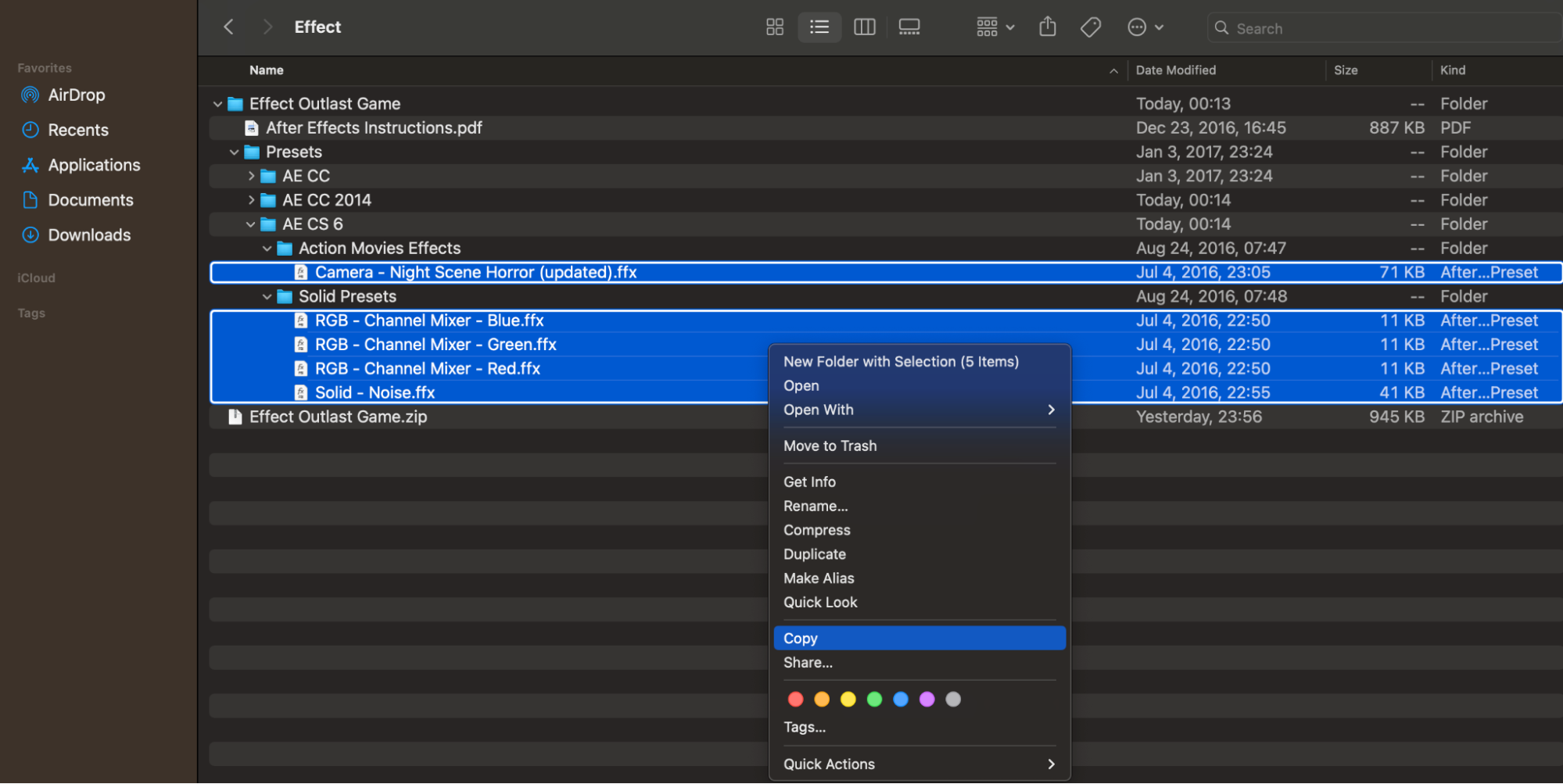
ステップ3:エフェクトファイルをコピーする
ファイルが.ffx形式になったら、それをコピーします。
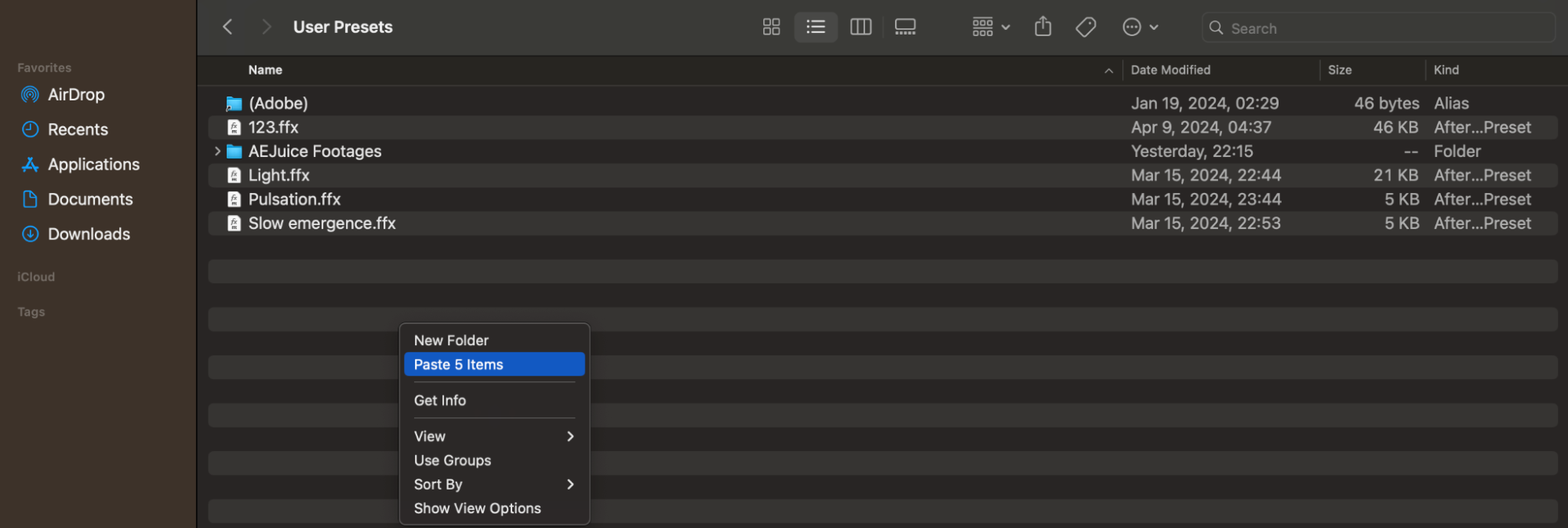
ステップ4:User Presetsフォルダーを見つける
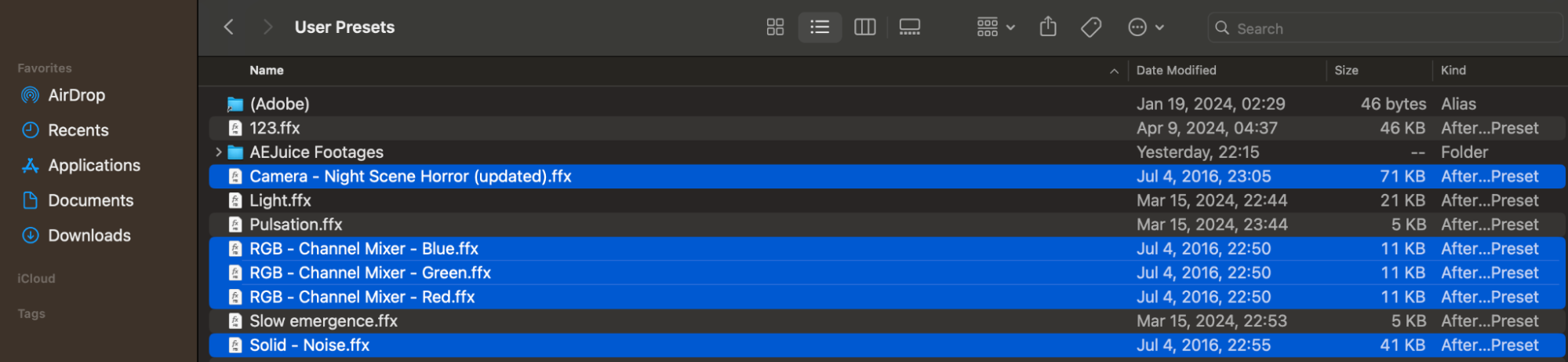
コンピューター上のUser Presetsフォルダーに移動します。このフォルダーは、After Effectsがユーザーによってインストールされたプリセットやエフェクトを保存する場所です。
ステップ5:After Effectsを起動する
After Effectsを起動します。
ステップ6:新しいコンポジションを作成する
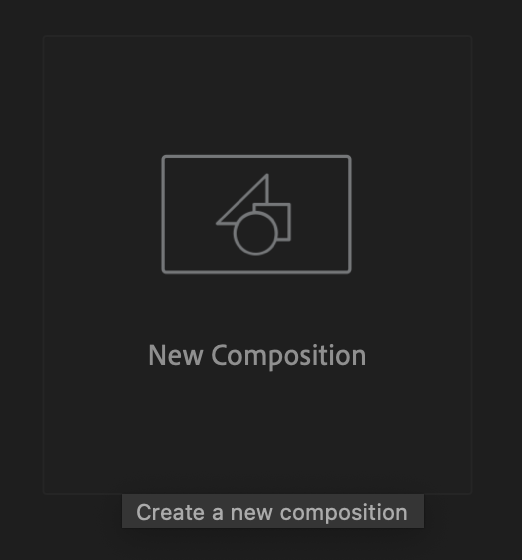
新しいコンポジションを作成し、その設定を調整します。
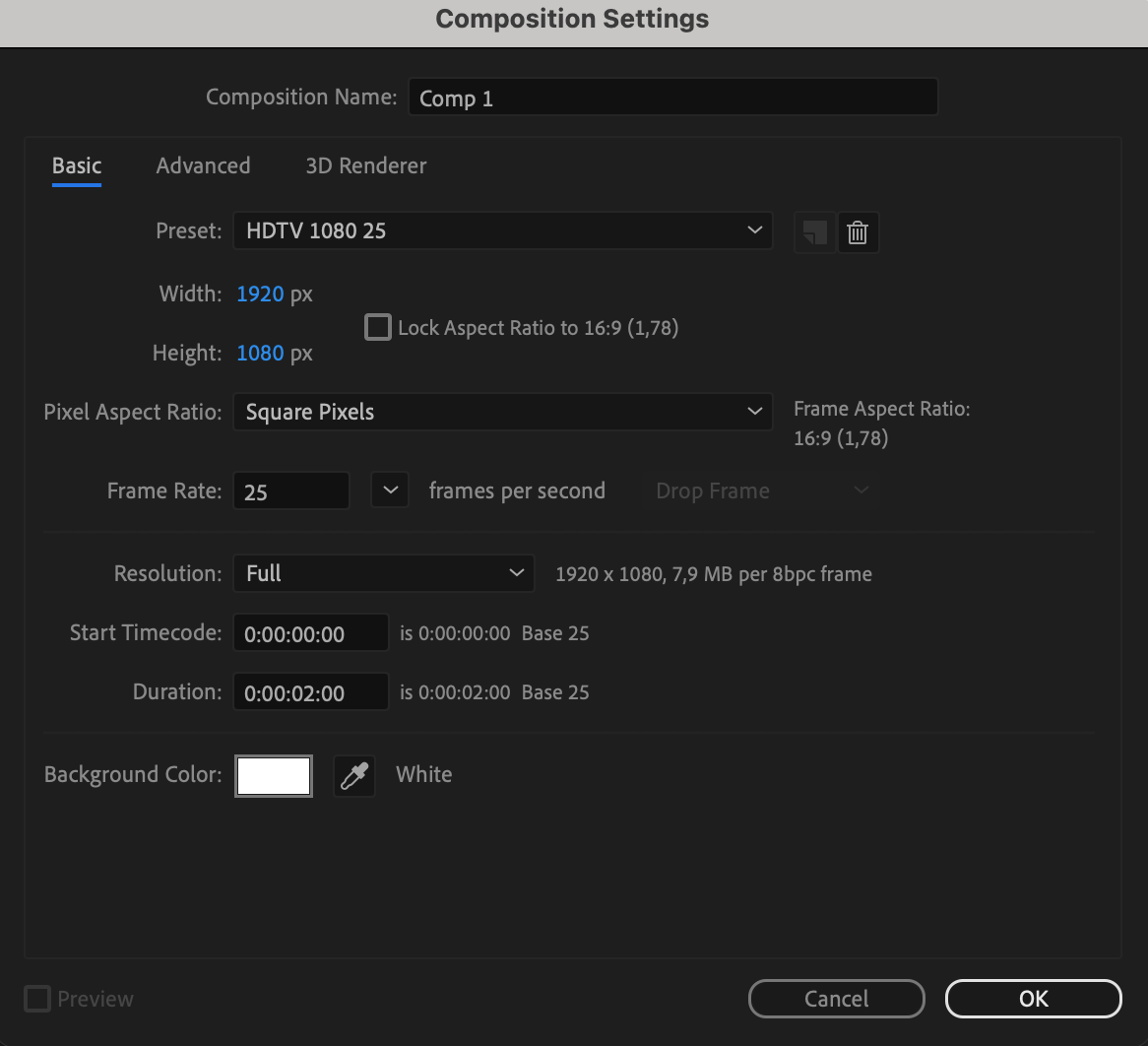
ステップ7:エフェクトを読み込んで適用する
ダウンロードしたエフェクトを適用したいファイルまたは映像素材を読み込みます。読み込んだファイルをタイムラインパネルにドラッグして、新しいレイヤーを作成します。
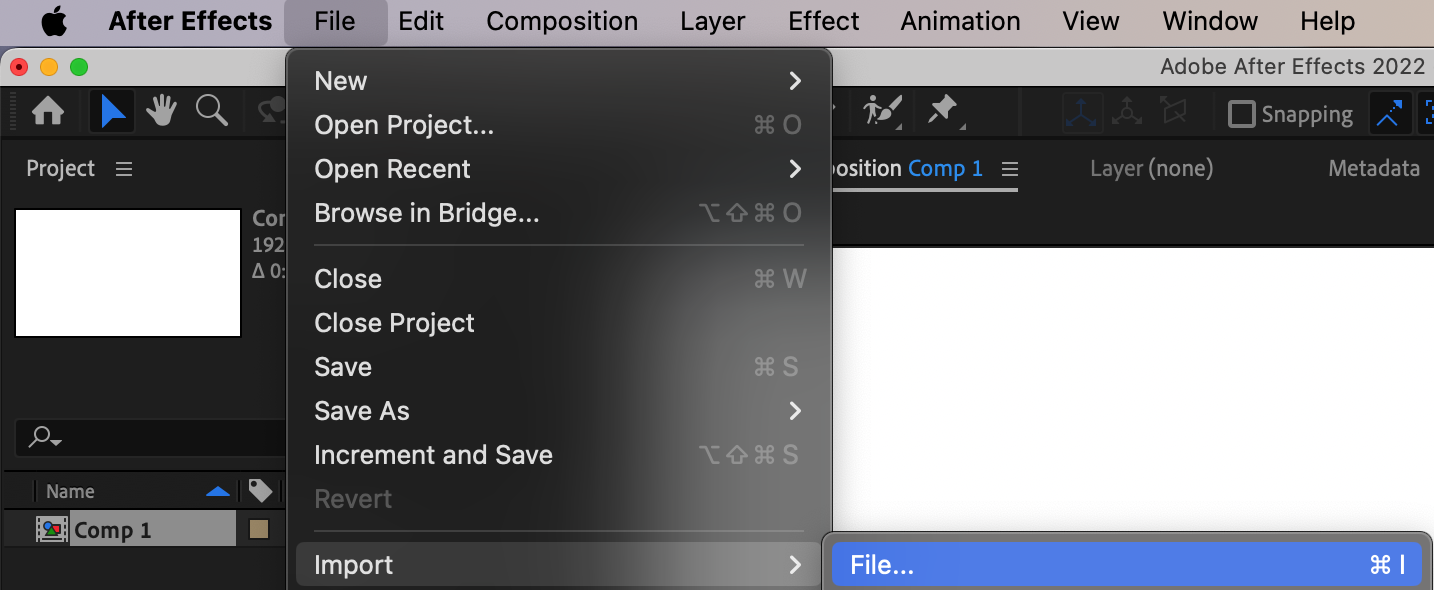
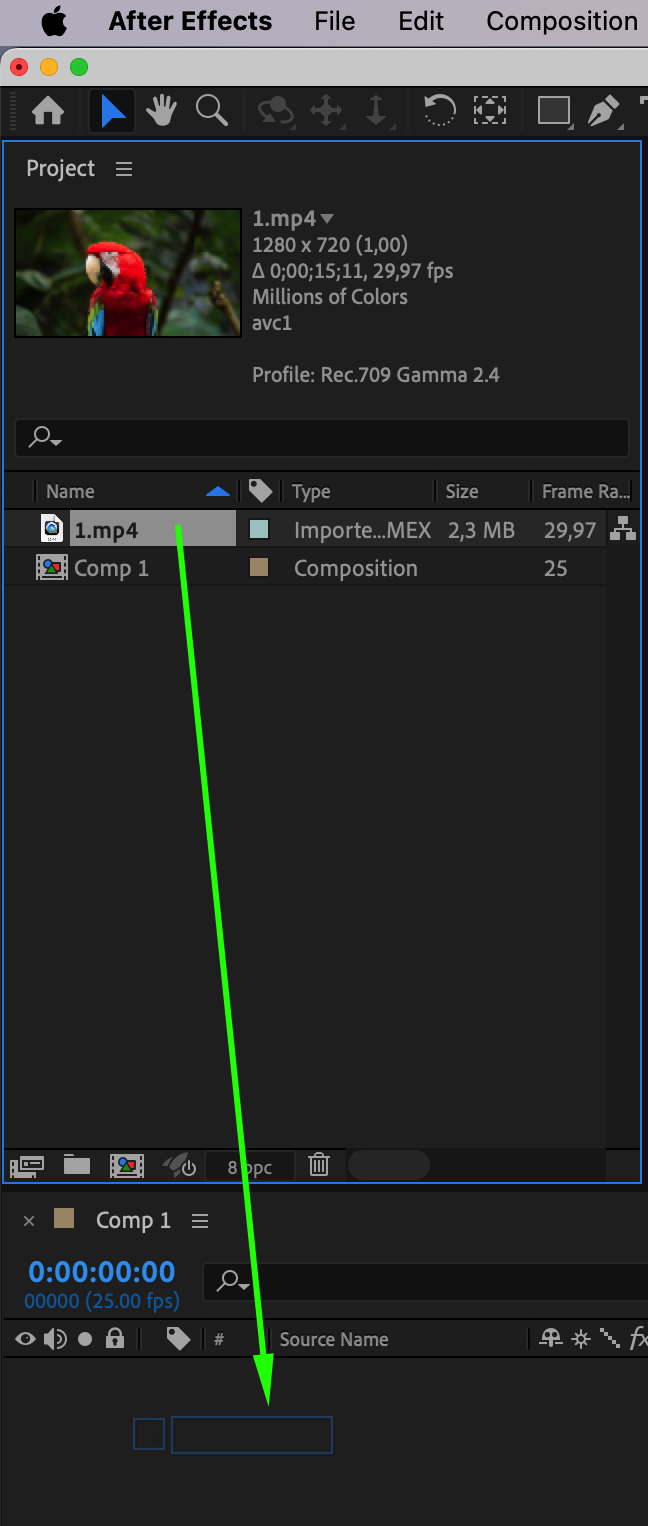
ステップ8:エフェクトにアクセスして適用する
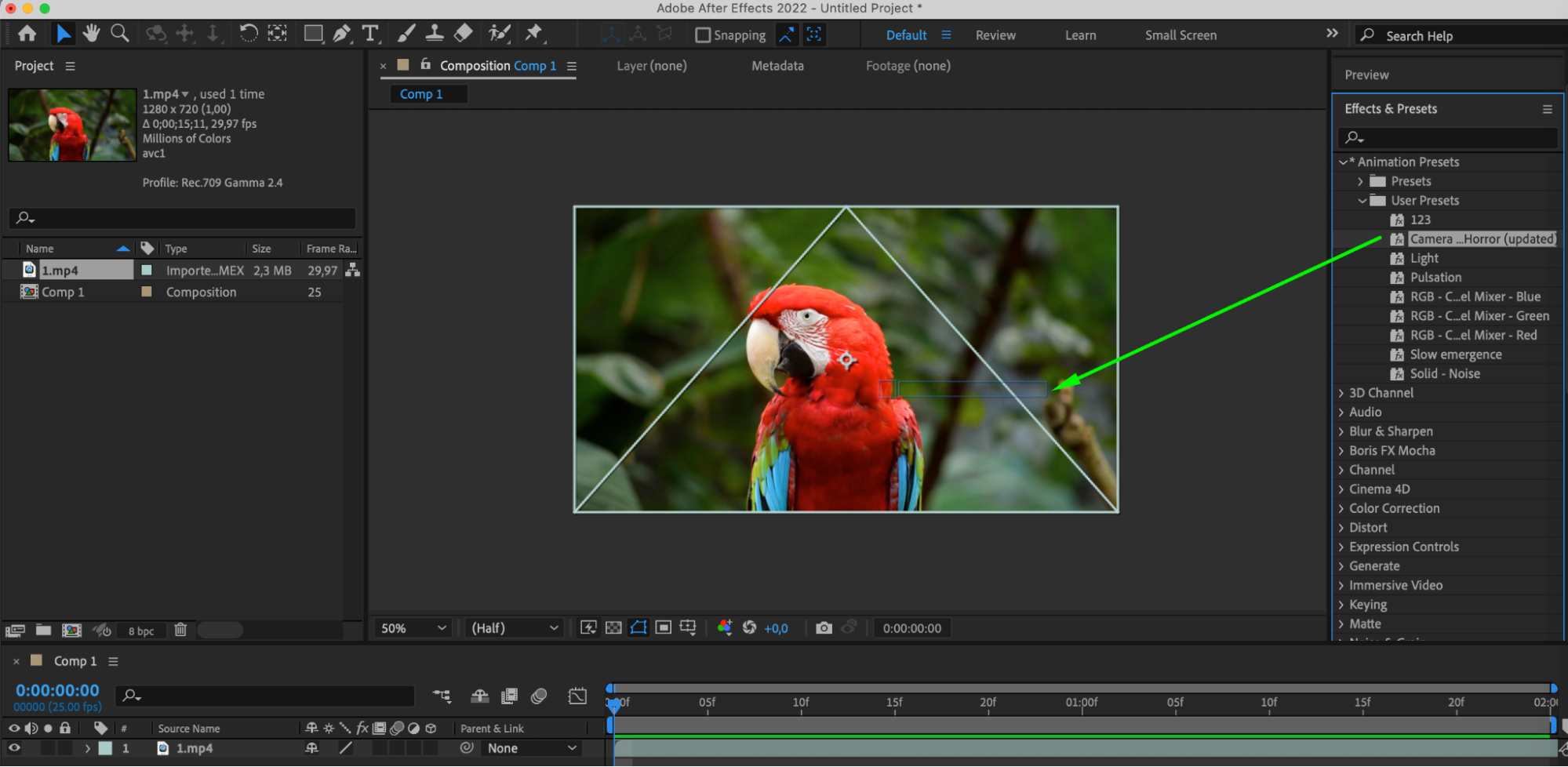
Effects & Presetsパネルを展開し、Animation Presets > User Presets > [あなたのファイル名]を選択します。エフェクトをコンポジションパネルにドラッグします。
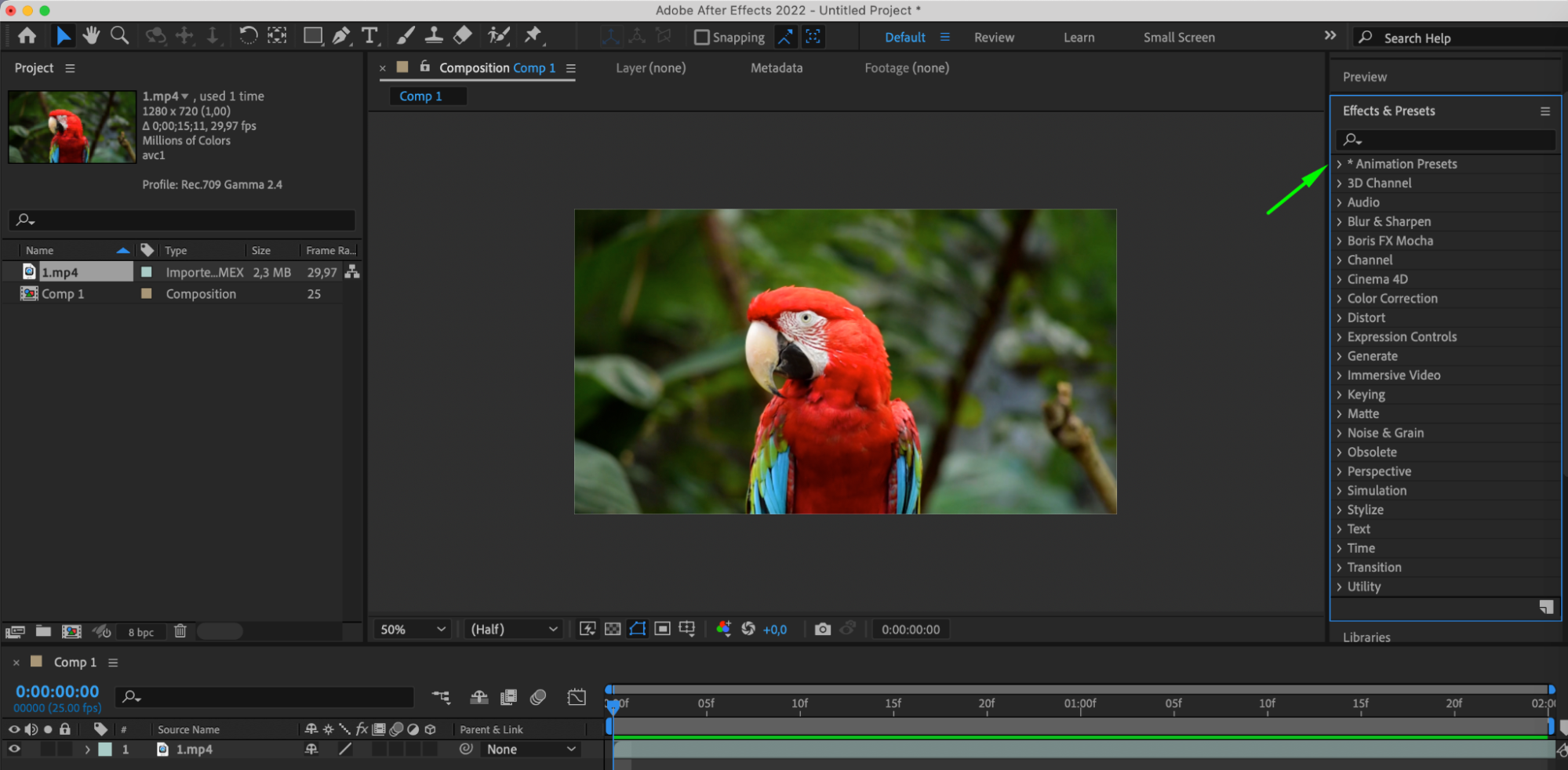
ステップ9:エフェクトを編集する
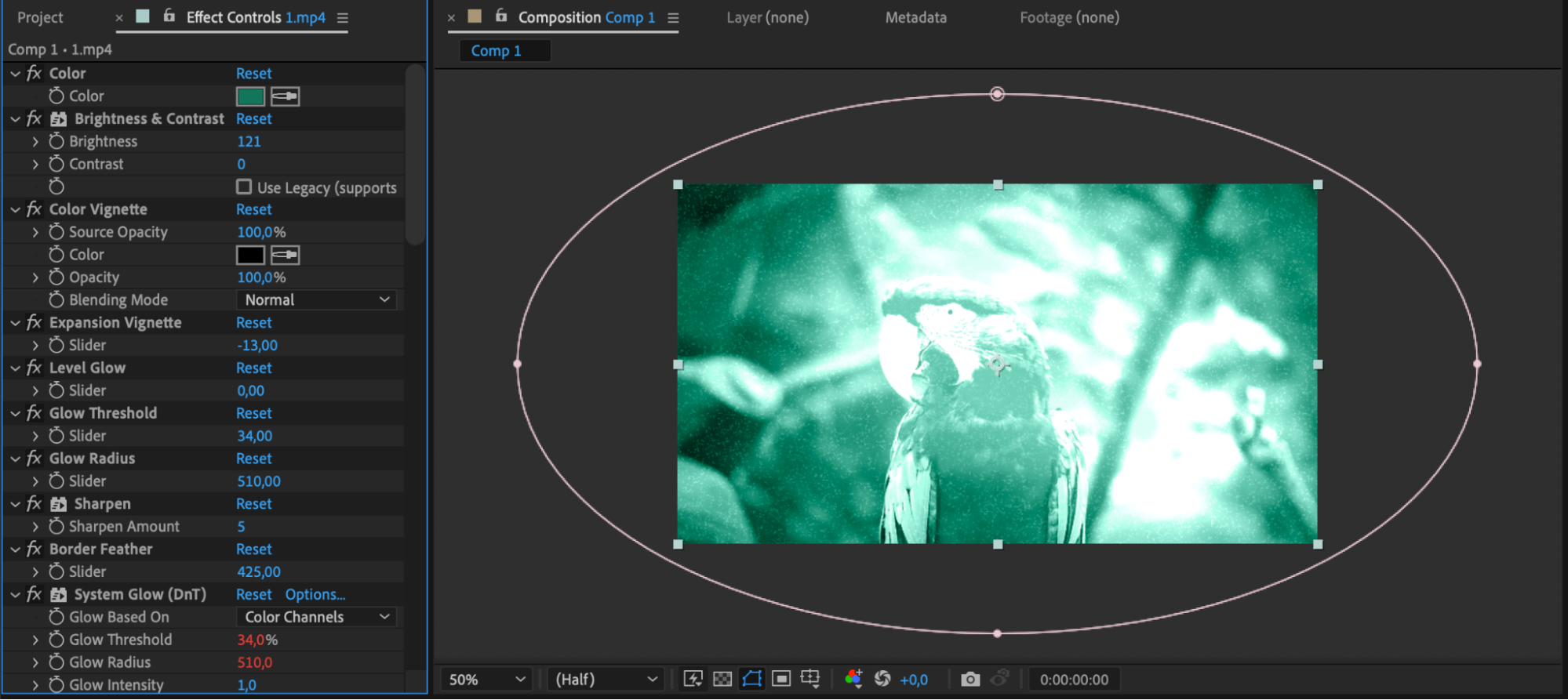
エフェクトがレイヤーに適用されたら、Effect Controlsパネルを使ってさらにカスタマイズできます。コントラスト、色、明るさなどのパラメーターを調整して、望みどおりの視覚的な仕上がりを実現しましょう。
ステップ10:プレビューを活用する
プレビューを使って、エフェクトがどう見えるかを確認します。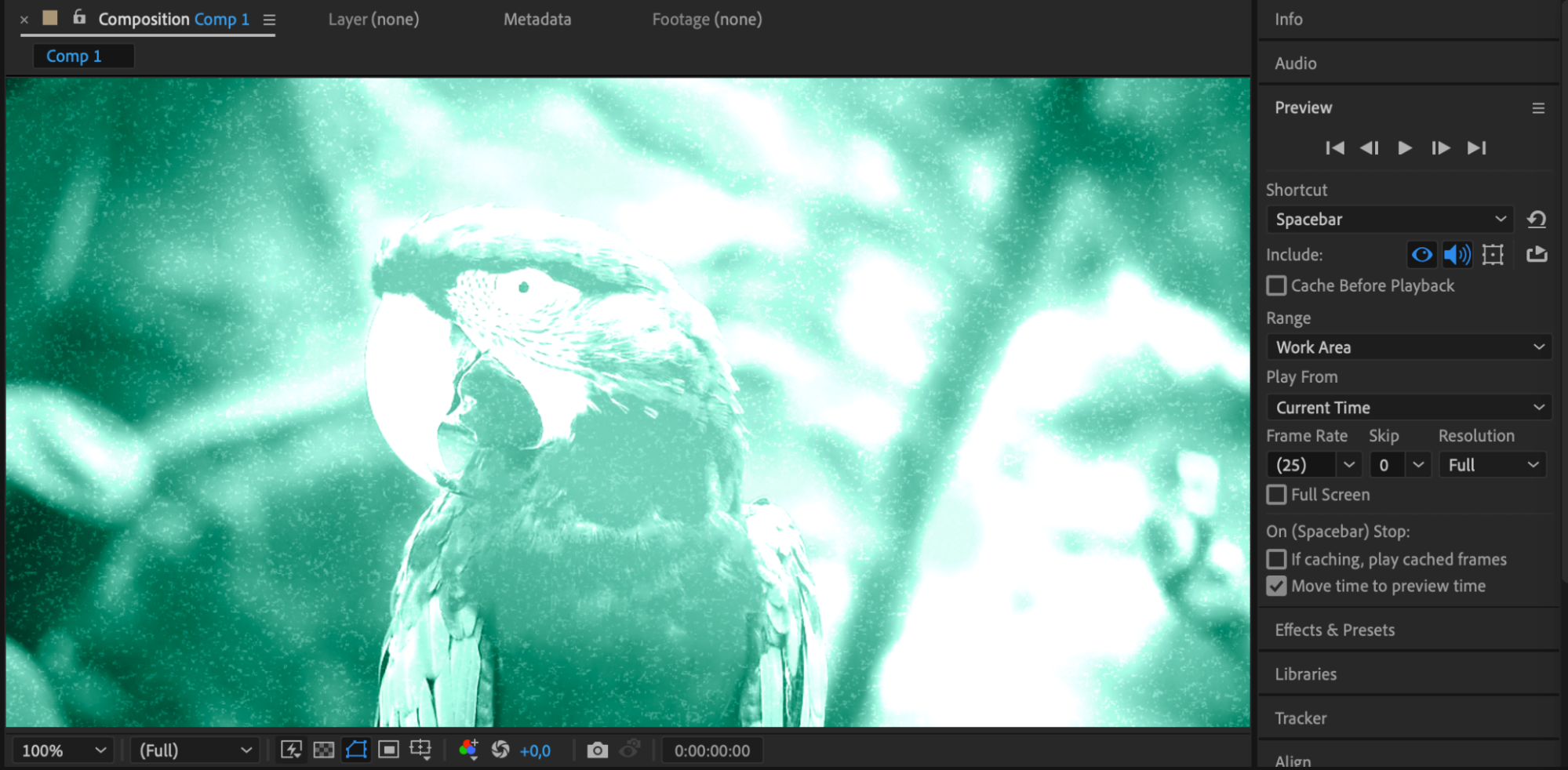
まとめ
After Effectsにエフェクトをインストールすることは、プロジェクトの視覚的インパクトを高める手軽な方法であるだけでなく、創作プロセスにおける重要な要素でもあります。豊富なエフェクトが揃っているので、驚くほどの創造性とオリジナリティにあふれたプロジェクトを作れます。上記の手順に従えば、コンポジションに簡単にエフェクトを追加でき、可能性を広げて、After Effectsでのデザインとアニメーションを新たな高みへと導けます。
Our Bestsellers
Our Bestsellers


