
After Effectsに簡単にフォントを追加する方法
デザインの選択肢を広げる:After Effectsにフォントを追加するためのガイド
新しいフォントをAfter Effectsのプロジェクトに取り入れると、クリエイティブなデザインや独自のテキストスタイリングの可能性が大きく広がります。この記事では、After Effectsでフォントをインストールする簡単な手順を解説します。これにより、利用できるフォントのコレクションを手軽に拡張し、個性的なテキストエフェクトを作成できるようになります。
ステップ1:フォントを選んでダウンロードする
プロジェクトで使いたいフォントを見つけ、信頼できるソースからダウンロードします。
ステップ2:ダウンロードしたファイルを探して解凍する
ダウンロードしたファイルをコンピューター内で探します。zip形式の場合は、右クリックして“Extract”を選択するか、ダブルクリックして中身を解凍します。

ステップ3:フォントをインストールする
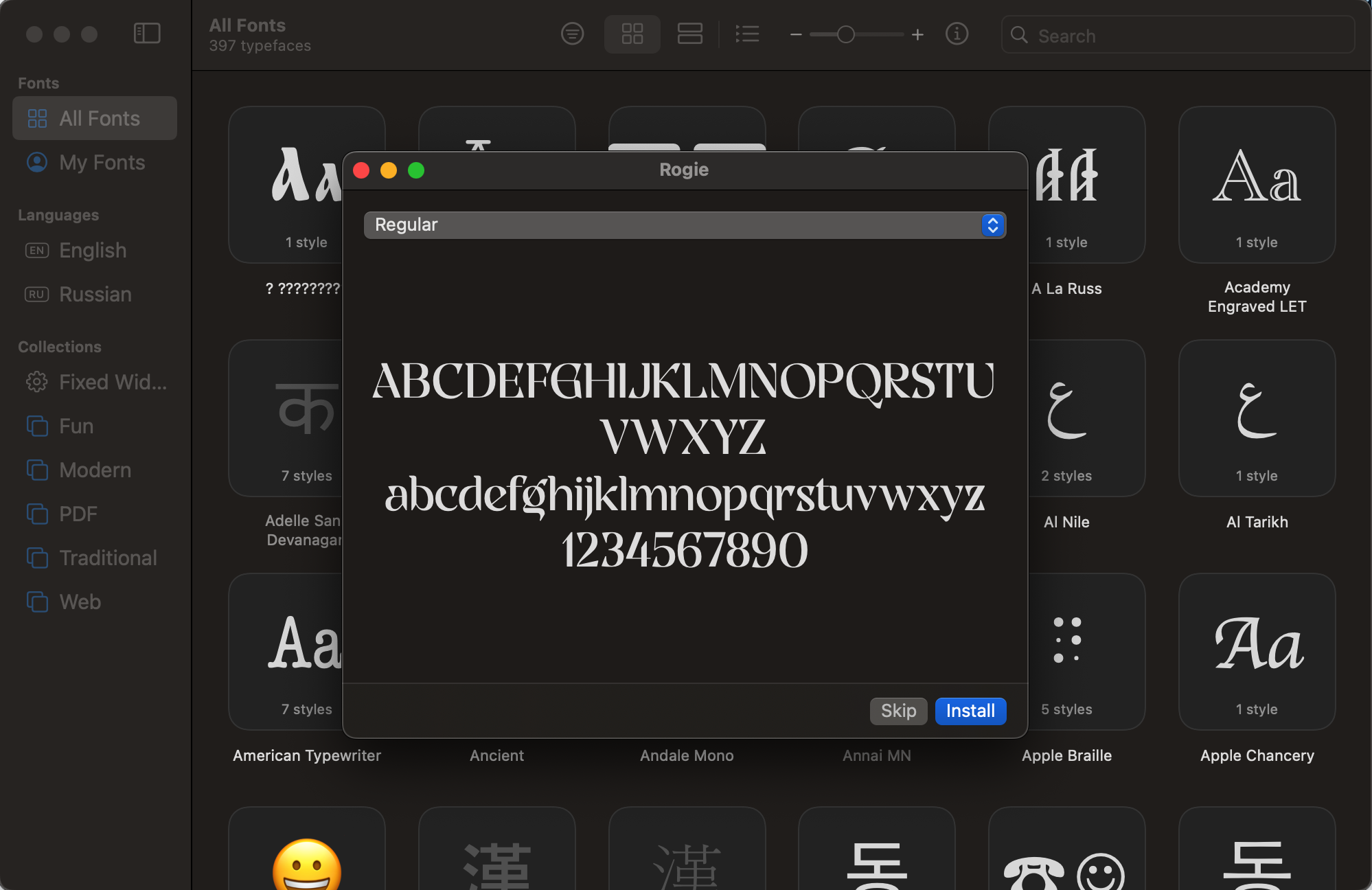
解凍すると、TTF形式のフォントファイルが得られます。それをダブルクリックして開きます。すると“All Fonts”プログラムが起動し、フォントの内容(アルファベットや数字を含む)が表示されます。“Install”ボタンをクリックします。

ステップ4:After Effectsを起動する
フォントをインストールした後、After Effectsを開きます。
ステップ5:新しいコンポジションを作成する
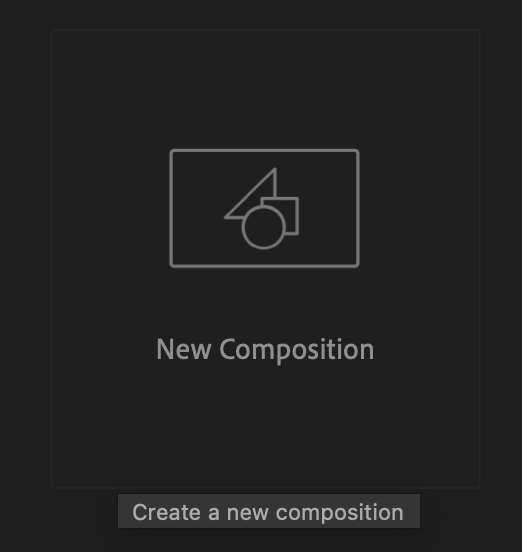
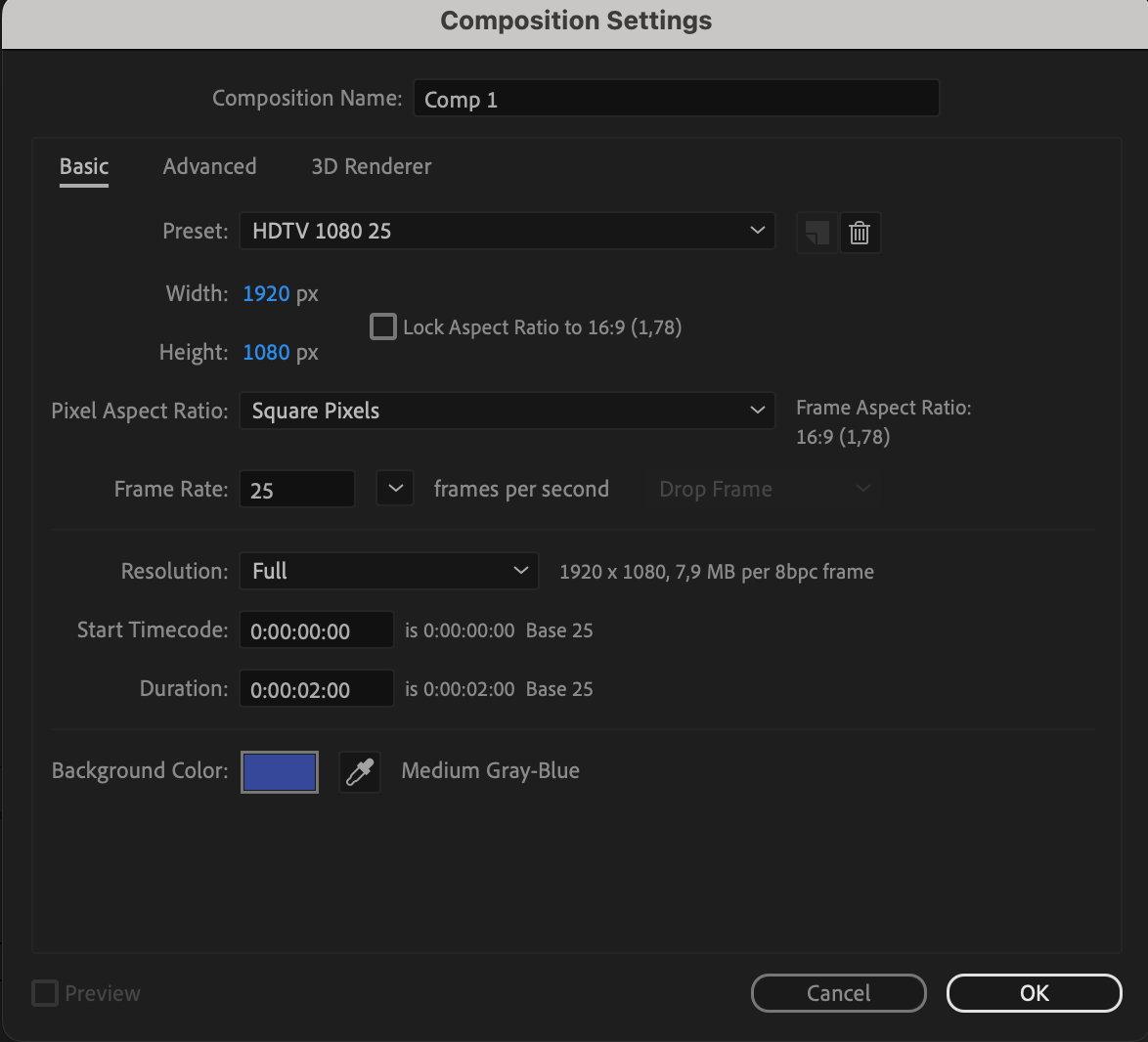
After Effectsで新しいコンポジションを作成し、必要に応じて設定を調整します。
ステップ6:テキストを追加する
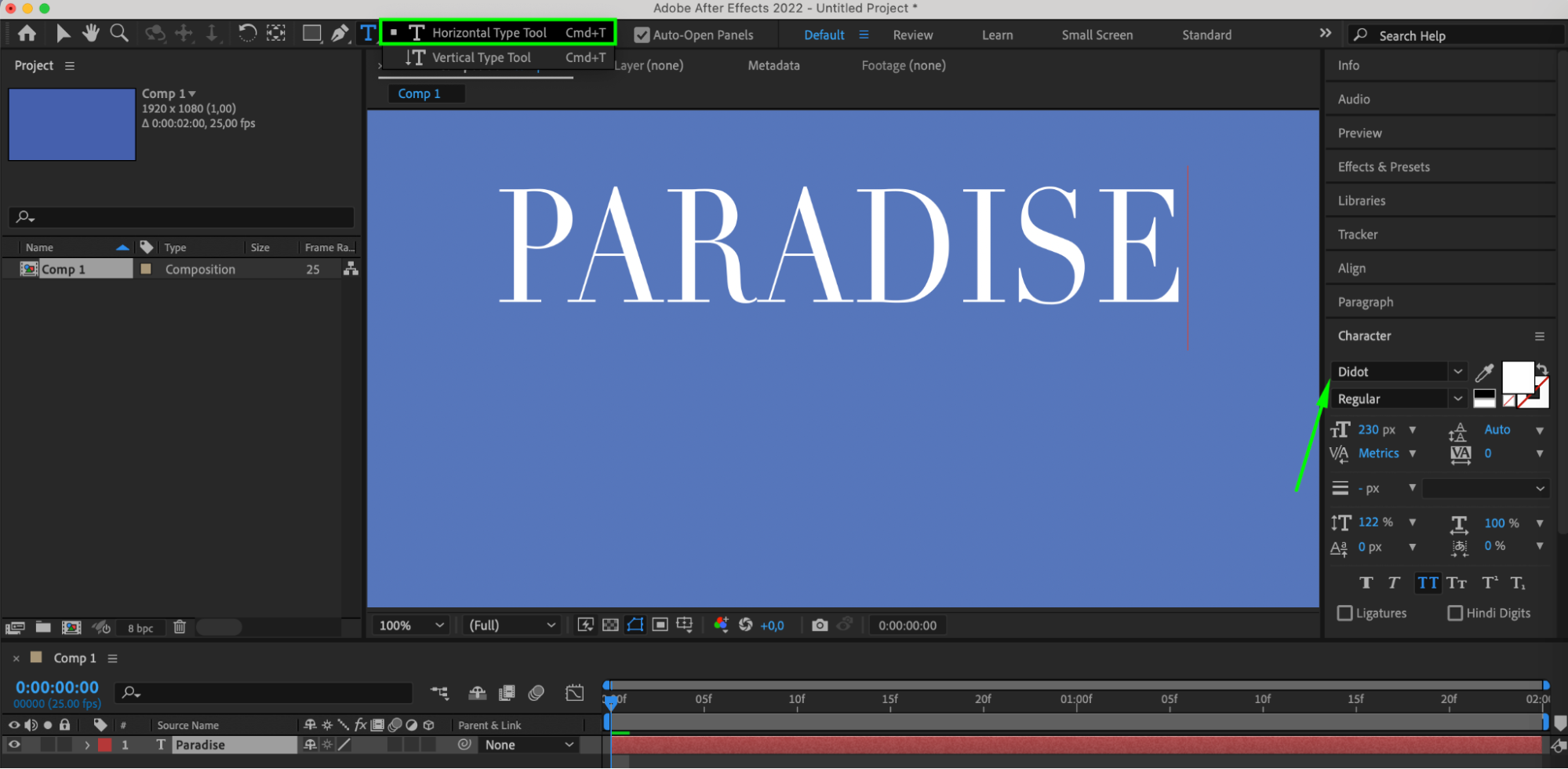
Horizontal Type Toolを使って、コンポジション内にテキストを作成します。
ステップ7:テキストのプロパティを調整する
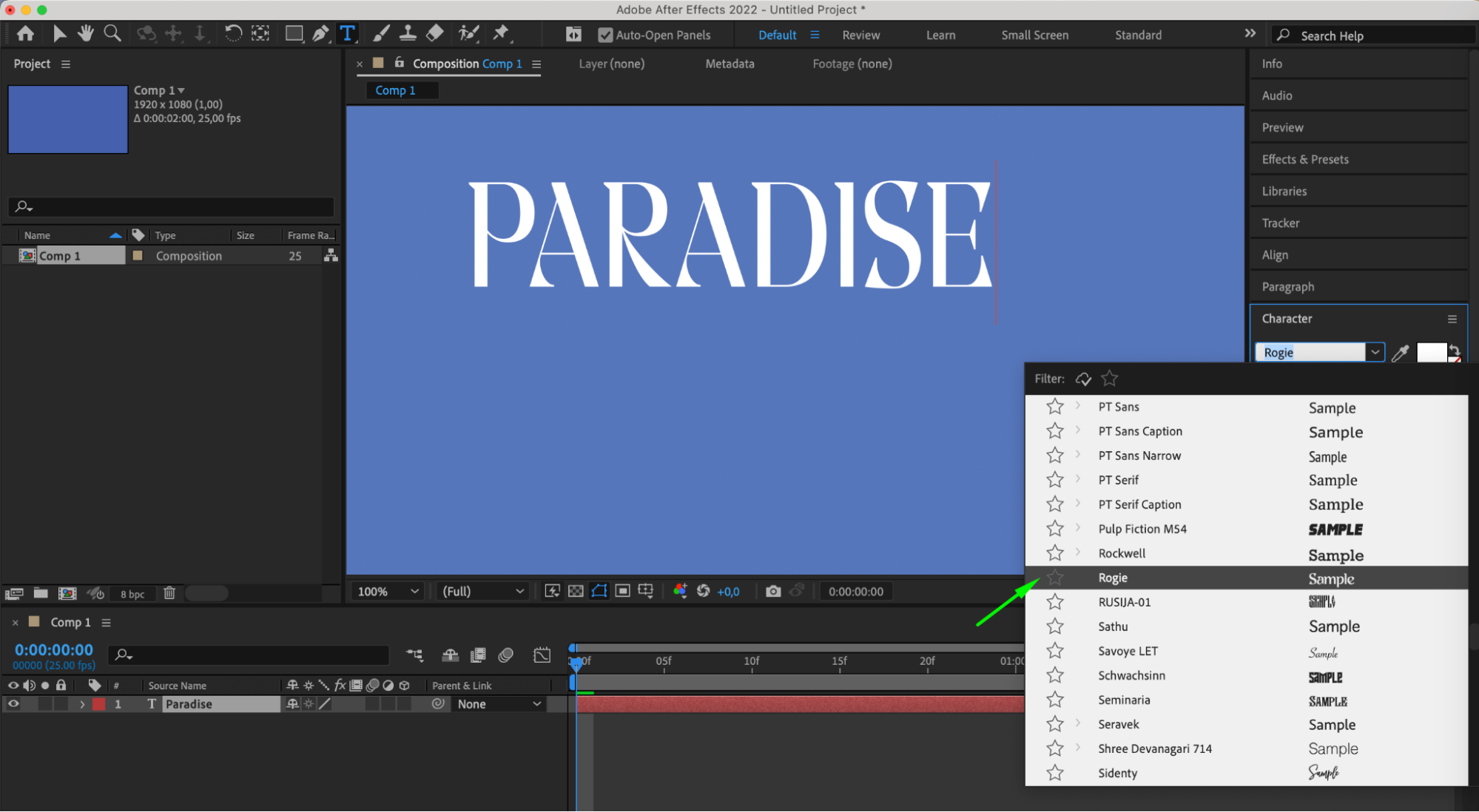
Characterパネルに移動して、テキストの見た目を調整します。ここでフォントリストを展開すると、ダウンロードしたフォントが見つかります。それをクリックしてテキストに適用します。
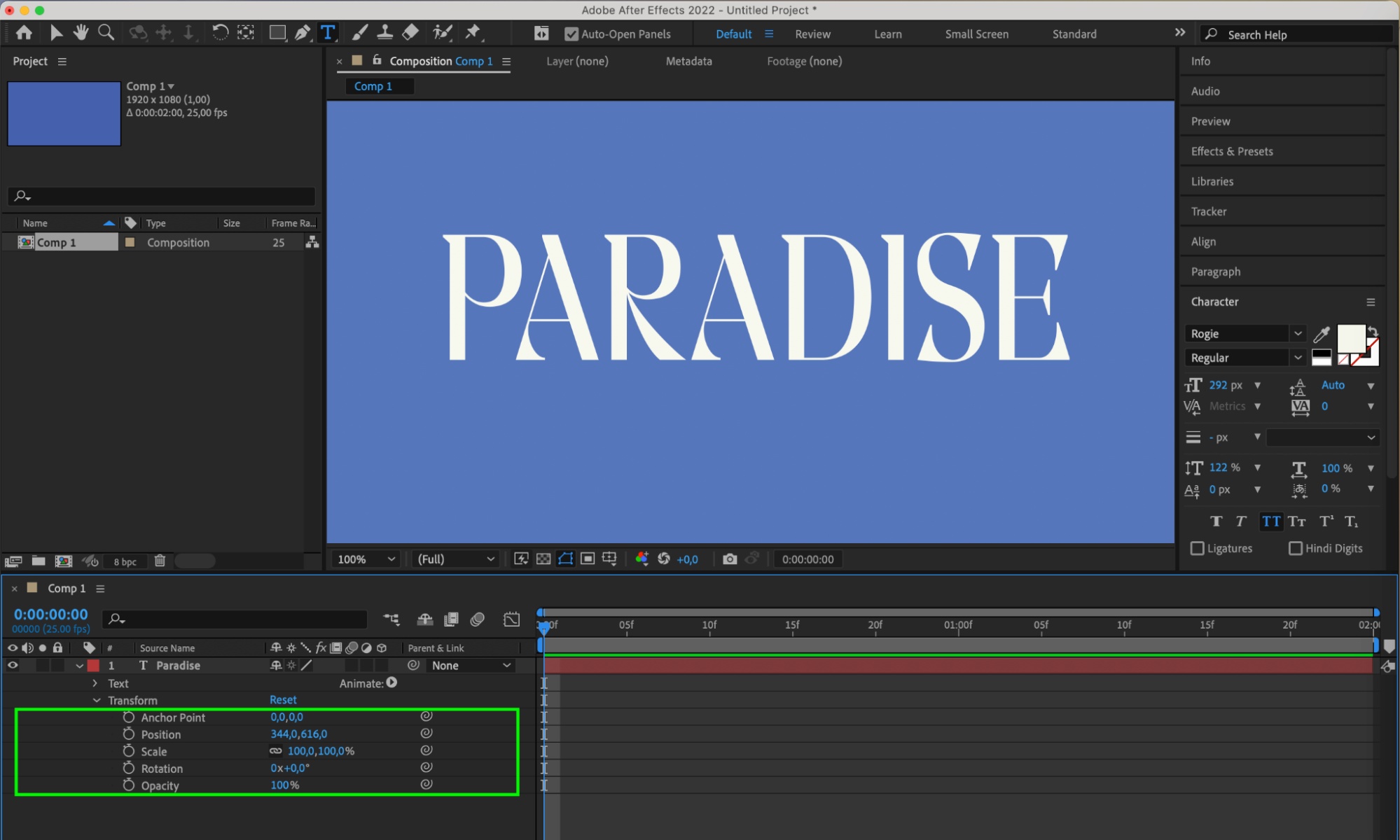
ステップ8:レイヤーのプロパティをカスタマイズする
position、anchor point、scaleなどのレイヤープロパティを活用して、プロジェクトに求める仕上がりを実現します。
これらの手順に従えば、After Effectsに簡単にフォントをインストールし、プロジェクトに取り入れて、そのビジュアルの魅力とデザインを高めることができます。
まとめ
After Effectsでフォントをインストールすることは、プロジェクトに新しいスタイリングの選択肢を加える、シンプルで効果的な方法です。新しいフォントは、作品のビジュアルインパクトを大きく高め、自分のスタイルを表現するのに役立ちます。ここで解説した手順に従えば、新しいフォントをコンポジションに素早く取り入れ、After Effectsで思い描いたデザインやアニメーションの成果を実現できます。
Our Bestsellers
Our Bestsellers


