
After Effectsで不足しているエフェクトをインストールする方法
After Effectsにおける「不足しているエフェクト」を理解する
After Effectsでプロジェクトを開いたとき、Missing Effects(不足しているエフェクト)という警告が表示されることがあります。これは、プロジェクトで使われているエフェクトがお使いのパソコンにインストールされていない場合に起こります。これを解決するには、不足しているエフェクトをインストールし、After Effectsに正しく認識させる必要があります。エフェクトを復元し、プロジェクトを問題なく動かすための手順を見ていきましょう。
Step 1: エフェクトファイルを展開する
エフェクトがZIPファイルとして提供されている場合は、ダブルクリックして内容を展開します。これにより、必要なエフェクトファイルが入ったフォルダが作成されます。展開先のフォルダの場所を確認しておきましょう。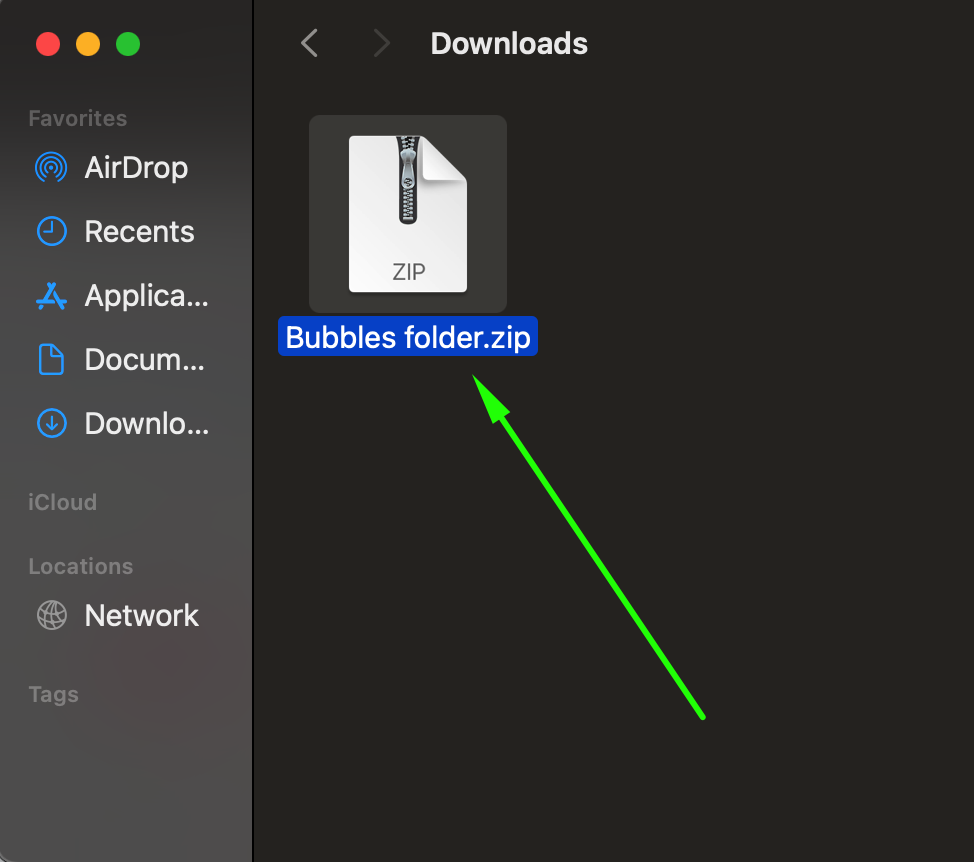 Step 2: After Effectsでプロジェクトを開く
お使いの.AEPプロジェクトファイルを見つけてダブルクリックし、After Effectsで開きます。プロジェクトに不足しているエフェクトがある場合は、警告メッセージが表示されます。OKをクリックしてプロジェクトの読み込みを続けます。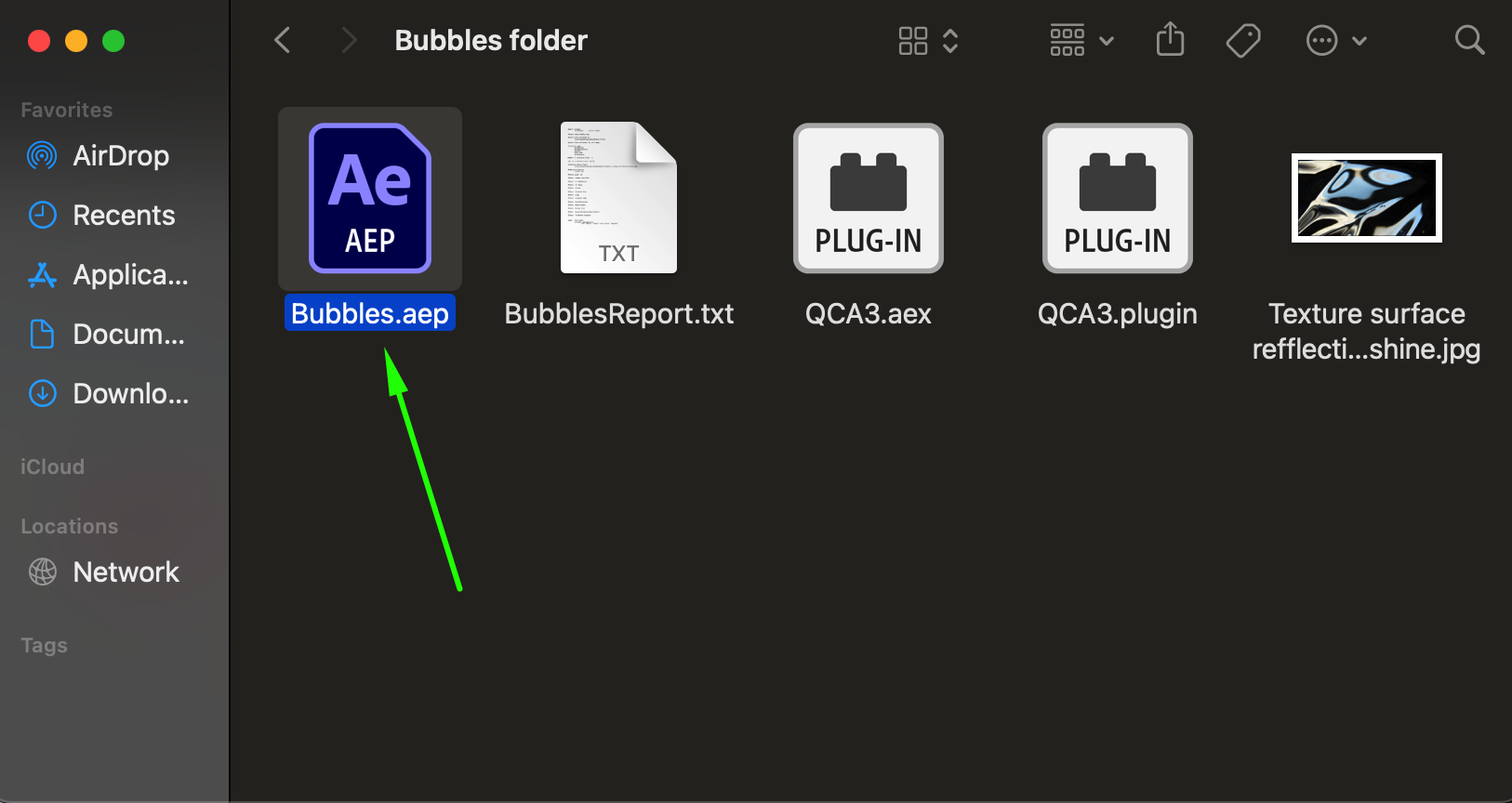
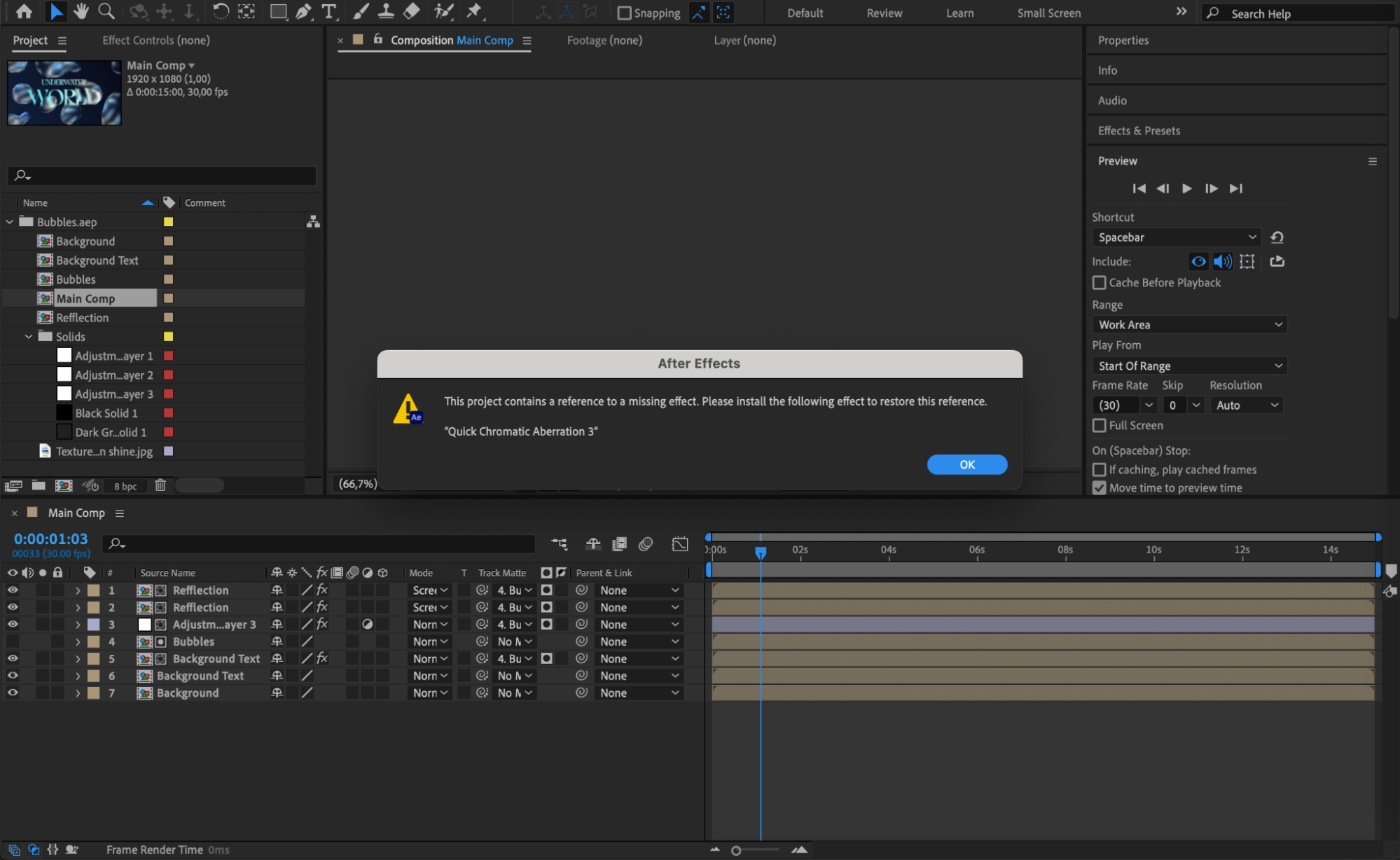 Step 3: 不足しているエフェクトを特定する
Project Panelに移動し、検索バーに“Missing Effects”と入力します。これにより、不足しているエフェクトを含むコンポジションが絞り込まれ、見つけやすくなります。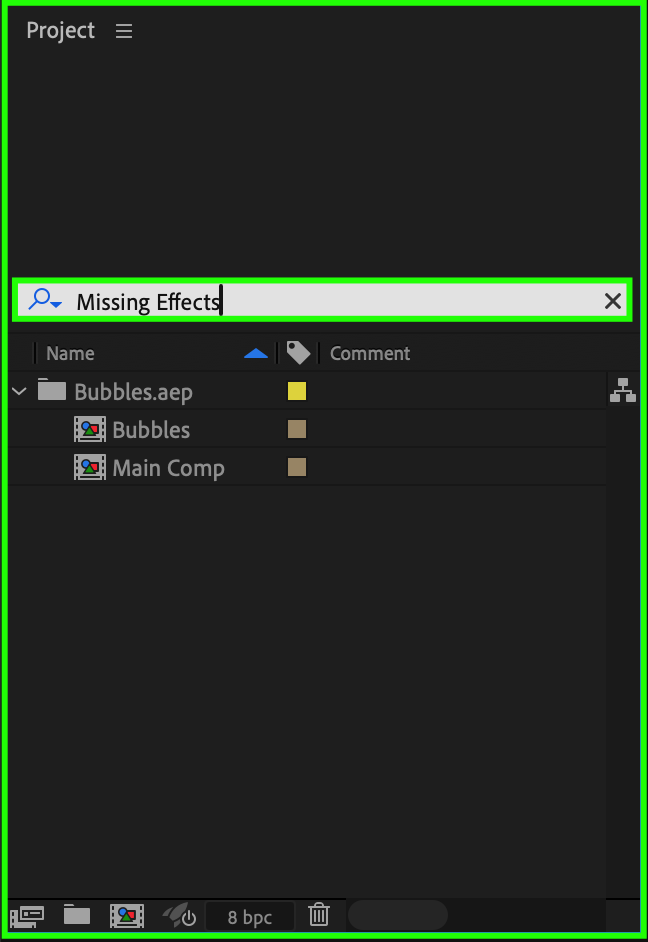 Step 4: After Effectsを終了する
不足しているエフェクトをインストールする前に、After Effects > Quit After Effectsから完全にAfter Effectsを終了します。こうすることで、再起動時にエフェクトが正しく読み込まれるようになります。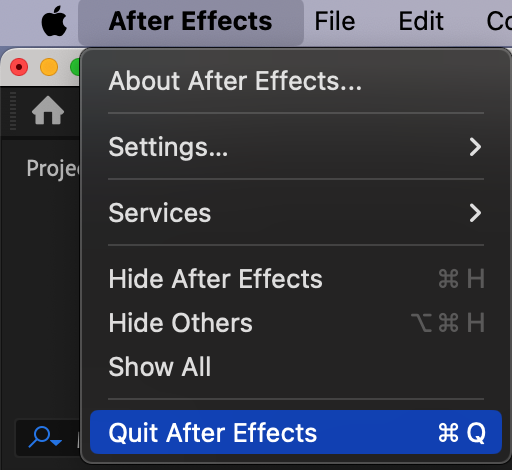 Step 5: 不足しているエフェクトをインストールする
展開したエフェクトフォルダを開き、必要なプラグインまたはプリセットファイルを見つけます。次に、パソコン内の正しいインストール先フォルダに移動します。
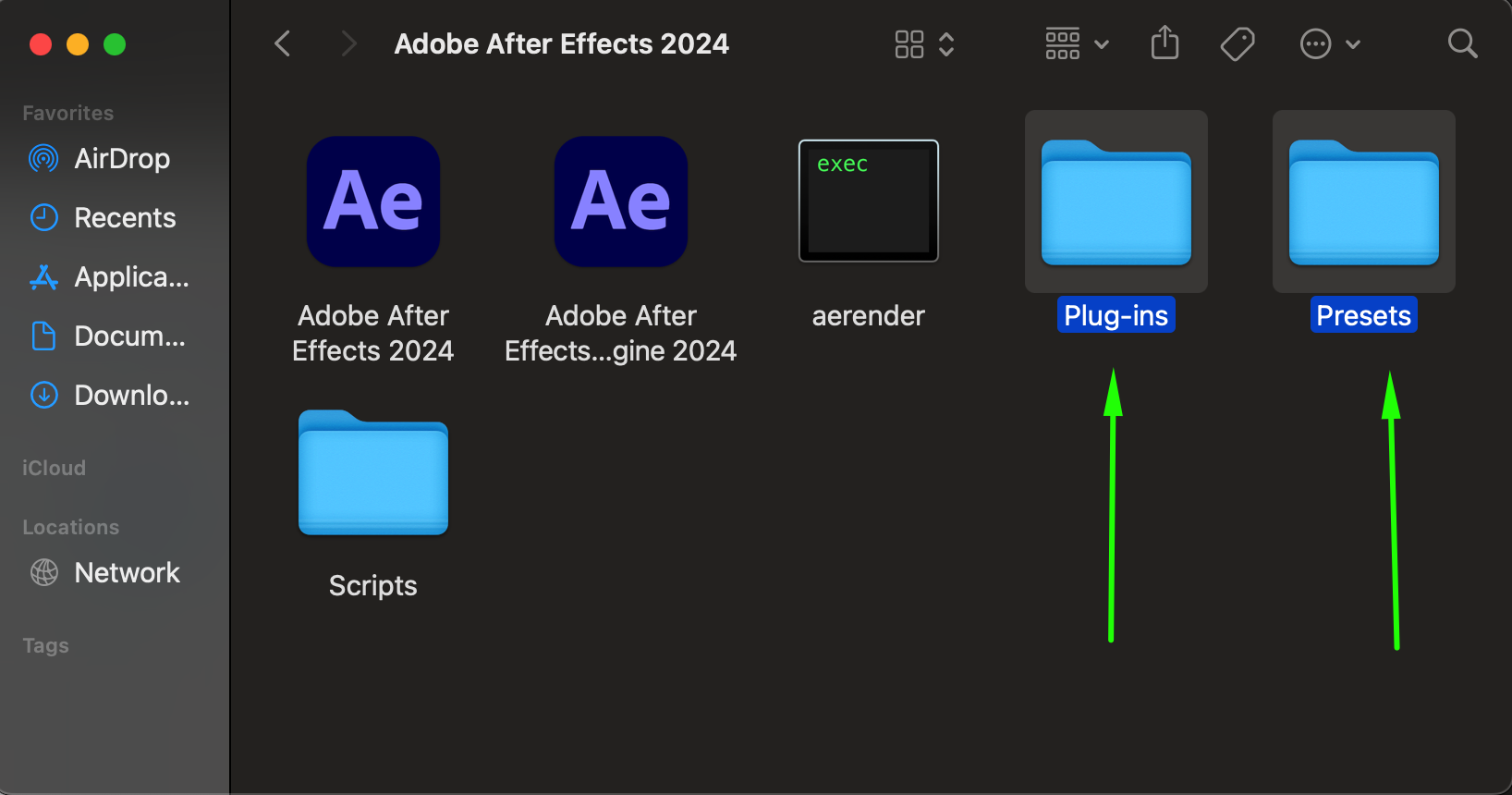
Windows: C:Program FilesAdobeAdobe After EffectsSupport FilesPlug-ins
Mac: /Applications/Adobe After Effects/Plug-ins/
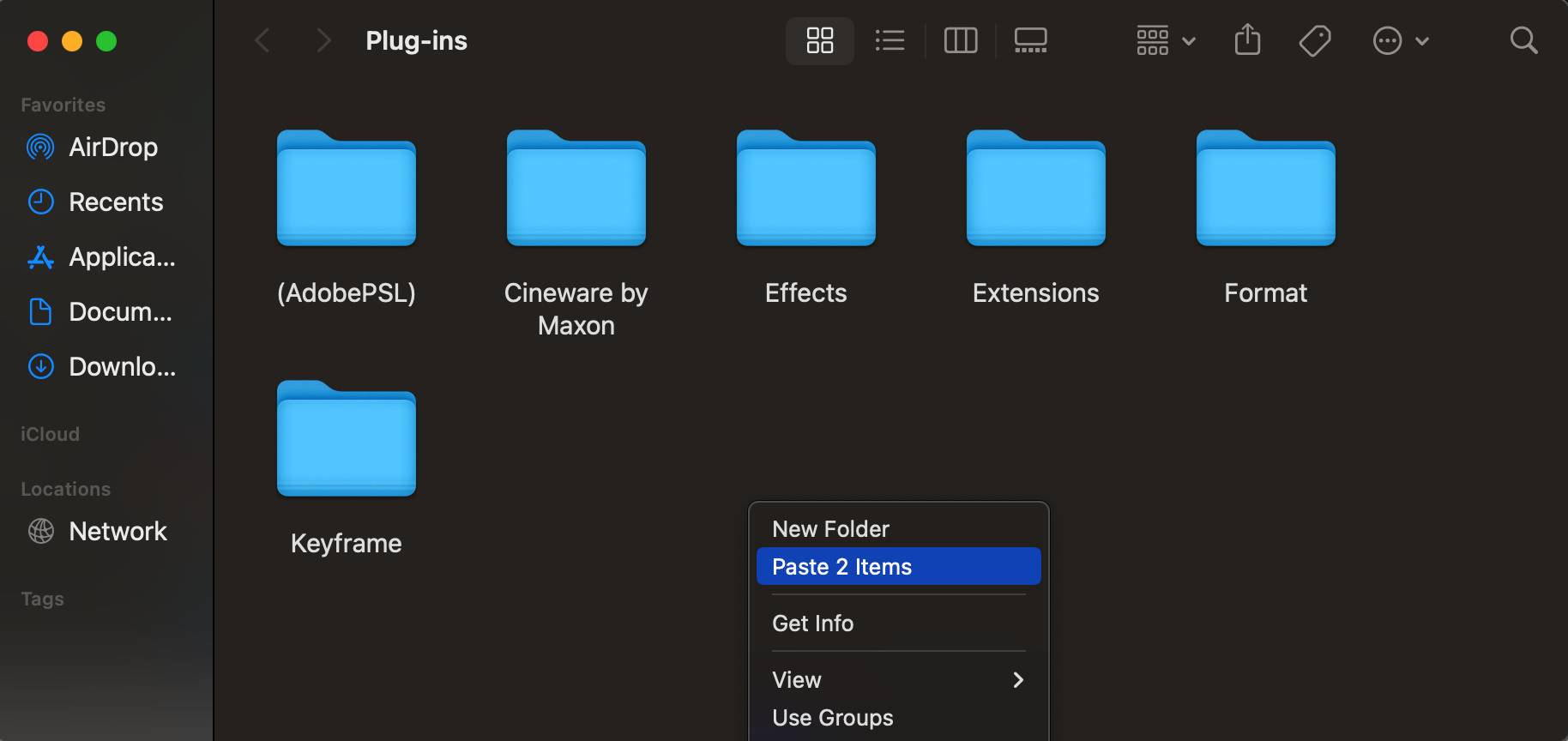
エフェクトの種類に応じて、Plug-insフォルダまたはPresetsフォルダにファイルを貼り付けます。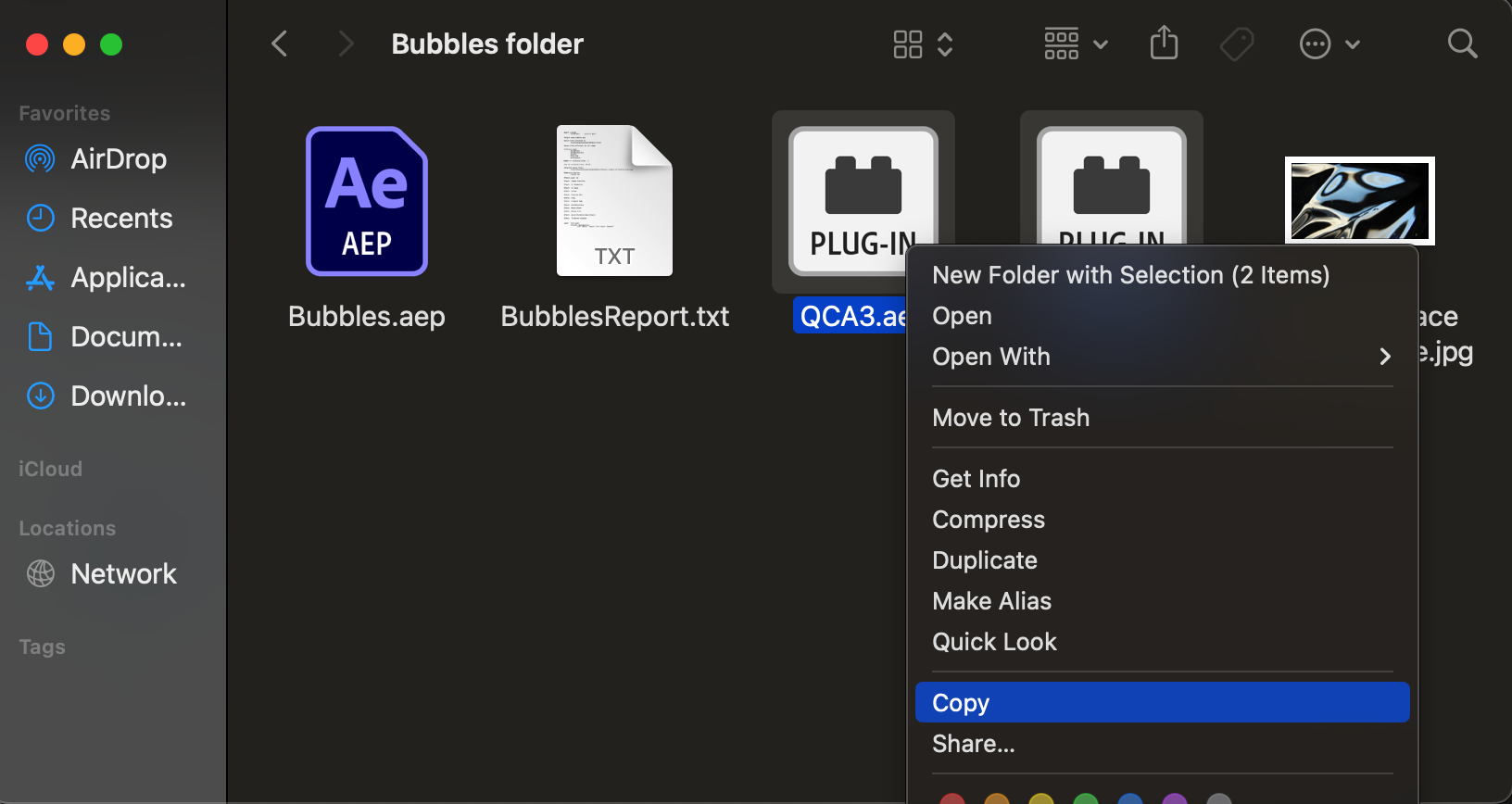
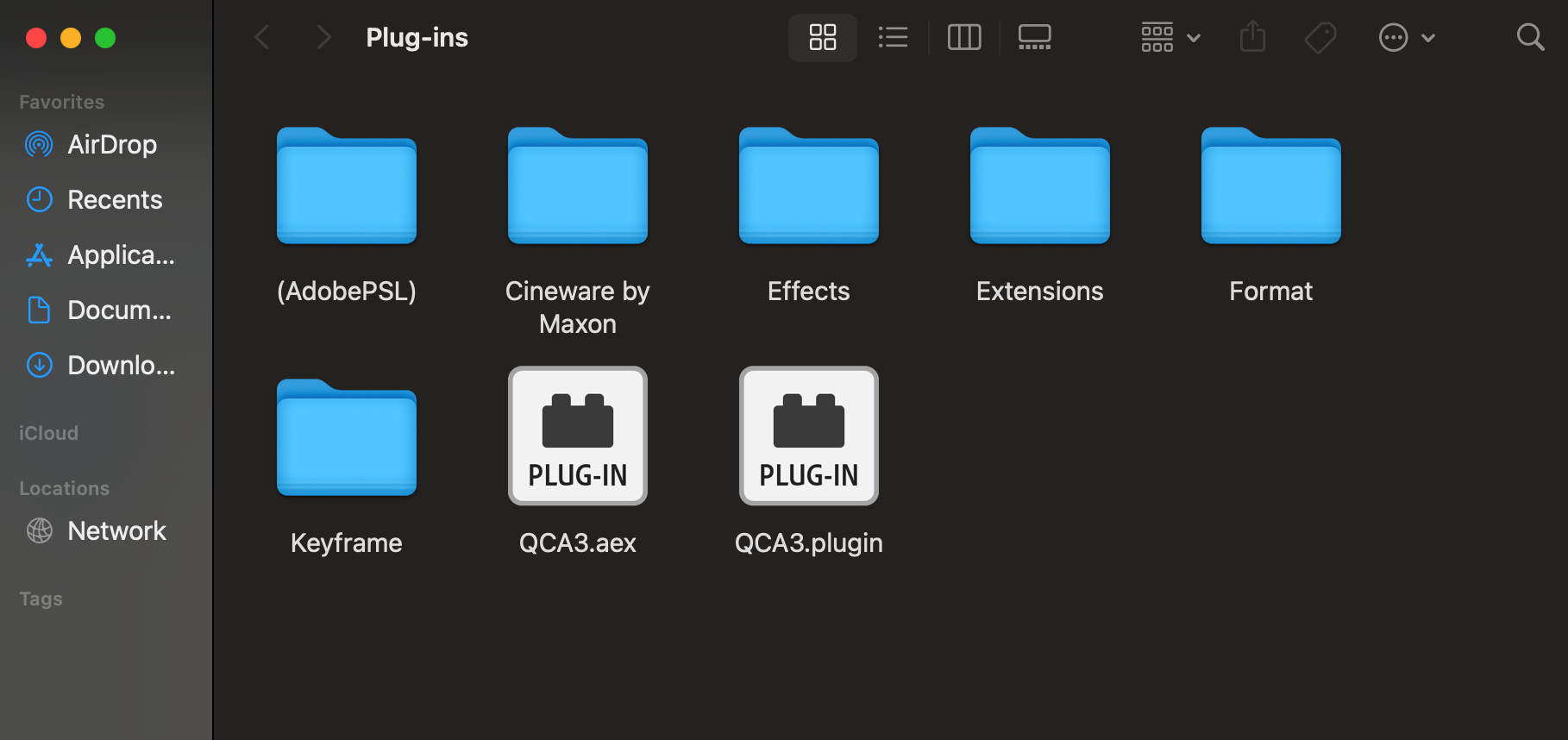 Step 6: After Effectsを再起動してエフェクトを確認する
After Effectsを開き、プロジェクトをプレビューします。不足していたエフェクトが認識され、自動的に適用されているはずです。それでもエフェクトが表示されない場合は、キャッシュのクリアを試してください。
Windows: Edit > Purge > All Memory & Disk Cacheに進みます
Mac: After Effects > Settings > Memory & Disk Cacheに進みます
キャッシュをクリアしたら、After Effectsを再起動してエフェクトが復元されているか確認します。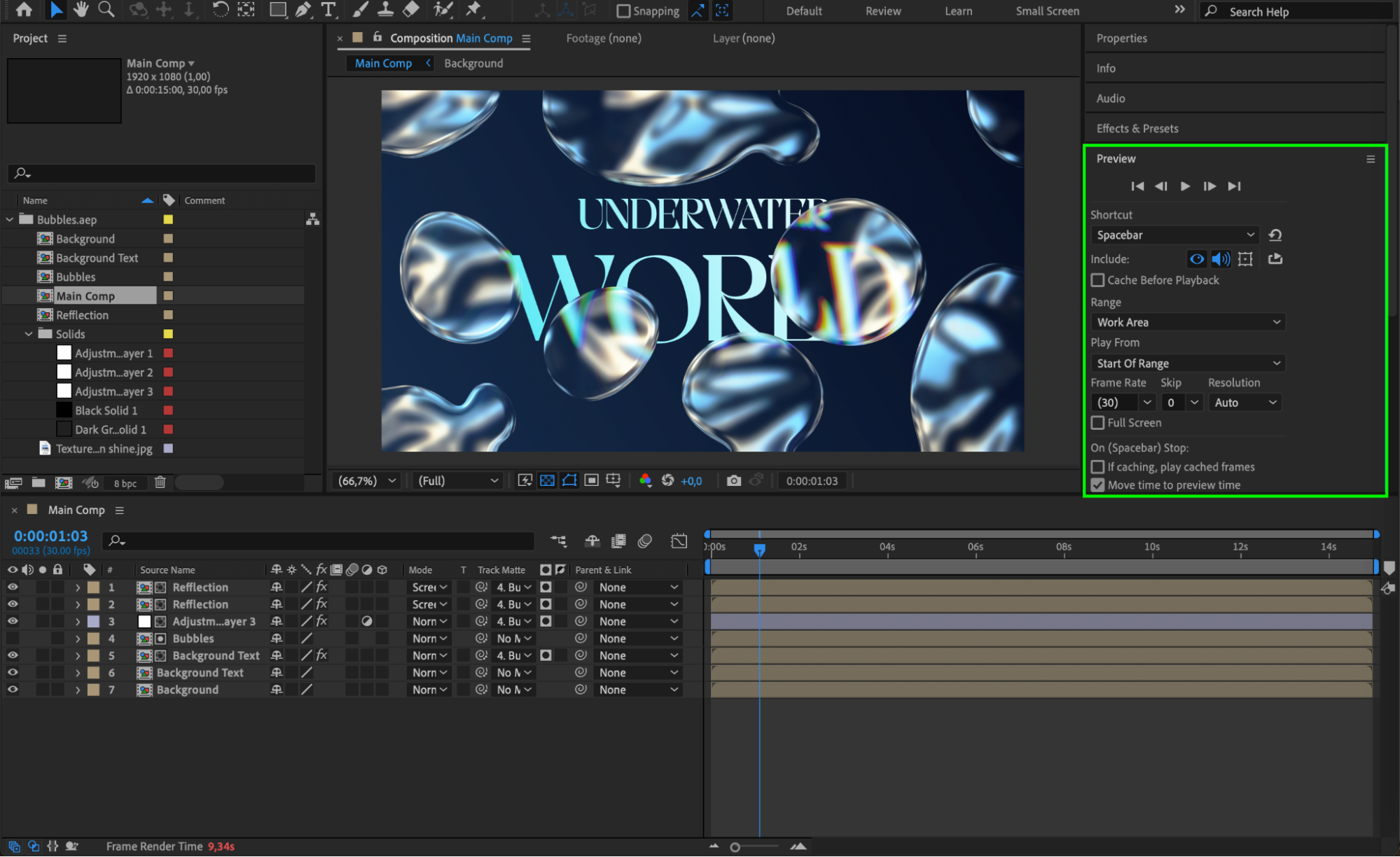 まとめ
まとめ
After Effectsで不足しているエフェクトをインストールするのは、シンプルな作業です。エフェクトファイルを展開し、正しいフォルダに配置してAfter Effectsを再起動するだけで、不足しているエフェクトをすぐに復元し、プロジェクトをスムーズに動かせるようになります。
Our Bestsellers
Our Bestsellers


