
After Effectsでプリセットを簡単にインストールする
ワークフローを効率化する:After Effectsでプリセットをインストールするためのガイド
After Effectsでプリセットをインストールすることは、プログラムの機能を強化し、ワークフローを効率化する便利な方法です。プリセットとは、あらかじめ設定されたエフェクト、設定、アニメーションのことで、ゼロから作成する必要なく、プロジェクトに簡単に適用できます。この記事では、After Effectsでプリセットをインストールする手順を解説します。これにより、新しい機能をワークフローに素早く取り入れられるようになります。
ステップ1:After Effectsを閉じる
インストール作業を進める前に、コンピューターでAfter Effectsが閉じていることを確認してください。
ステップ2:プリセットファイルを探す
インストールしたいプリセットファイルをコンピューター内で探します。これらのファイルは通常、.ffxや.aepといった拡張子を持っています。

ステップ3:プリセットをコピーする
選択したプリセットファイルを、右クリックして“Copy”を選ぶか、Ctrl/Cmd+Cを押してコピーします。
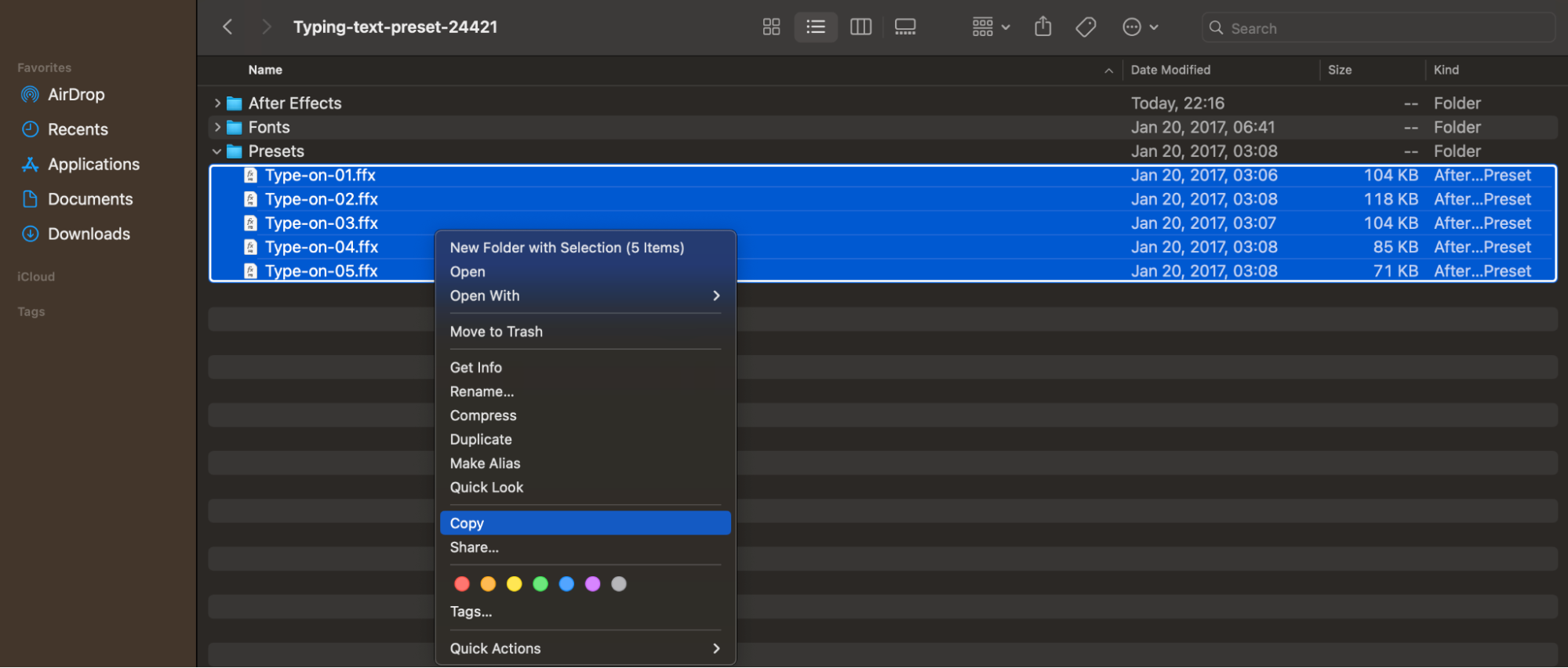
ステップ4:User Presetsフォルダーを見つける
コンピューター内でuser presetsフォルダーを探します。このフォルダーが、コピーしたプリセットを貼り付ける場所になります。
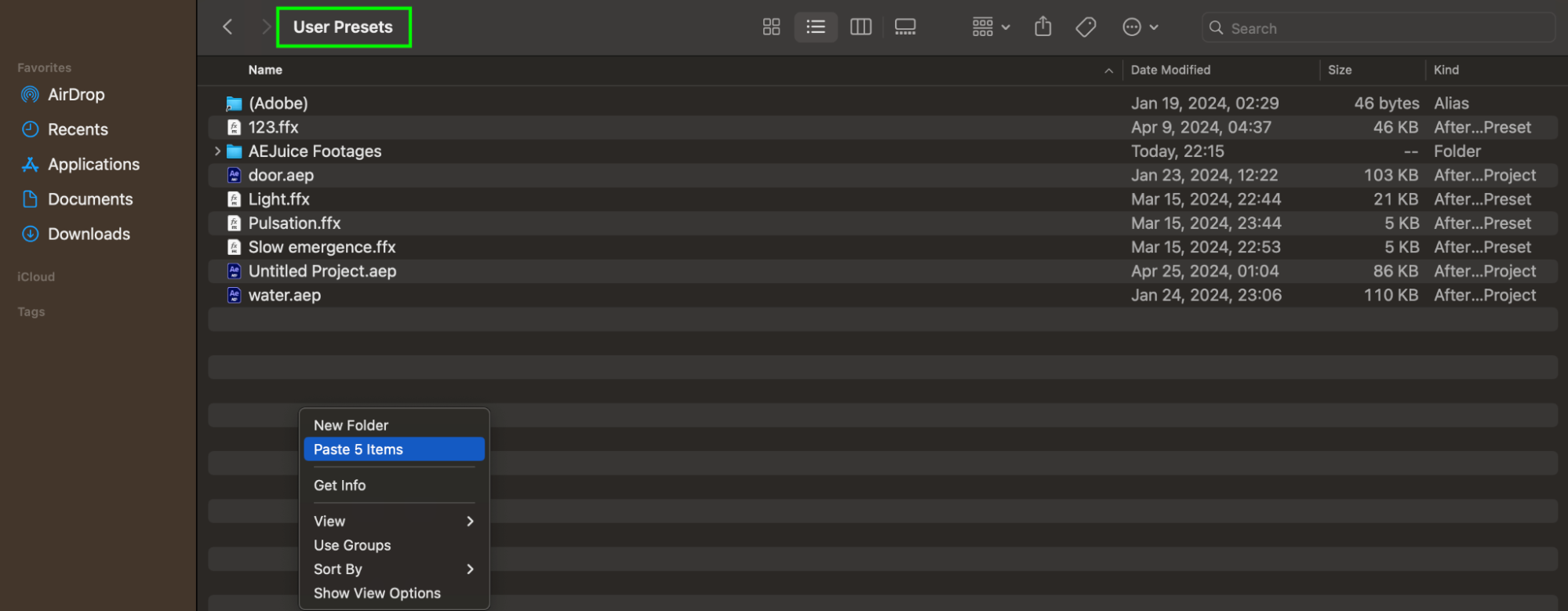
ステップ5:プリセットを貼り付ける
プリセットをuser presetsフォルダーに貼り付けます。フォルダー内で右クリックして“Paste”を選ぶか、ショートカットのCtrl/Cmd+Vを使って、コピーしたファイルを貼り付けます。
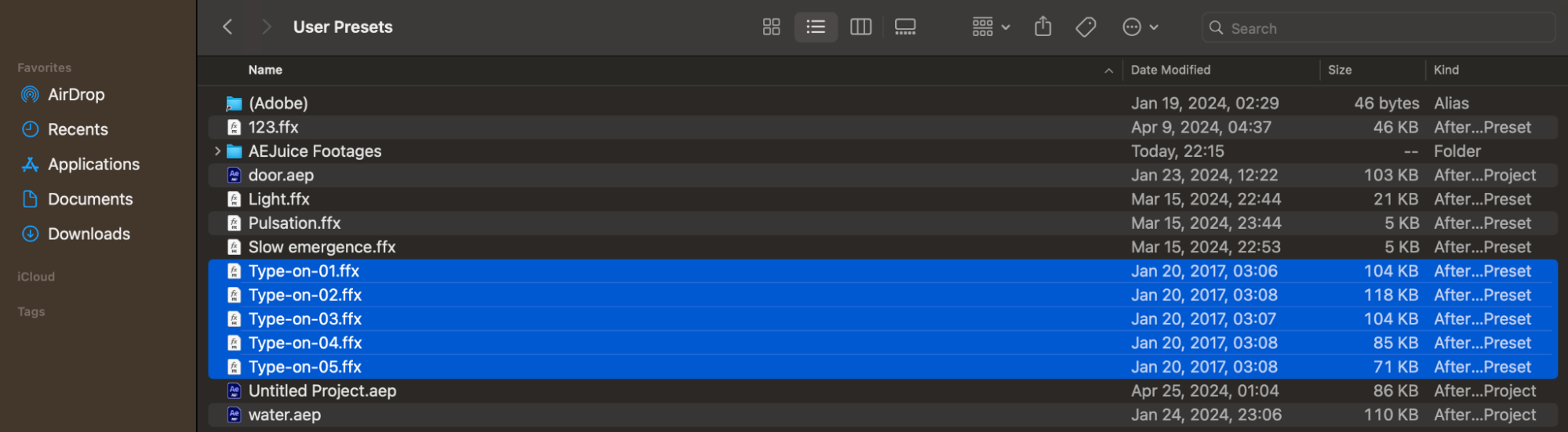
ステップ6:After Effectsを起動する
プリセットを正しいフォルダーに貼り付けたら、After Effectsを起動します。
ステップ7:After Effectsでプリセットにアクセスする
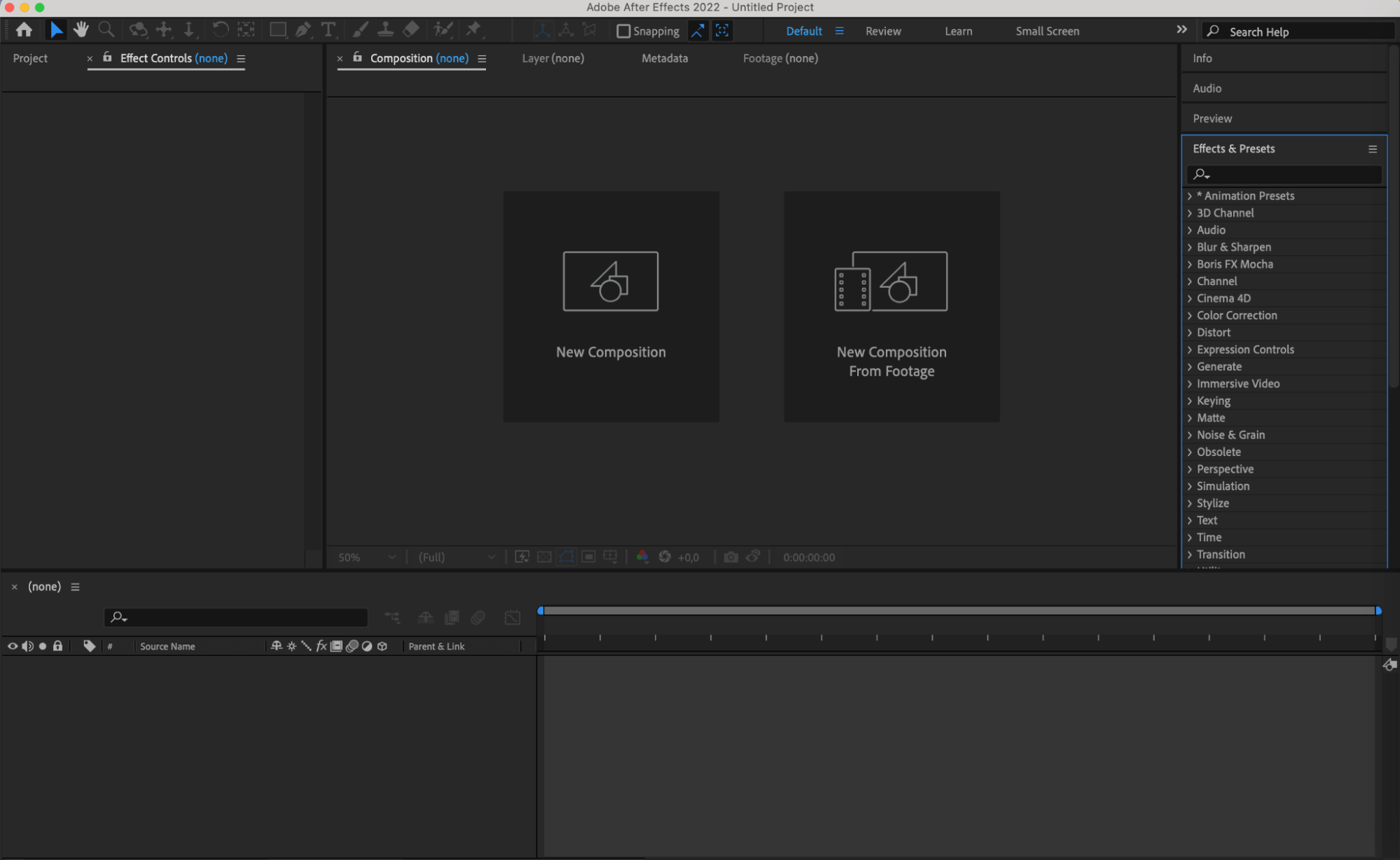
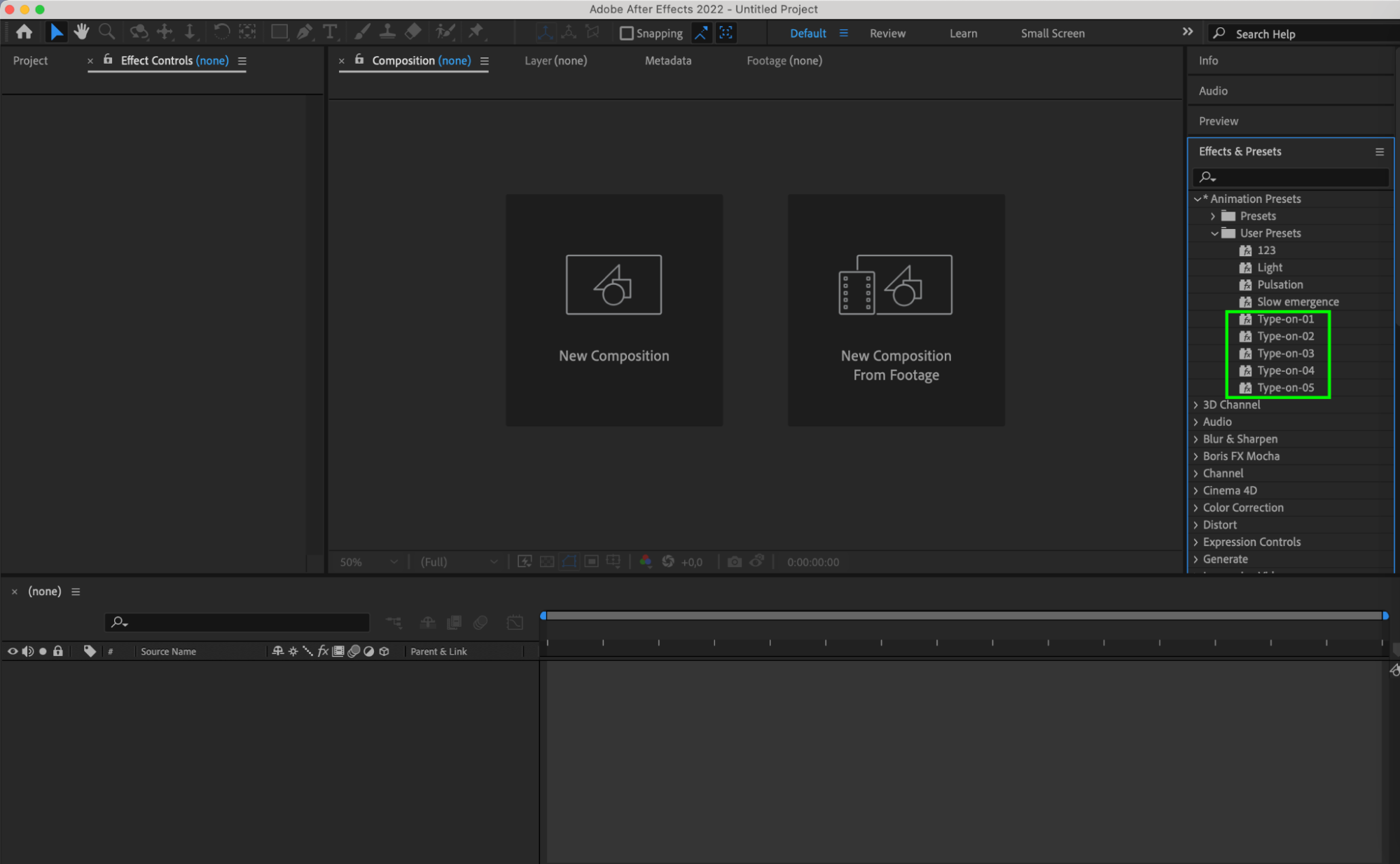
After Effects内のEffects & Presetsパネルに移動します。“Animation Presets” > “User Presets”を選択します。これで、新しくインストールしたプリセットが使用できるようになります。
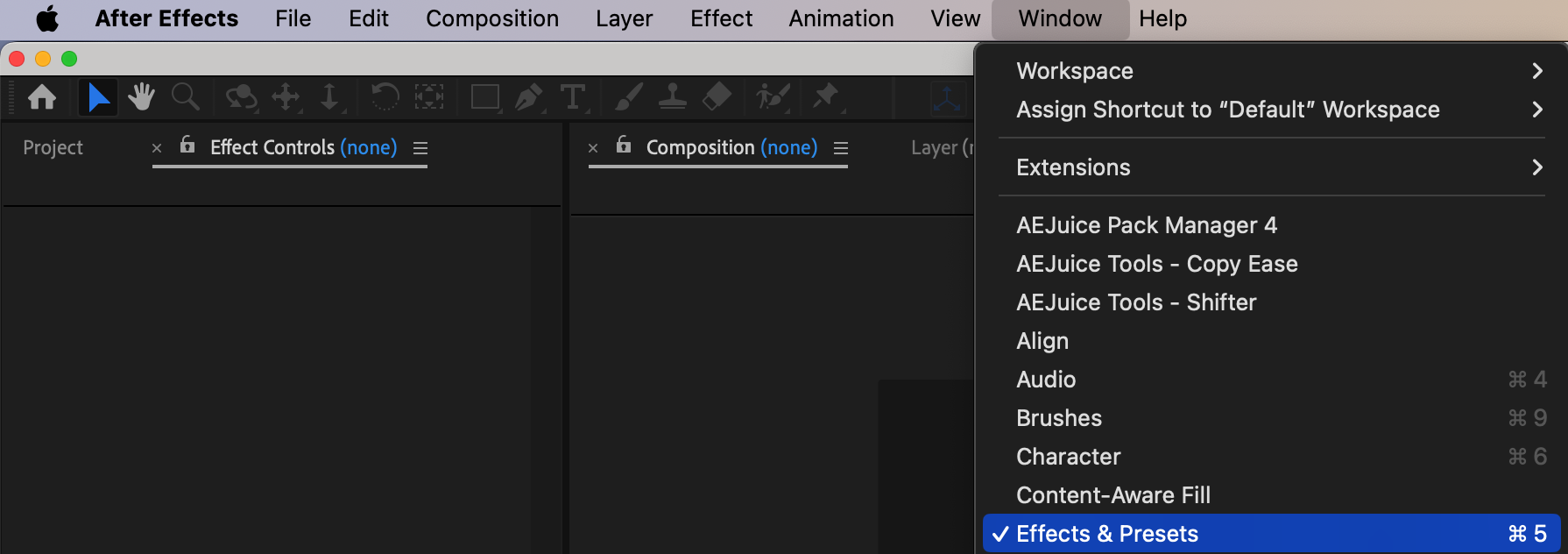
補足情報:
競合を防ぐため、インストール作業中はAfter Effectsが閉じていることを確認してください。
コンピューター内のuser presetsフォルダーの場所が分からない場合は、通常、After Effectsのアプリケーションフォルダー内、またはDocumentsフォルダー内で見つけられます。
新しくインストールしたプリセットをEffects & Presetsパネルに表示するために、After Effectsの再起動が必要になる場合があります。
まとめ
After Effectsにユーザープリセットをインストールすることで、アニメーションやビジュアルエフェクト制作のための強力なツールとして、プログラムの能力をさらに引き出せます。このシンプルな手順を通じて、新しいエフェクトやアニメーションをプロジェクトに素早く取り入れ、時間を節約しながら作業のクオリティを高められます。最新のトレンドを追い、After Effectsのスキルを磨くために、プリセットのコレクションを定期的に更新することを心がけましょう。
Our Bestsellers
Our Bestsellers


