

After Effectsでのフッテージ解釈(Interpret Footage)完全ガイド
After Effectsにおけるフッテージ解釈の基礎を理解する
あなたはビジュアルエフェクトアーティストを目指していたり、スキルを高めたい動画編集者だったりしませんか?もしそうなら、After Effects——見事なビジュアルエフェクト、モーショングラフィックス、アニメーションを作り出せるパワフルなソフトウェア——について耳にしたことがあるでしょう。After Effectsで習得すべき重要なスキルの一つが、フッテージの解釈です。このプロセスによって、映像素材を最適化・調和させ、スムーズなワークフローと申し分のないビジュアル結果を実現できます。
この記事では、After Effectsでフッテージを解釈するプロセスをステップバイステップで解説します。重要な概念の理解から、解釈オプションの効果的な使い方まで、包括的なガイドをお届けします。
複雑なビジュアルエフェクトプロジェクトに取り組む場合でも、ダイナミックなモーショングラフィックス作品を制作する場合でも、あるいは単に動画を編集する場合でも、After Effectsでフッテージを解釈する方法を理解することは、プロフェッショナルな結果を得るために不可欠です。それでは、フッテージ解釈の世界を一緒に探っていきましょう。
After Effectsでフッテージを解釈する際には、考慮すべき重要な側面がいくつかあります。それらを一つずつ分解し、役立つアドバイスとともに解説していきます。
フッテージ解釈に欠かせない4つの側面
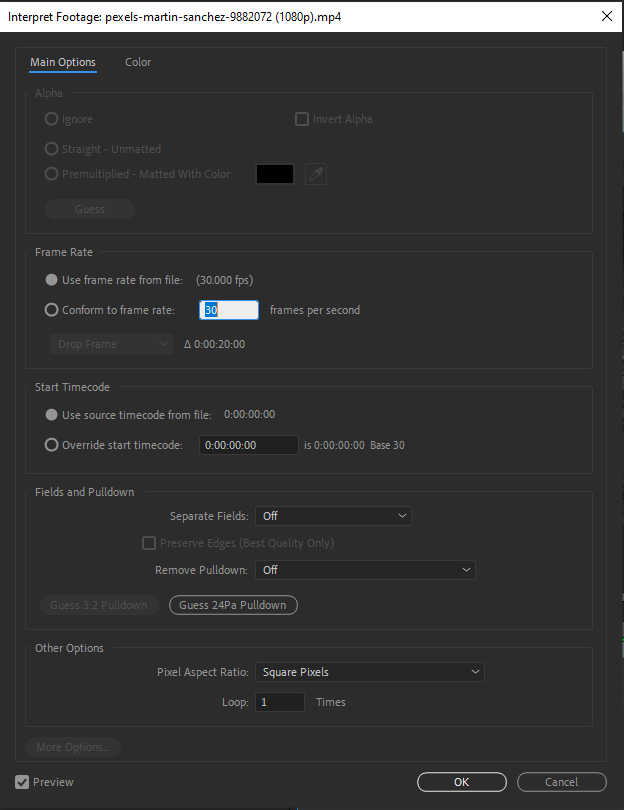
1. フレームレート:
フッテージのフレームレートは、再生の滑らかさを左右します。プロジェクト設定と異なるフレームレートのフッテージを扱っている場合、カクつきやフレームブレンドなどの問題が発生することがあります。これを解決するには、ホットキー“Ctrl+Alt+G”を使ってInterpret Footageダイアログボックスを開きます。ここで、フッテージのフレームレートをプロジェクト設定に合わせて簡単に調整でき、シームレスな再生を実現できます。
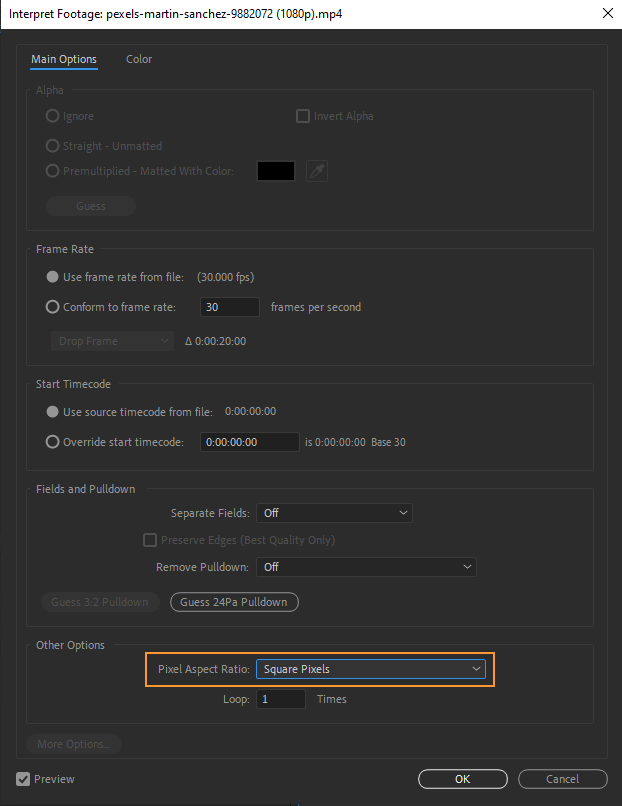
 2. ピクセル縦横比(Pixel Aspect Ratio):
ピクセル縦横比とは、フッテージ内の個々のピクセルの幅と高さの関係を指します。特に、古いテレビ形式に見られるような非正方形ピクセルを扱う場合、正しいピクセル縦横比を設定することが重要です。ピクセル縦横比を調整するには、再びホットキー“Ctrl+Alt+G”を使ってInterpret Footageダイアログボックスを開きます。ここでフッテージに適したピクセル縦横比を指定することで、コンポジション内で適切なスケーリングと縦横比を確保できます。
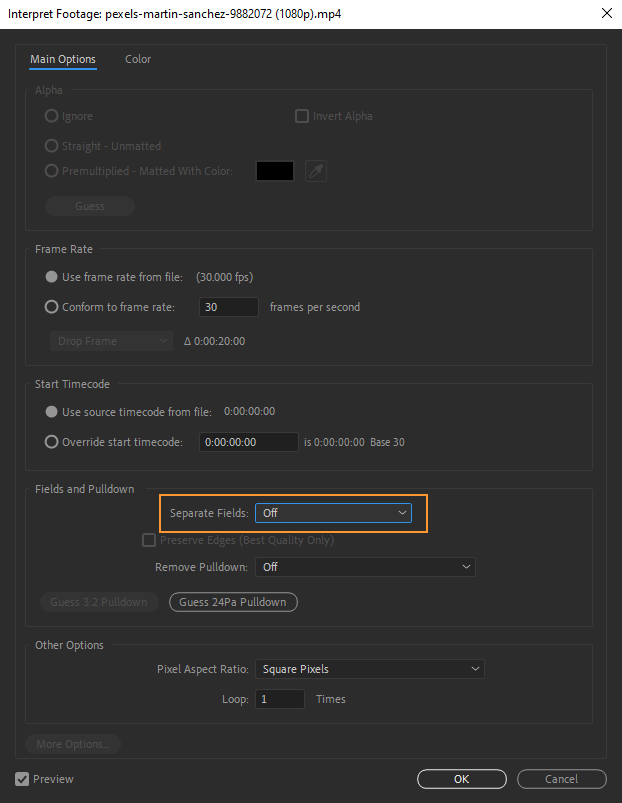
 3. フィールドオーダー(Field Order):
フィールドオーダーは、インターレース映像フッテージがどのように表示されるかを決定します。インターレースフッテージを扱う場合、ちらつきやギザギザのエッジを避けるために、正しいフィールドオーダーを設定することが不可欠です。フィールドオーダーを変更するには、ホットキー“Ctrl+Alt+G”を使ってInterpret Footageダイアログボックスを開きます。ここで、フッテージの特性に応じて“Upper Field First”や“Lower Field First,”など適切なフィールドオーダーを選択できます。
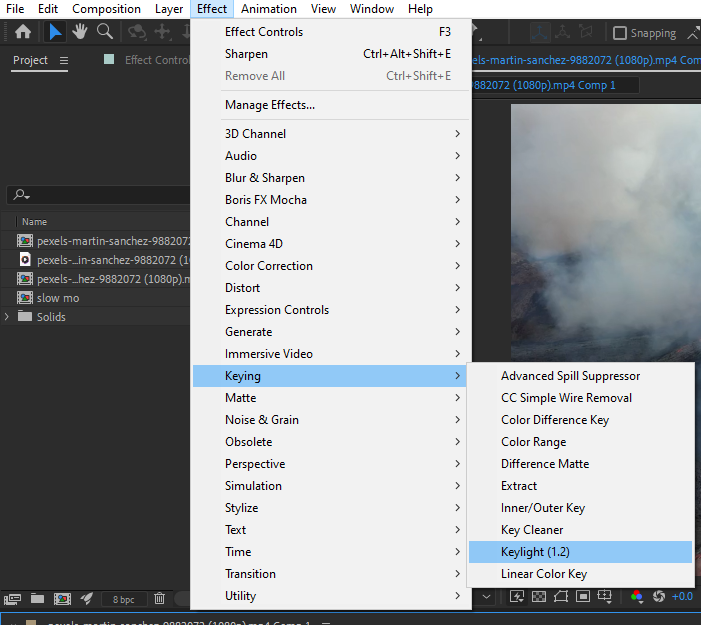
 4. アルファチャンネル(Alpha Channel):
フッテージにアルファチャンネル(透明な背景)が含まれている場合、After Effectsはそれを自動的に検出して解釈できます。ただし、フッテージにアルファチャンネルがない場合は、KeylightやRotobrushなどのエフェクトを使って作成でき、フッテージをコンポジション内の他の要素とシームレスに合成できるようになります。
覚えておいてほしいのは、フッテージの解釈は万能な一律のプロセスではないということです。各動画ファイルは、その特性に応じて異なる調整が必要になる場合があります。After EffectsのInterpret Footageダイアログボックスにあるさまざまなオプションを理解し活用することで、特定のフッテージやプロジェクトの要件に最も適した解釈へと調整できます。
After Effectsでのフッテージ解釈は、ワークフローとビジュアルプロジェクトの品質を大きく高めることができる重要なスキルです。フレームレート、ピクセル縦横比、フィールドオーダー、アルファチャンネルという主要な側面を理解することで、コンポジションへのシームレスな統合に向けてフッテージを最適化できます。
これまで紹介したホットキーの活用を忘れないでください。フレームレートの調整、ピクセル縦横比の変更、フィールドオーダーの変更には“Ctrl+Alt+G”、アルファチャンネルの作成にはKeylightやRotobrushなどのさまざまなエフェクトを使います。これらのホットキーにより、フッテージ解釈のプロセスがより効率的になり、ワークフローが合理化されます。
時間をかけてフッテージを正しく解釈することで、スムーズな再生、適切なスケーリング、正確な合成が実現します。それにより、After Effectsの力を最大限に引き出し、見事なビジュアルエフェクト、モーショングラフィックス、アニメーションで創造力を存分に発揮できます。
初心者でも経験豊富なユーザーでも、After Effectsにおけるフッテージ解釈の技術を習得することは重要です。この記事で紹介した手順とヒントに従えば、自信を持ってフッテージを解釈し、強い印象を残すビジュアル的に魅力的なプロジェクトを作り出せます。
After Effectsにおけるフッテージ解釈の可能性を、練習し、実験し、探求し続けてください。このソフトウェアが提供する柔軟性とクリエイティブなコントロールを受け入れましょう。時間と努力を重ねれば、自信を持ったスキルフルな解釈者となり、動画編集、モーショングラフィックス、ビジュアルエフェクトへの取り組みに新たな扉が開かれるでしょう。
Our Bestsellers
Our Bestsellers


