
After Effectsでマスクを反転する方法
マスクの反転が役立つ理由
After Effectsのマスクを使うと、レイヤーの一部を隠したり表示したりできます。場合によっては、マスクを反転させて、マスクした領域を透明にし、それ以外の部分を表示させたいこともあるでしょう。これは合成やエフェクト、応用的なアニメーションで役立つテクニックです。このガイドでは、マスクを簡単に反転させ、最適な結果に近づけるための設定調整方法を紹介します。
Step 1: マスクを作成する
まず、マスクを作成したいレイヤーを選択します。ペンツール(G)またはシェイプツール(Q)を使い、Composition panel内のレイヤー上に直接マスクを描きます。必要に応じて形を調整してください。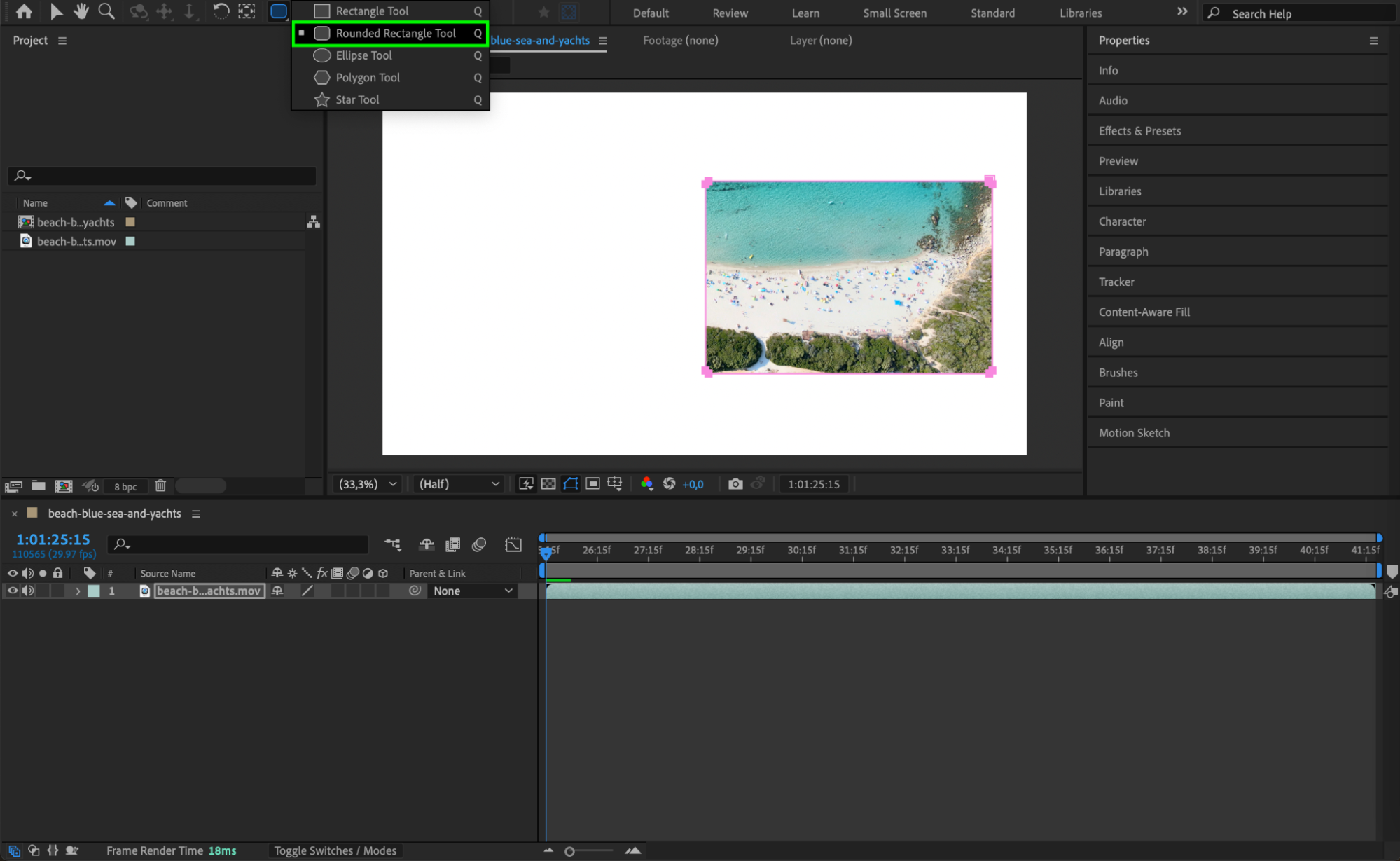 Step 2: マスクの設定を開く
マスクを作成したら、Timeline Panelに移動して対象のレイヤーを見つけます。レイヤー名の横にある小さな矢印をクリックしてプロパティを展開し、Masksセクションを開きます。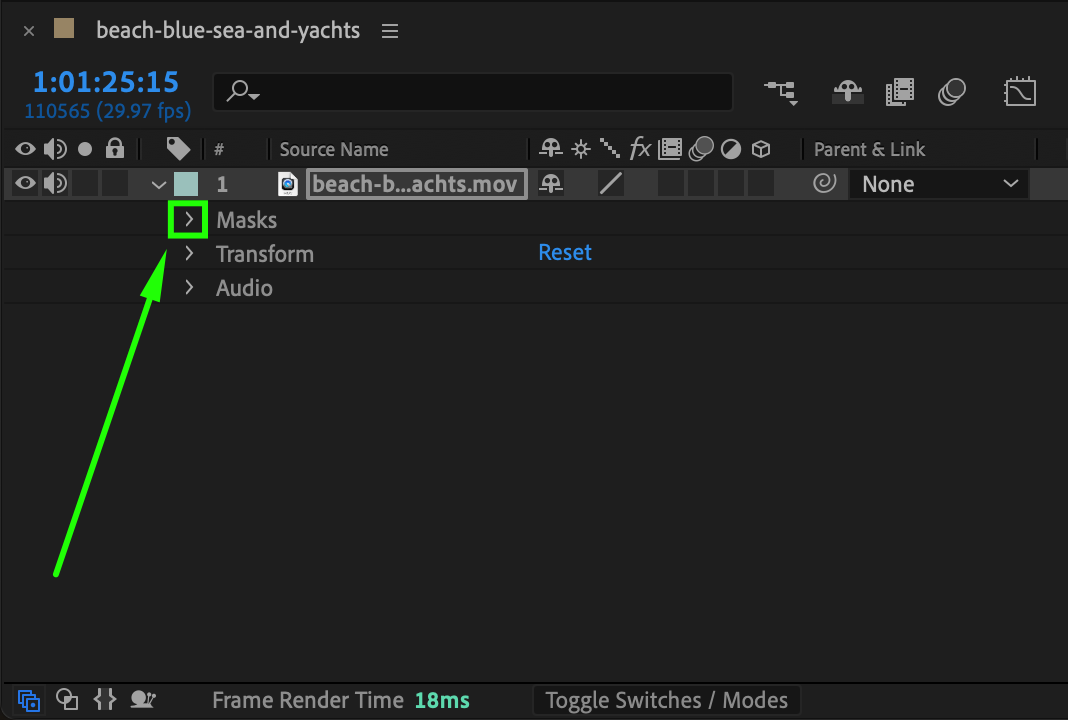 Step 3: マスクを反転する
作成したマスクを見つけ、その隣にあるInvertedチェックボックスを探します。このチェックボックスをクリックしてマスクを反転させ、マスクした領域を透明に、外側を表示させます。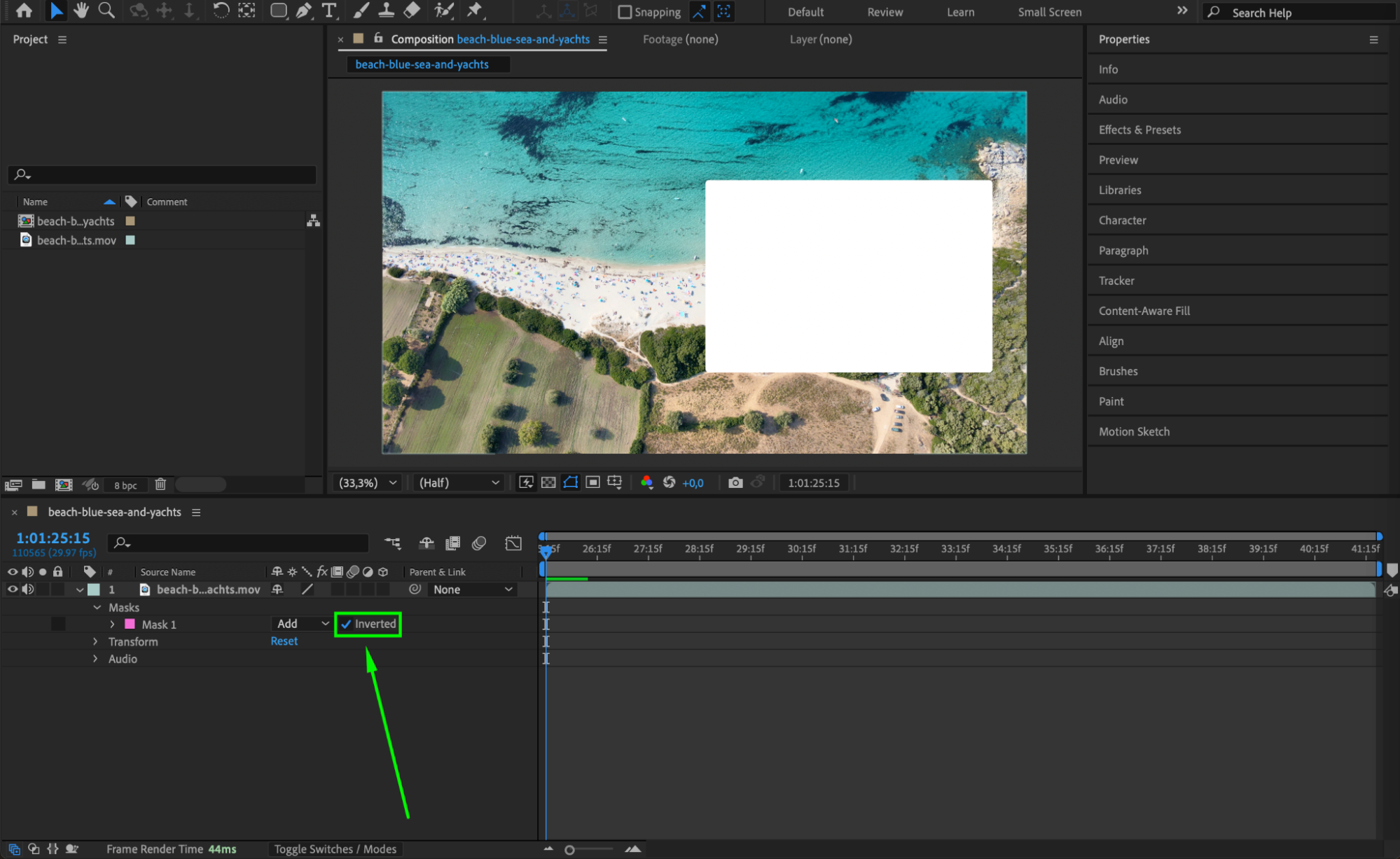 Step 4: フェザーと不透明度を調整する(任意)マスクを細かく調整するには、Mask PropertiesでFeather(フェザー)、Opacity(不透明度)、Expansion(拡張)の設定を変更します。フェザーはエッジを柔らかくし、不透明度は透明度を、拡張はマスクの大きさを調整します。
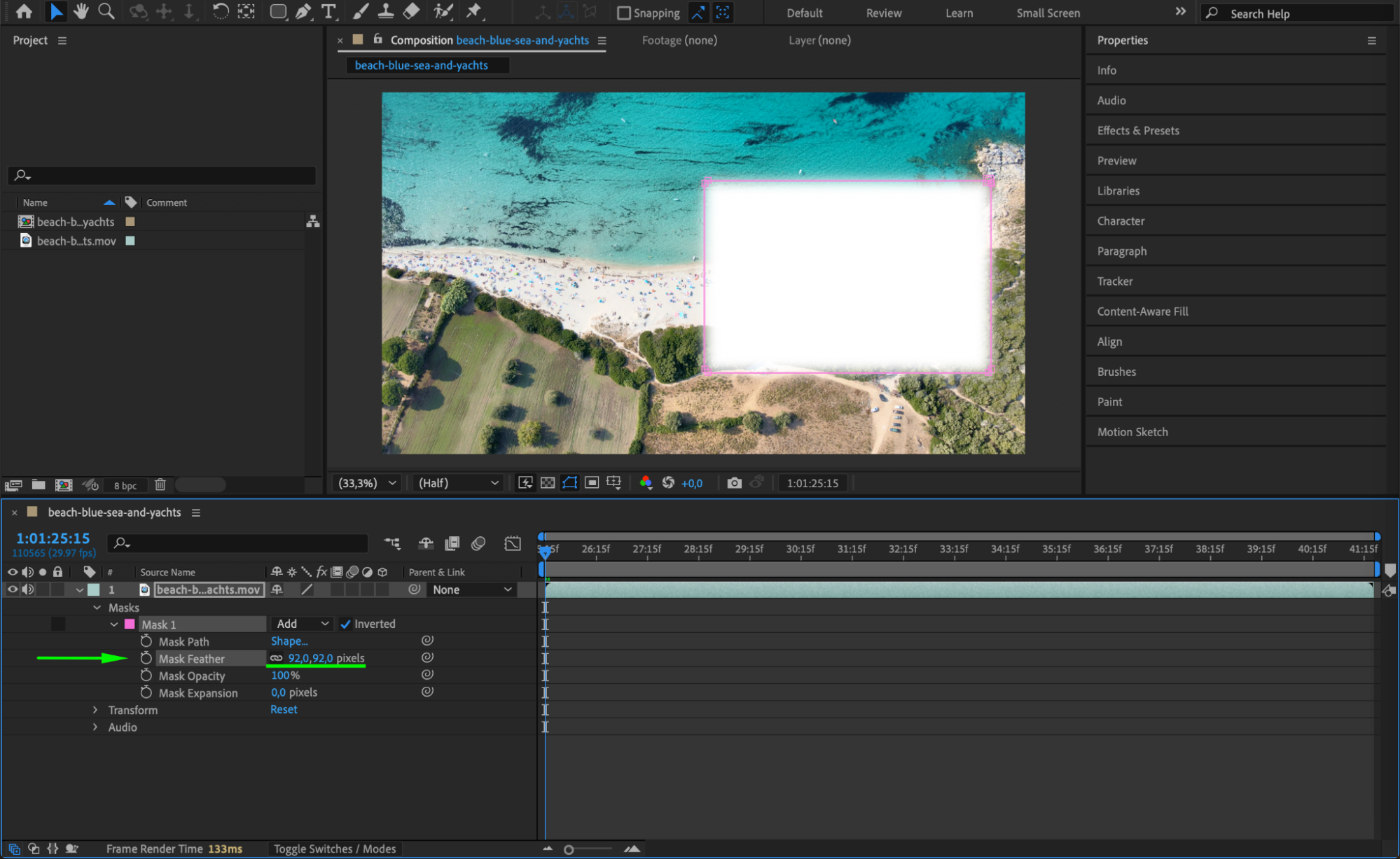 Step 5: プレビューして微調整する
スペースキーを押してコンポジションを再生し、マスクが意図通りに機能しているか確認します。必要であれば、位置や形、プロパティを調整してより良い結果に近づけましょう。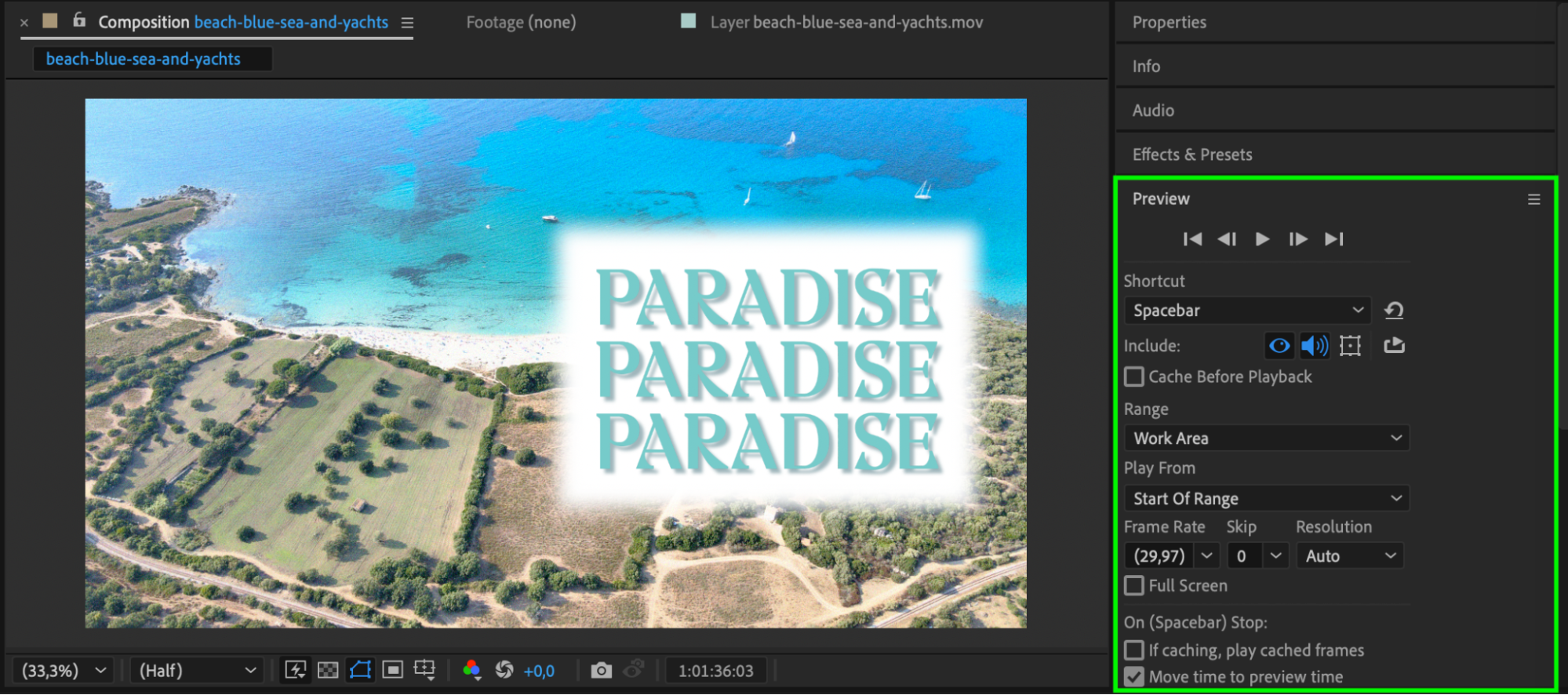
まとめ
After Effectsでマスクを反転させることは、合成やエフェクト作業に欠かせない、手早く使えるテクニックです。Invertedチェックボックスとマスクプロパティの調整を活用することで、プロジェクトに精度の高い、クリエイティブなビジュアルを作り出せます。
Our Bestsellers
Our Bestsellers


