
After Effectsでシェイプを反転する方法
はじめに:After Effectsのシェイプ反転
After Effectsでシェイプを反転すると、プロジェクトに印象的なビジュアルエフェクトを加えられます。色のコントラストを作りたい場合、ネガティブスペースを活用したい場合、クリエイティブなマスクテクニックを試したい場合など、このガイドではシェイプを反転するさまざまな方法を紹介します。カラー反転、マスク、トラックマット、アニメーションを組み合わせれば、見る人の目を引くダイナミックなデザインを作成できます。After Effectsのクリエイティブな可能性を探り、大胆な反転表現でプロジェクトをより魅力的にしたい方に最適なガイドです。
ステップ1:新しいコンポジションを作成する
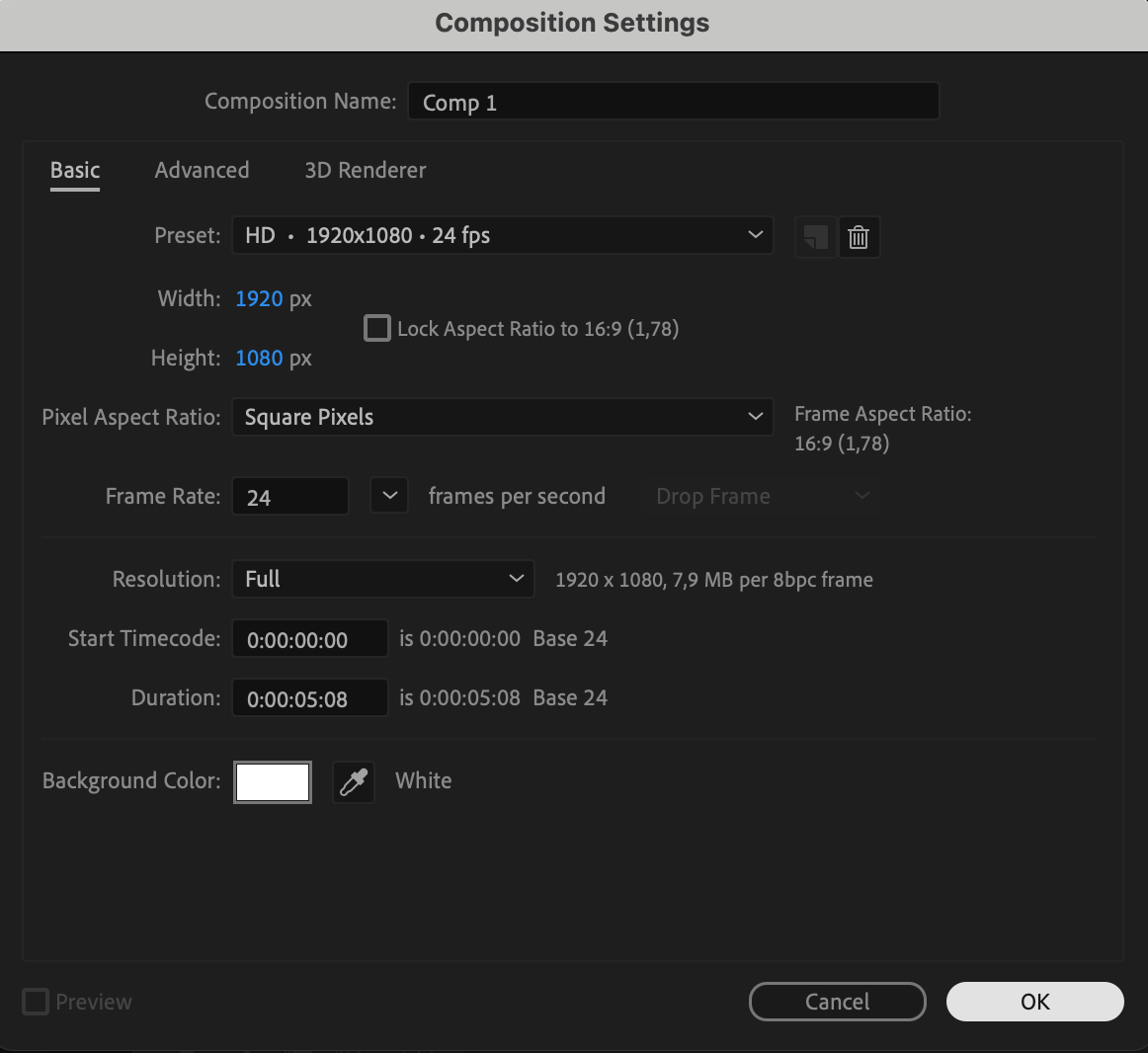
まず、シェイプを編集するための新しいコンポジションを作成します。Composition > New Compositionを開き、解像度、フレームレート、デュレーションを設定します。ここがシェイプのデザインと反転を行う作業スペースになります。
 ステップ2:シェイプを追加してカスタマイズする
Shape Tool (Q)を使ってシェイプレイヤーを作成します。クリック&ドラッグして、長方形、円、カスタムポリゴンなどのシェイプを描きます。必要に応じてPropertiesパネルで塗りと線の設定を調整してください。これが反転させるメインのシェイプになります。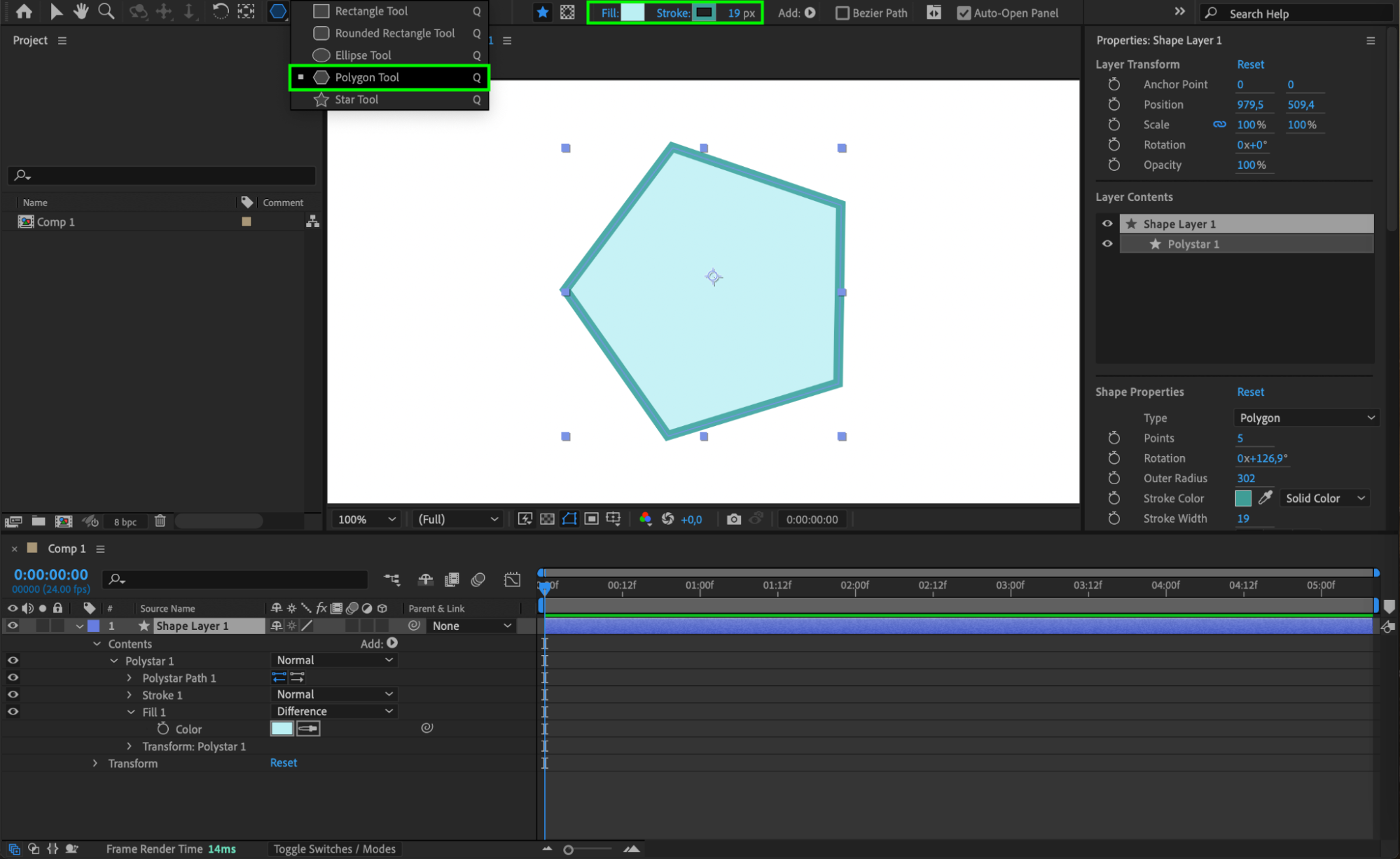 ステップ3:シェイプの色を反転する
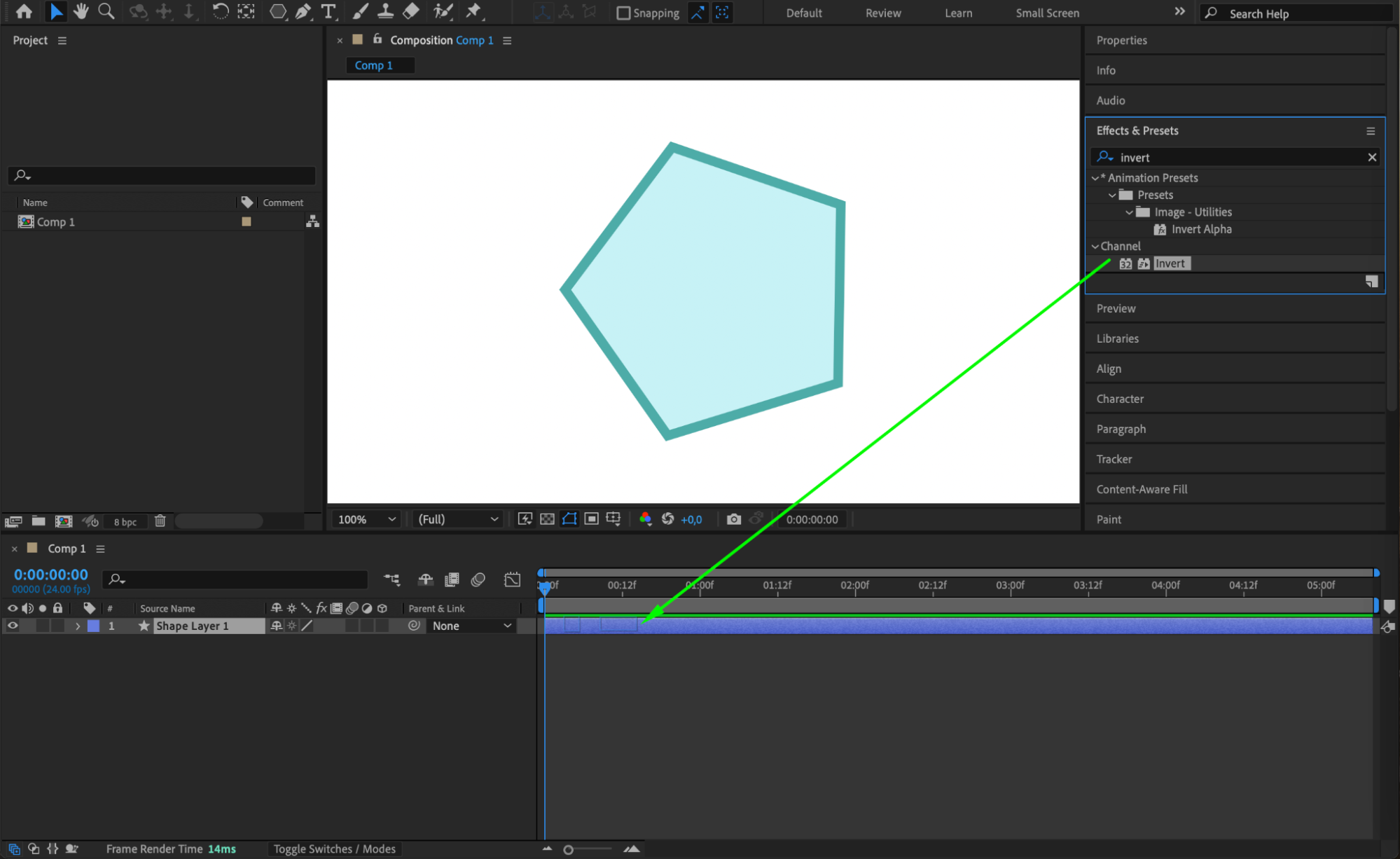
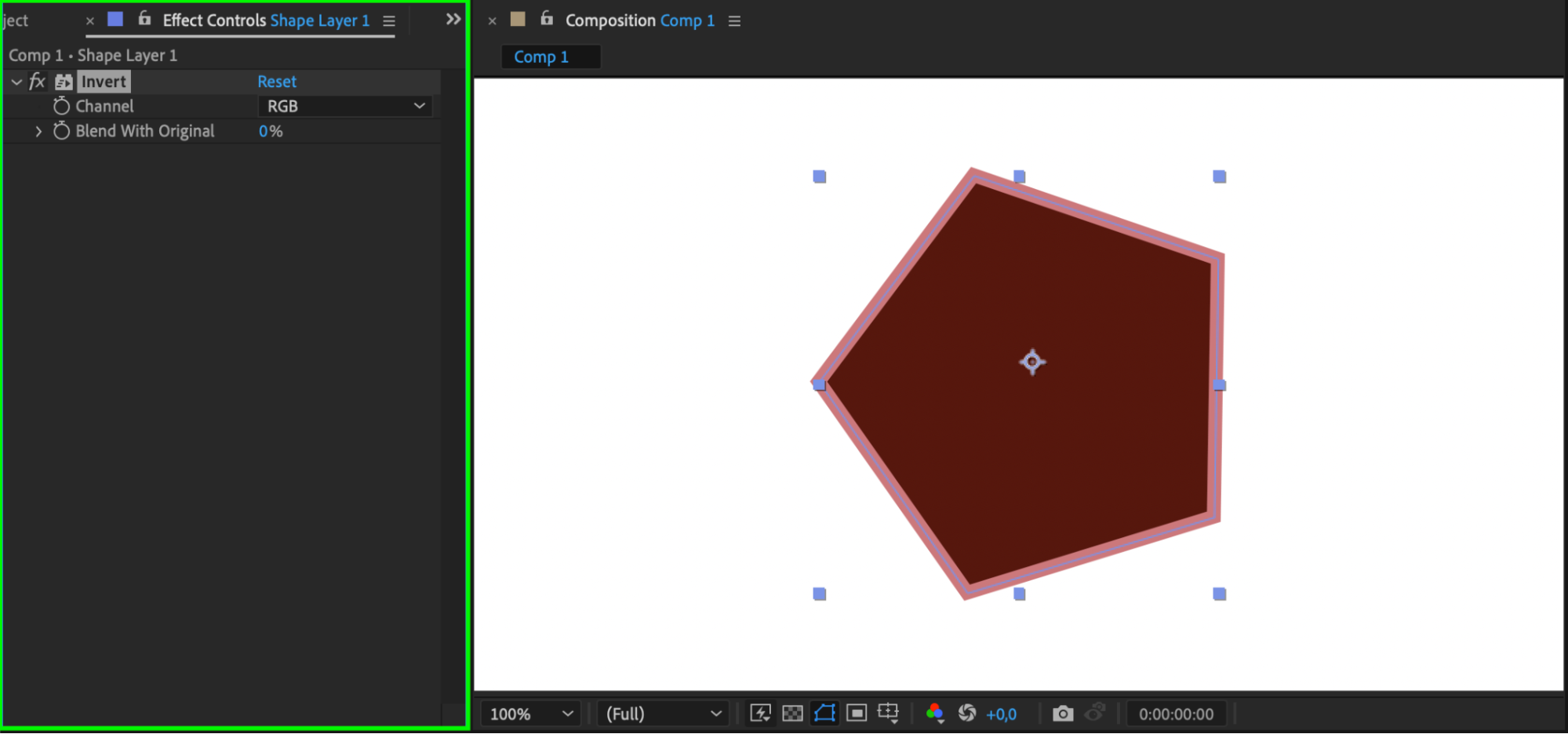
色を反転するには、シェイプレイヤーを選択してEffects & Presetsを開きます。ChannelカテゴリーにあるInvertエフェクトを適用します。このエフェクトを使うと、シェイプ内の明るい色が暗く、暗い色が明るく反転します。カラー設定を調整しながら、イメージどおりの反転エフェクトに仕上げてください。
 ステップ4:マスクでシェイプを反転する
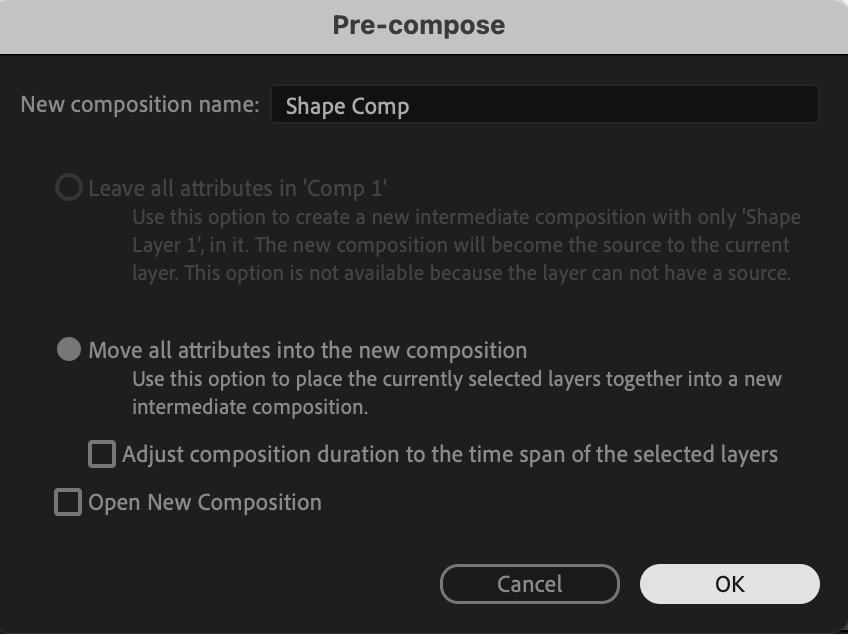
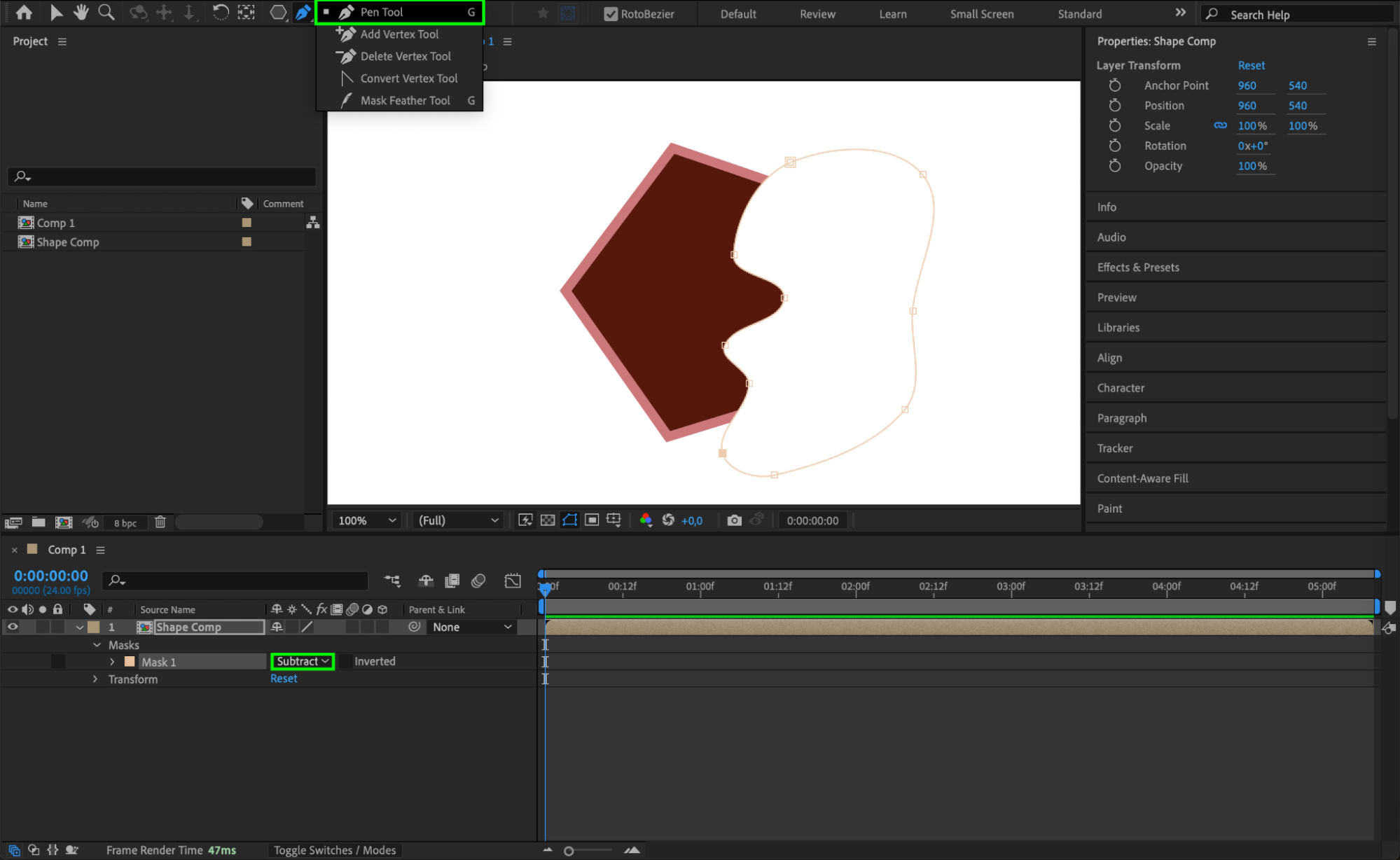
まずシェイプレイヤーを選択して右クリックし、Pre-composeを選んでプリコンポーズします。これにより、ひとつにまとめたレイヤー内でマスクやエフェクトを適用できます。シェイプレイヤーを選択した状態でPen Tool (G)を使い、反転させたい範囲にマスクを描きます。マスクを作成したらMask Propertiesパネルを開き、マスクモードをSubtractに設定します。選択したシェイプの範囲が非表示になり、コンポジション内に反転したような“ネガティブスペース”のエフェクトを作成できます。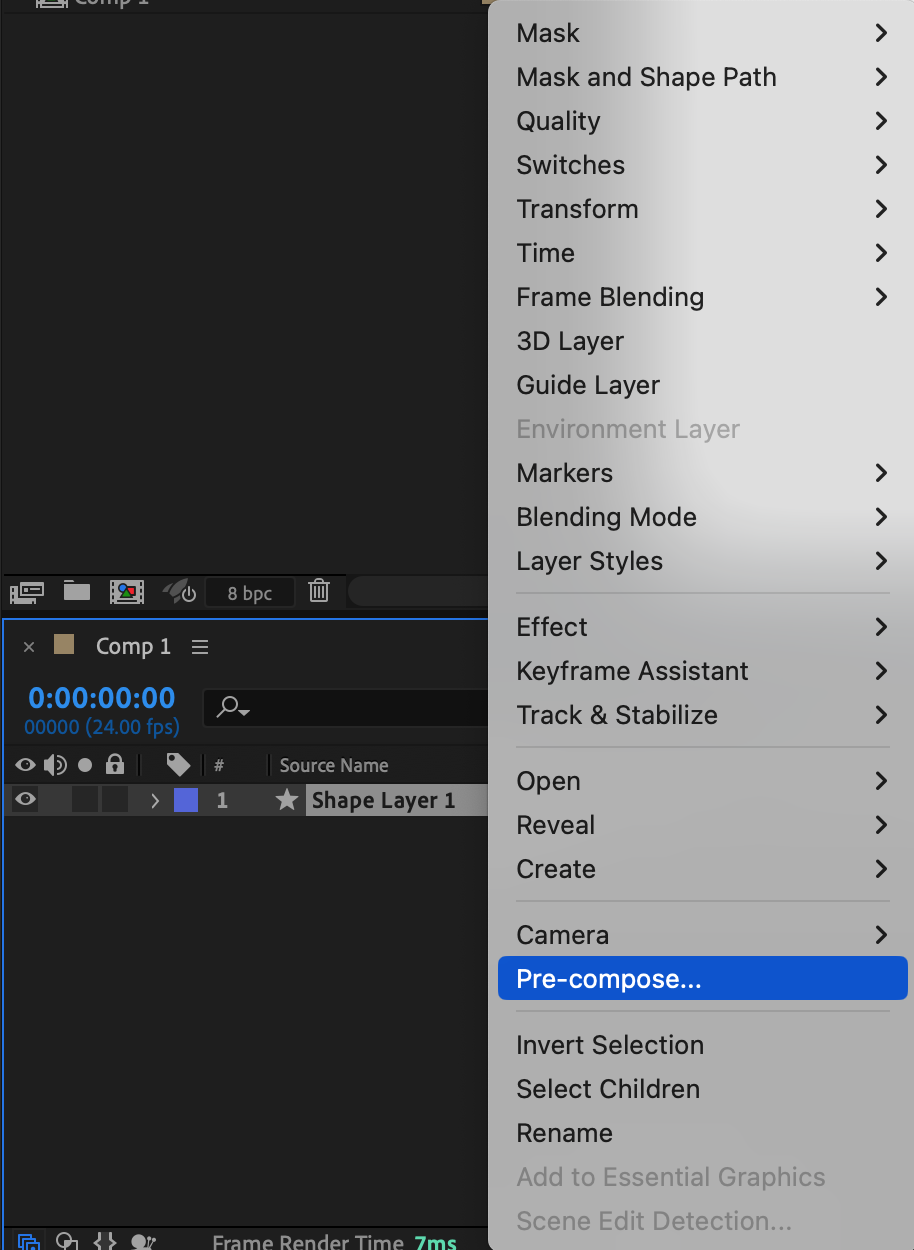
 ステップ5:Track Matteでシェイプ全体を反転する
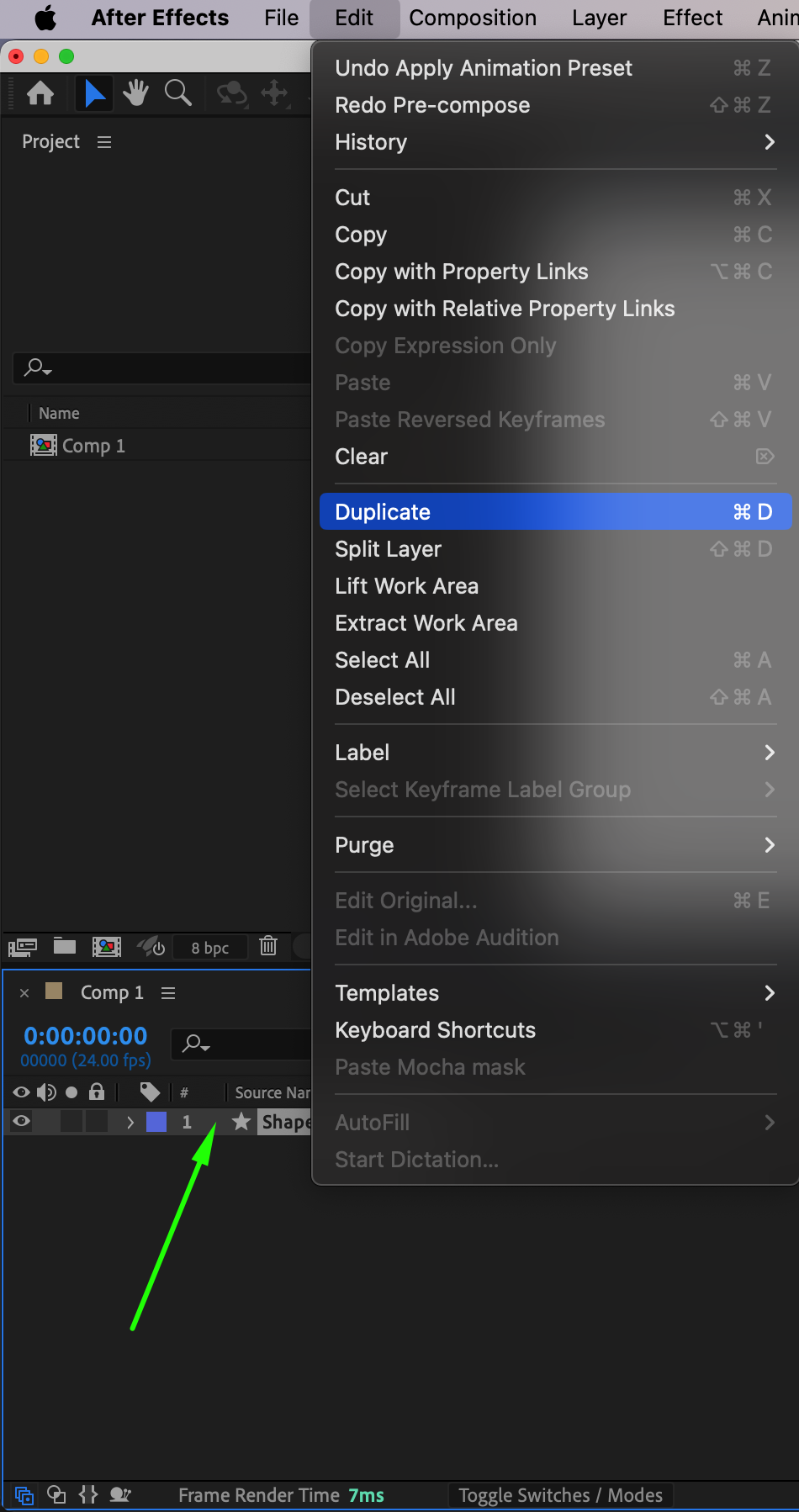
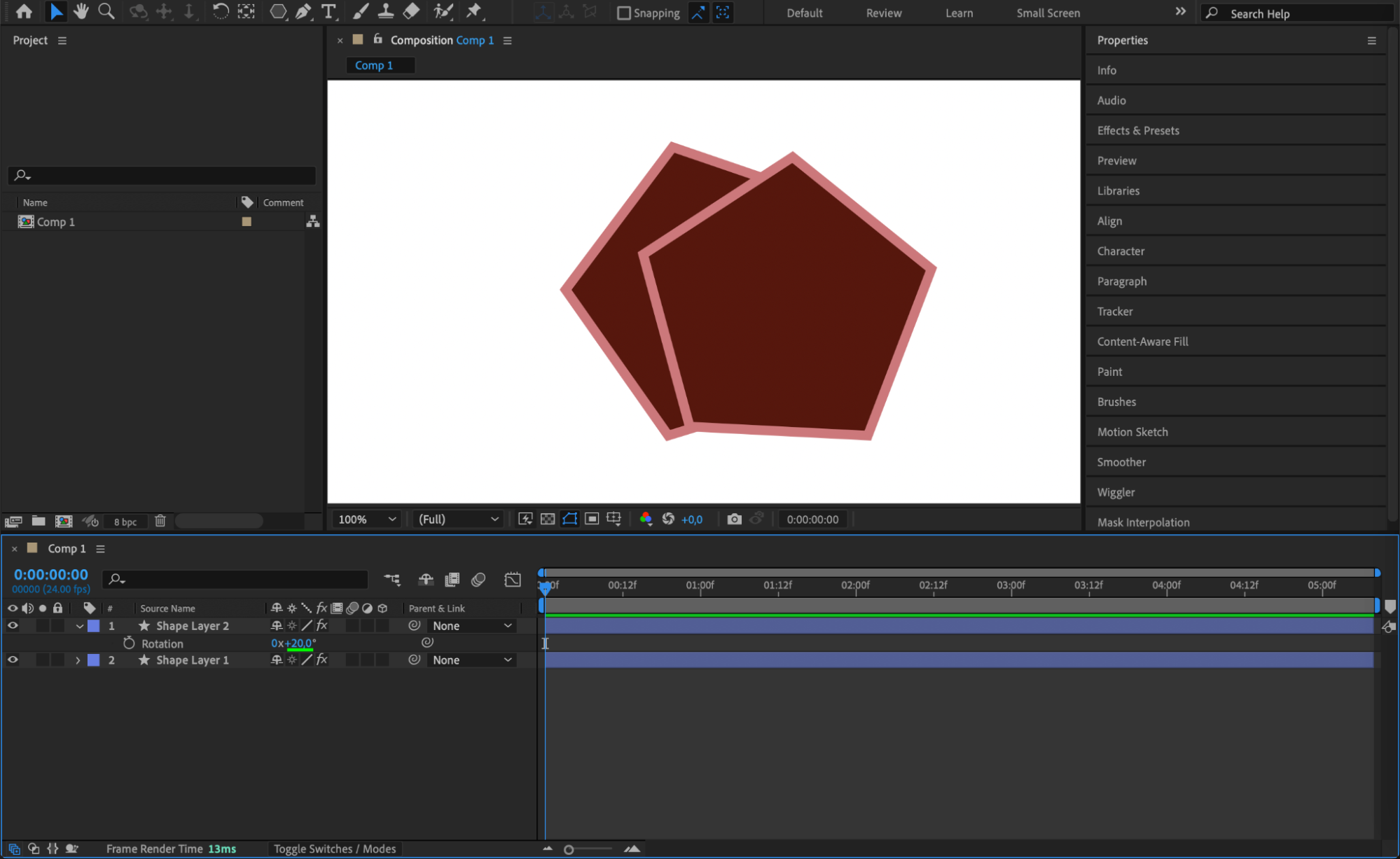
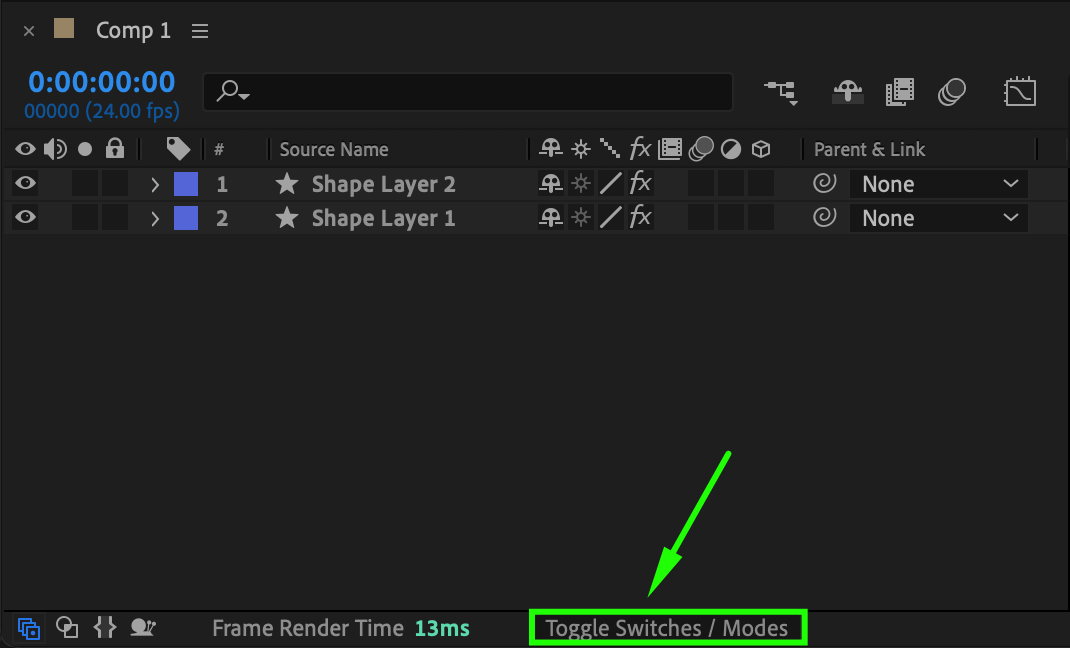
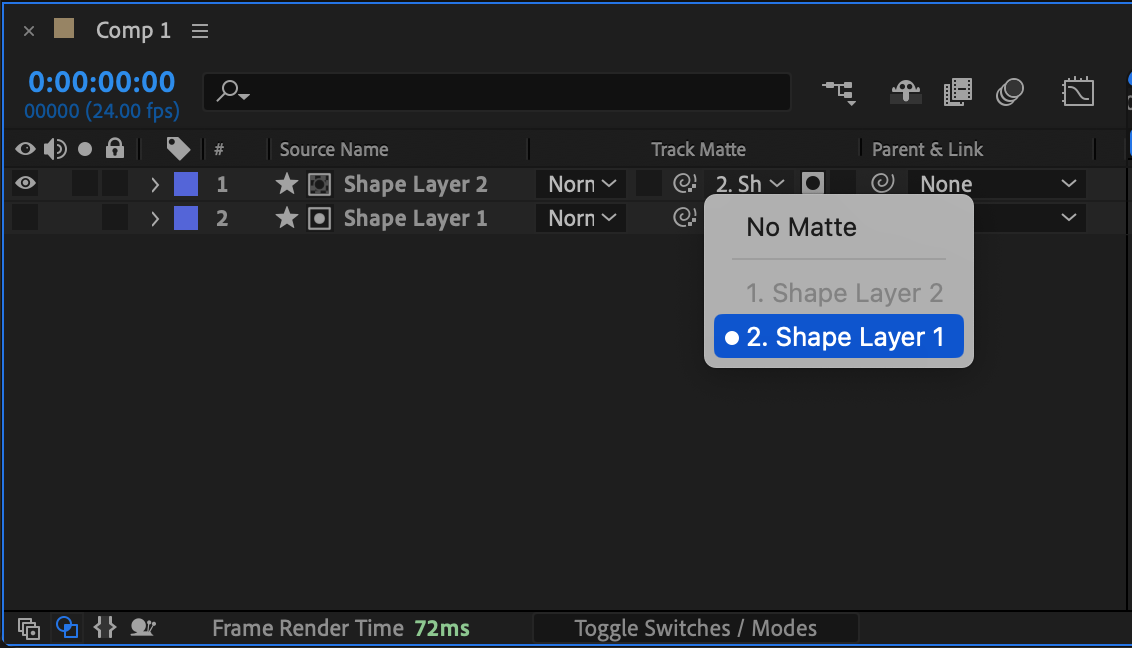
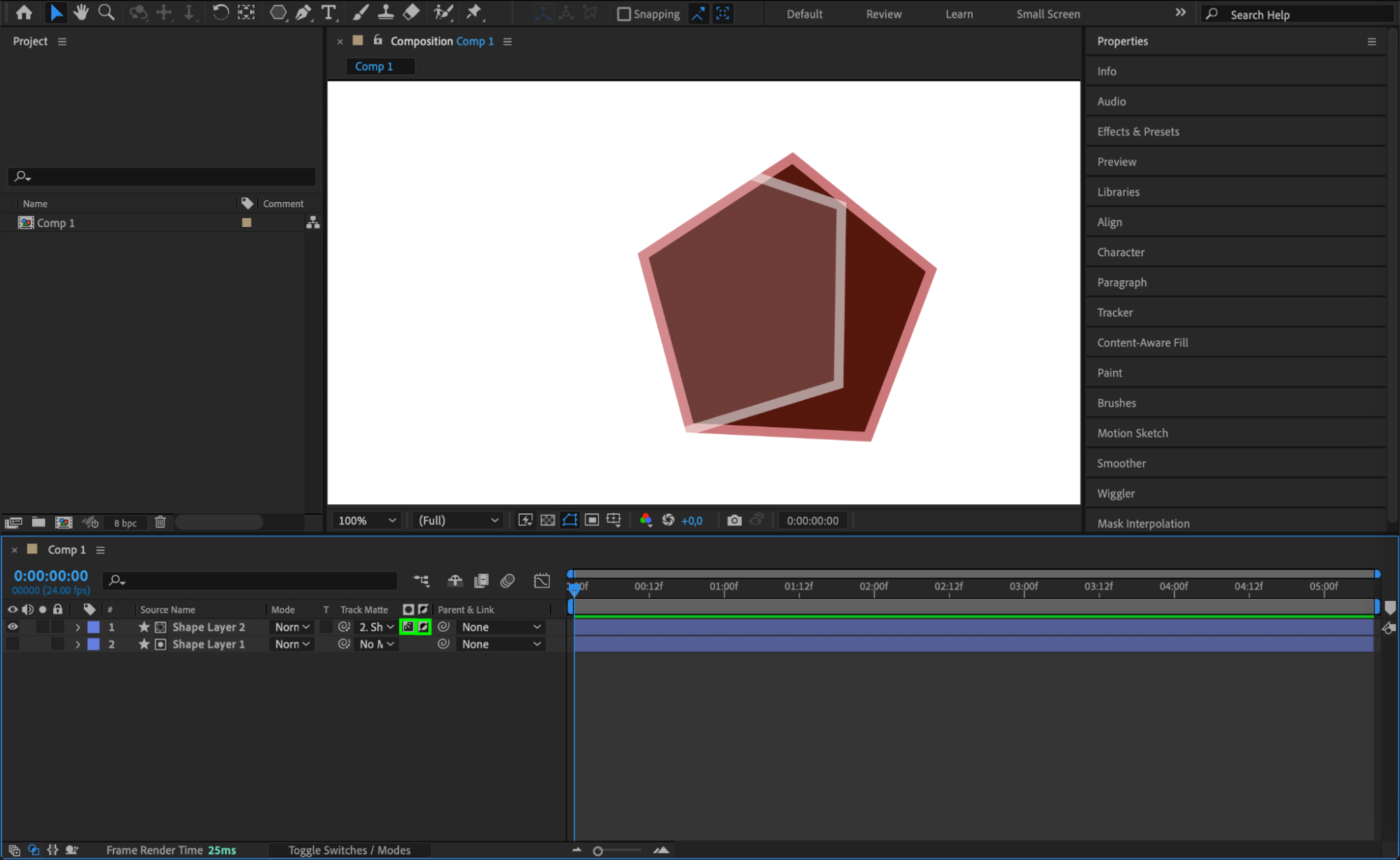
シェイプ全体を反転する場合は、シェイプレイヤーを選択して“Ctrl/Cmd + D”を押し、レイヤーを複製します。複製したシェイプの位置、回転、スケールを調整して、目的の見た目を作ります。次に、複製レイヤーのTrack Matte列でLuma Matteを選択し、Matteを下のレイヤーに設定します。マットを完全に反転するには、Track Matte設定のInvert Matteをオンにします。これにより、下のレイヤーをマットの基準として使用し、シェイプレイヤー全体に反転エフェクトを作成できます。
 ステップ6:反転をアニメーションさせる
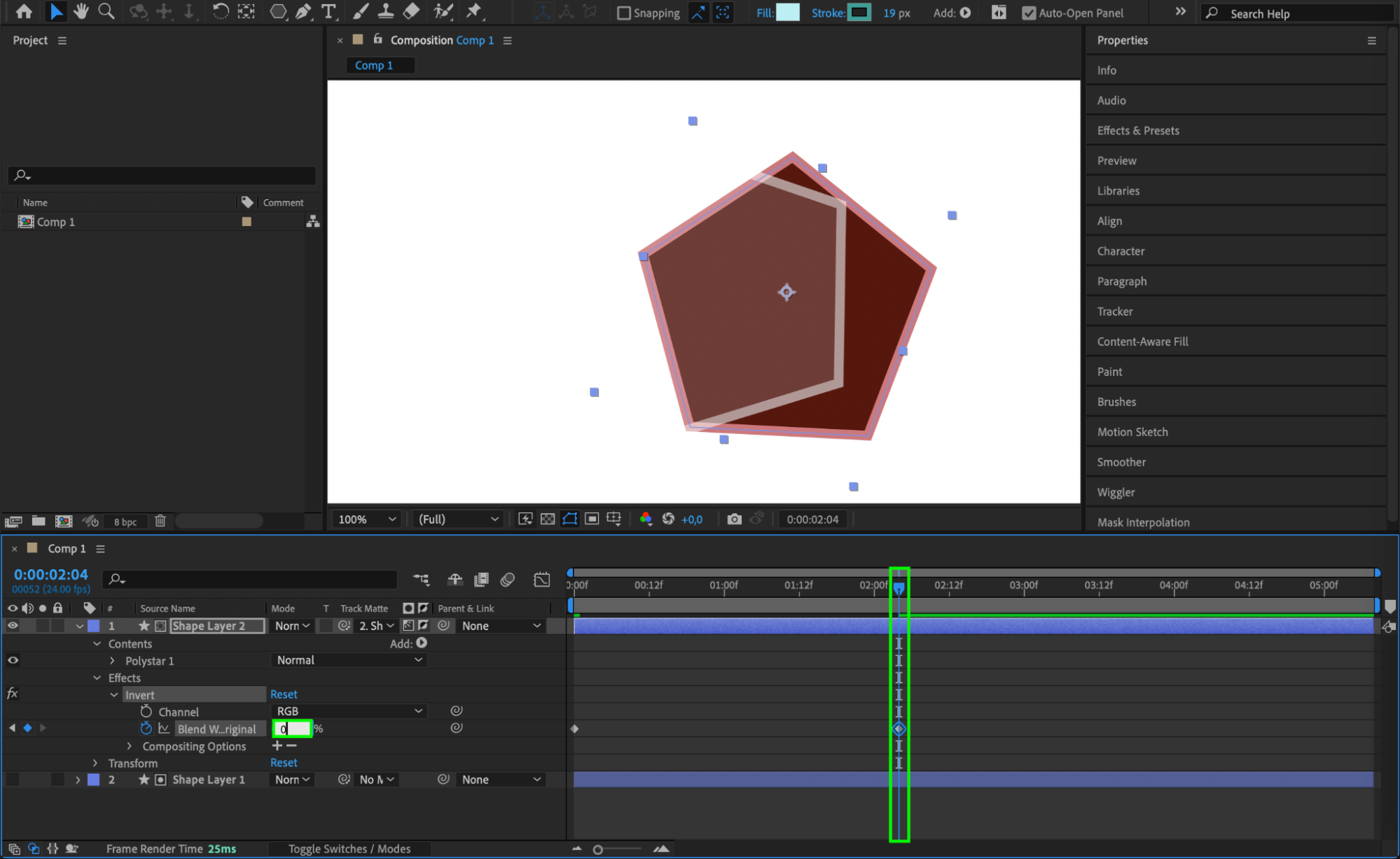
動きを加えるには、キーフレームを設定して反転をアニメーションさせます。たとえば、Mask Properties内のMask Pathをアニメーションさせると、反転範囲をシェイプ上で移動できます。または、Blend With Originalにキーフレームを設定してInvertエフェクトをアニメーションさせ、元の色と反転した色が滑らかに切り替わるトランジションを作ることもできます。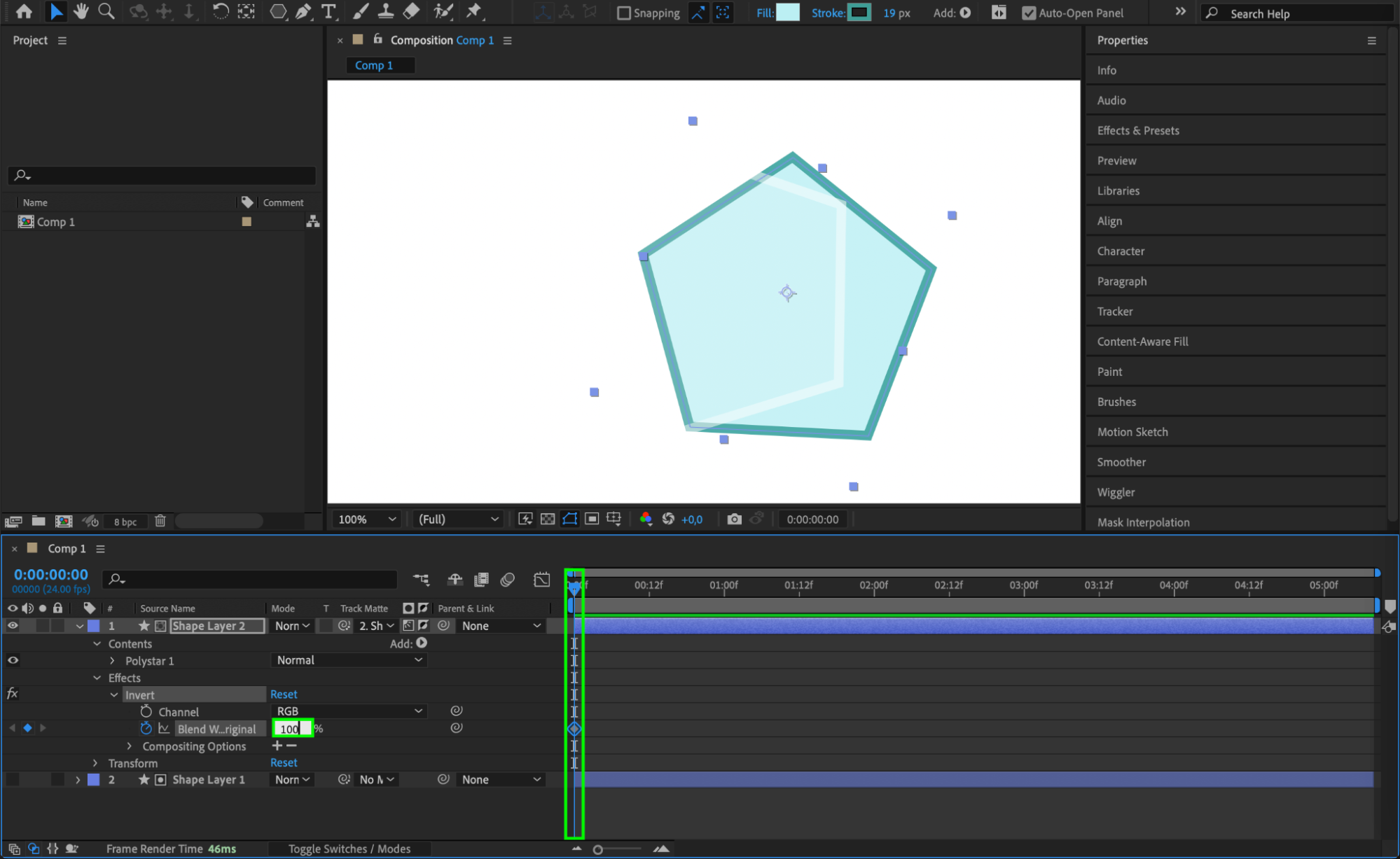
 ステップ7:エフェクトをプレビューして調整する
Spacebarを押して反転エフェクトをプレビューします。イメージどおりの見た目になるように、マスク、カラー反転、アニメーションのタイミングを必要に応じて調整してください。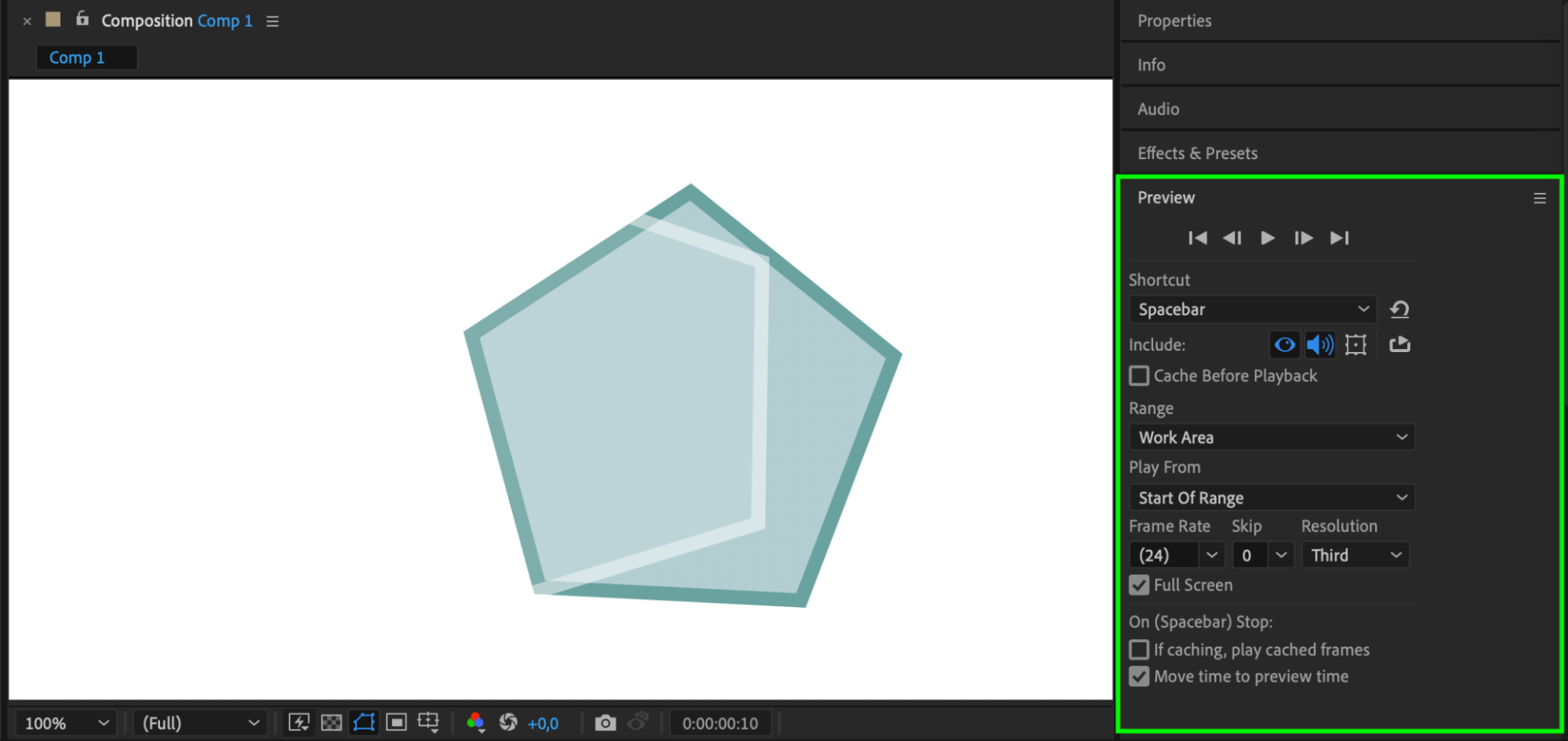 ステップ8:コンポジションをレンダリングする
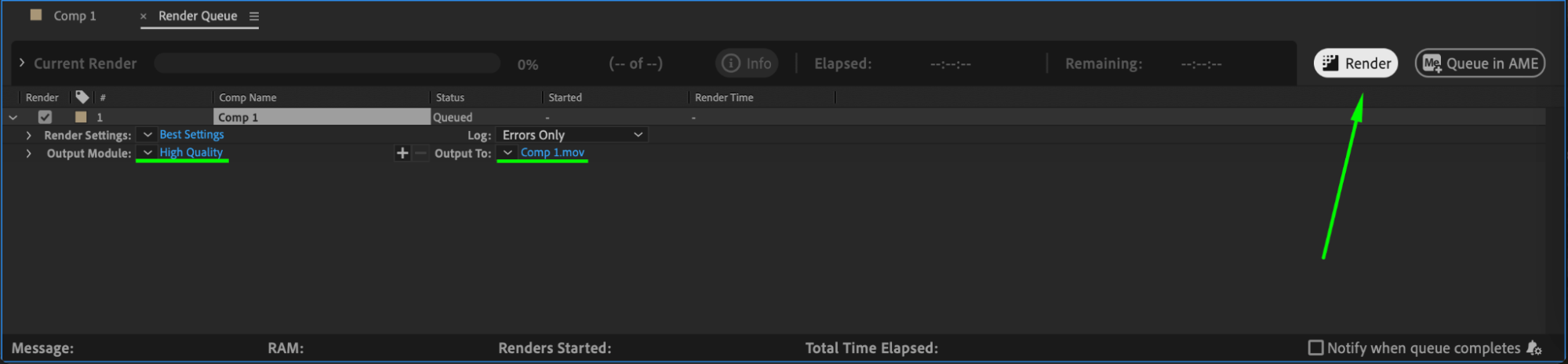
反転したシェイプの仕上がりに満足できたら、Composition > Add to Render Queueを開いてコンポジションをレンダリングします。希望する出力設定を指定し、Renderをクリックしてシェイプ反転エフェクトを書き出します。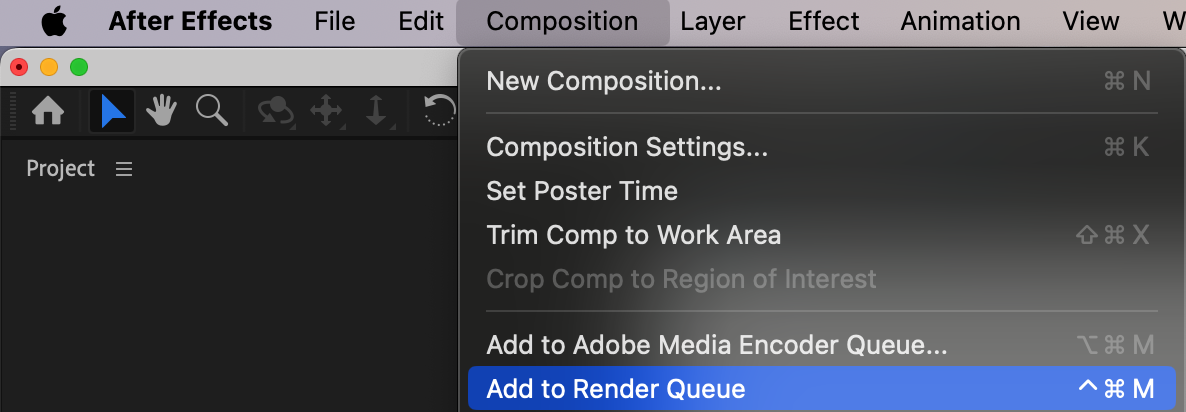
 まとめ
まとめ
After Effectsでシェイプを反転すると、色の変化やマスクテクニック、アニメーションエフェクトによって、シンプルなデザインを目を引くビジュアルへ変えられます。印象的なカラーコントラストを作る場合も、ユニークなネガティブスペースを表現する場合も、このガイドの各ステップを活用すれば、さまざまな方法でシェイプをアレンジできます。これらのテクニックを組み合わせてデザインに奥行きと動きを加え、ひときわ目立つ作品に仕上げましょう。
Our Bestsellers
Our Bestsellers


