
はじめに
After Effectsで動画を反転すると、映像の印象を大きく変え、幻想的またはドラマチックなエフェクトを加えられます。このチュートリアルでは、その効果を作成する手順を紹介します。
1. 動画ファイルをProjectパネルに読み込む
まず、動画ファイルをAfter EffectsのProjectパネルに読み込みます。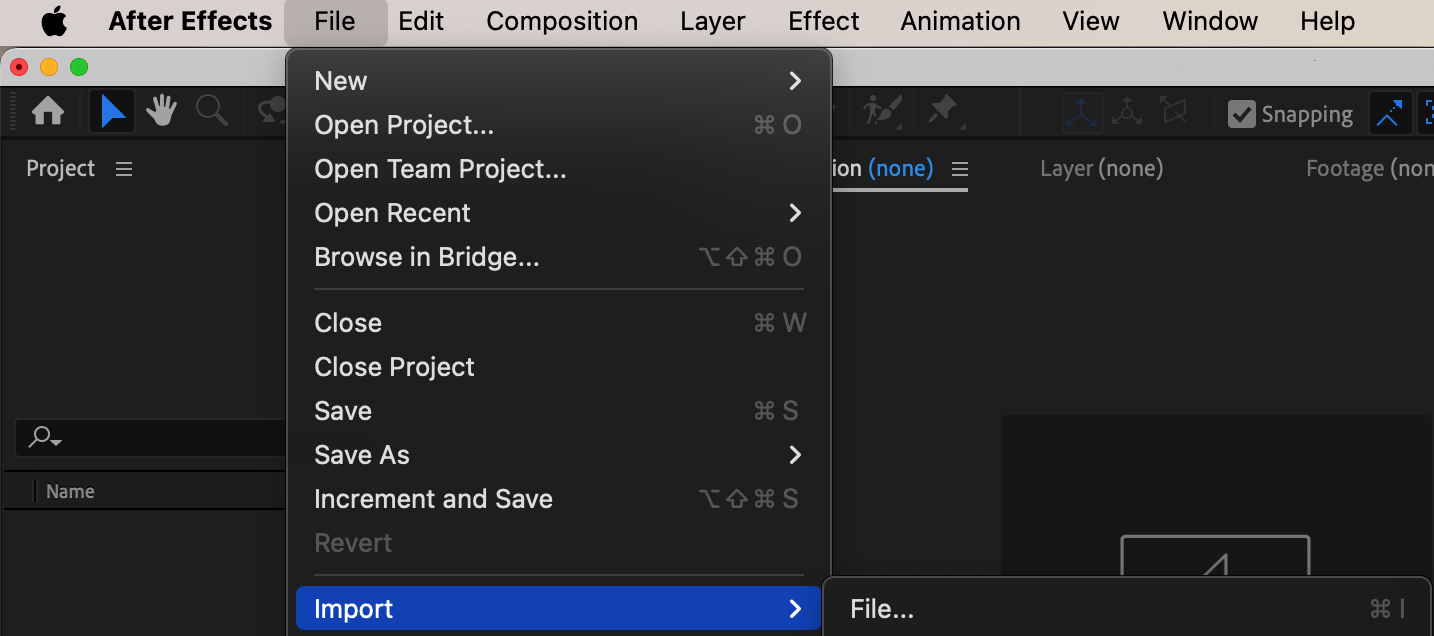
2. 新しいコンポジションを作成して設定を調整する
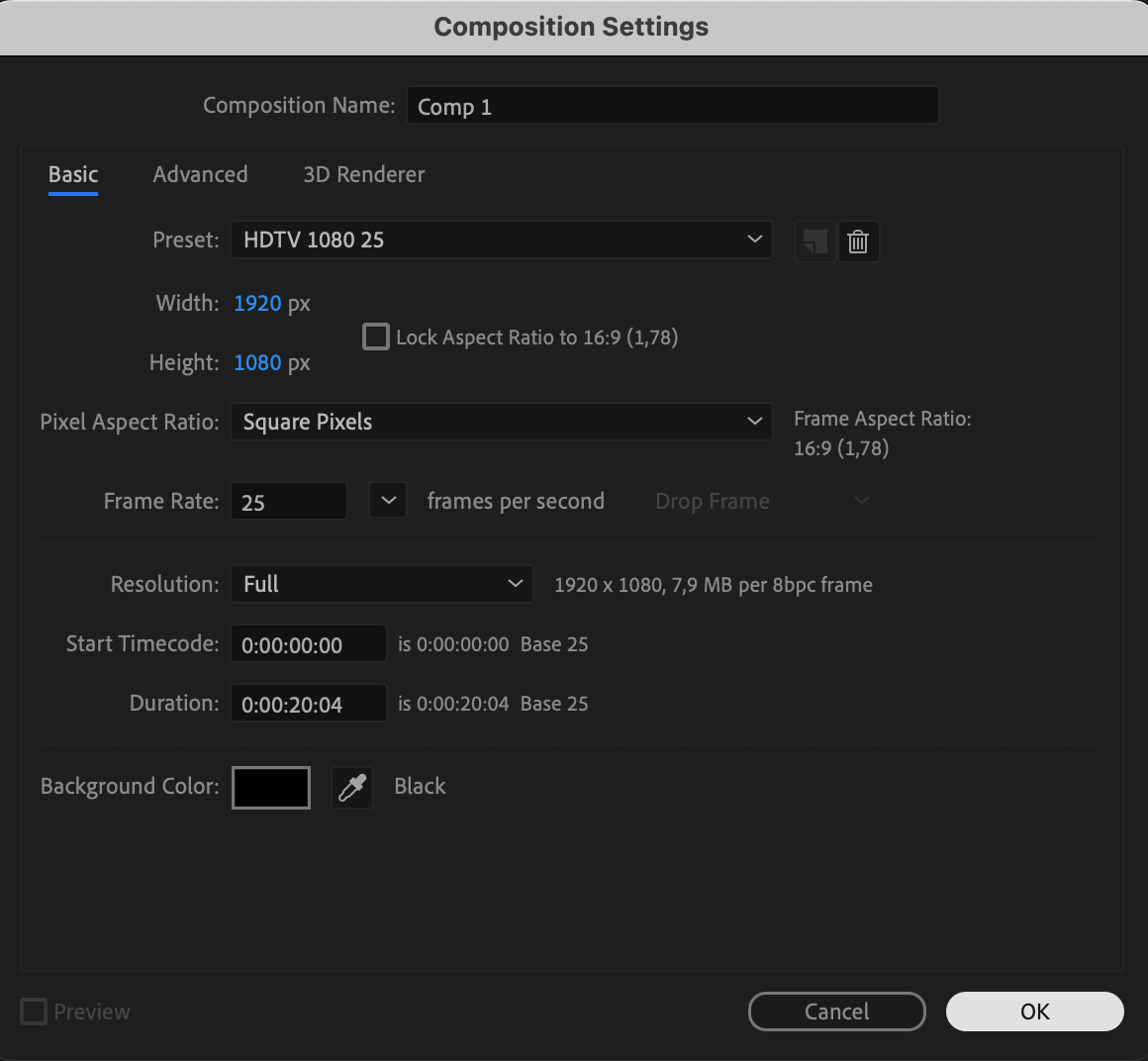
After Effectsで新しいコンポジションを作成するには、上部のCompositionメニューを開き、New Compositionを選択します。Composition Settingsダイアログボックスが開き、コンポジション名、サイズ、デュレーション、背景色などのパラメーターを指定できます。 
 3. 動画ファイルをTimelineパネルへドラッグする
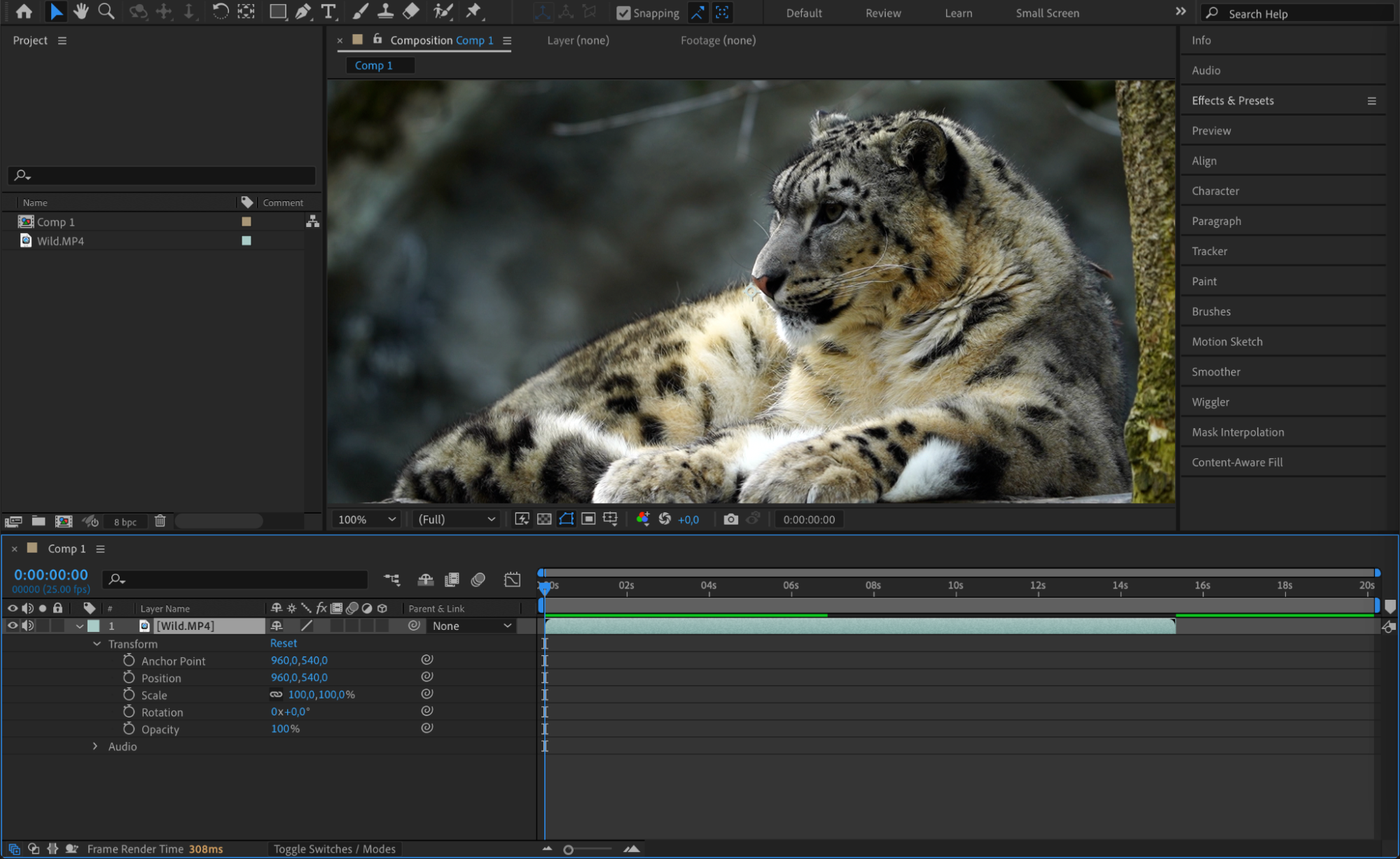
動画ファイルをTimelineパネルへドラッグ&ドロップして、編集を始めます。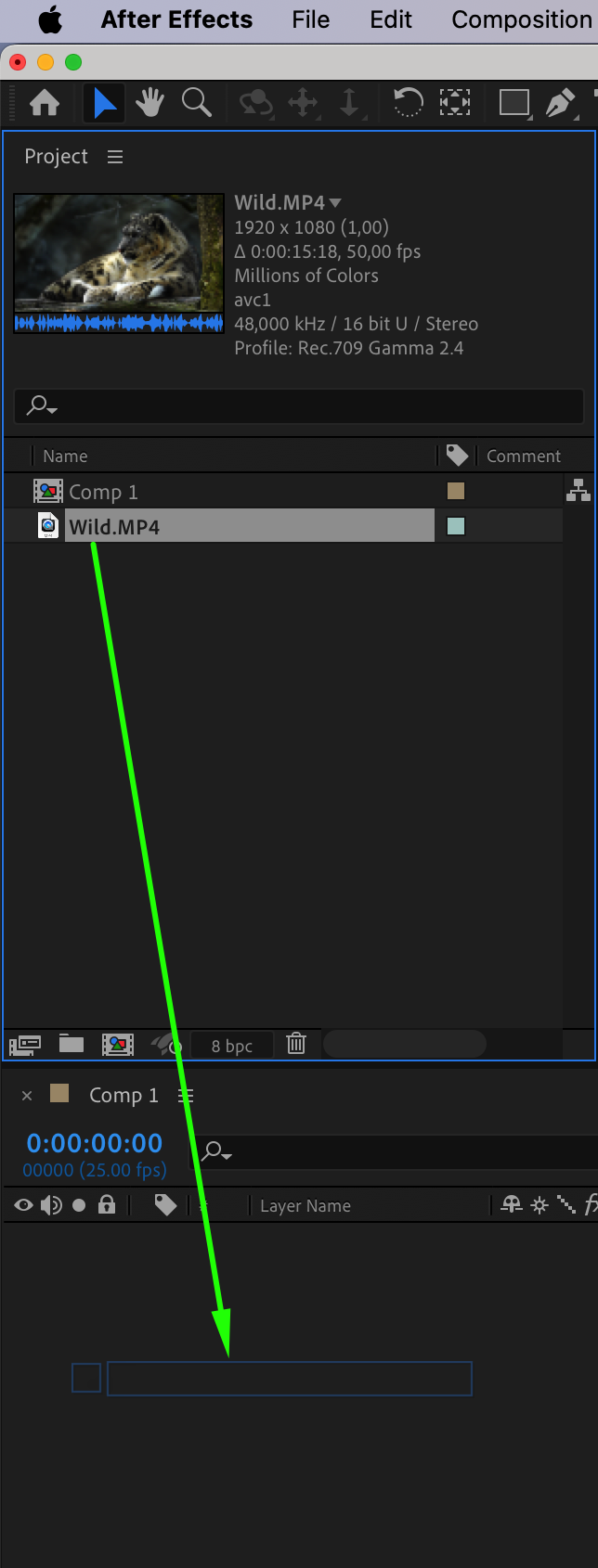 4. 動画を上下に反転する
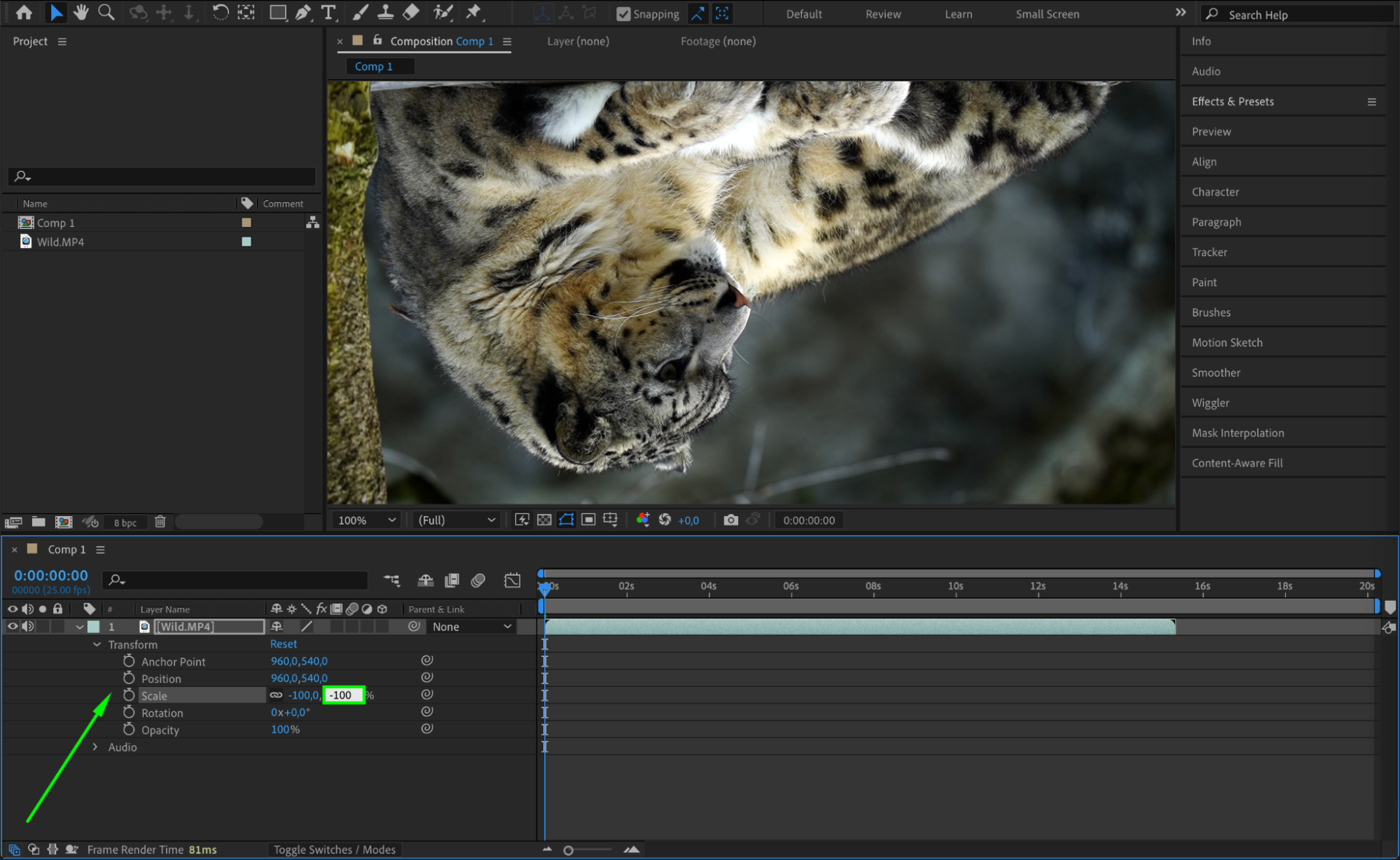
動画レイヤーを選択し、プロパティを展開します。TransformパネルでScaleプロパティを見つけ、その値を-100に設定してください。これで動画が上下に反転します。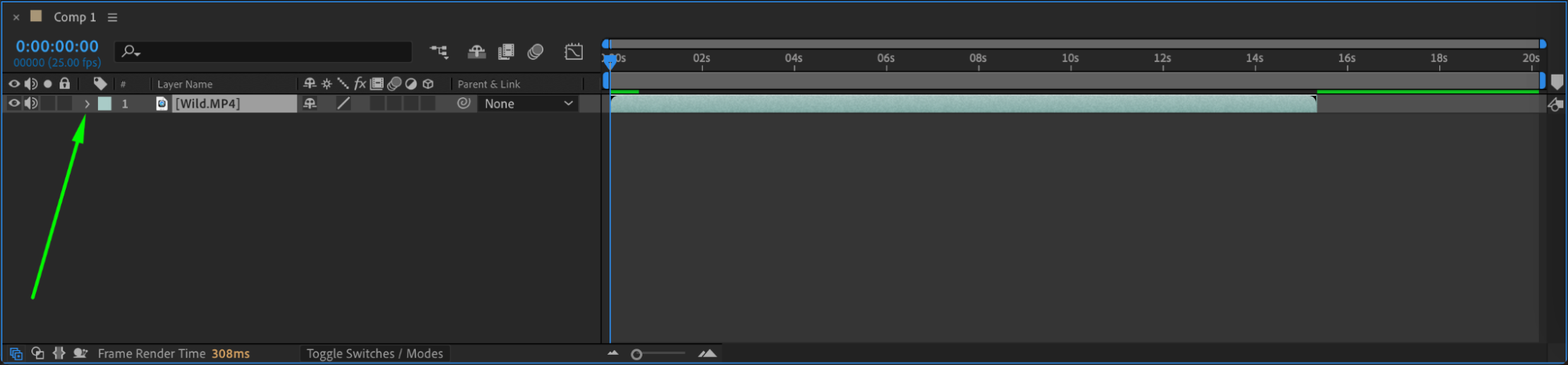
 5. 左右反転エフェクトを適用する
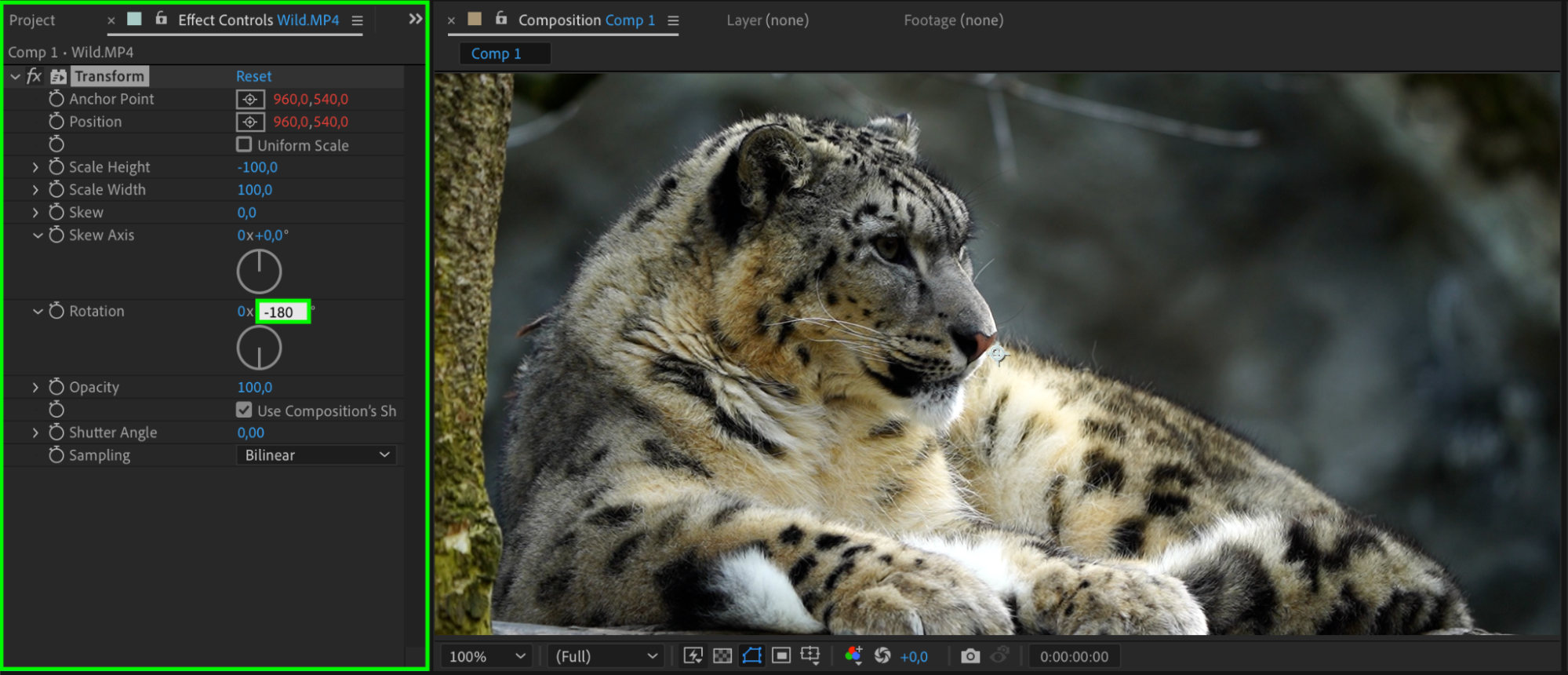
Effects & Presetsパネルで“Flip”エフェクトを探し、動画レイヤーに適用します。Effect ControlsパネルでRotationの値を-180に設定してください。これで動画が左右に反転します。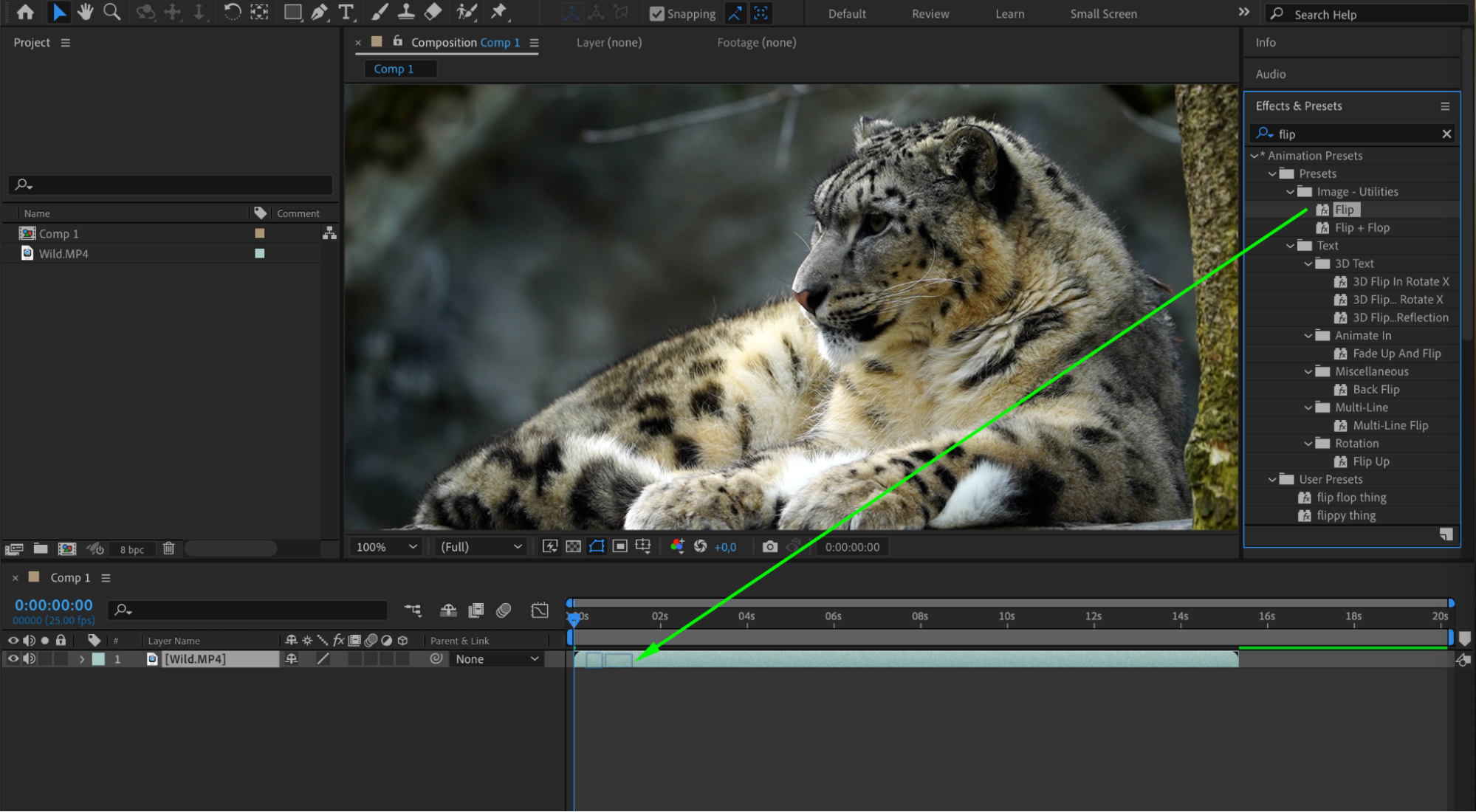
 6. プレビューして調整する
反転した動画をプレビューして、効果を確認します。目的の見た目になるよう、必要に応じて調整してください。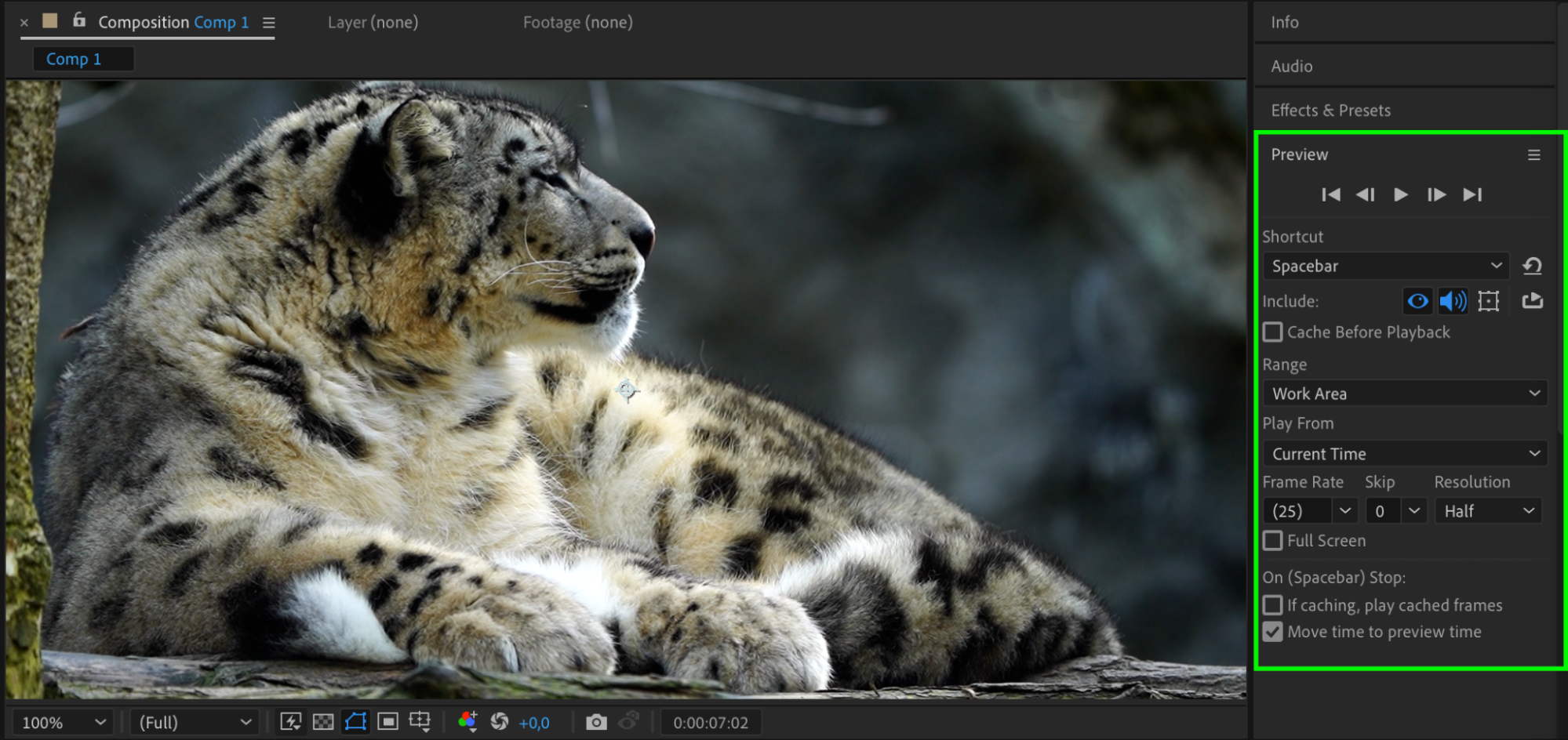 まとめ
まとめ
After Effectsで動画を反転する操作はシンプルですが、映像に目を引く幻想的な雰囲気を加えられます。上記のステップ別チュートリアルに沿って進めれば、動画を簡単に反転し、印象的なビジュアルエフェクトを作成できます。After Effectsには、初心者にも経験豊富なユーザーにも、思い描いた表現を形にするための強力なツールと機能が揃っています。ぜひ実際に試してみてください。自由な発想で、映像が生まれ変わる瞬間を楽しみましょう!
Our Bestsellers
Our Bestsellers


