
After Effectsで色を反転する方法
はじめに:After Effectsのカラー反転テクニック
After Effectsで色を反転すると、映像素材、グラフィック、テキストの配色を逆転させ、印象的で目を引くエフェクトを作成できます。このガイドでは、コンポジション全体、特定のシェイプ、マスクした範囲など、さまざまな対象の色を反転する方法を紹介します。それでは始めましょう!
ステップ1:新しいコンポジションを作成する
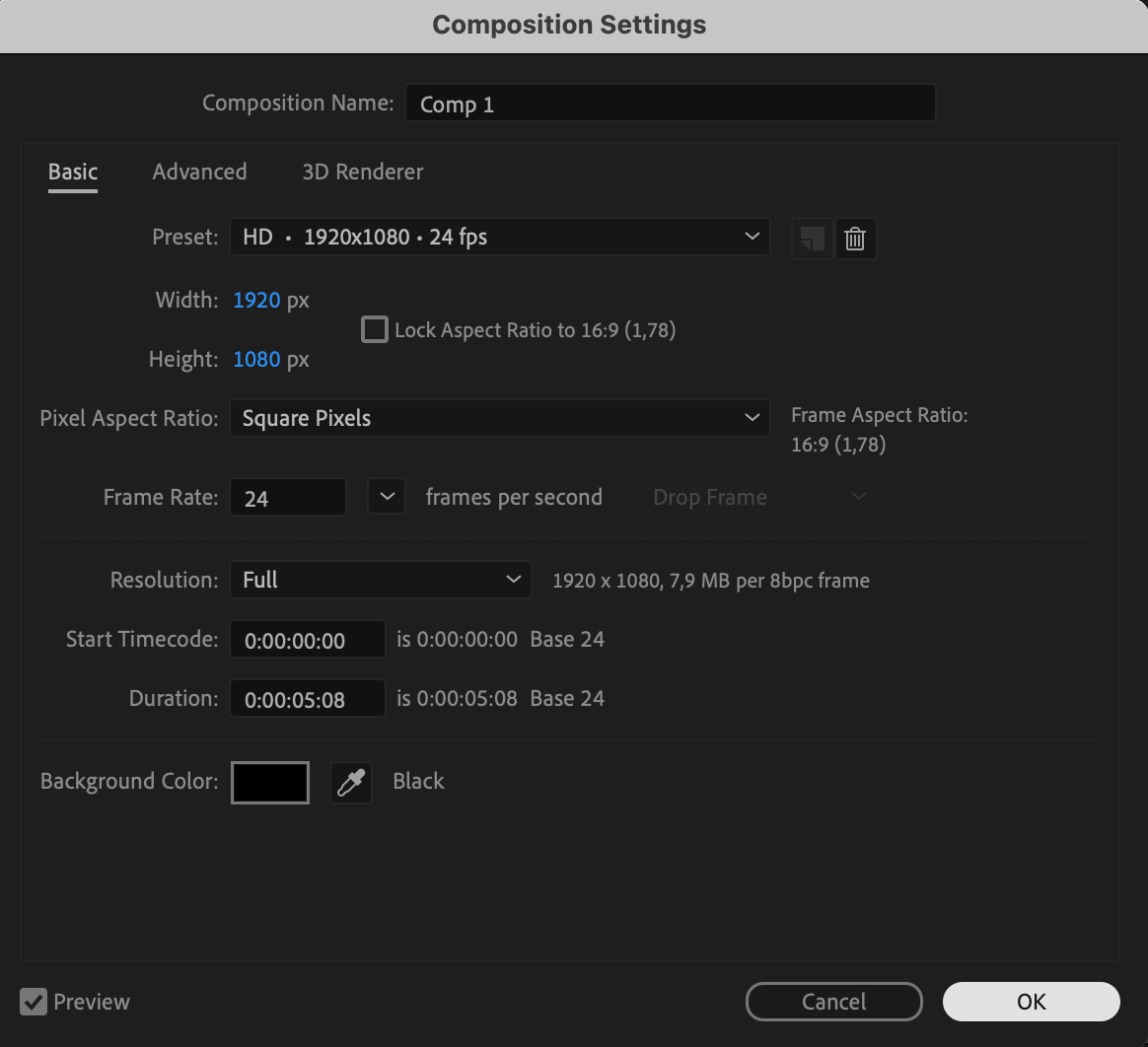
まず、カラー反転エフェクトを作成するための新しいコンポジションを用意します。Composition > New Compositionを開き、プロジェクトに合わせて解像度、フレームレート、デュレーションを設定します。このコンポジションが、カラー反転エフェクトを適用して試すための作業スペースになります。
 ステップ2:映像素材を読み込むか、新しいシェイプを作成する
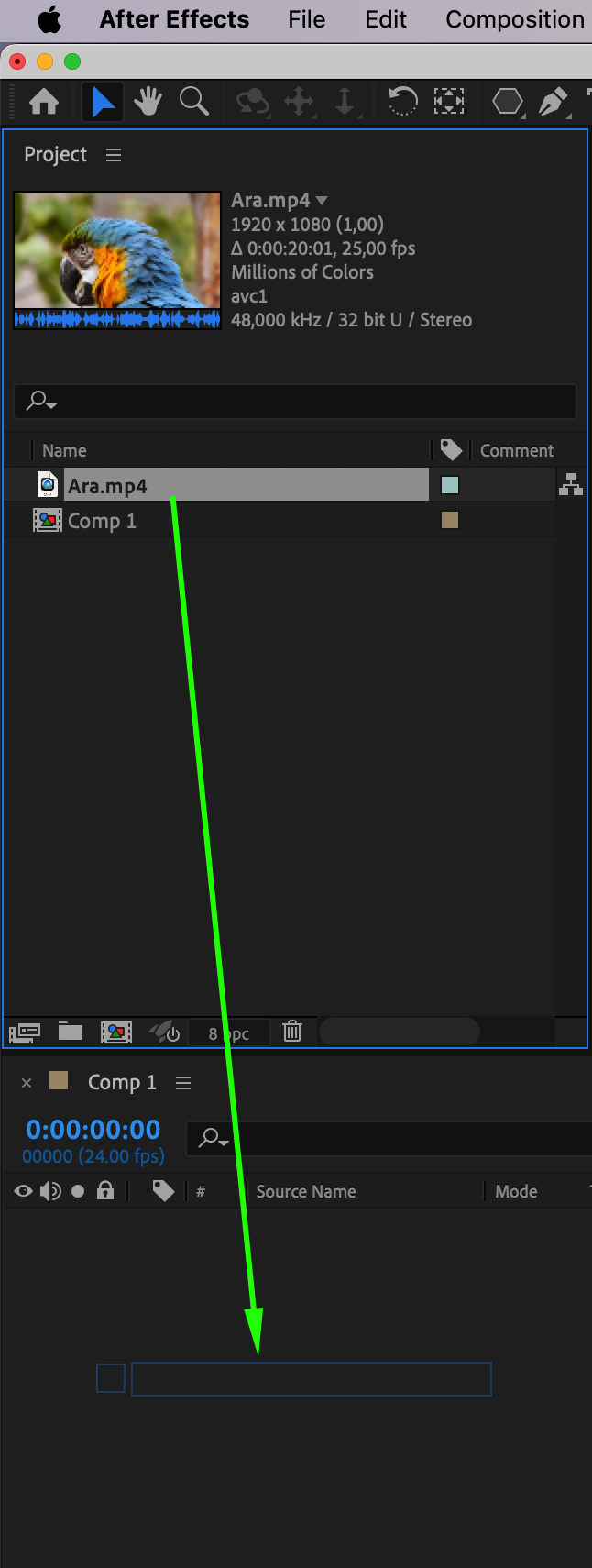
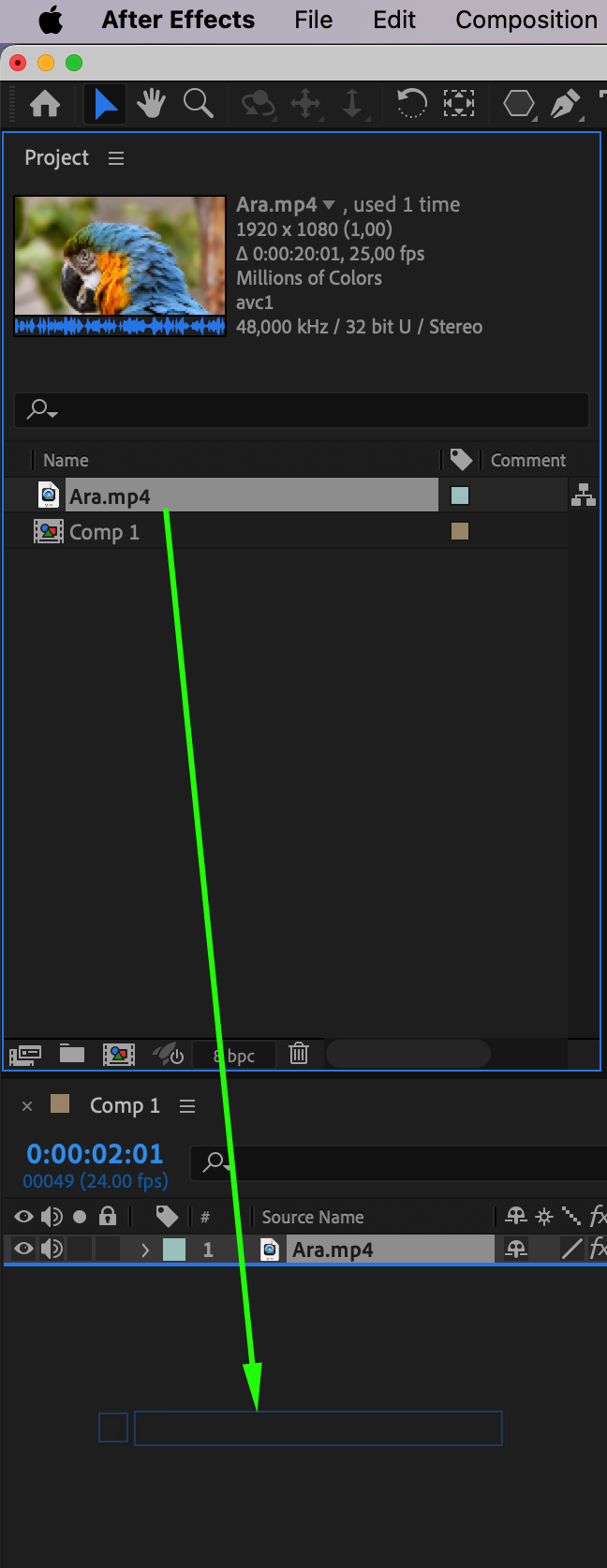
既存の映像素材の色を反転する場合は、File > Import > Fileを開き、使用する動画または画像を選択します。読み込んだ映像素材をTimelineへドラッグします。または、Shape Tool (Q)でシェイプの種類を選び、キャンバス上に描画して、After Effects内で直接新しいシェイプレイヤーを作成することもできます。このレイヤーにカラー反転を適用します。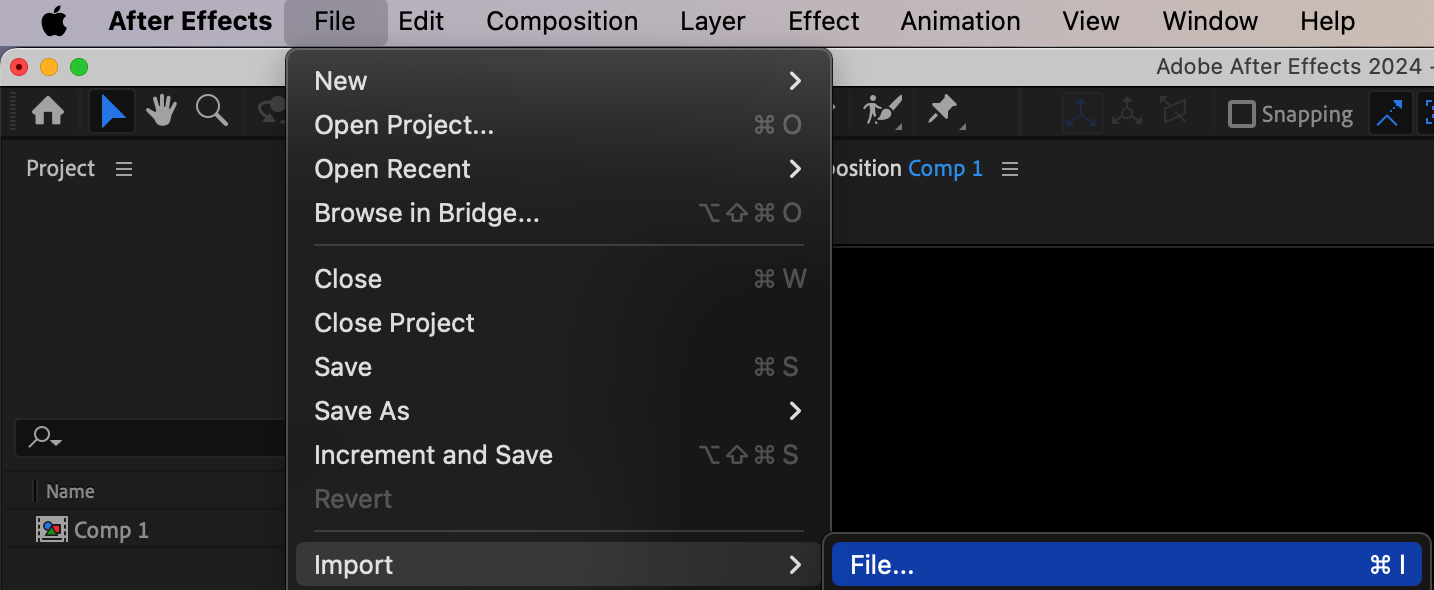
 ステップ3:Invertエフェクトを適用する
レイヤーを選択した状態でEffects & Presetsパネルを開き、ChannelカテゴリーにあるInvertエフェクトを検索します。Invertエフェクトをレイヤーへドラッグします。レイヤーの色が反転し、明るい部分は暗く、暗い部分は明るく変化します。 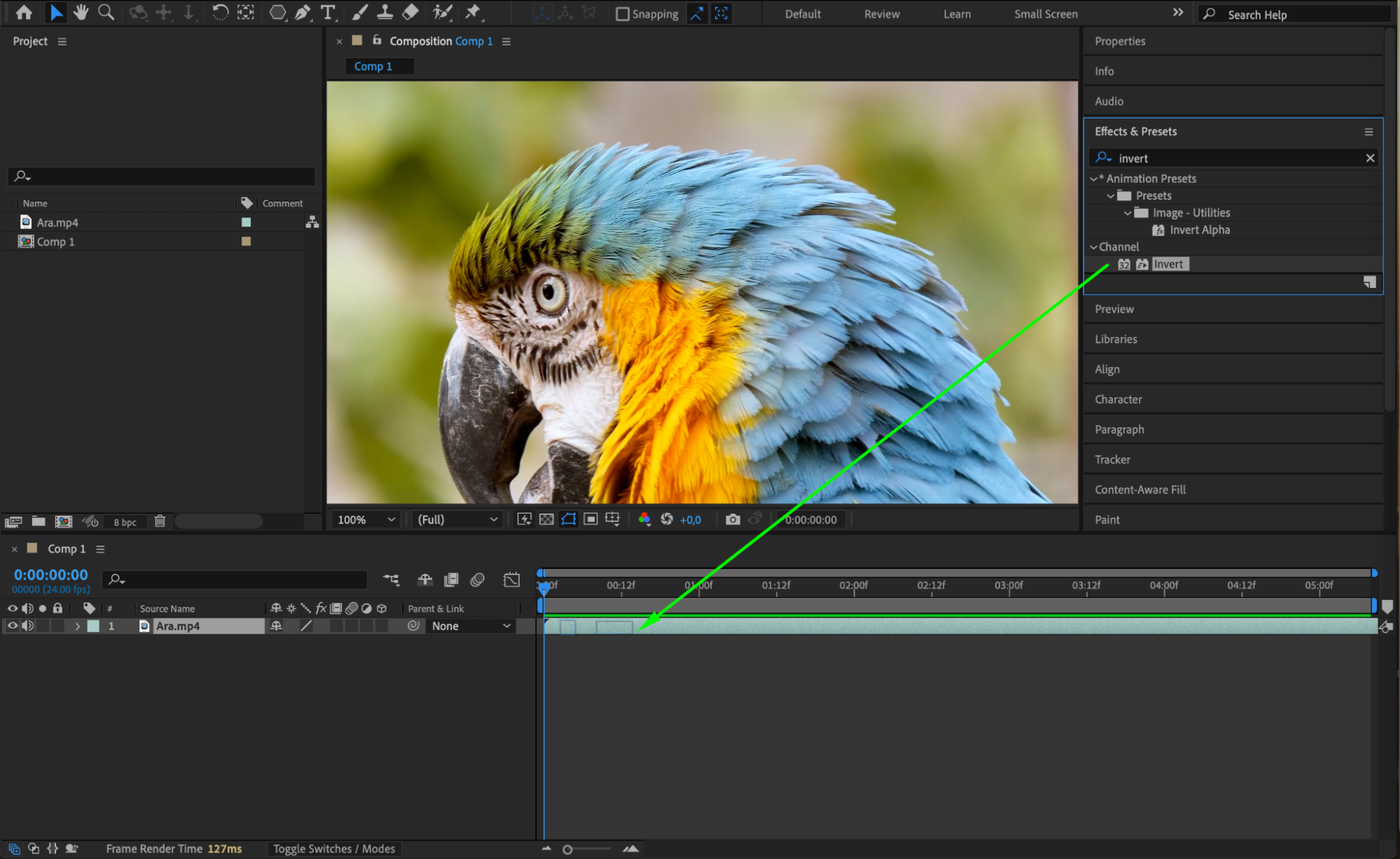 ステップ4:Blend Modesで反転を調整する
反転した色と元のレイヤーをブレンドする場合は、Effect ControlsパネルにあるInvertエフェクトのBlend With Original設定を使用します。50%前後に設定すると、元の色と反転した色が混ざり合い、ユニークな見た目を作れます。 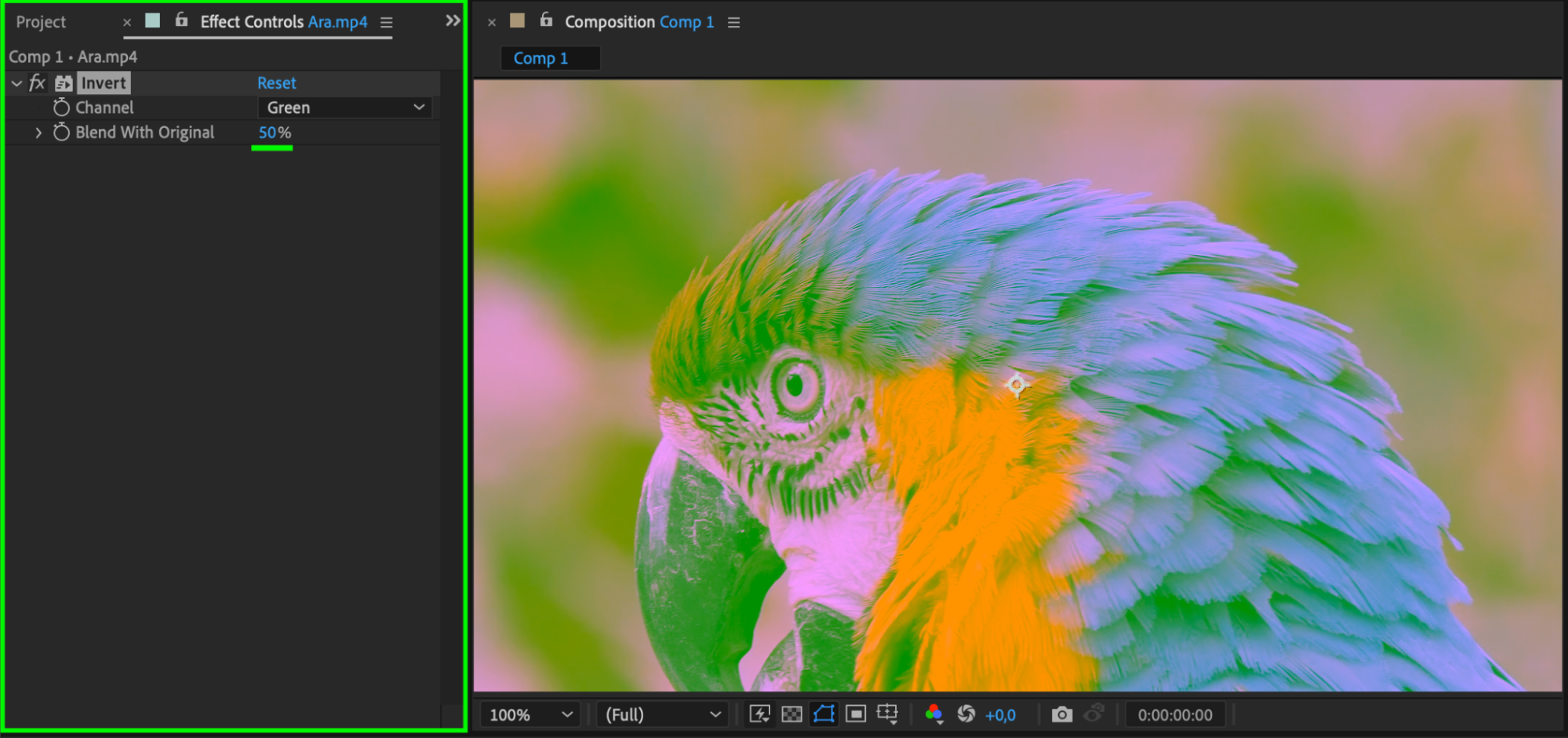 ステップ5:マスクで特定の範囲だけ色を反転する
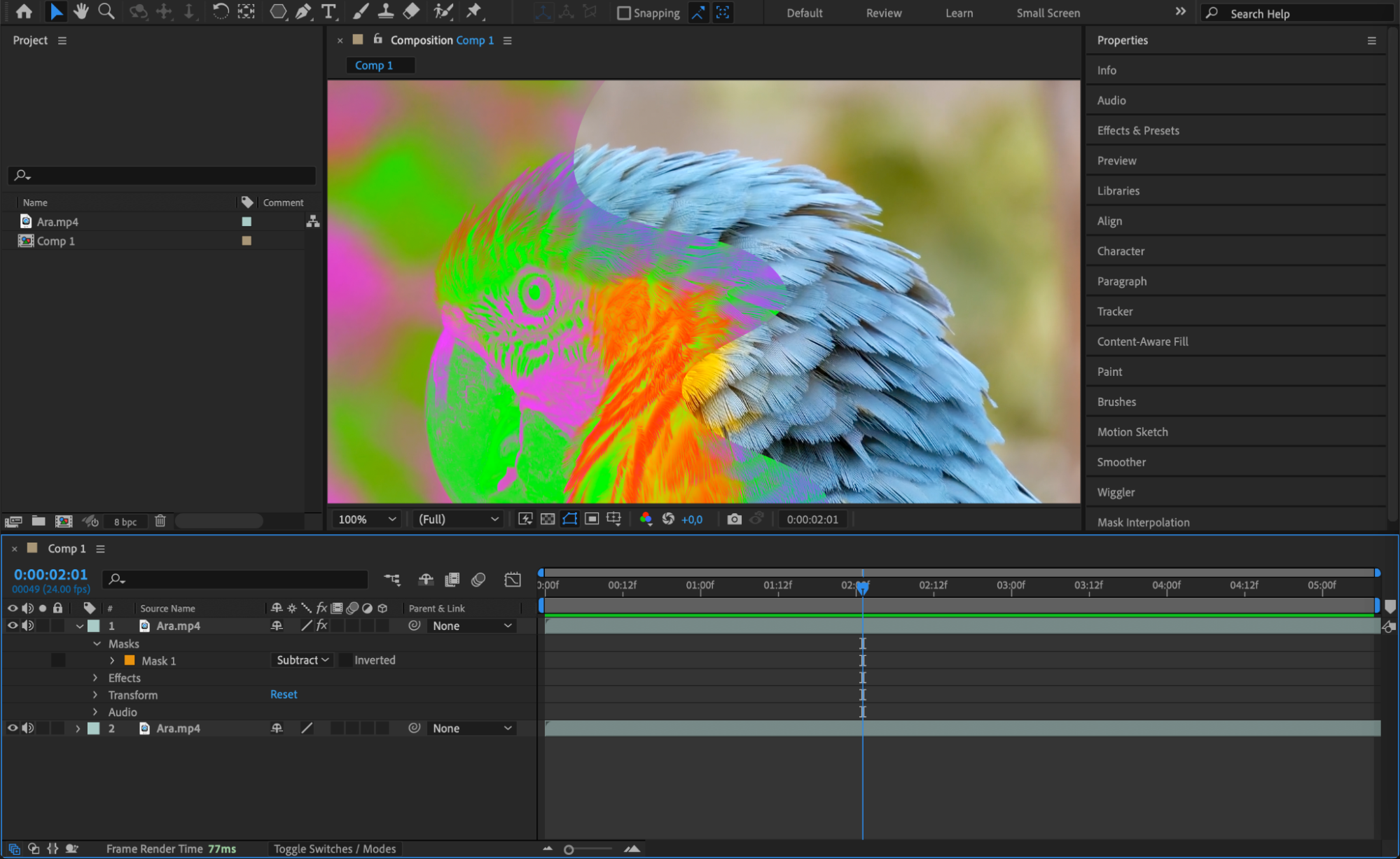
レイヤー内の特定の範囲だけ色を反転するには、マスクを使います。まずレイヤーを選択し、Pen Tool (G)で反転させたい範囲にマスクを描きます。Timelineでマスク名の横にある矢印をクリックしてMask Propertiesを開き、Mask ModeをAddに設定します。マスク範囲以外を反転したい場合はSubtractを選択してください。 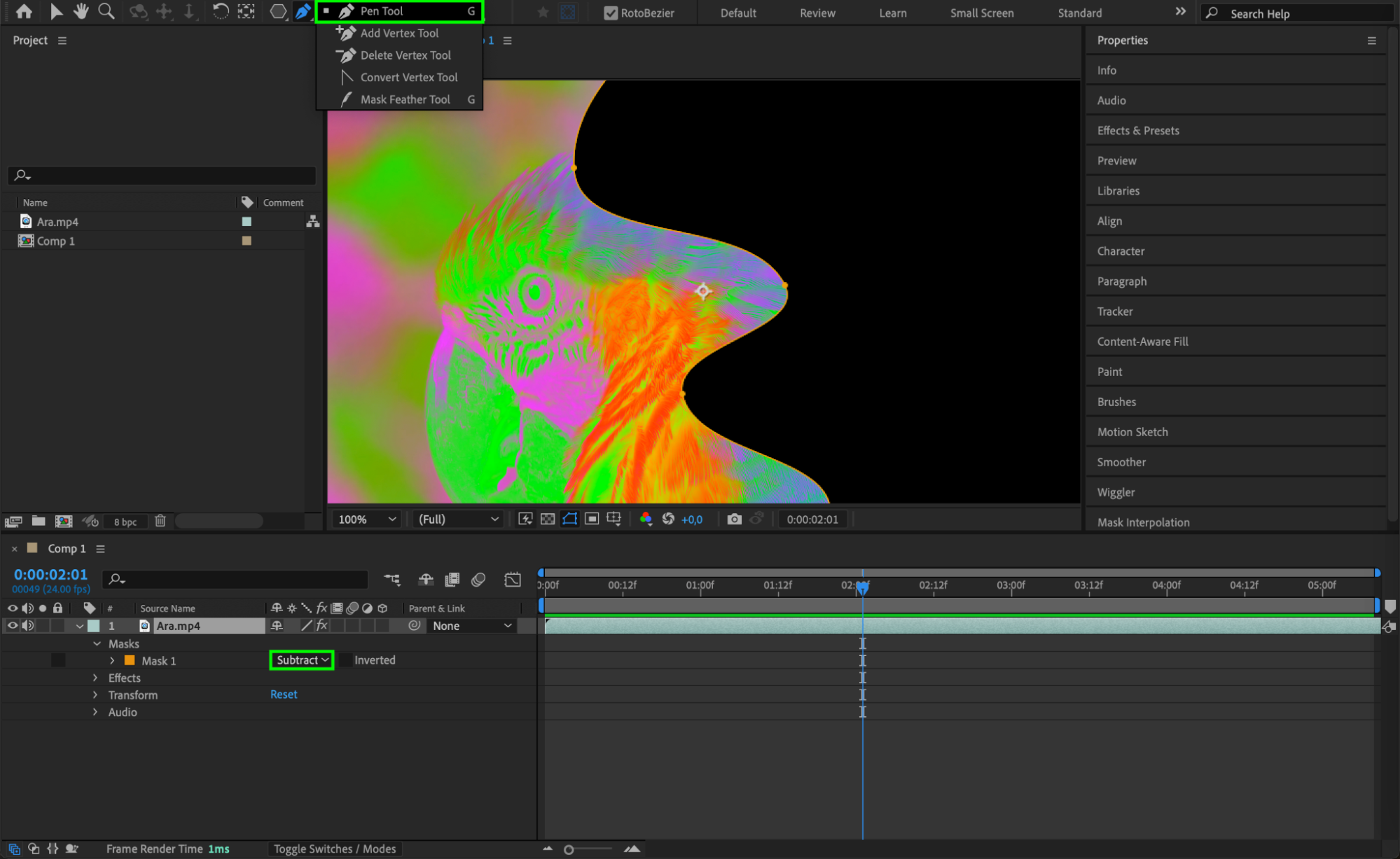
 ステップ6:カラー反転をアニメーションさせる
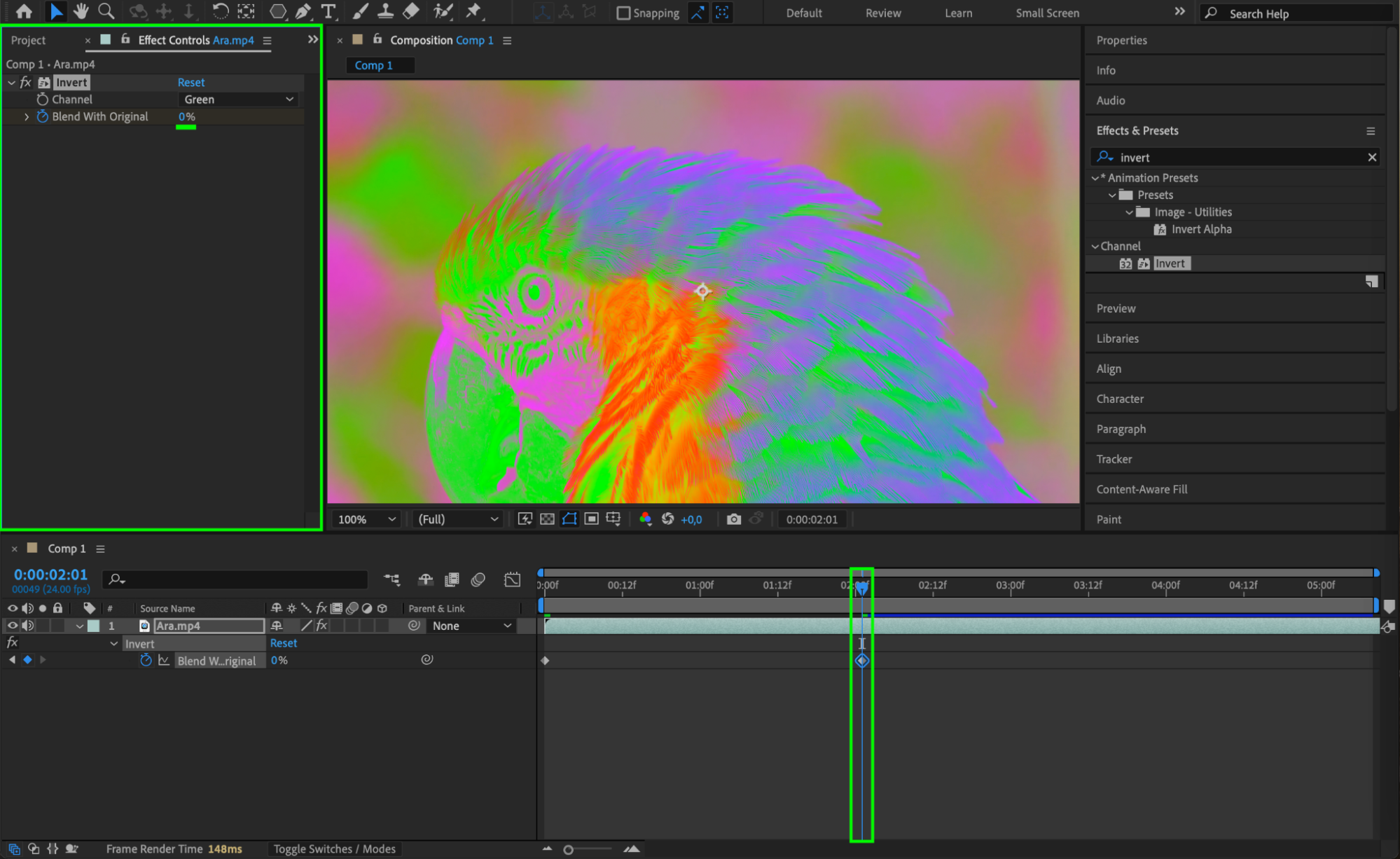
Blend With Original設定をアニメーションさせて、反転した色に動きを加えます。Effect ControlsパネルでBlend With Originalの横にあるストップウォッチアイコンをクリックし、キーフレームを設定します。最初はエフェクトを100%(反転なし)にし、タイムラインを進めた位置で0%(完全な反転)に設定します。元の色から反転した色へ滑らかに切り替わり、エフェクトにダイナミックな動きを加えられます。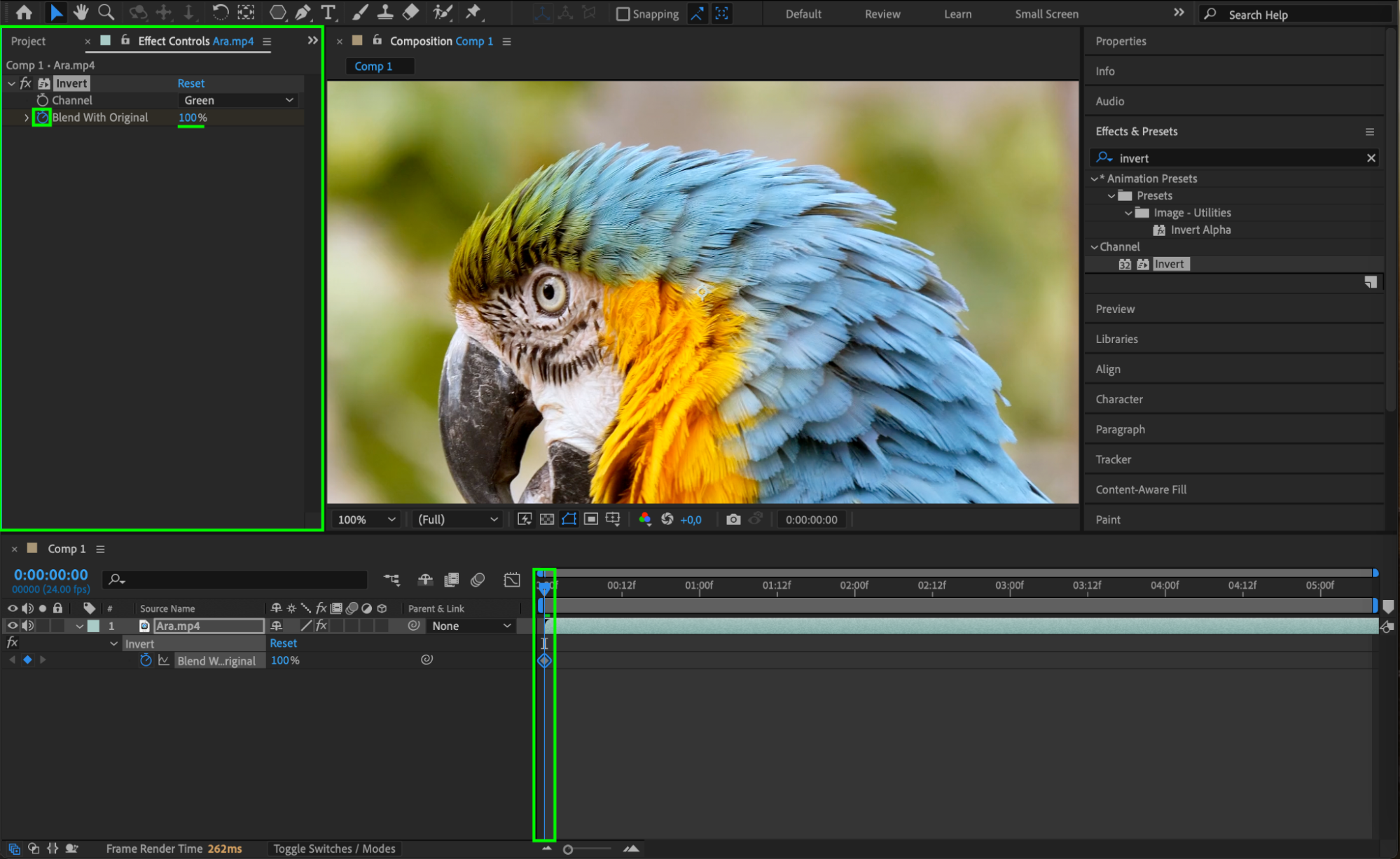
 ステップ7:エフェクトをプレビューして調整する
カラー反転の動きを確認するには、Spacebarを押してプレビューします。タイミング、アニメーション、ブレンドが意図したデザインになっているか確認してください。理想的な見た目に仕上げるため、必要に応じてキーフレームやマスクを微調整します。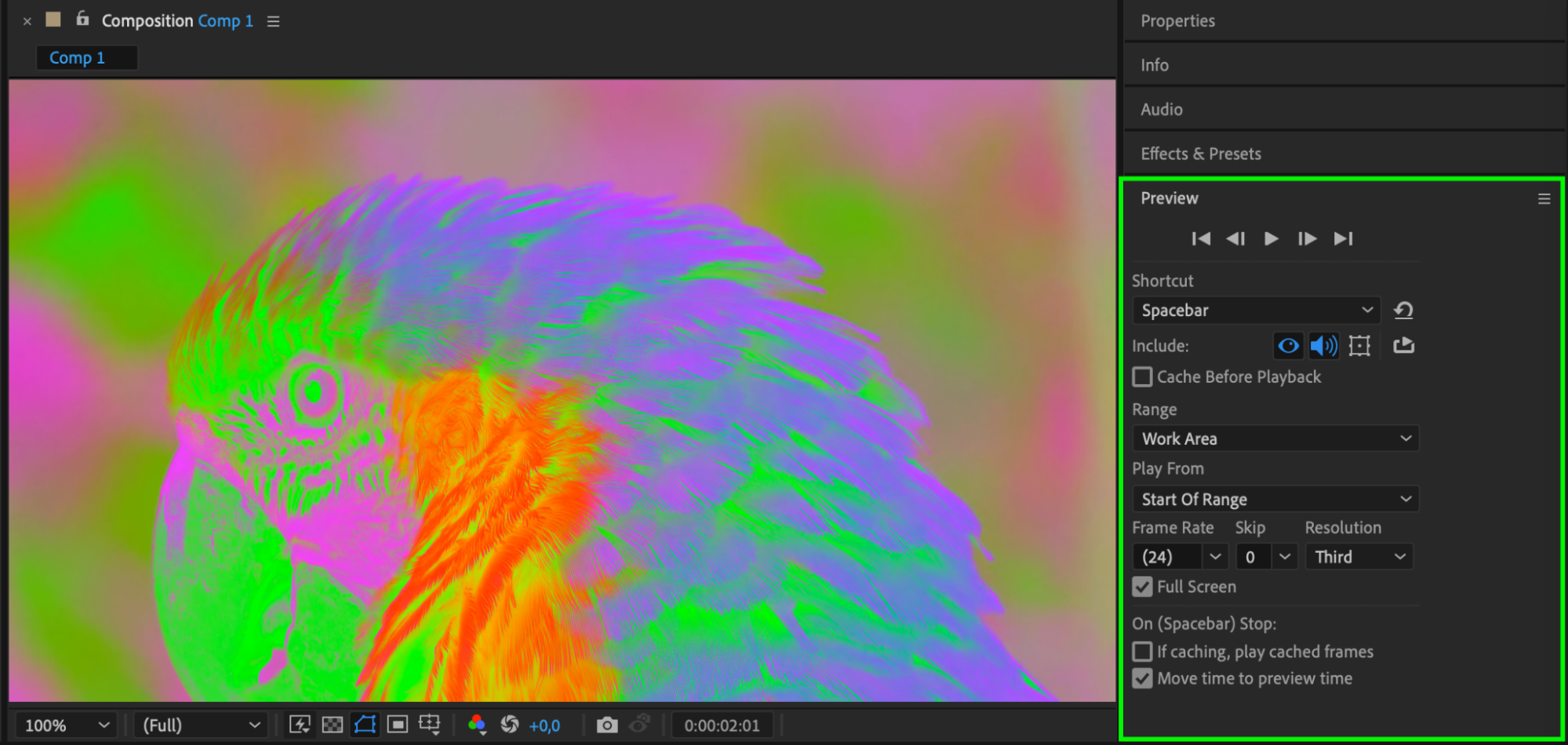 ステップ8:反転したコンポジションをレンダリングする
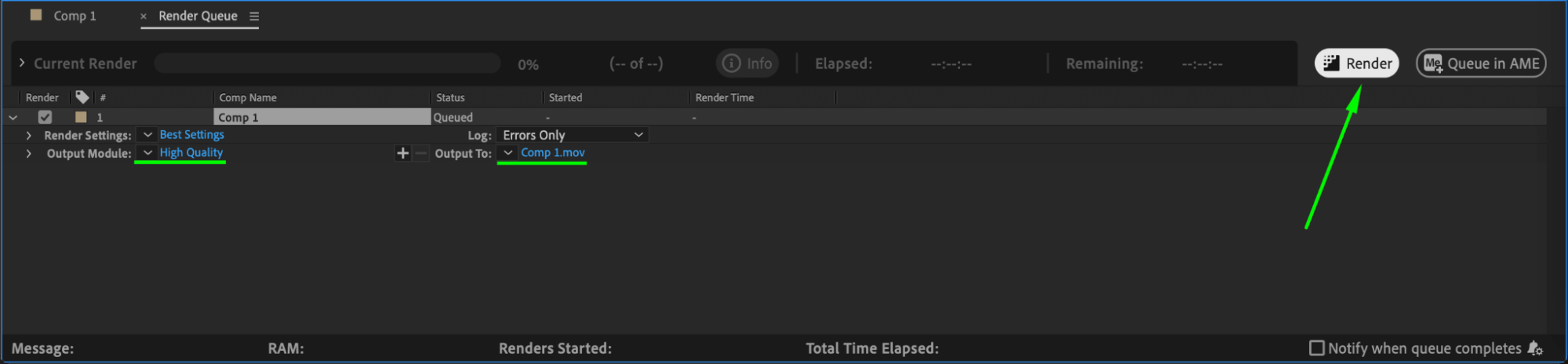
仕上がりに満足できたら、Composition > Add to Render Queueを開いて作品を書き出します。出力形式と設定を選び、Renderをクリックして、カラーを反転したコンポジションを最終ファイルとして保存します。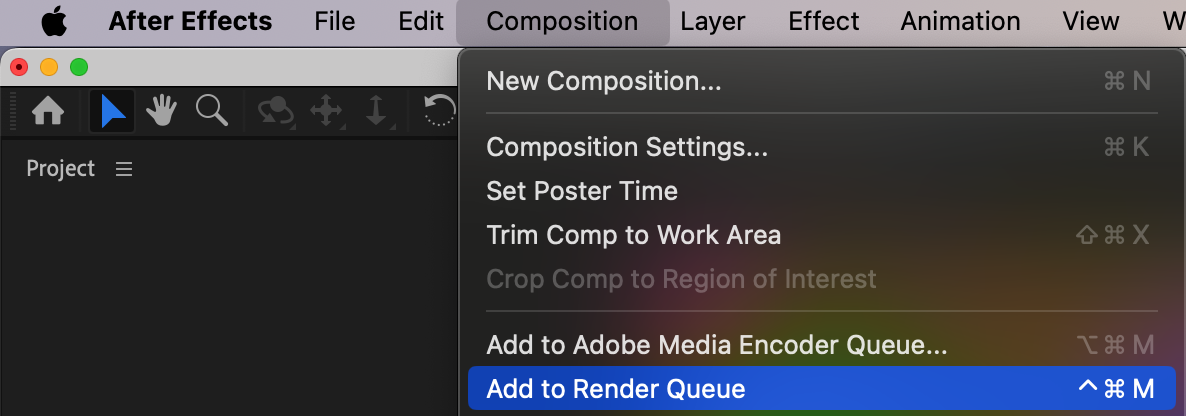
 まとめ
まとめ
After Effectsのカラー反転は、特定の範囲を強調したり、抽象的なビジュアルエフェクトを作ったりと、あらゆるプロジェクトに印象的な演出を加えられます。コンポジション全体の反転、特定範囲の反転、アニメーション付きのトランジションなど、これらのテクニックは自由にカスタマイズできます。レンダリングが完了すれば、プロジェクトですぐに使える、ユニークで目を引く動画の完成です。
Our Bestsellers
Our Bestsellers


