
After Effectsでマスターするカラーインバージョン
はじめに
After Effectsで色や映像を反転させると、動画にユニークで印象的な要素を加えられます。色やトーンを反転させることで、映像の雰囲気やムードをがらりと変えることが可能です。このステップバイステップガイドでは、After Effectsで反転効果を使う手順を解説していきます。
Step 1: 映像素材をインポートする
まずは、反転させたい映像素材をインポートすることから始めます。File > Import > File を選択するか、映像素材をプロジェクトパネルに直接ドラッグ&ドロップしてください。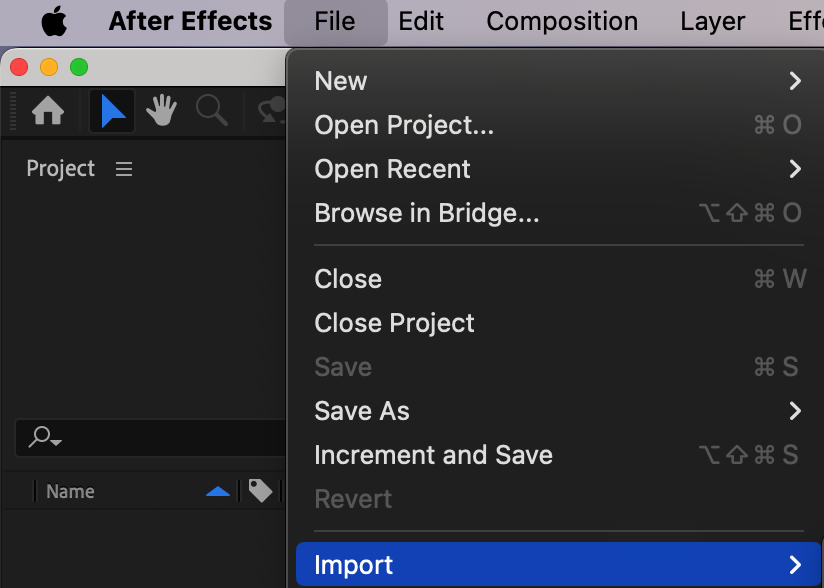 Step 2: 新しいコンポジションを作成する
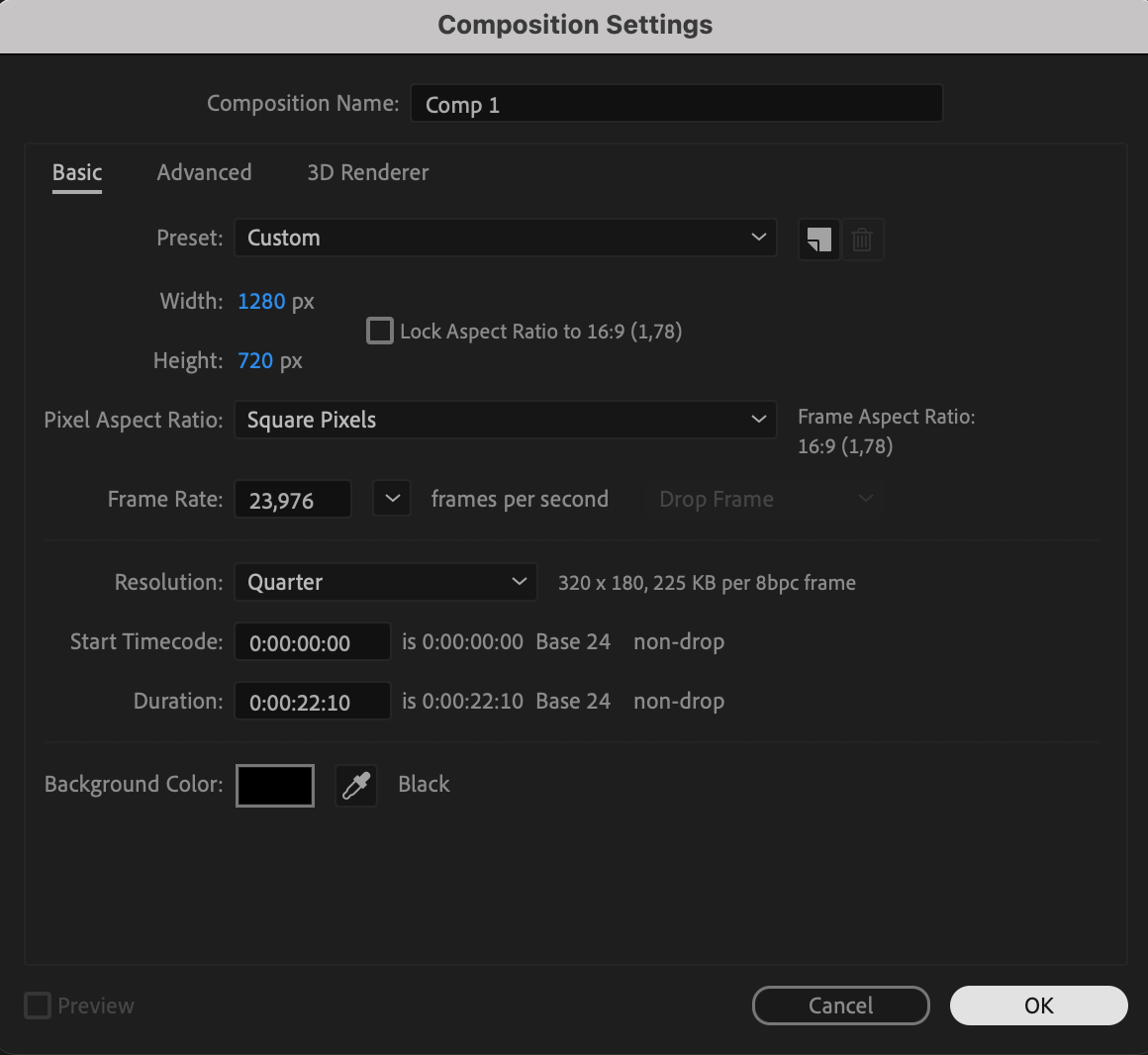
次に、Composition > New Composition から新しいコンポジションを作成します。コンポジションのサイズと長さが映像素材の設定と一致していることを確認してください。これが反転エフェクトを作り込むためのキャンバスになります。
 Step 3: 映像素材をTimelineに追加する
コンポジションを作成したら、プロジェクトパネルからインポートした映像素材をタイムラインパネルへドラッグ&ドロップします。このステップにより、コンポジション内で映像素材の編集を直接始められます。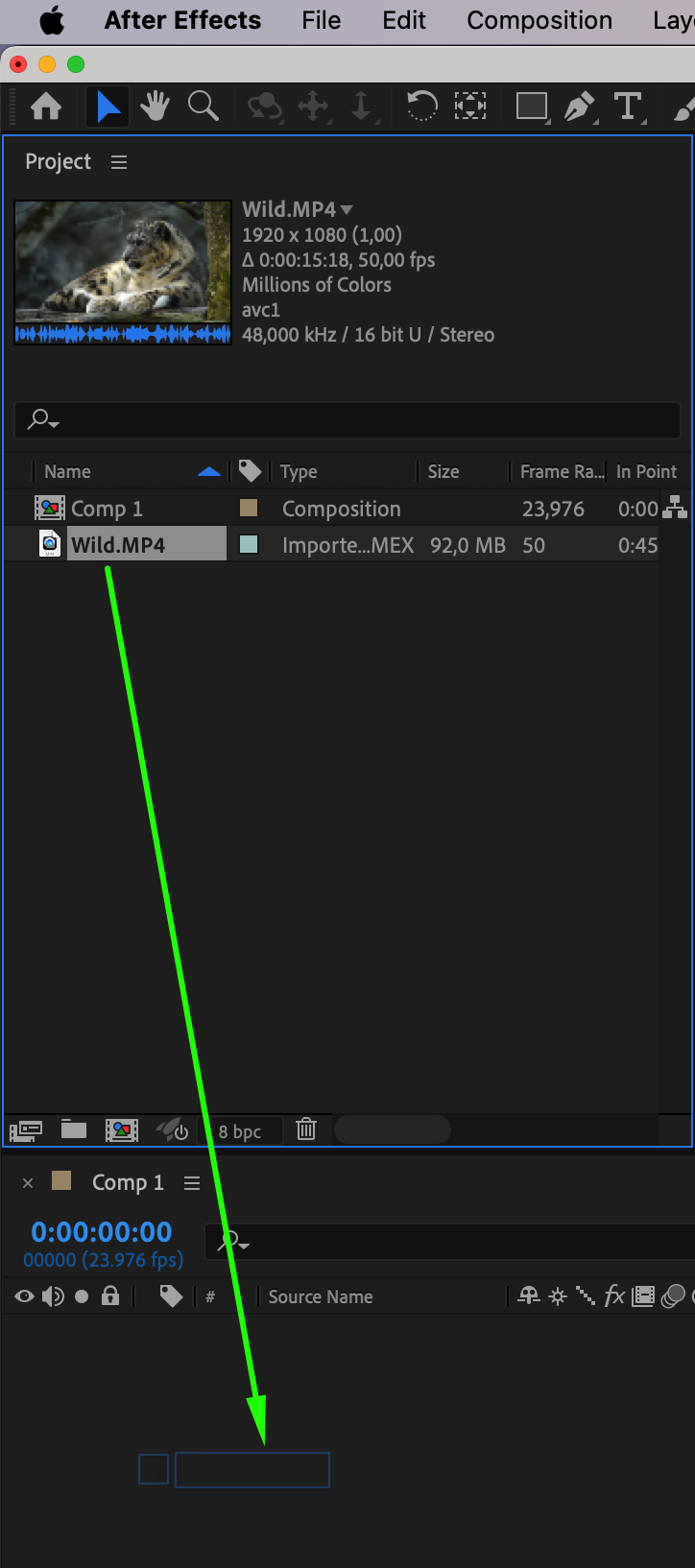 Step 4: Invertエフェクトを適用する
ここでInvertエフェクトを適用します。Effects & Presetsパネルで「Invert」エフェクトを検索してください。そのエフェクトをタイムライン上の映像レイヤーにドラッグ&ドロップします。すると即座に映像の色とトーンが反転します。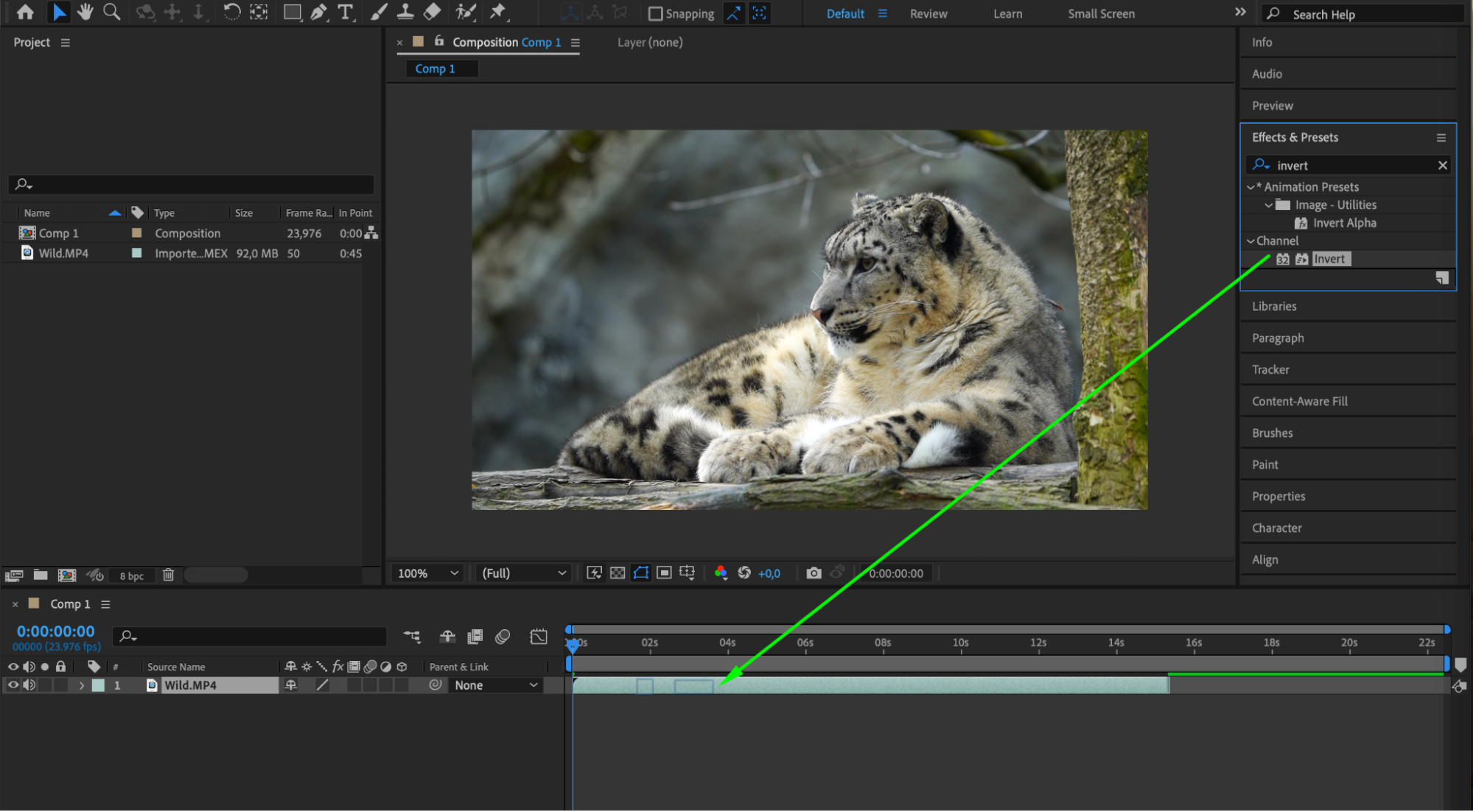 Step 5: Invertエフェクトの設定を調整する
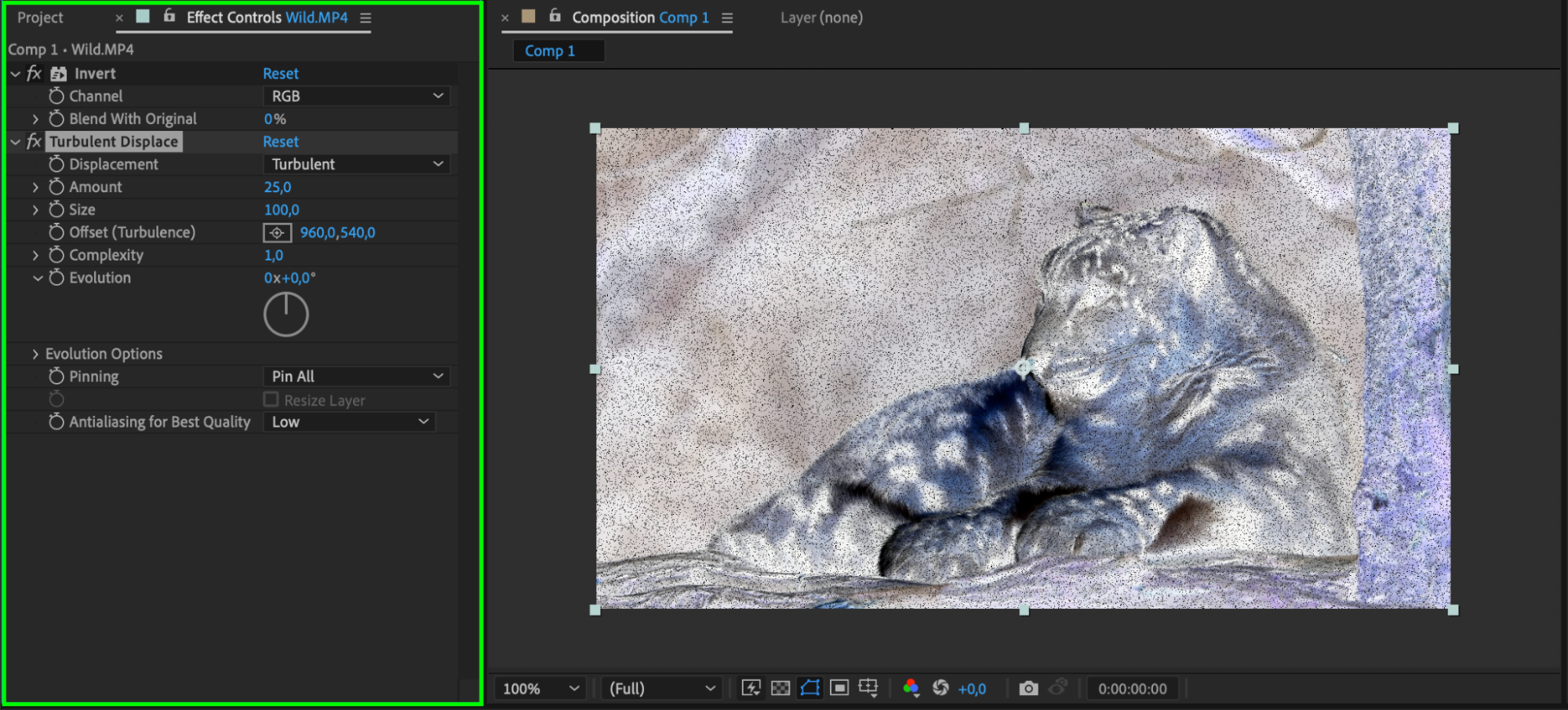
反転エフェクトをさらに磨き上げるために、Invertエフェクトの設定を調整してみましょう。タイムライン上で反転させたレイヤーを選択し、Effect Controlsパネルを開くと、変更可能なパラメーターの一覧が表示されます。channelやblend with originalのパラメーターをいろいろ試しながら、プロジェクトに合った理想のルックを作り上げてください。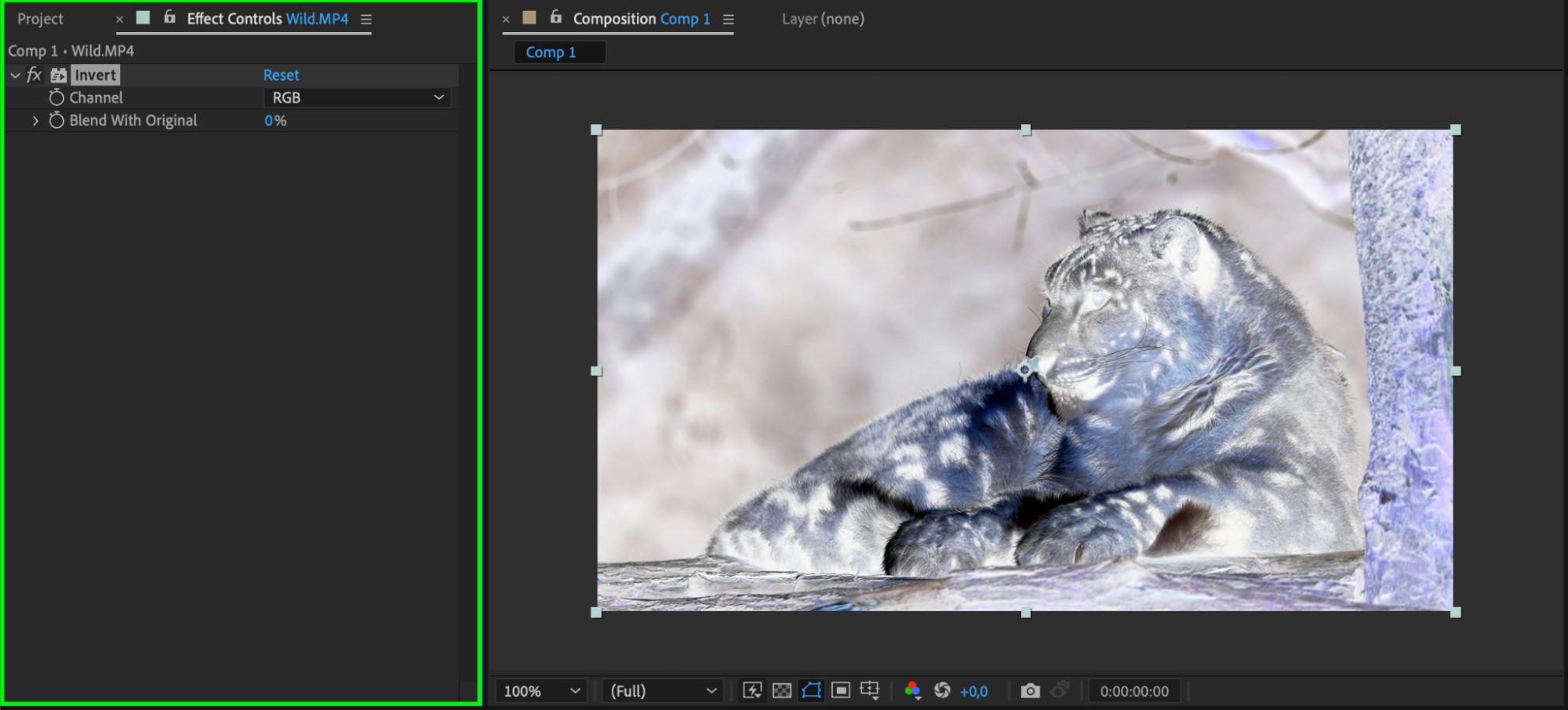 Step 6: ブレンドモードと不透明度を試す
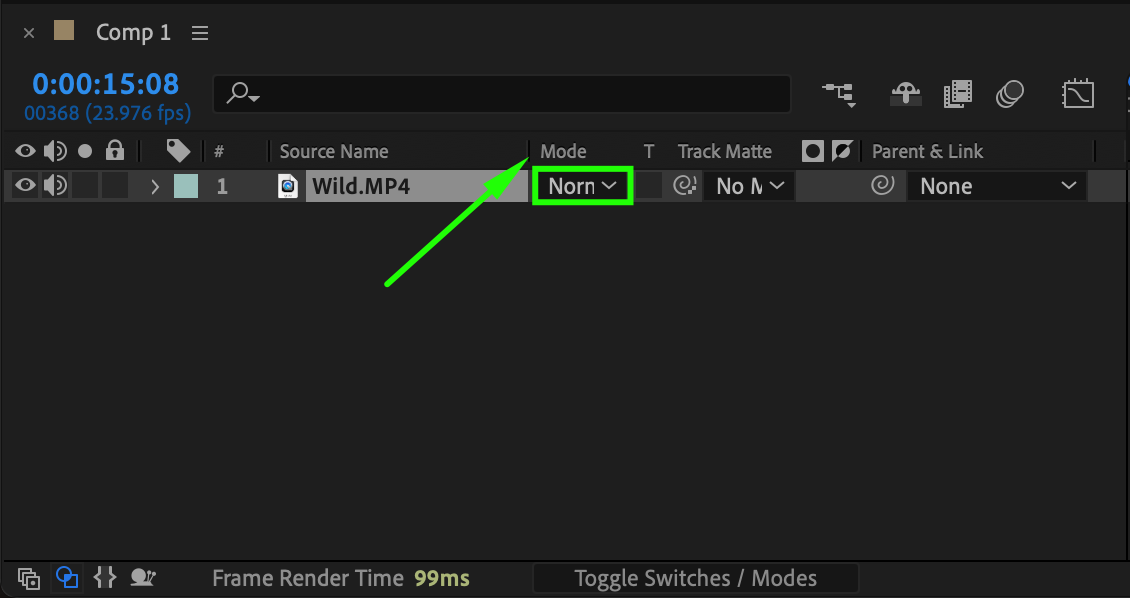
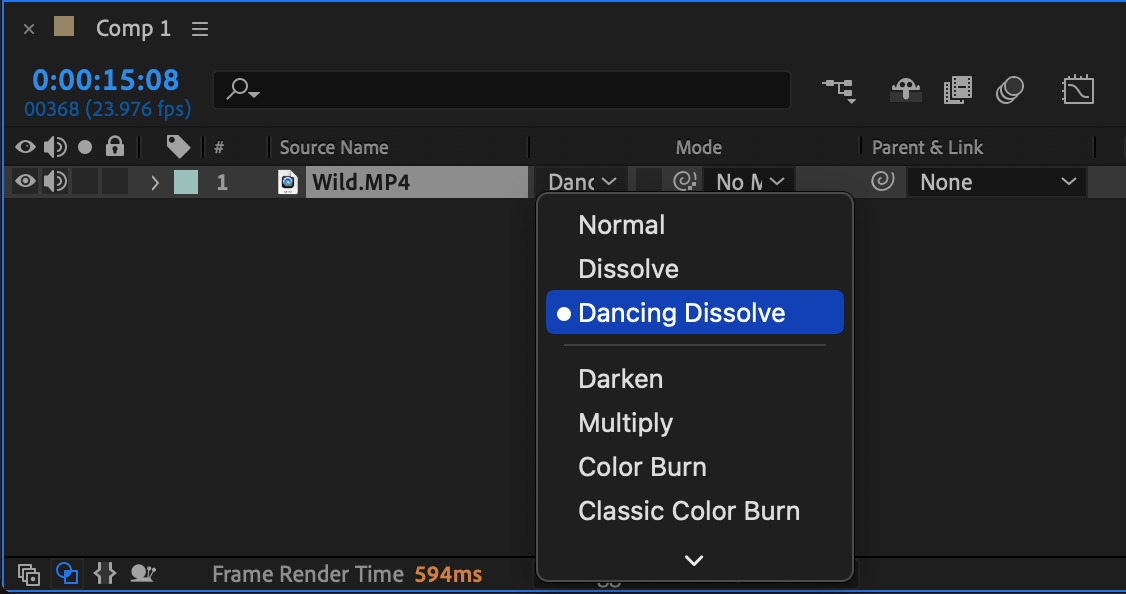
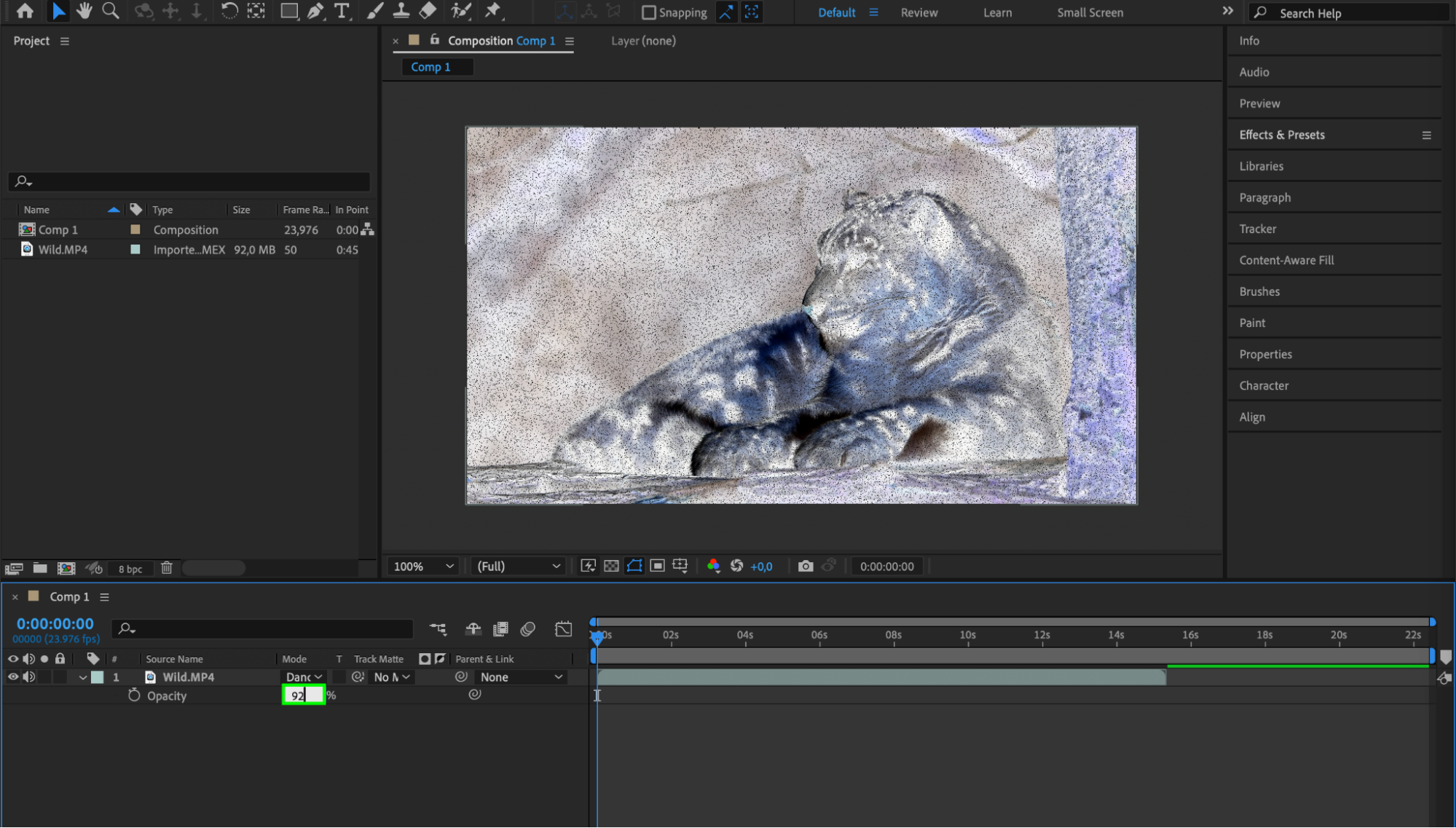
Invertエフェクトに加えて、ブレンドモードと不透明度も試してみましょう。反転させたレイヤーのブレンドモードを変えることで、他のレイヤーとの面白い組み合わせを生み出せます。不透明度も調整して、狙った通りのビジュアルインパクトに仕上げてください。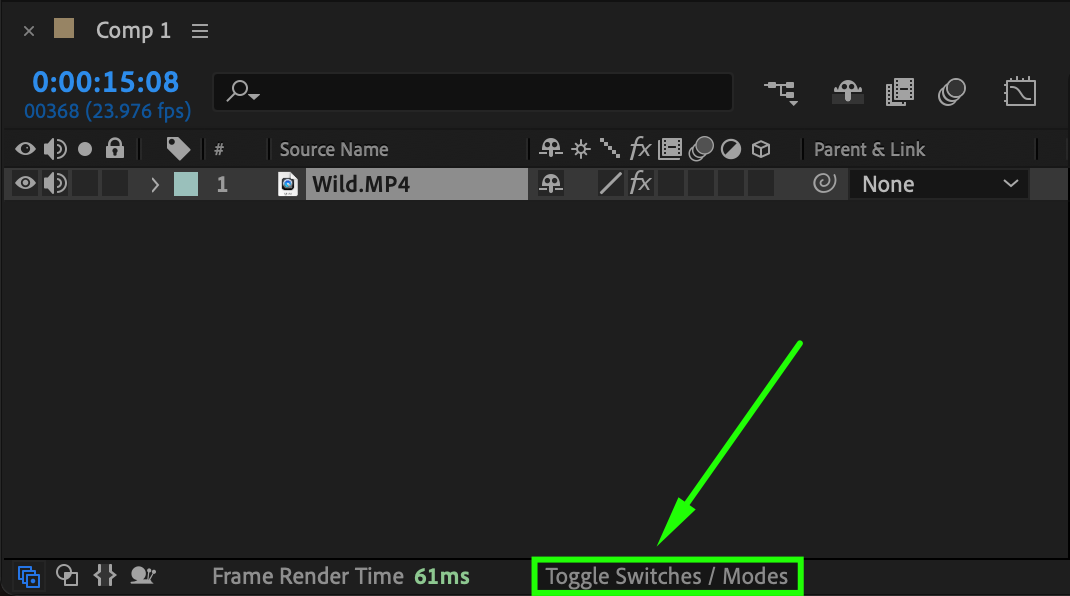
 Step 7: エフェクトやトランジションをさらに追加する
反転エフェクトをさらに発展させたいときは、上にエフェクトやトランジションを重ねてみましょう。After Effectsには豊富な内蔵エフェクトとプリセットが用意されているので、いろいろ試してみる価値があります。カラーグレーディングからグリッチエフェクトまで、創造性の幅を広げて唯一無二のビジュアルを作り出せます。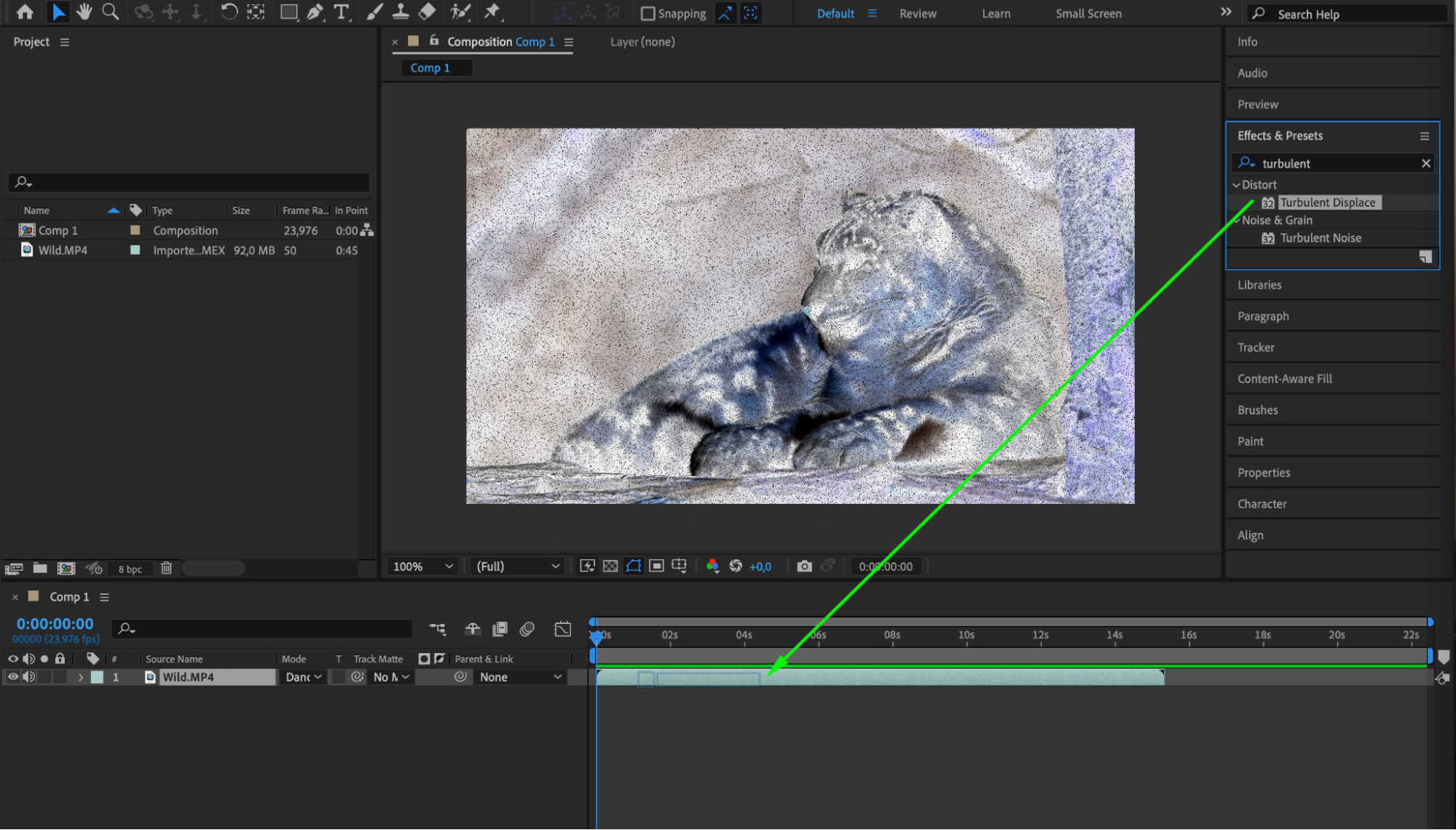
 Step 8: コンポジションをプレビューして微調整する
反転エフェクトの仕上がりに満足できたら、スペースバーを押してコンポジションをプレビューしましょう。必要に応じて調整を加え、狙った結果になるようにします。このステップでは、反転エフェクトがプロジェクト内の他の要素とどう馴染むかを確認しながら、最終的な微調整を行えます。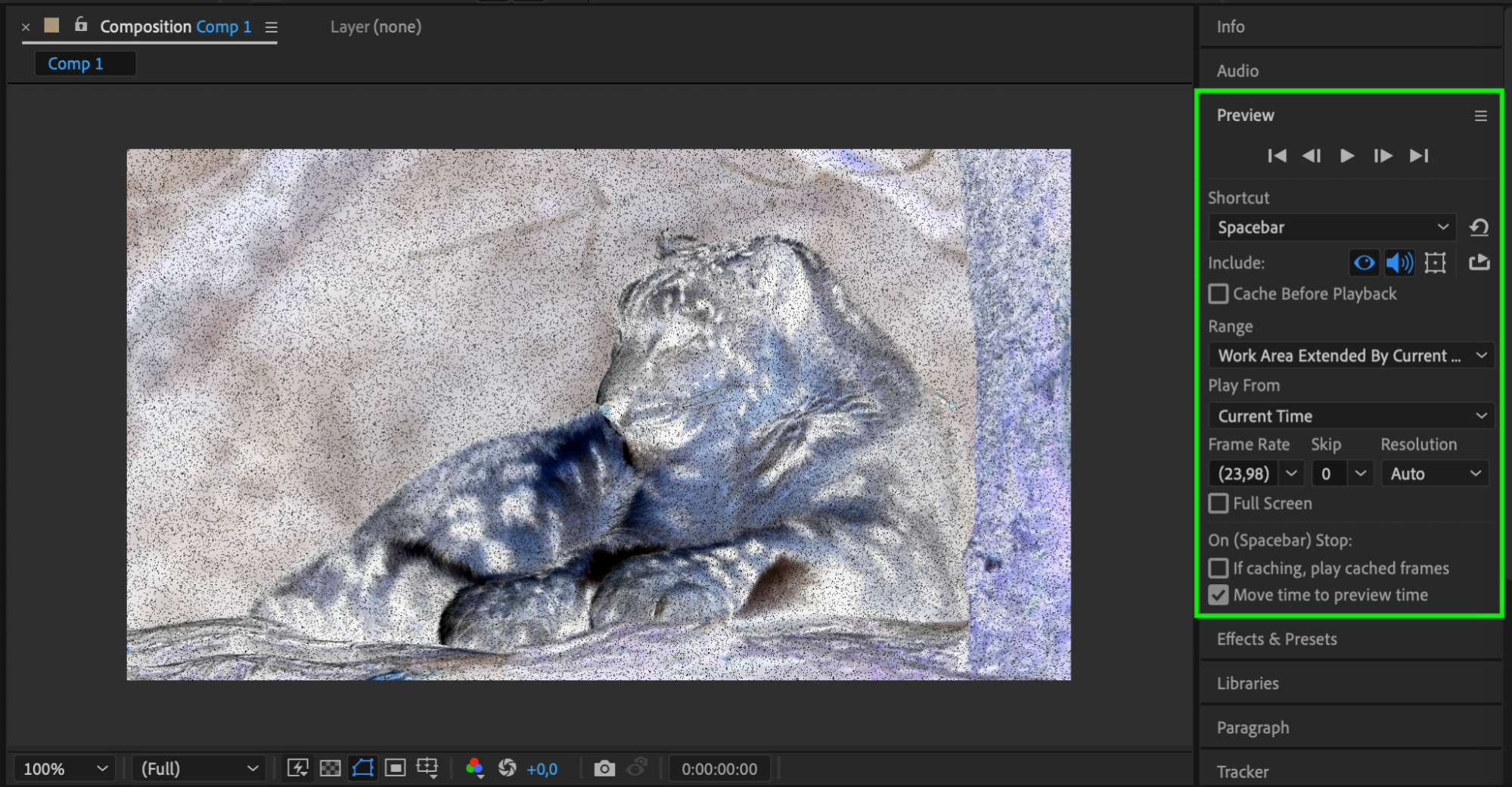 Step 9: 最終動画をレンダリング・書き出しする
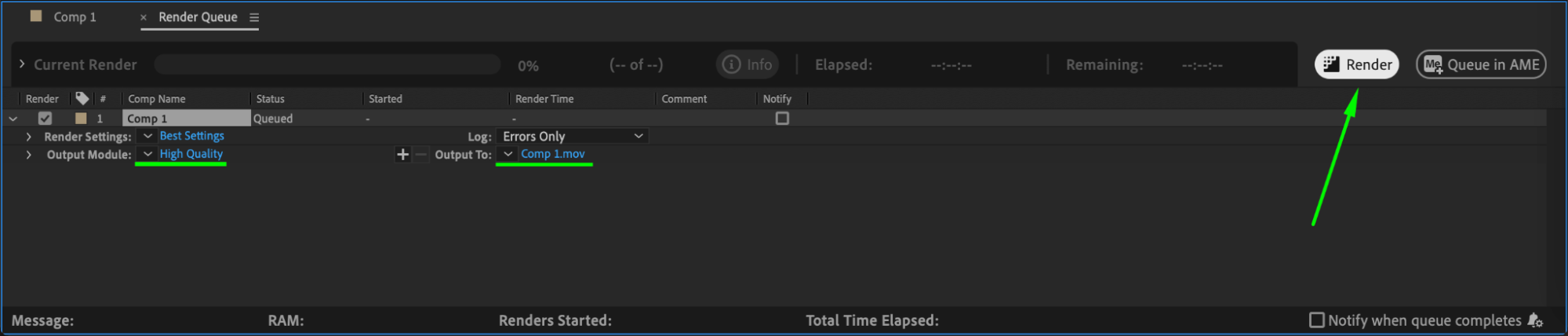
準備ができたら、Composition > Add to Render Queue を選択します。フォーマットや解像度など希望の出力設定を選び、Renderボタンをクリックして最終動画を書き出しましょう。用途に適したフォーマットと解像度を選び、視聴者にとって最良のクオリティになるようにしてください。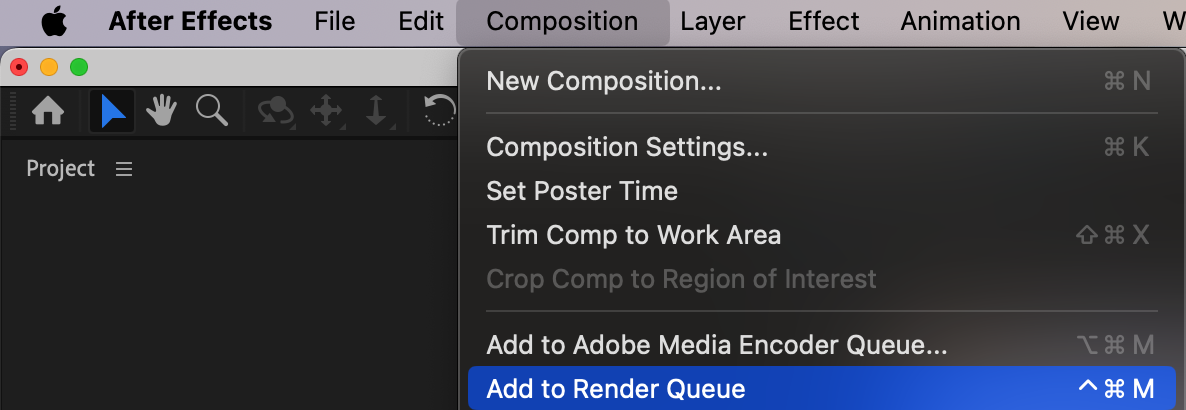
まとめ
After Effectsでの反転エフェクトを使いこなせば、創造性を存分に発揮して動画に新しい表現を加えられます。シュールな雰囲気を演出したいときも、まったく新しいビジュアル体験を作りたいときも、反転の技術を極めることで視聴者を惹きつける力が身につきます。さあ、映像素材を用意して、ここで紹介したステップを試しながら、あなたのイマジネーションを自由に広げてみてください!
Our Bestsellers
Our Bestsellers


