
After Effectsの黒背景キーイングを使いこなす
編集をワンランクアップ:After Effectsで黒をキーイングする完全ガイド
After Effectsで黒をキーイングするテクニックを学び、プロの動画編集の世界へ踏み出しましょう。黒い背景を削除したい場合も、印象的なエフェクトで映像を引き立てたい場合も、この作業をマスターすることが重要です。この詳しいガイドでは、自然な仕上がりを実現し、After Effectsでクリエイティブなアイデアを最大限に形にするための手順をステップ別に紹介します。
After Effectsで黒をキーイングする手順は次のとおりです。
1. 映像素材を読み込む:File > Import > Fileを選択するか、ショートカット“Ctrl/Cmd + I”を使用して、動画または画像ファイルをAfter Effectsに読み込みます。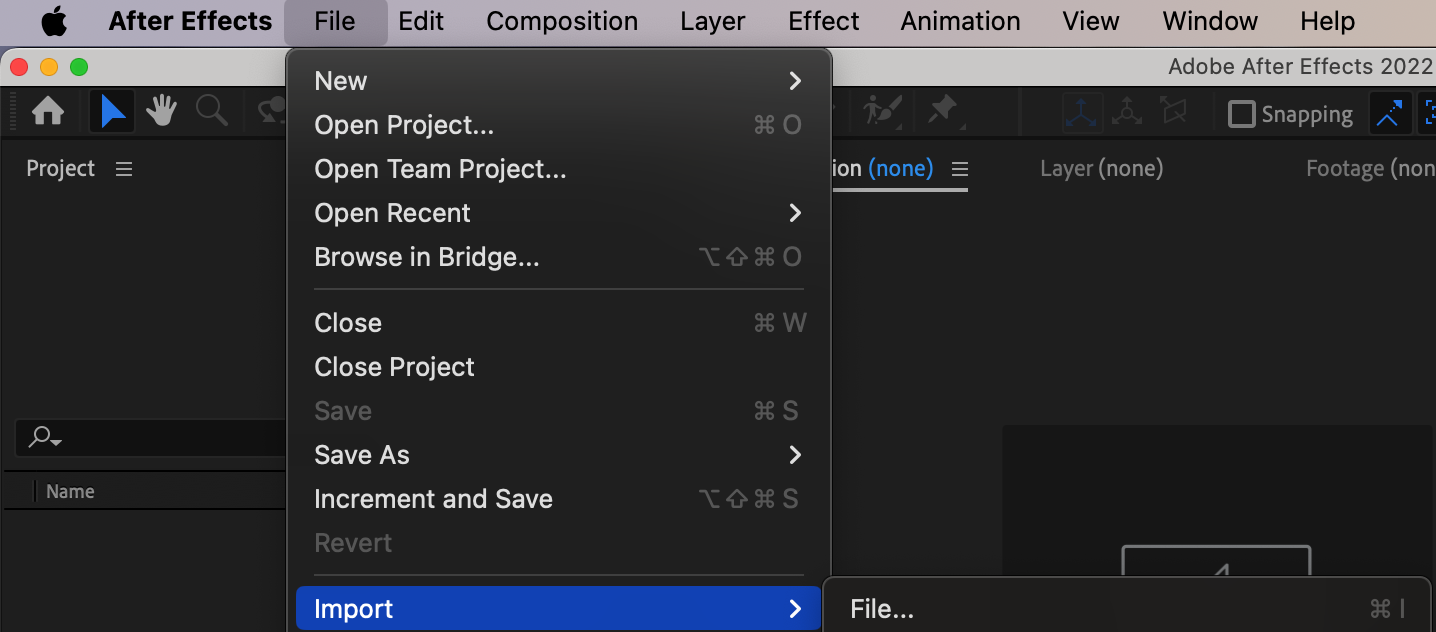
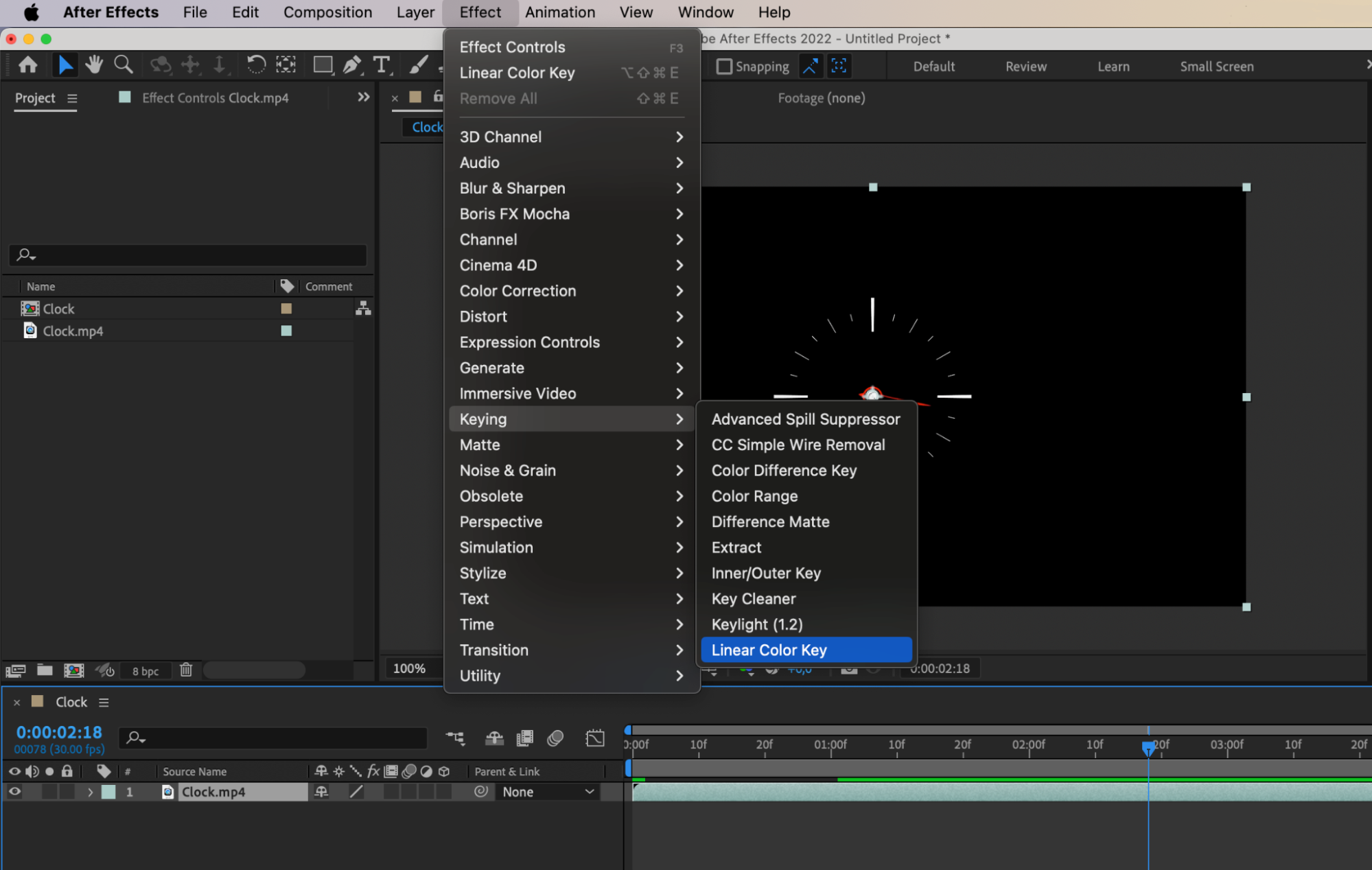
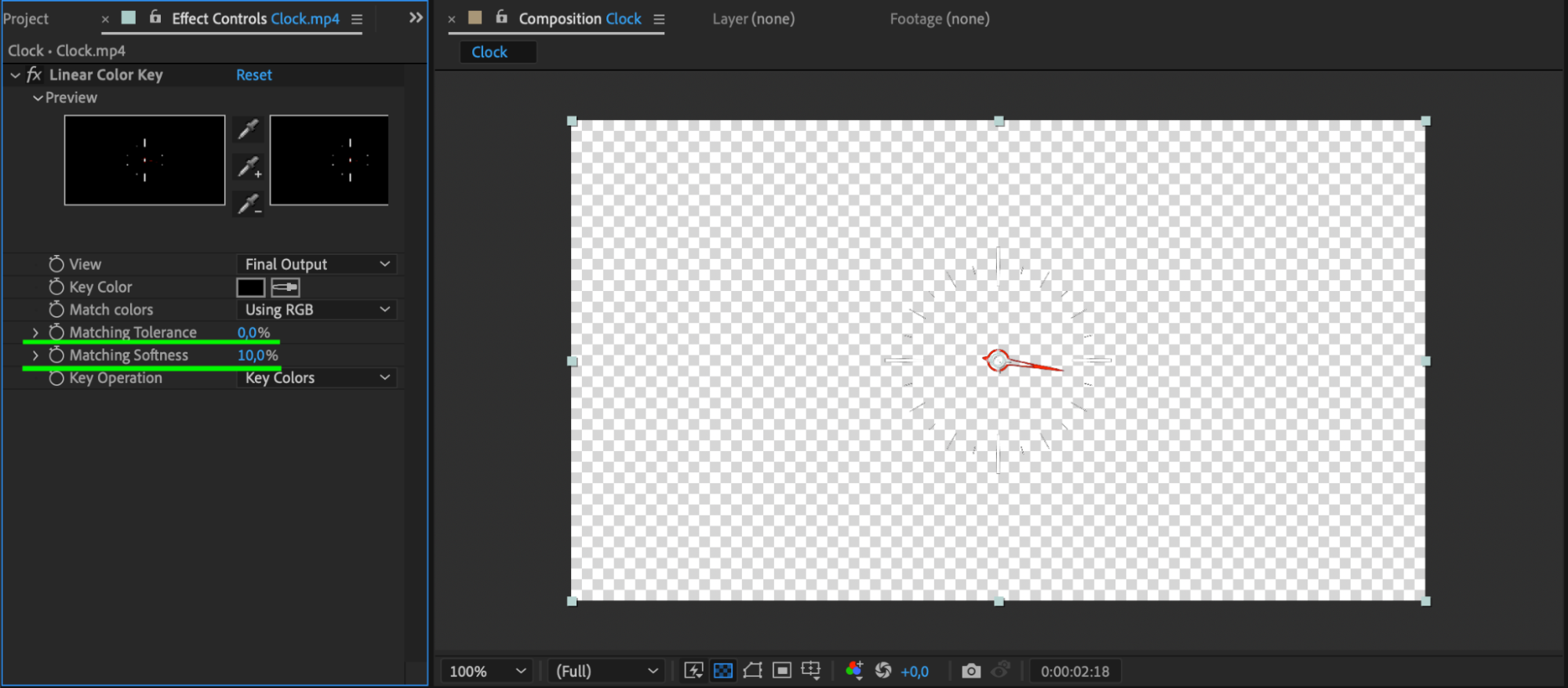
2. 新しいコンポジションを作成する:Projectパネルで読み込んだファイルを右クリックし、“New Comp from Selection”を選択します。映像素材と同じサイズの新しいコンポジションが作成されます。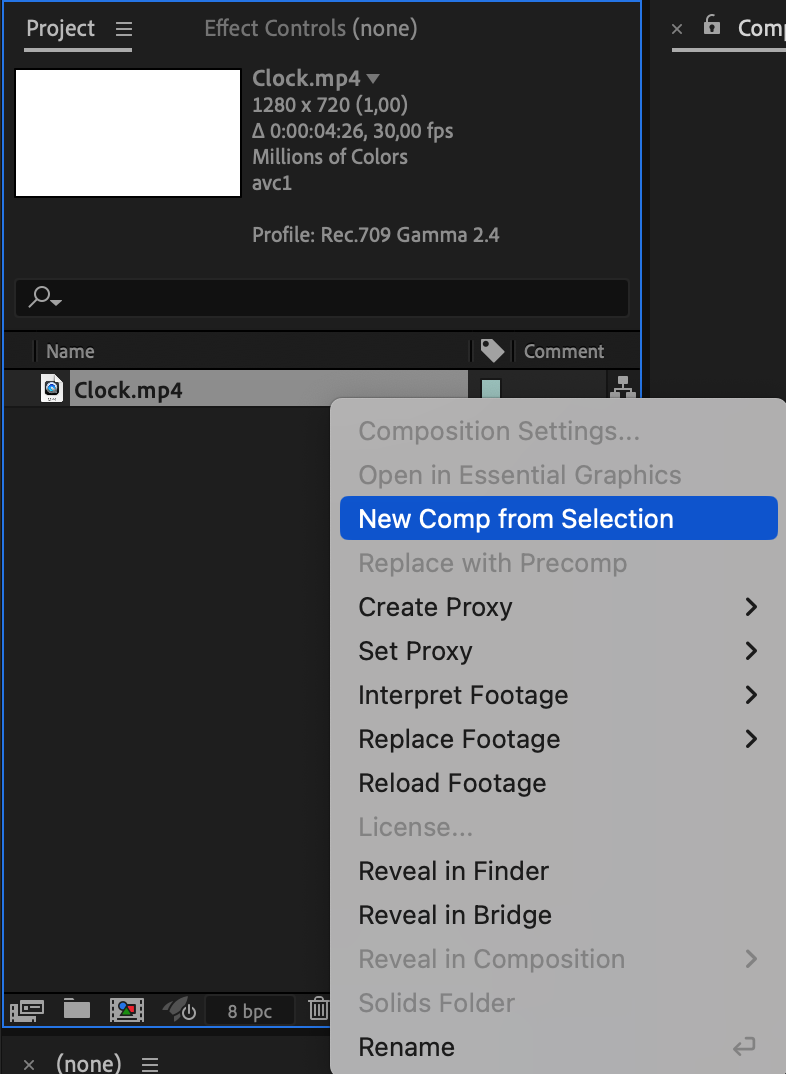 3. Linear Color Keyエフェクトを適用する:EffectsメニューでKeying > Linear Color Keyを選択します。このエフェクトは映像素材から特定の色を取り除くためのもので、黒い背景の削除に適しています。
 4. キー設定を調整する:映像素材のレイヤーを選択し、Effect Controlsパネルを開きます。“Key Color”のスポイトツールを使い、映像素材内の純粋な黒の部分を選択してください。これで、キーイングによって除去する黒色が指定されます。
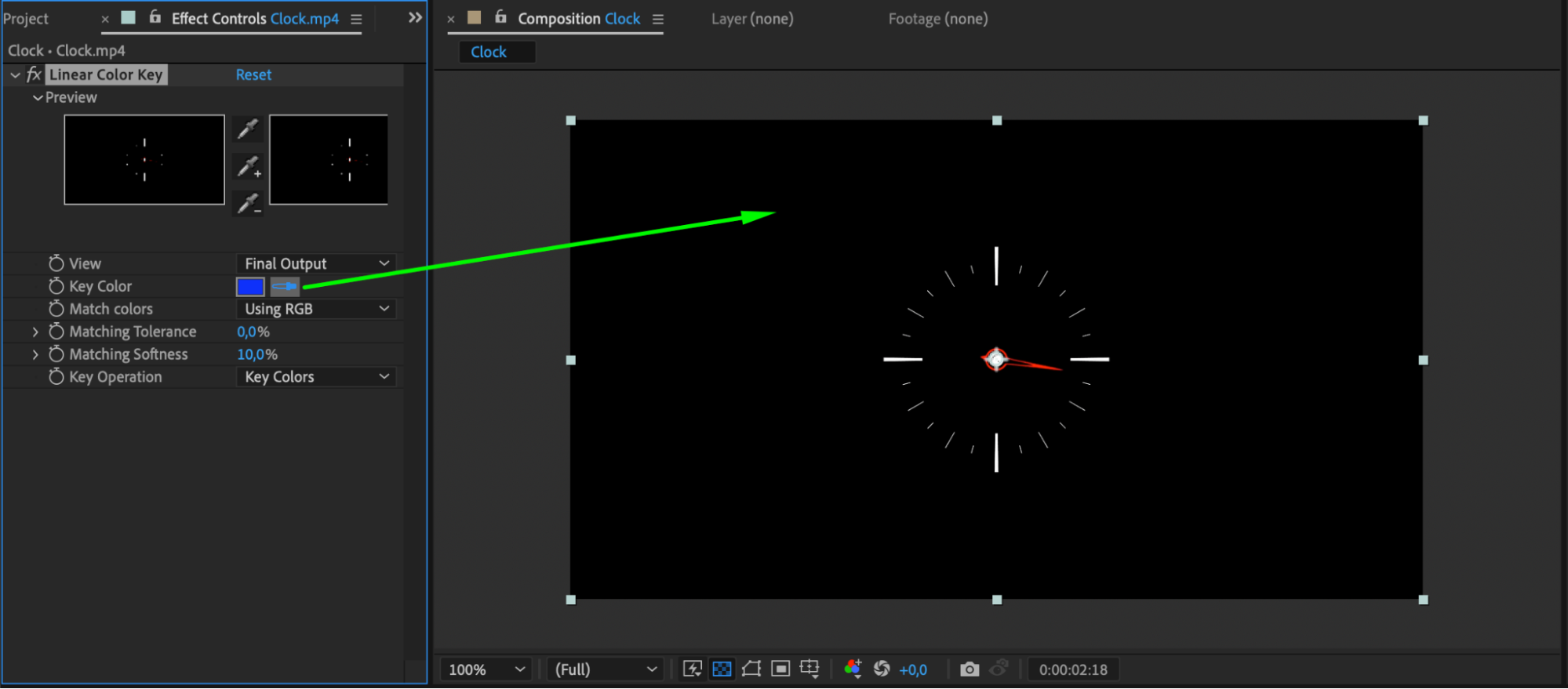 5. キーを微調整する:“Matching Tolerance”と“Matching Softness”の設定を試しながら、目的の透明効果に仕上げます。これらのパラメーターを調整し、キーの精度を高めて滑らかな結果を得ましょう。
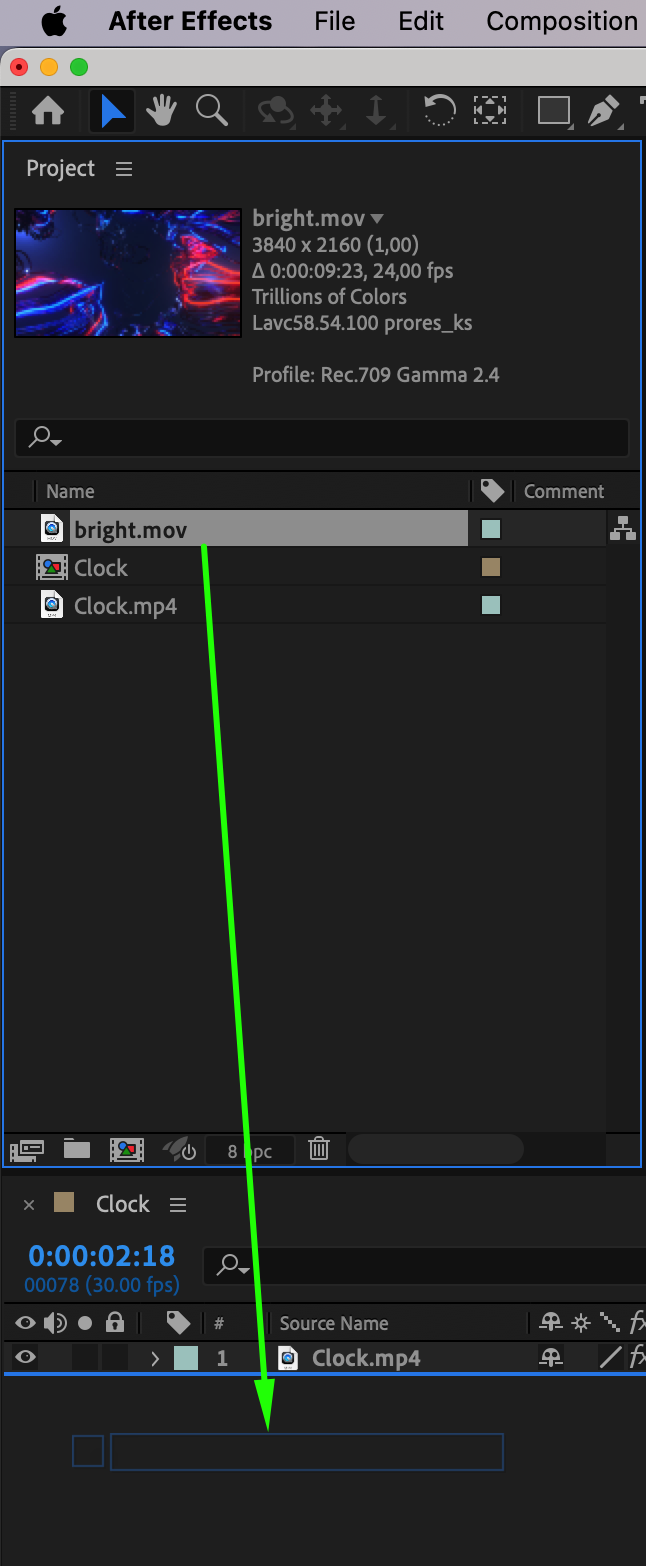
 6. 背景の映像素材または画像を読み込む:プロジェクトで使用する背景の映像素材または画像を読み込みます。Timelineパネルへドラッグして配置し、キーイングした映像素材のレイヤーより下に置かれていることを確認してください。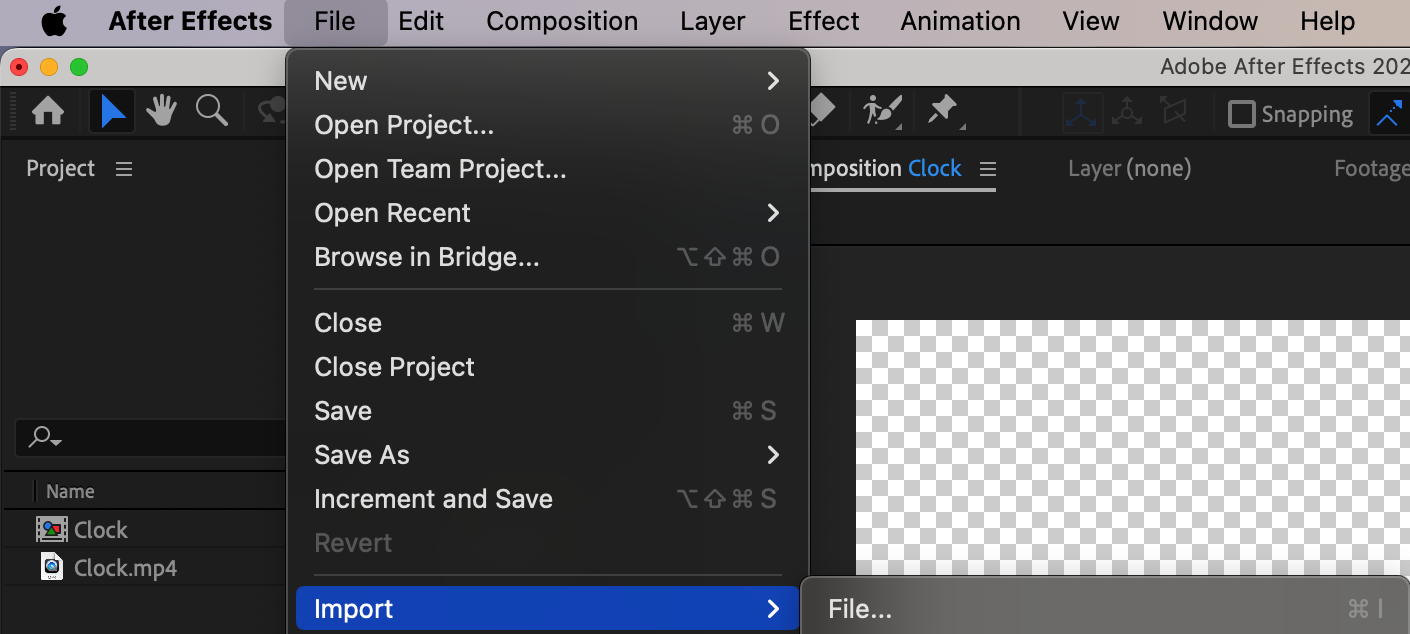
 7. 背景にエフェクトを適用する:背景の映像素材にさまざまなエフェクトを加え、目を引くビジュアルに仕上げます。カラー補正、フィルター、その他のエフェクトを試し、目的の雰囲気を作りましょう。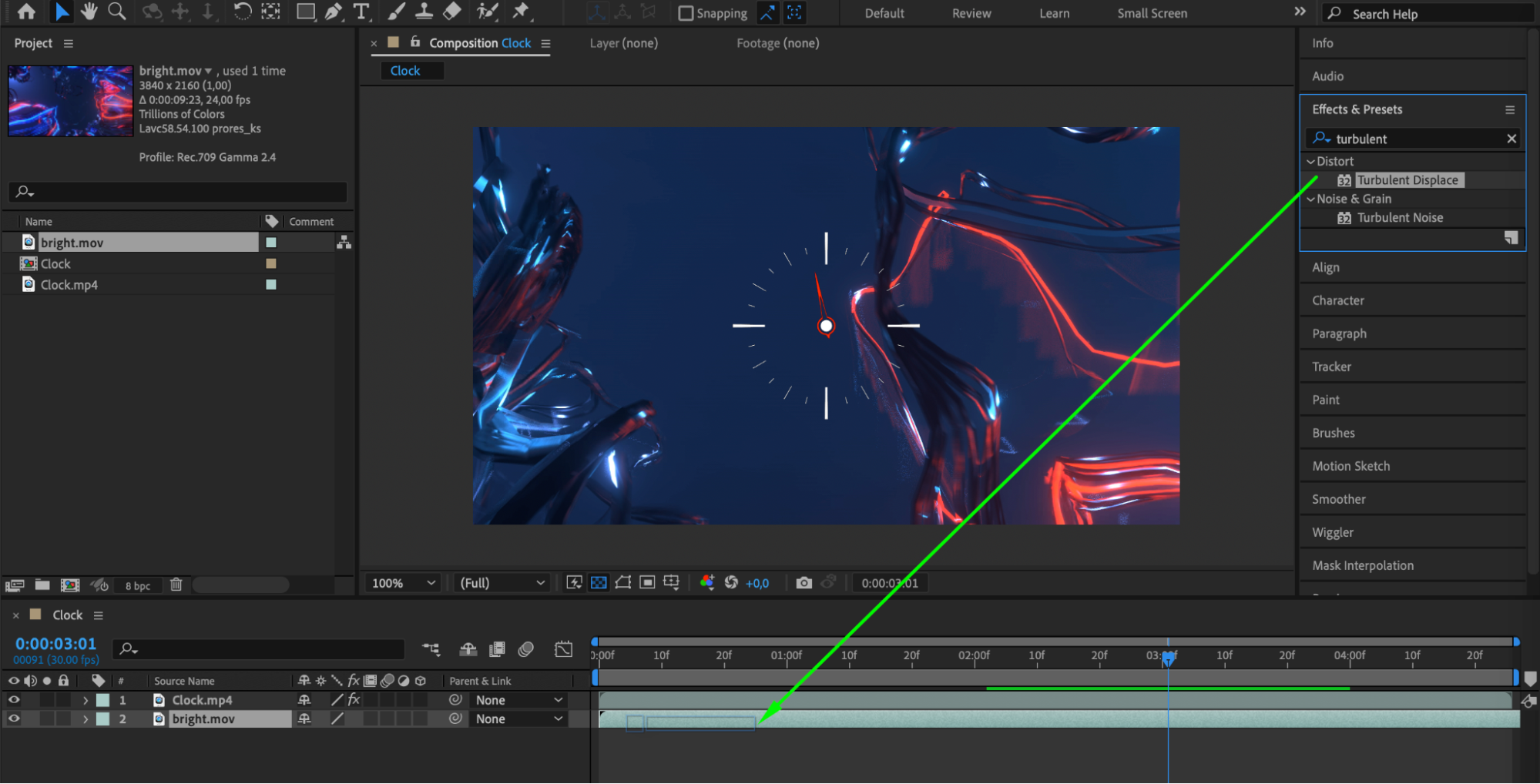
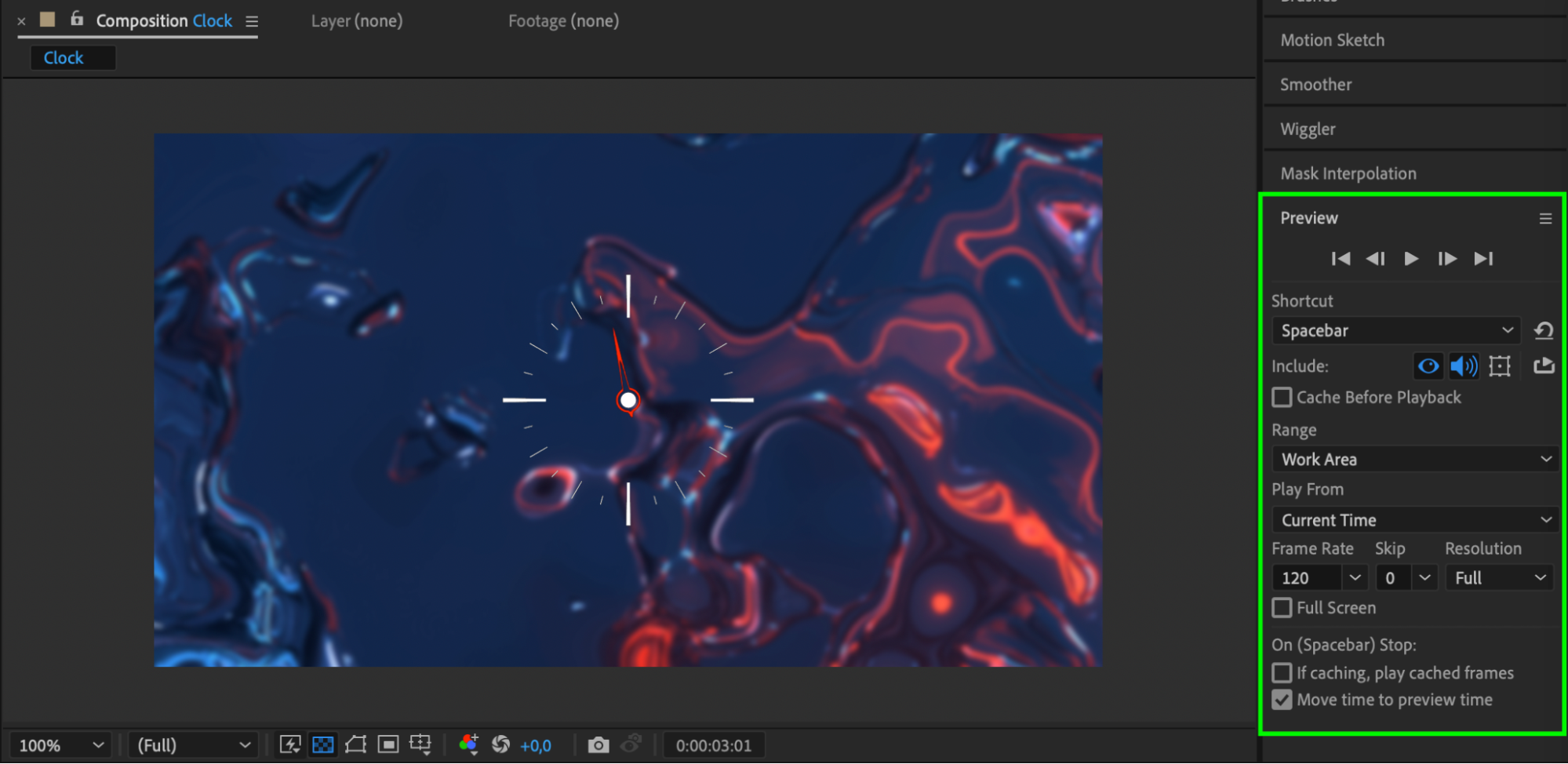
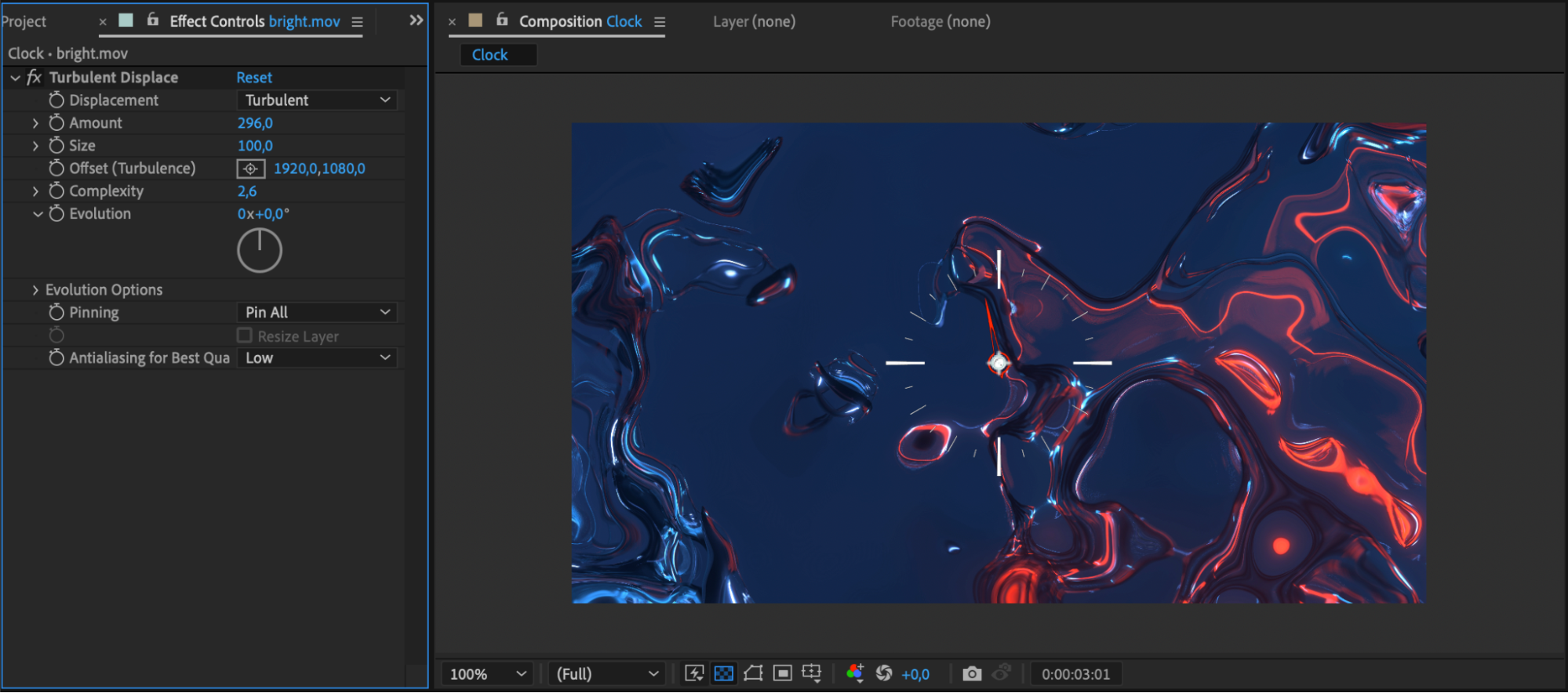 8. Previewで品質を確認する:プロジェクトを完成させる前に、After EffectsのPreviewを使って、すべてが意図どおりに見えるか確認します。コンポジションをプレビューし、問題や改善できる部分がないかチェックしてください。
 まとめ
まとめ
この手順に沿ってさまざまな設定やエフェクトを試せば、After Effectsの黒背景キーイングを使いこなし、クリエイティブな表現の幅を大きく広げられます。After Effectsに用意されたツールや機能を活用してアイデアを形にし、印象的なビジュアルエフェクトで視聴者を引きつけましょう。
Our Bestsellers
Our Bestsellers


