
After Effectsで色をキーアウトする方法
はじめに
After Effectsで色をキーアウトすると、グリーンやブルーなど特定の背景色を取り除き、任意の背景に置き換えることができます。このテクニックは、クロマキー合成やビジュアルエフェクトでよく使われます。手順を一つずつ見ていきましょう。
Step 1: 動画または画像を読み込む
File > Import > Fileに進み、使用する映像素材を選択して、Timeline Panelにドラッグして作業を始めます。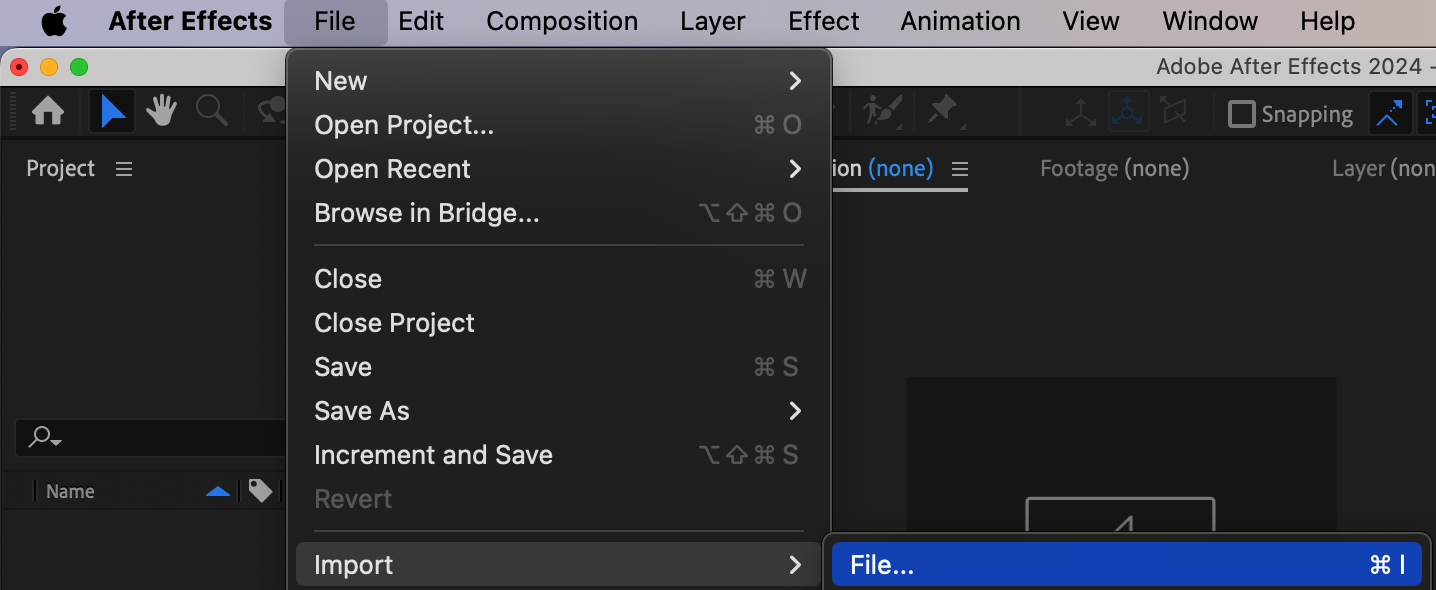
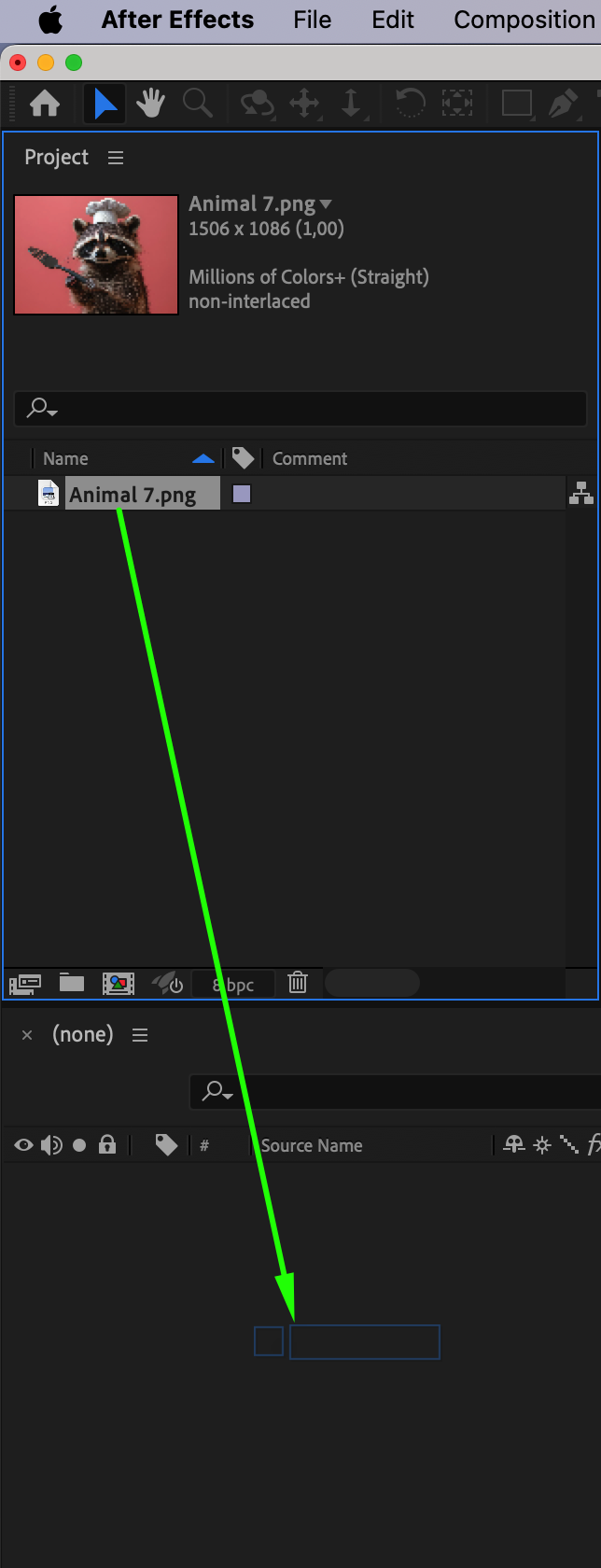 Step 2: Linear Color Keyエフェクトを適用する
Effects & Presetsパネルを開き、Linear Color Keyを検索します。動画レイヤーにドラッグ&ドロップしましょう。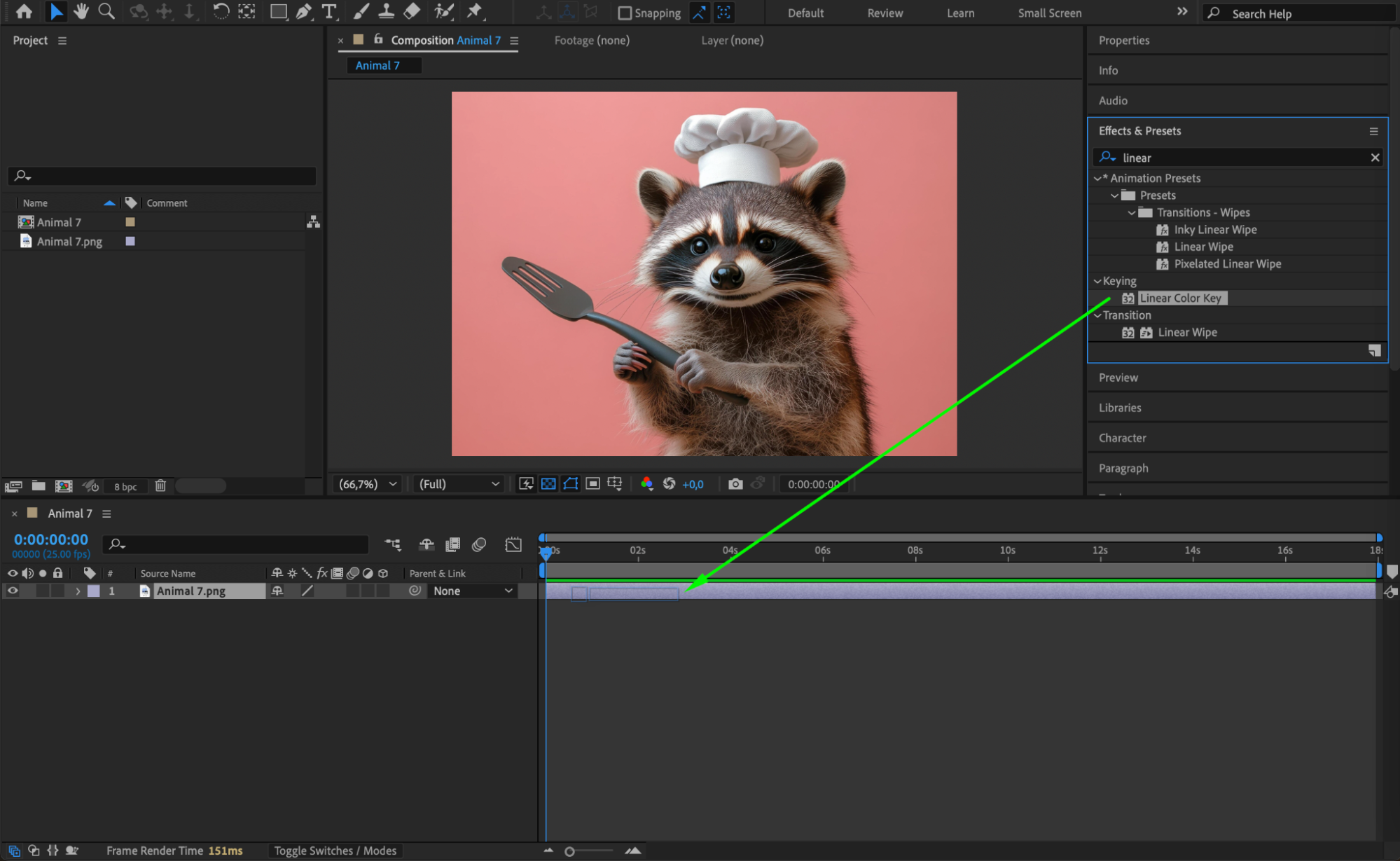 Step 3: 取り除きたい色を選択する
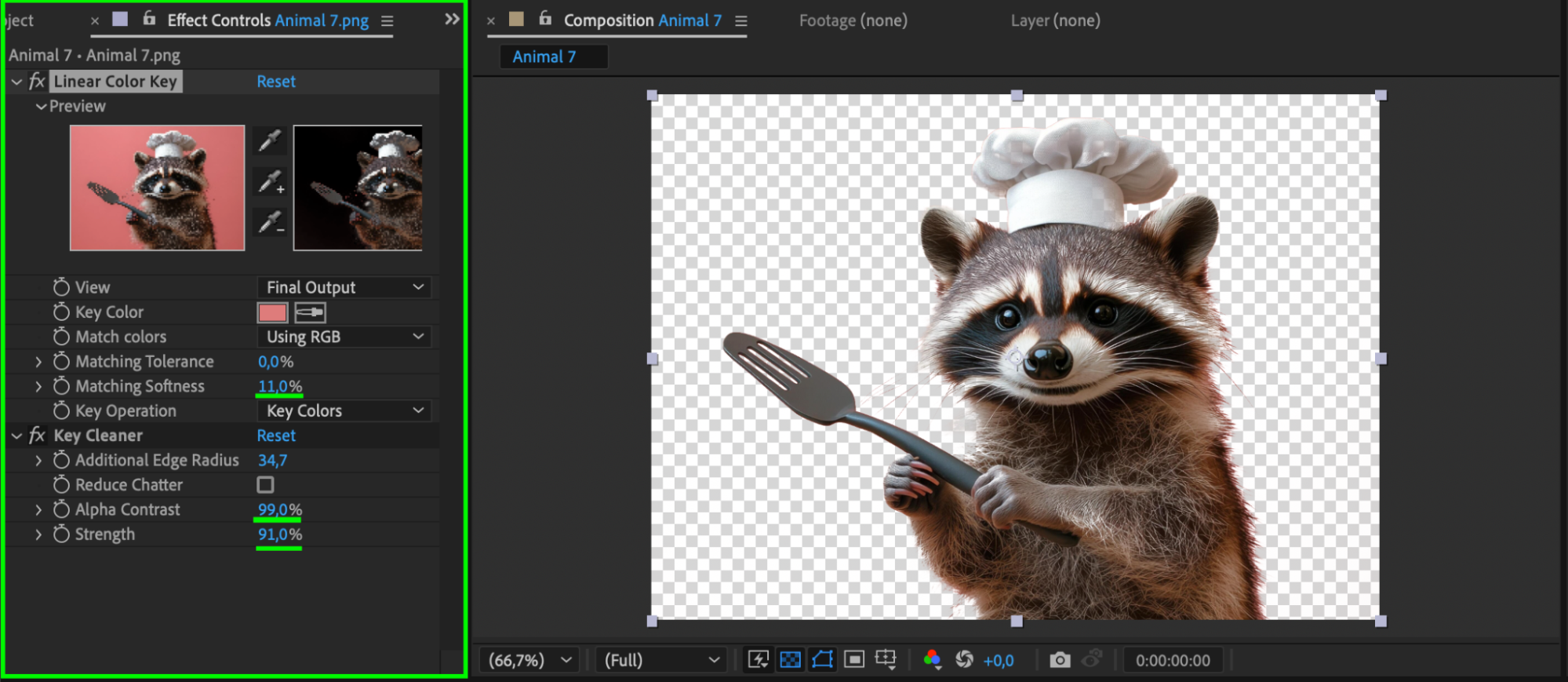
Effect Controls Panelで、Key Colorのオプションを見つけます。その横にあるスポイトツールをクリックし、映像素材内で取り除きたい色をクリックします。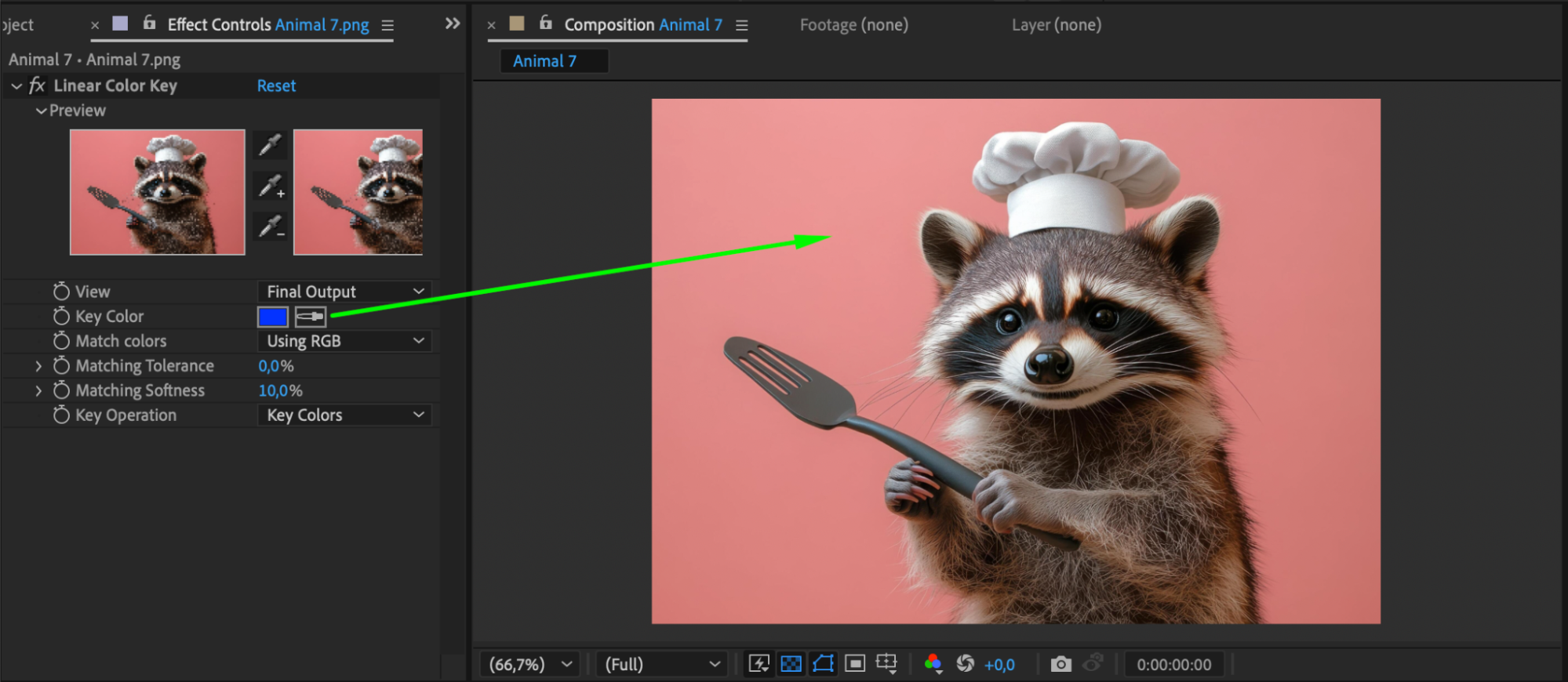
 Step 4: よりきれいに除去するためキー設定を調整する(任意)
Effect Controls PanelのTolerance(許容度)とSoftness(柔らかさ)のスライダーを使って、キーイングエフェクトを調整します。Toleranceを上げると選択した色をより多く除去でき、フェザーを使うとエッジがなめらかになります。さらに、Key Cleanerエフェクトを適用すると、より正確に色を除去できます。
Step 5: 背景を追加する
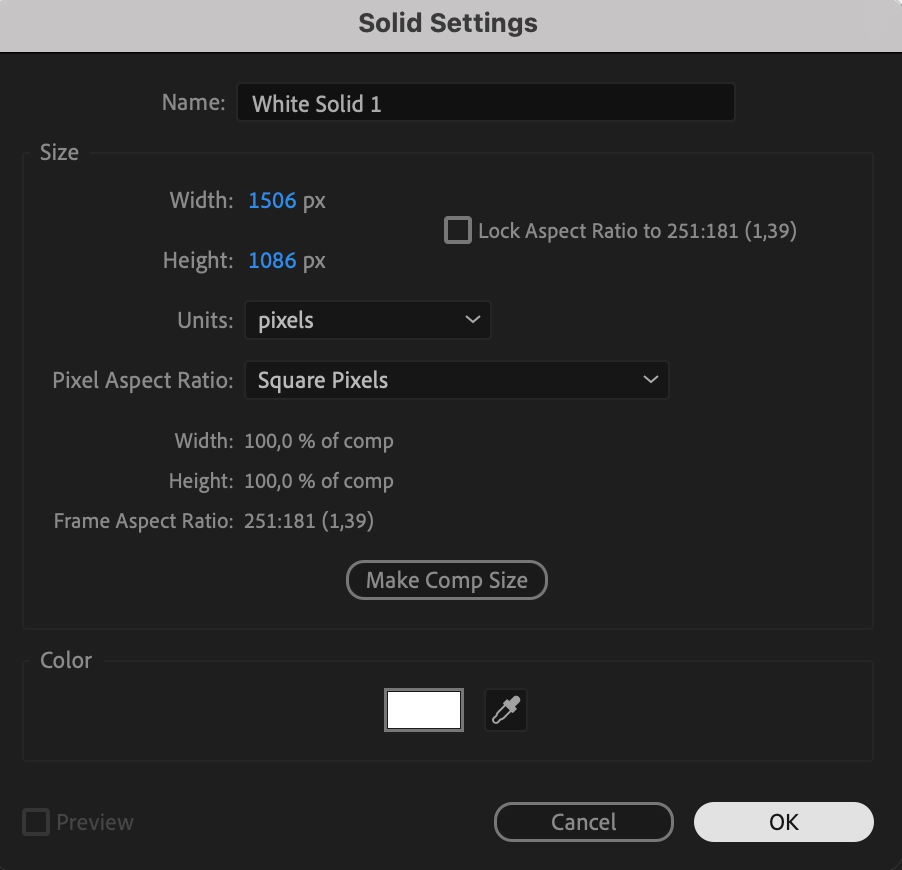
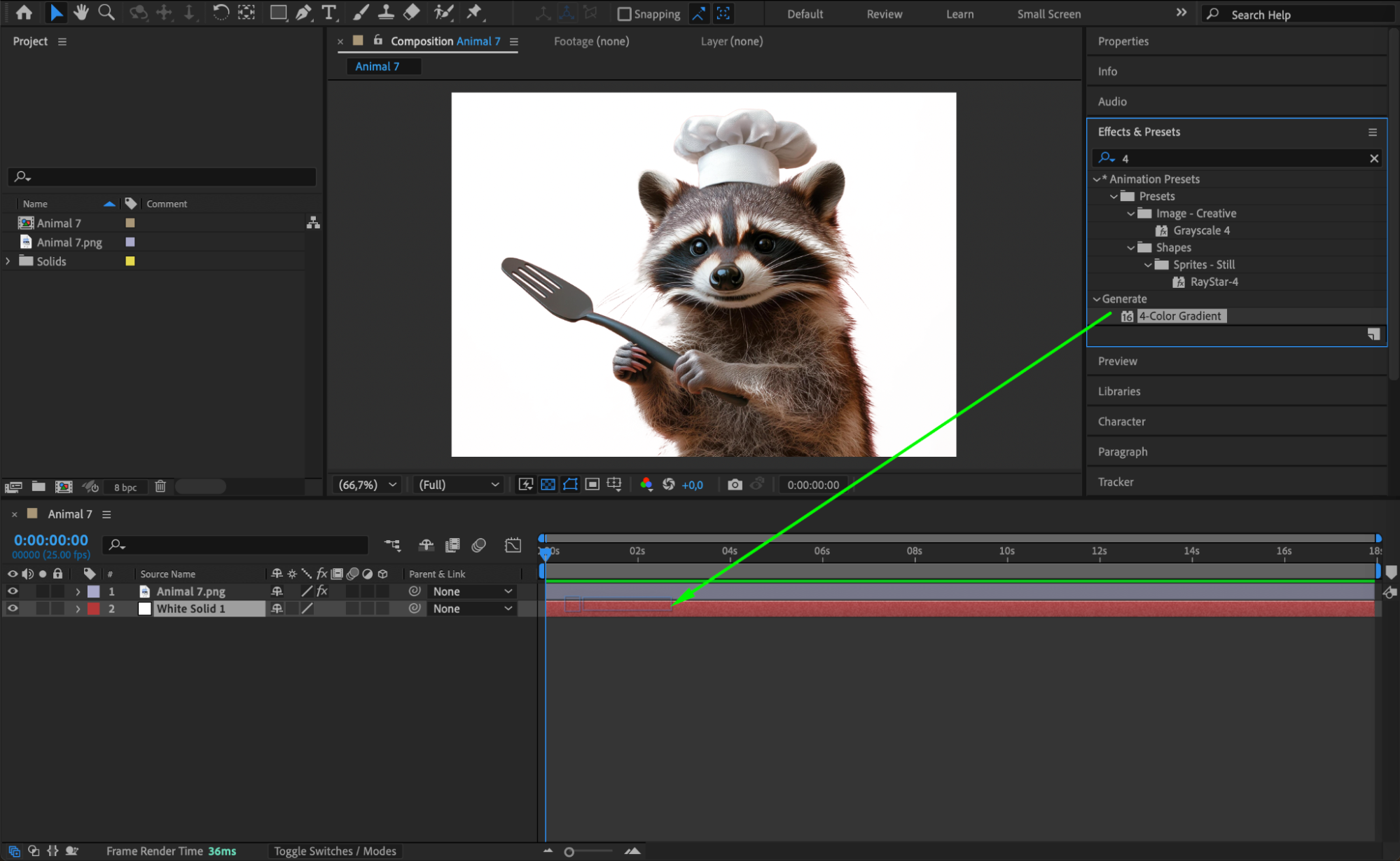
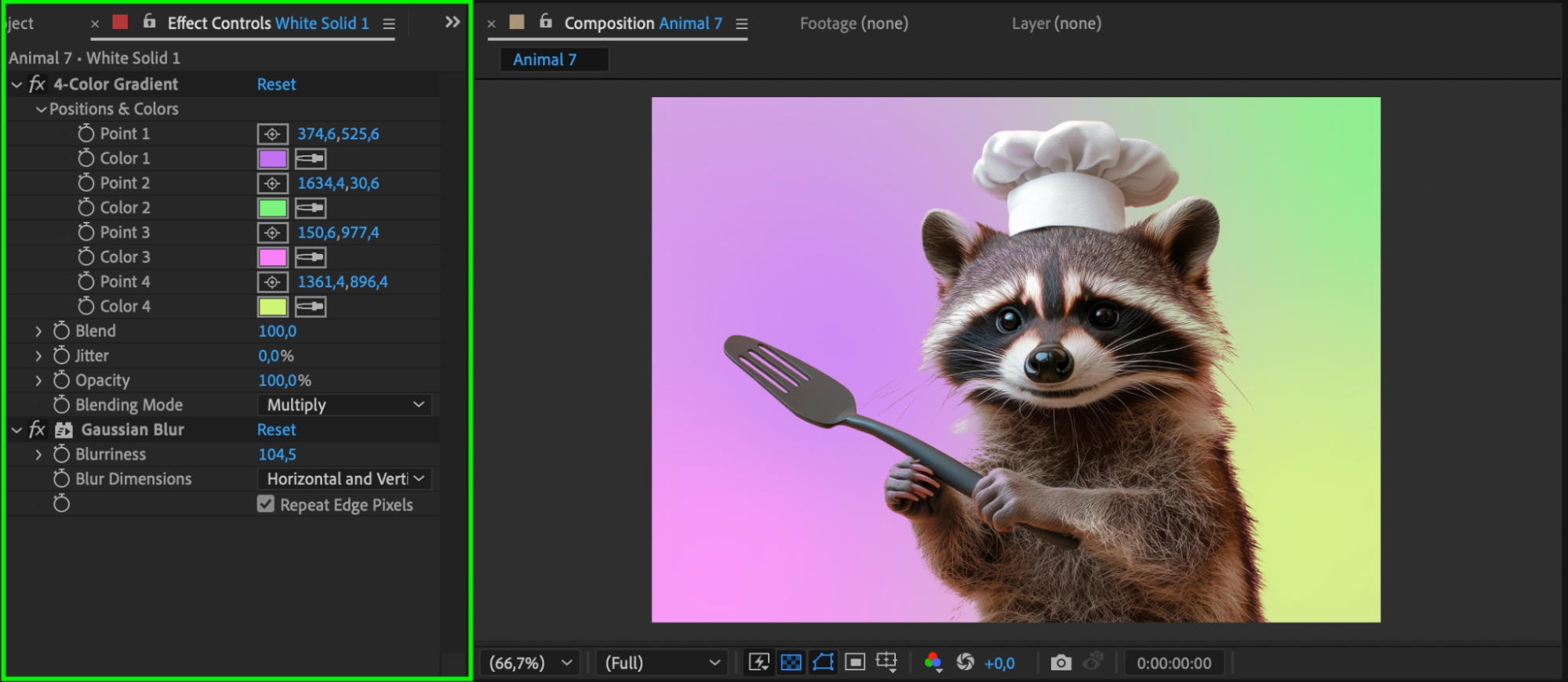
Layer > New > Solidに進んで新しい背景画像を読み込むか、単色のレイヤーを作成します。このレイヤーをタイムライン上でキーアウト済みの映像素材の下に配置し、取り除いた背景の代わりにします。
 Step 6: エフェクトをプレビューする
スペースキーを押して動画を再生し、色の除去がなめらかに仕上がっているか確認します。必要であれば、キー設定を調整して結果を改善しましょう。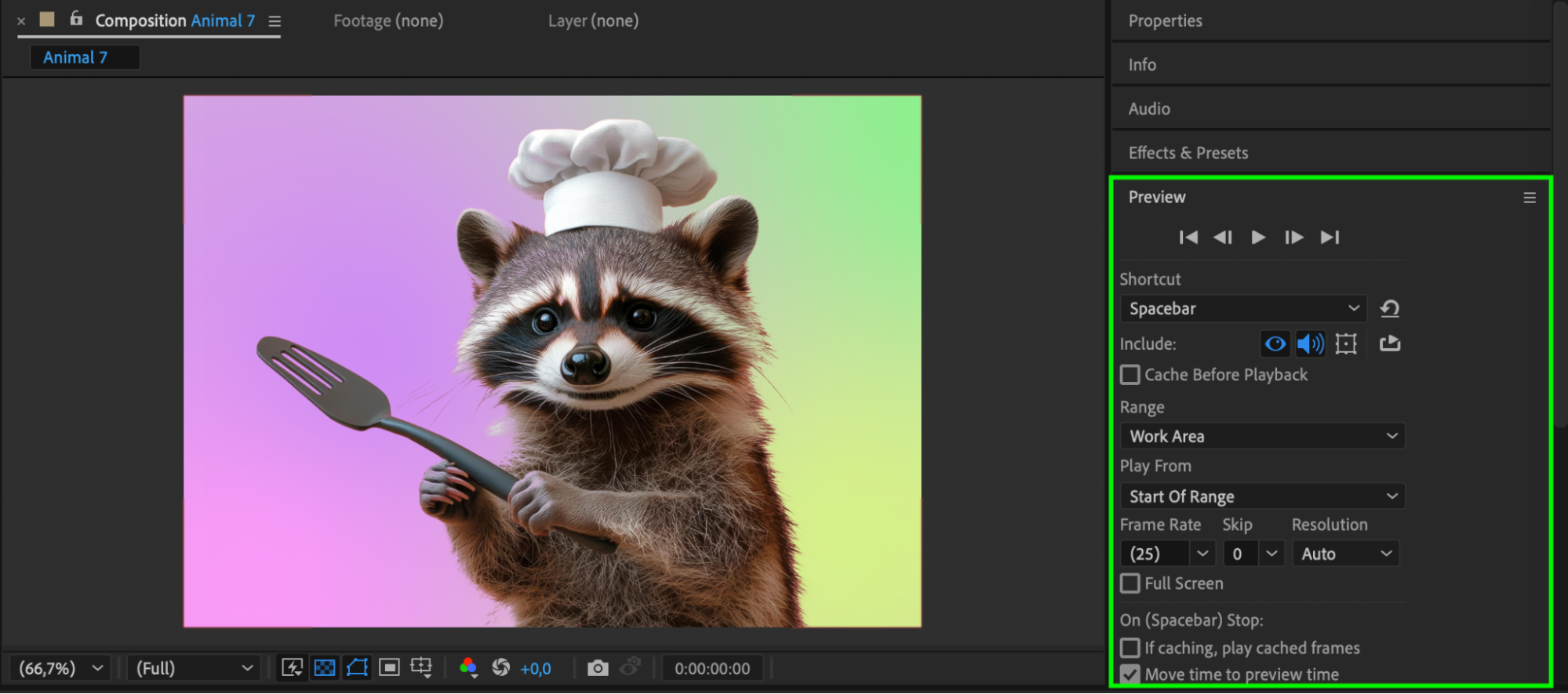 Step 7: 最終的な動画をレンダリングする
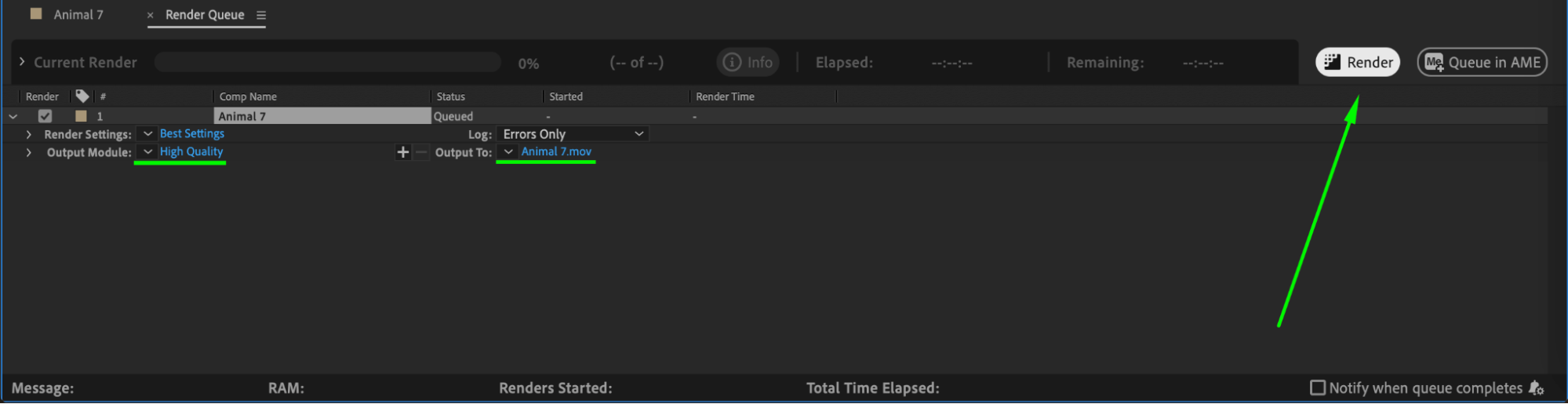
仕上がりに満足したら、Composition > Add to Render Queue、またはAdd to Adobe Media Encoder Queueに進み、新しい背景を含めた最終動画を書き出します。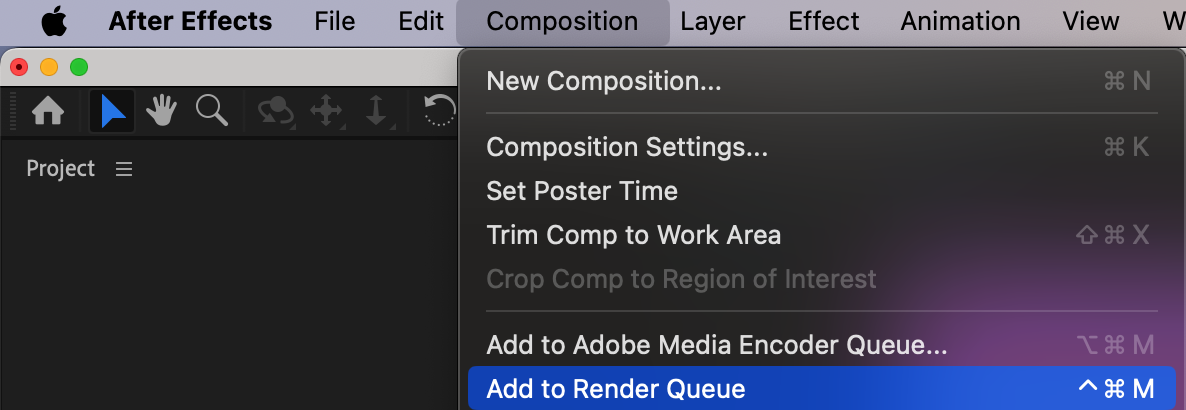
 まとめ
まとめ
After Effectsで色をキーアウトするのは、不要な背景を取り除き、新しいビジュアルに置き換えるためのシンプルながら効果的な方法です。適切な設定を行えば、動画プロジェクトでクリーンでプロフェッショナルな仕上がりを実現できます。
Our Bestsellers
Our Bestsellers


