
After Effectsでグリーンスクリーン合成を使いこなす
動画をレベルアップ:After Effectsでグリーンスクリーンをキーイングする完全ガイド
After Effectsのグリーンスクリーンキーイングは、難しく考える必要はありません。いくつかのシンプルな手順に沿うだけで、視聴者を引きつけるプロ品質の合成動画を作成できます。ここでは、After Effectsでグリーンスクリーンをキーイングする方法をステップごとに解説します。
ステップ1:映像素材を読み込む
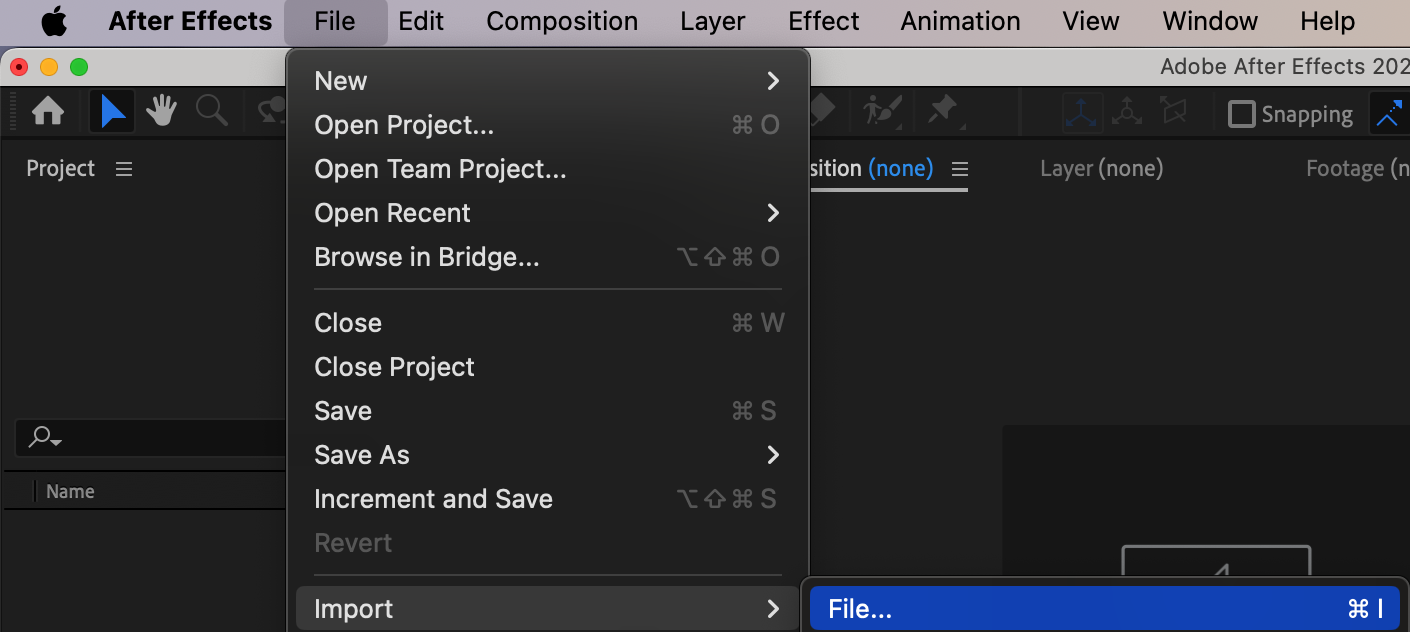
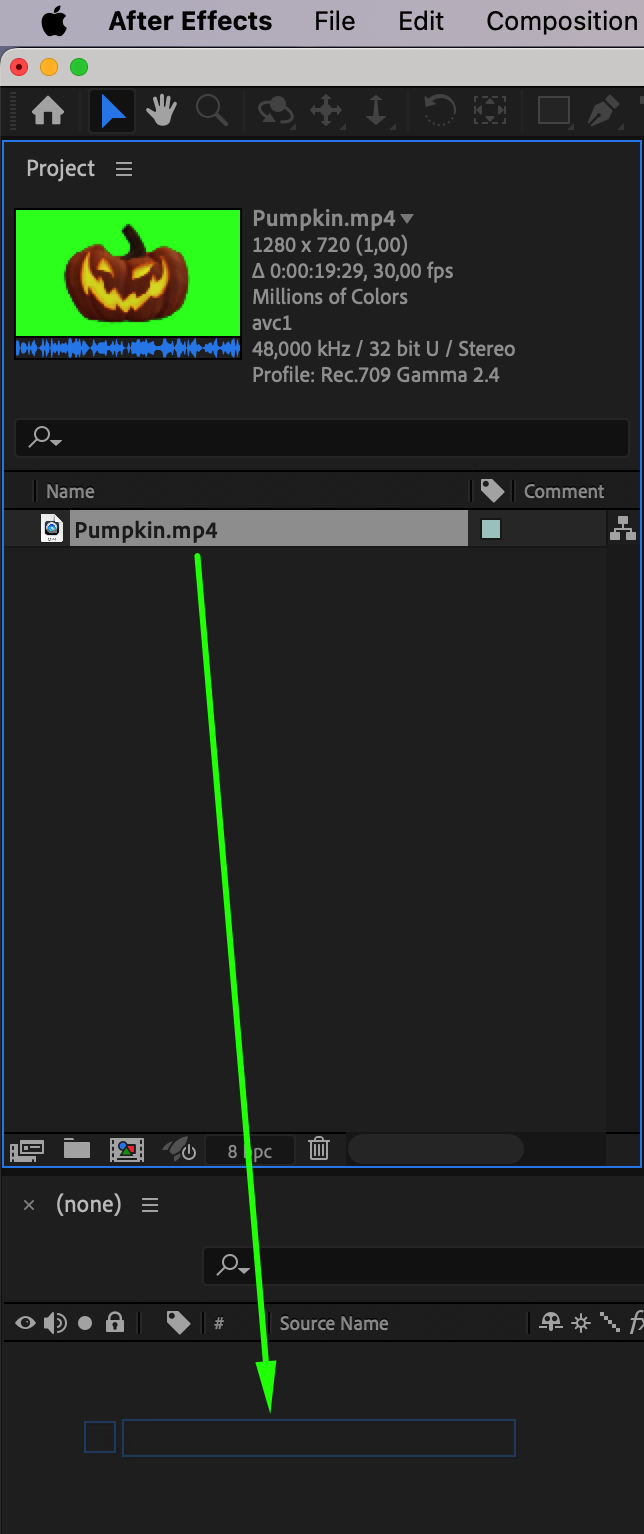
まず、グリーンスクリーンの映像素材をAfter Effectsに読み込みます。Fileを開いてImportを選択し、使用するファイルを選びます。映像素材をコンポジションパネルへドラッグ&ドロップして、新しいコンポジションを作成してください。
ステップ2:新しいAdjustment Layerを作成する
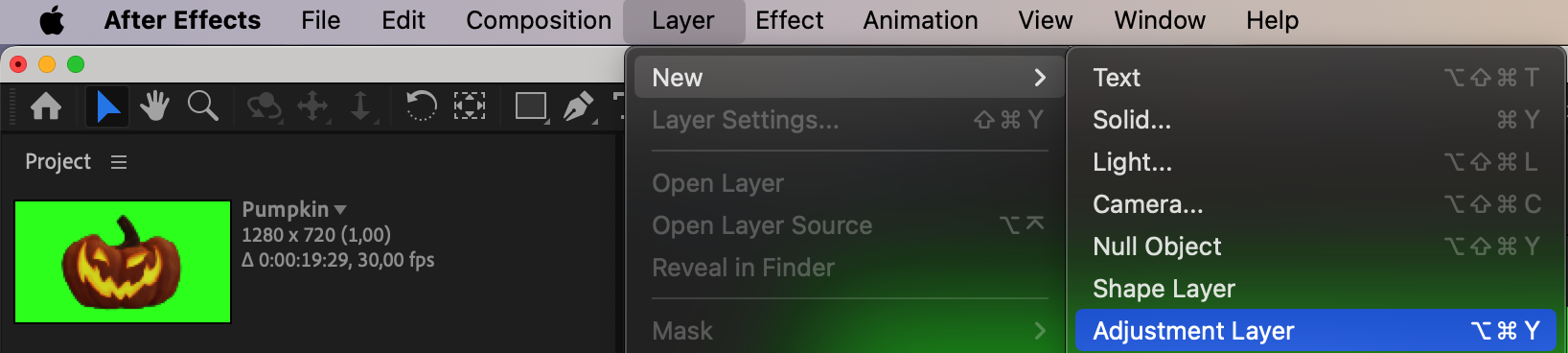
次に、Layerを開いてNewを選択し、Adjustment Layerを選んで新しいAdjustment Layerを作成します。このレイヤーに、グリーンスクリーンのキーイングに必要なエフェクトや調整を適用します。
ステップ3:Keylightエフェクトを適用する
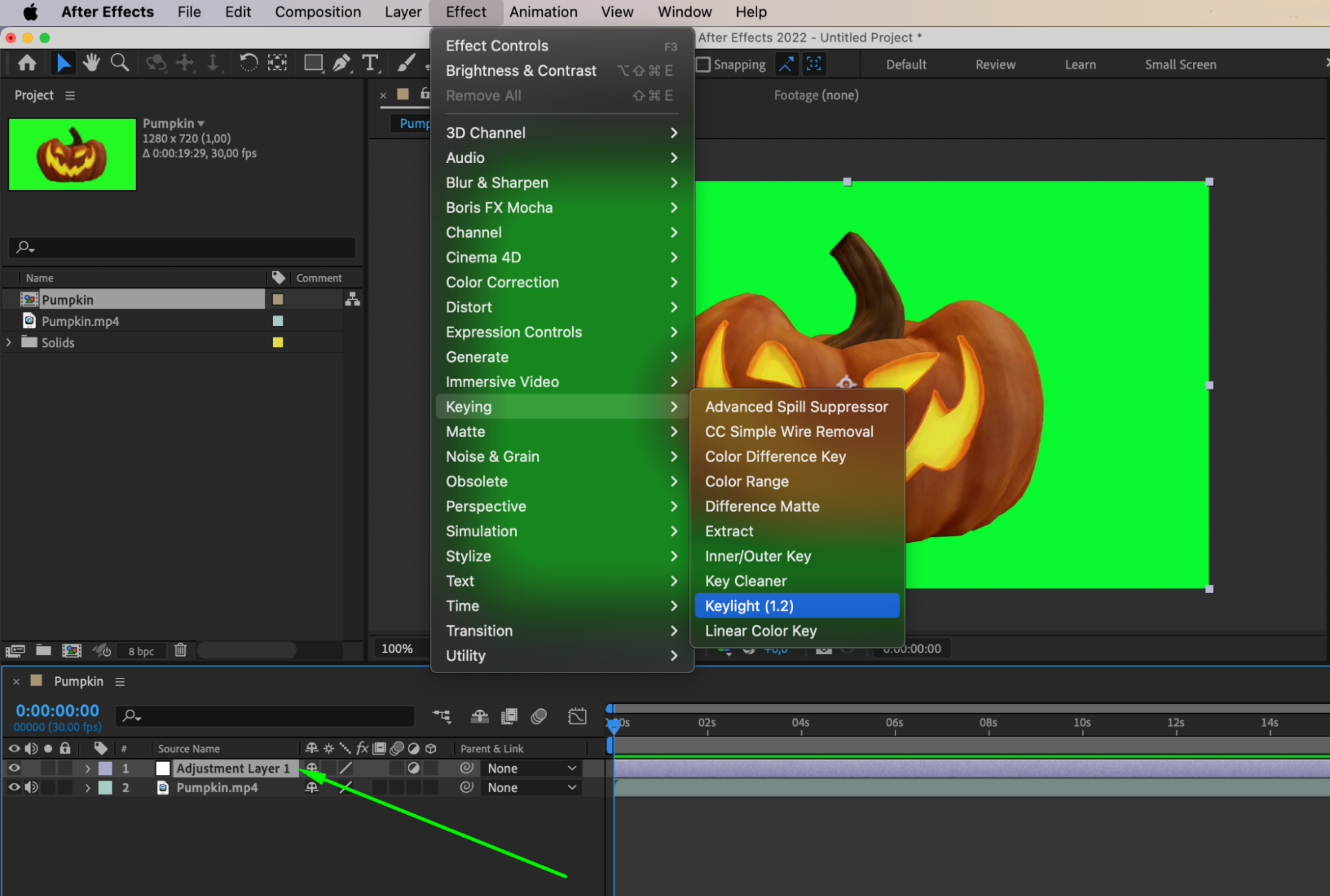
Adjustment Layerを選択した状態でEffectを開き、KeyingからKeylightを選択します。KeylightはAfter Effectsに標準搭載されている高性能なキーイングプラグインです。高度な設定とコントロールを備えており、精度の高いキーイングが行えます。
ステップ4:グリーンスクリーンの色を選択する
Keylightエフェクト内のEyedropper Toolを使い、映像素材からグリーンをサンプリングします。After Effectsが選択した色を基準にグリーンスクリーンの背景を正確に判別し、除去します。
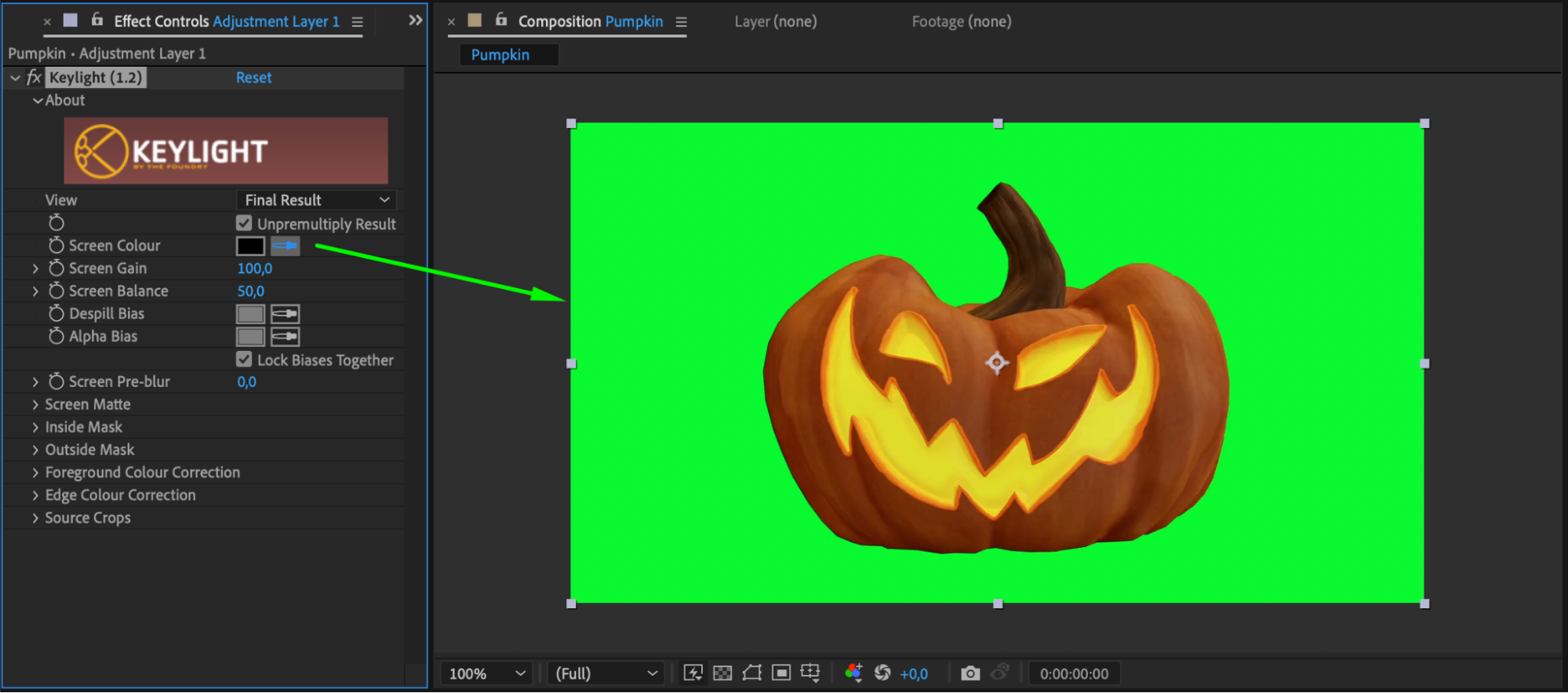
ステップ5:キーイング設定を調整する
Screen Gain、Screen Balance、Screen Pre-blurの設定を調整して、キーイングエフェクトを整えます。これらの設定を使うと、グリーンスクリーンの除去を細かく調整し、よりクリーンなキーを作成できます。
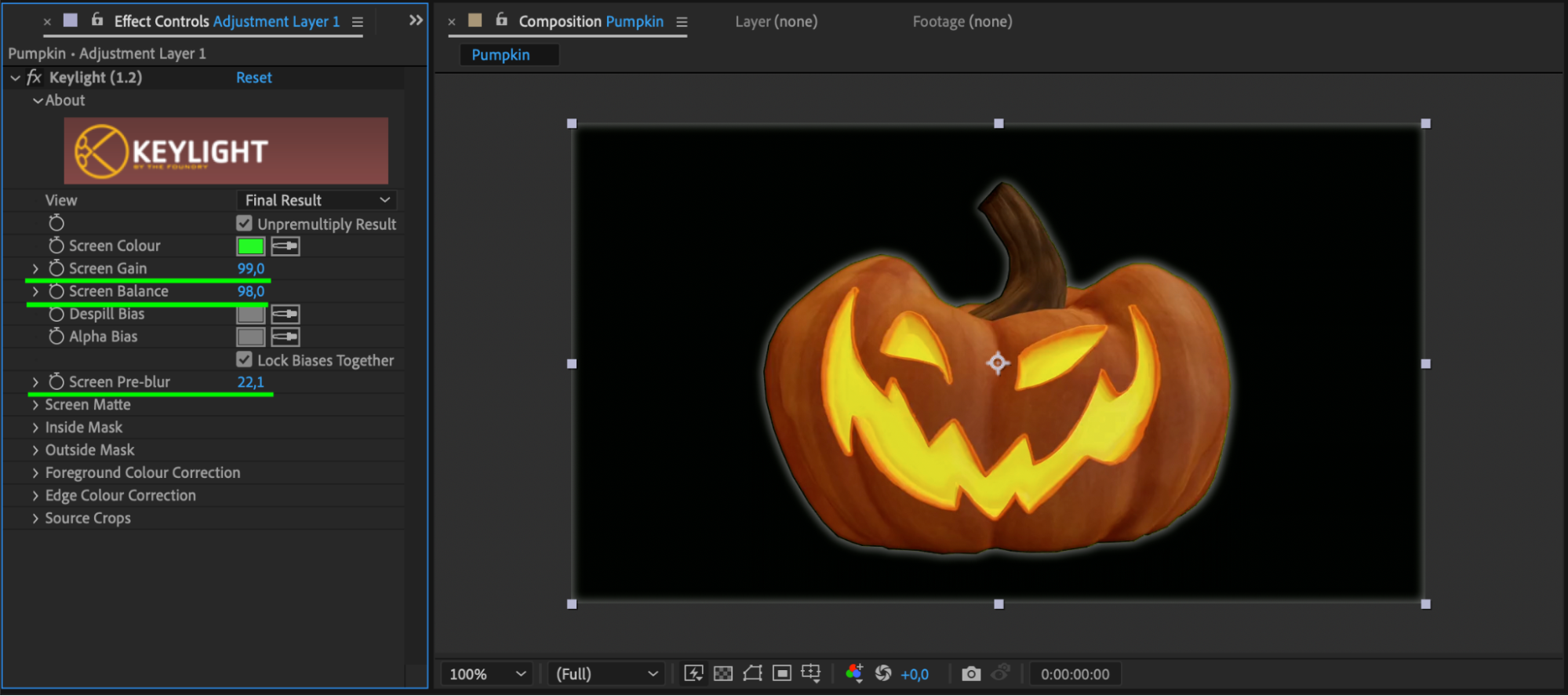
ステップ6:残っている問題を修正する
きれいにキーイングできていない部分が残っている場合は、Keylightエフェクト内のScreen Matteを使います。Clip Black、Clip White、Clip Softnessを調整し、背景の一部を選択的に除去したり、元に戻したりしてください。
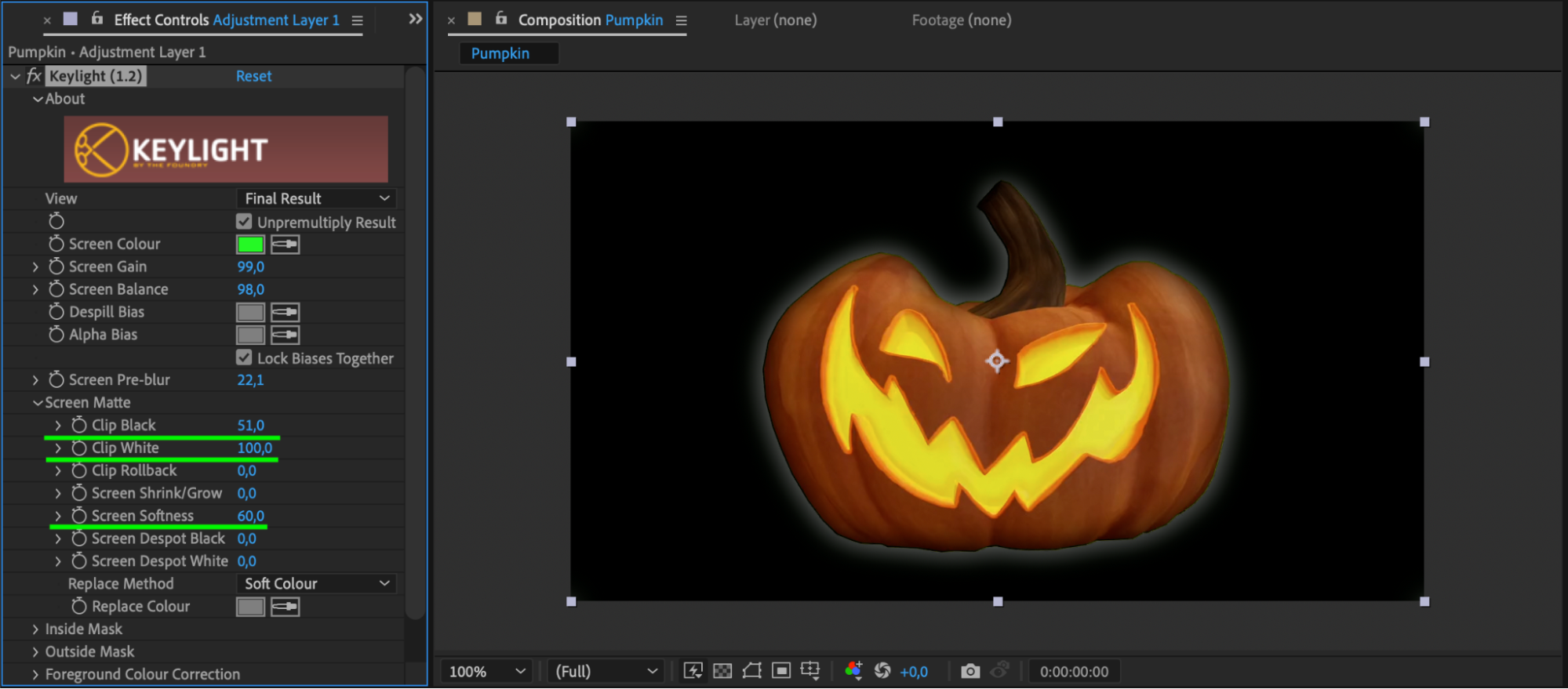
ステップ7:映像素材を合成する
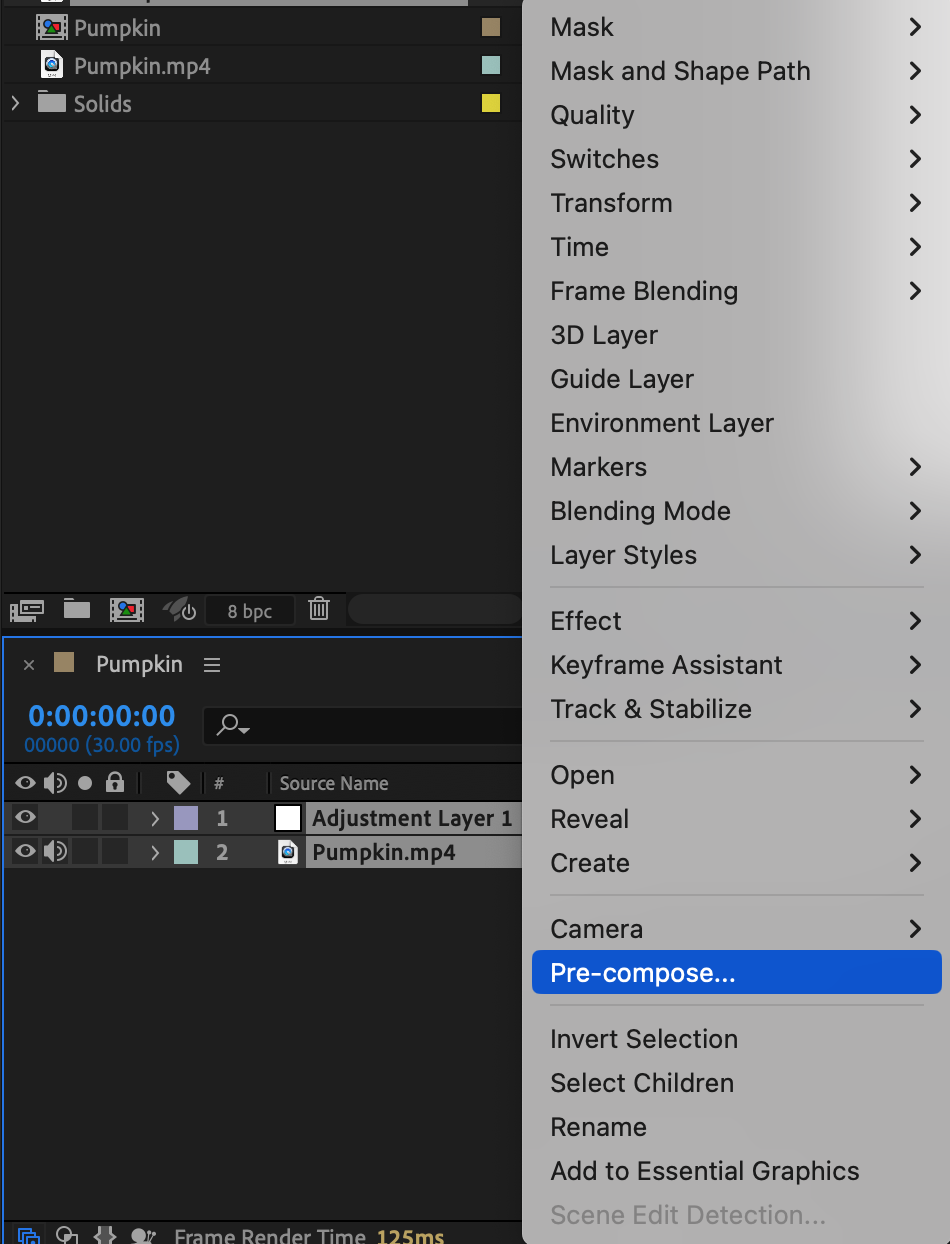
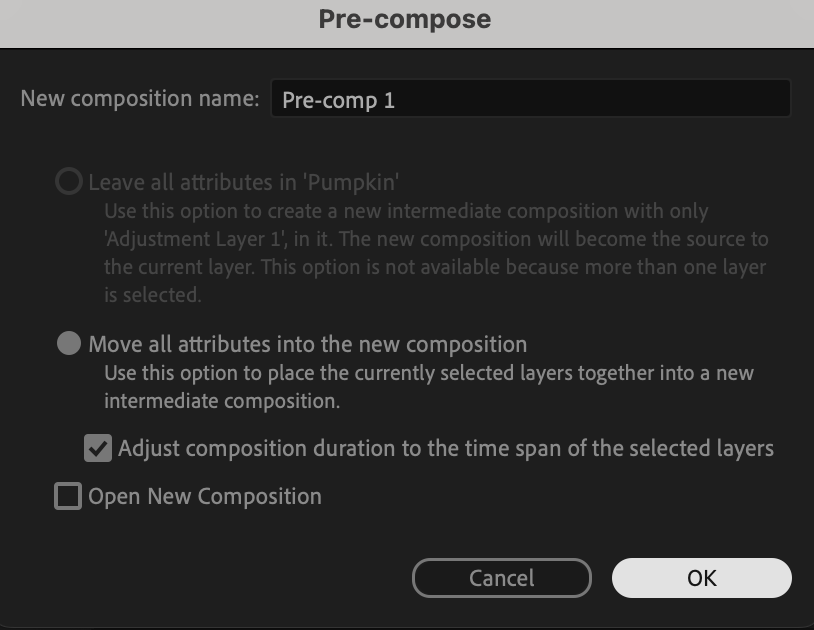
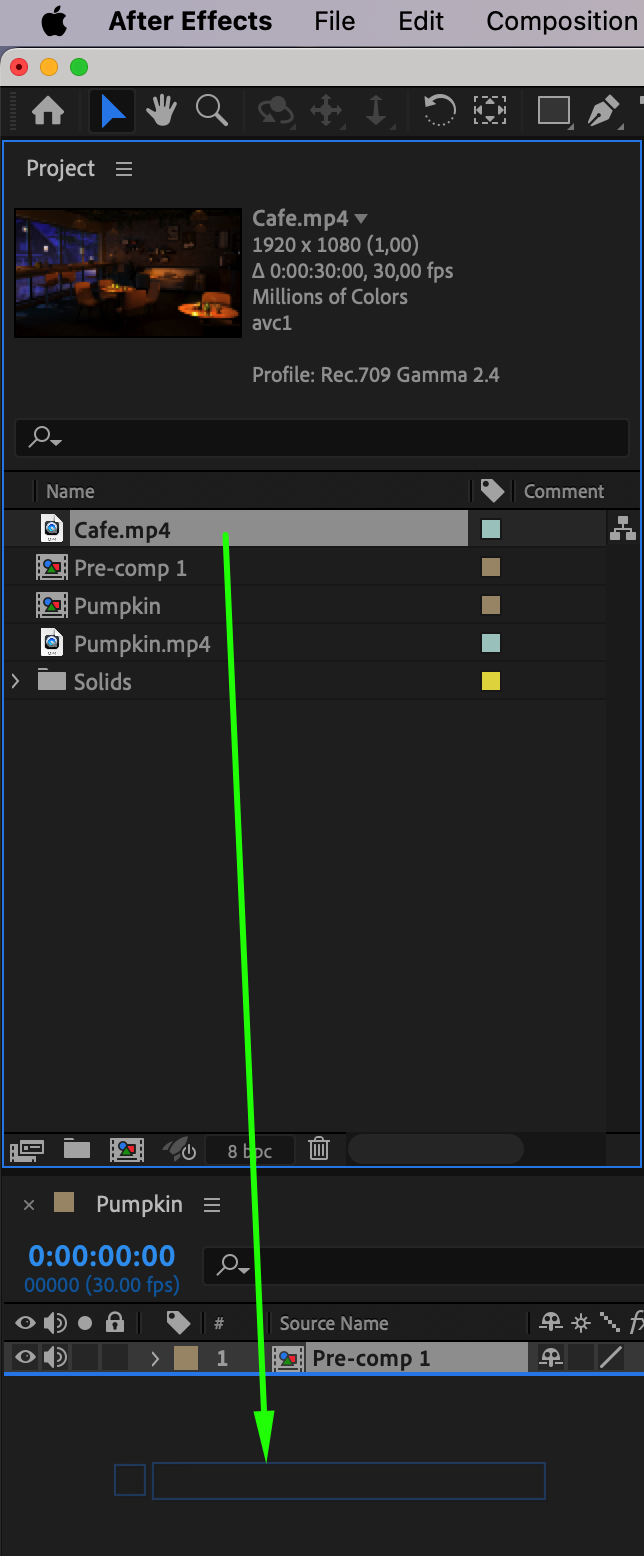
まず、グリーンスクリーン映像とAdjustment Layerをまとめたプリコンポジションを作成します。次に、使用する背景画像または動画をAfter Effectsに読み込みます。背景レイヤーをプリコンポジションレイヤーの下に配置し、映像素材を新しい背景に合成すれば完了です。
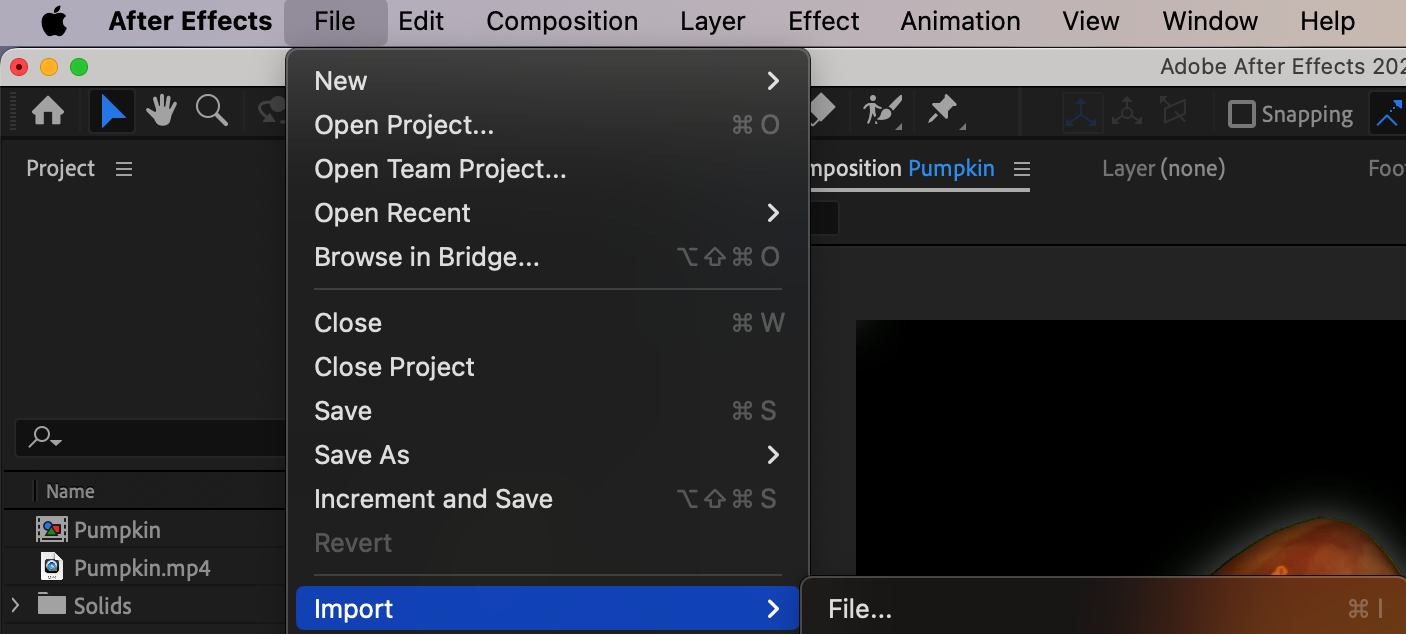
ステップ8:合成を仕上げる
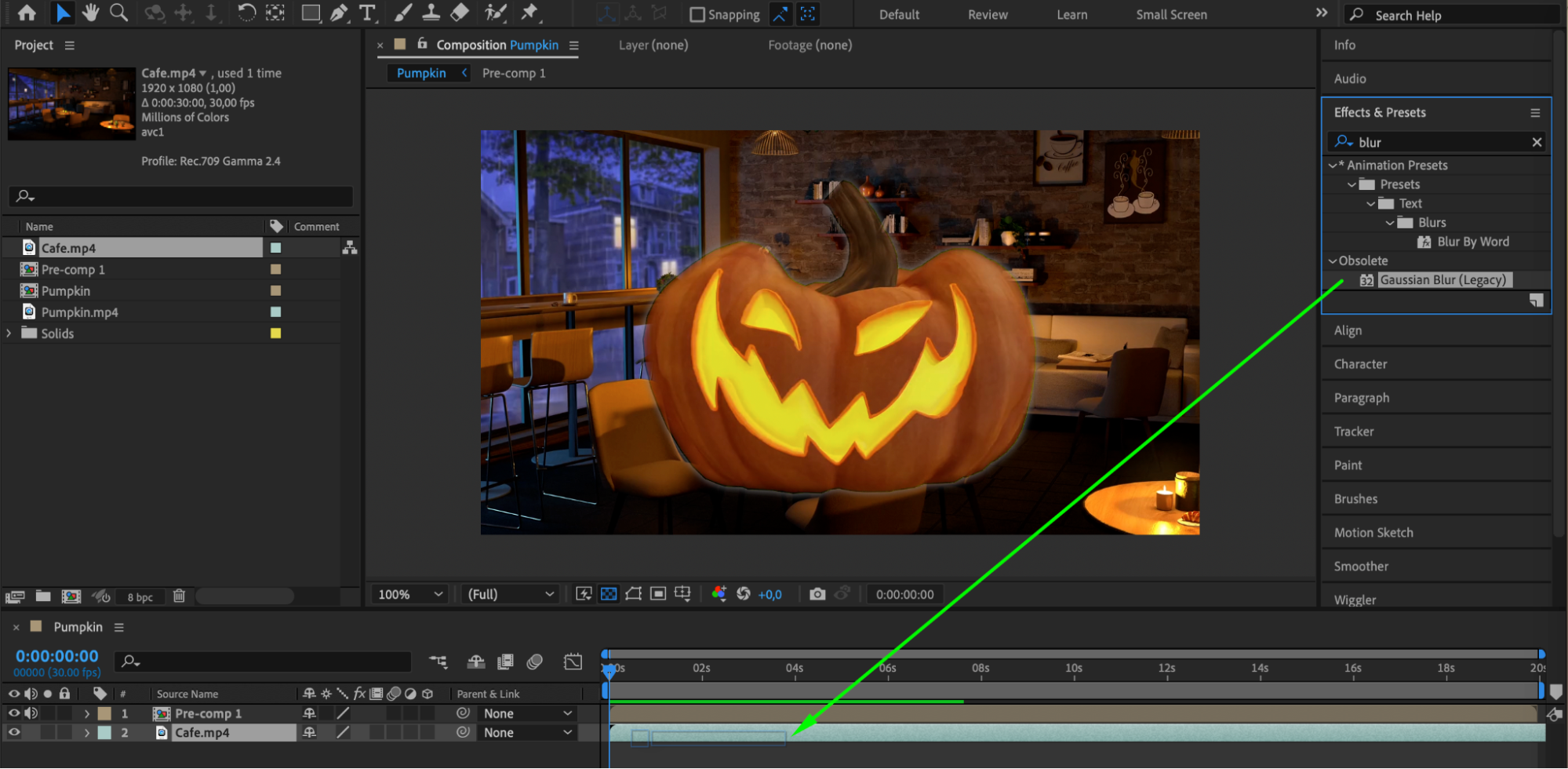
カラー補正、マスク、描画モードなどのエフェクトを追加して、合成をさらに調整し、クオリティを高めます。前景と背景を違和感なくなじませるために重要なステップです。
ステップ9:プレビューしてレンダリングする
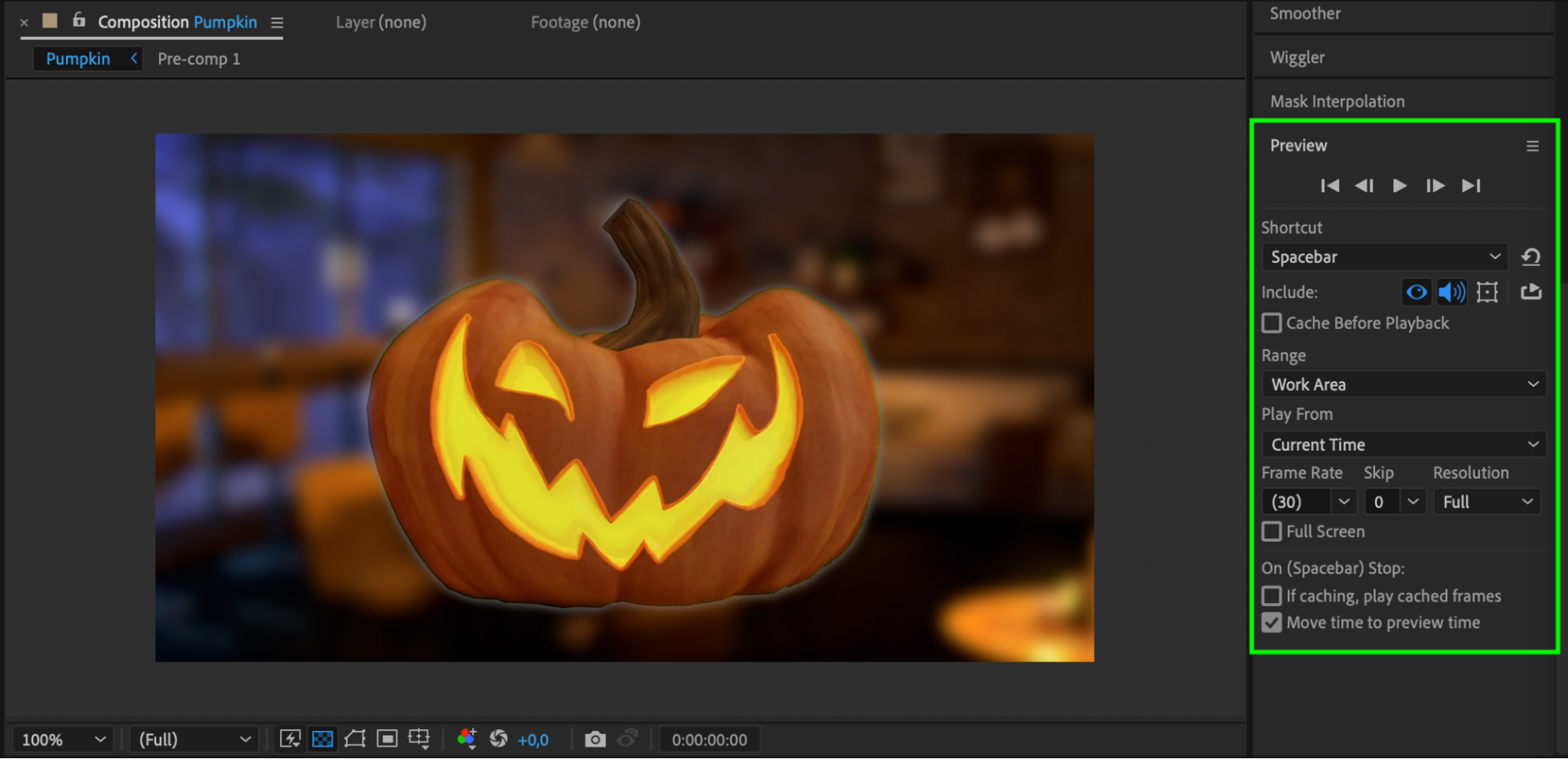
グリーンスクリーンのキーを確定する前に、コンポジションをプレビューし、キーイングと合成が自然で違和感なく仕上がっているか確認します。問題がなければ、希望する形式と解像度でコンポジションをレンダリングしてください。
まとめ
ここで紹介した手順に沿って設定や調整を試していけば、After Effectsでプロ品質のグリーンスクリーンキーイングを実現できます。After Effectsの機能を活用しながら練習を重ね、グリーンスクリーン合成で自由なアイデアを形にしてみてください。
Our Bestsellers
Our Bestsellers


