
After Effectsでエフェクトをキーフレーム化する方法
はじめに
After Effectsでエフェクトをキーフレーム化すると、明るさ、コントラスト、ブラー、グローなどのビジュアルエフェクトの変化を時間経過とともにアニメーションさせることができます。キーフレームを設定することで、スムーズなトランジションを作り、映像のビジュアルインパクトを高められます。このガイドでは、エフェクトをキーフレーム化する手順をステップごとに解説します。
ステップ1: 動画をインポートする
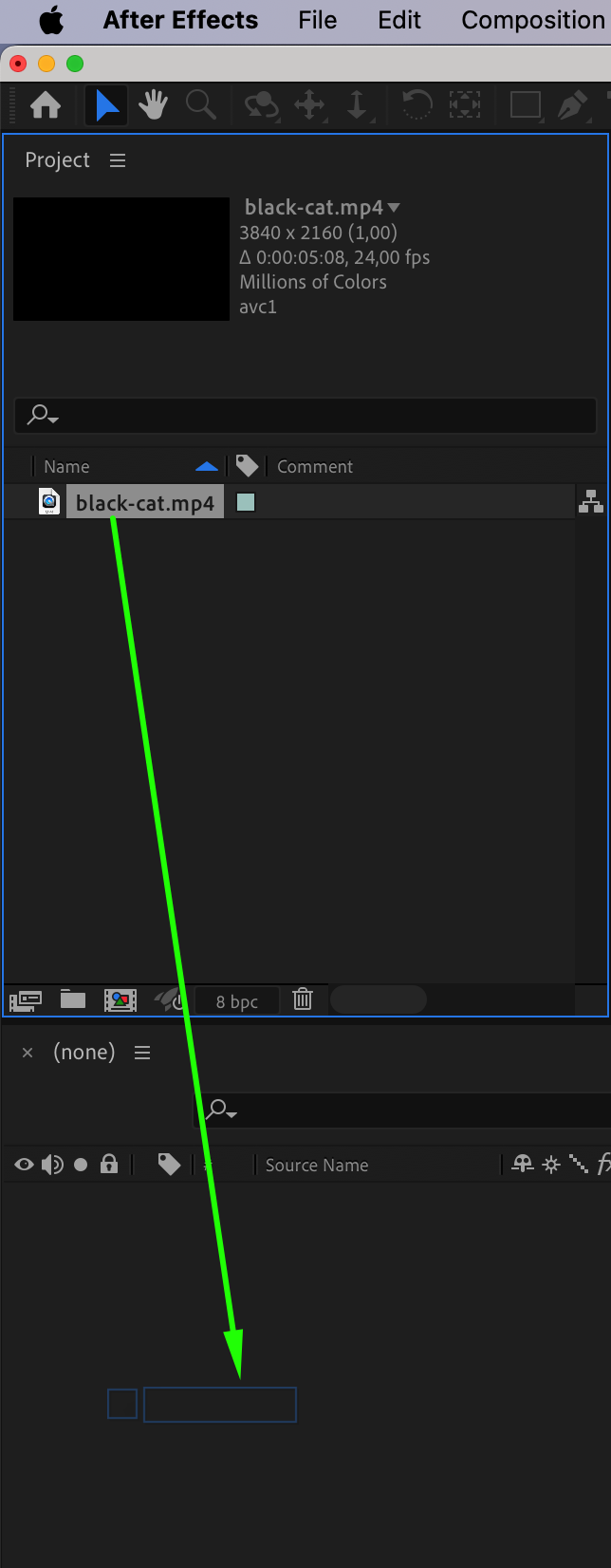
「File」>「Import」>「File」に進み、動画ファイルを選択します。Timeline Panelにドラッグして作業を開始しましょう。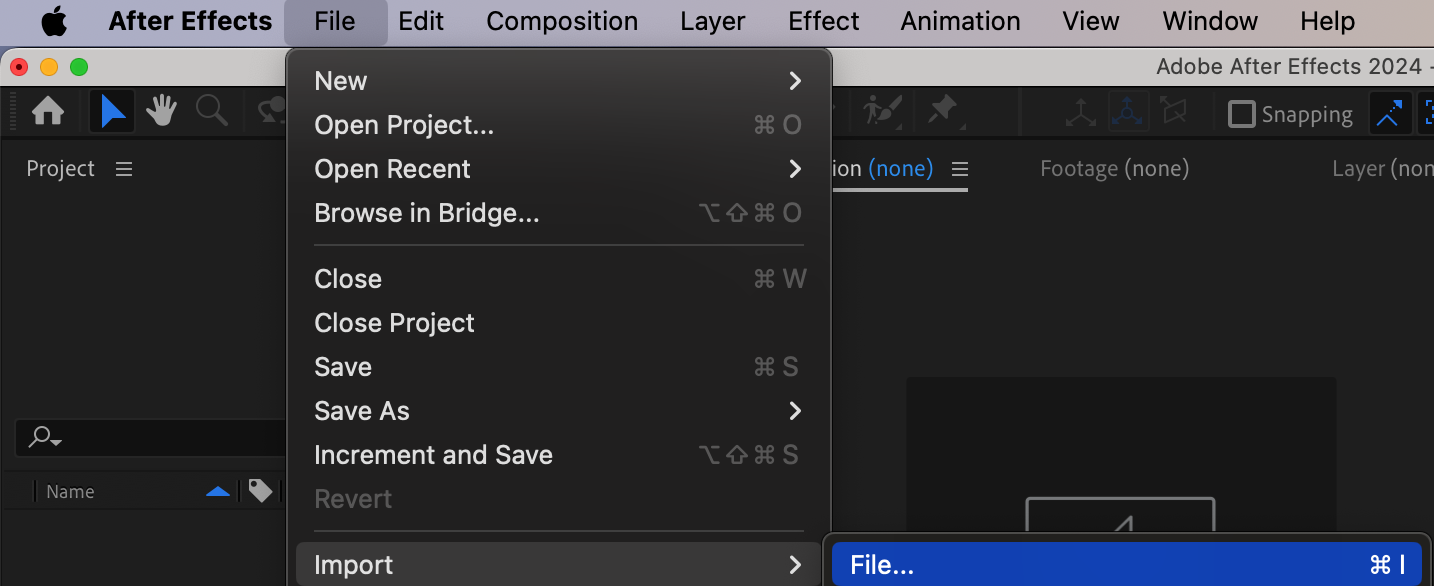
 ステップ2: レイヤーにエフェクトを適用する
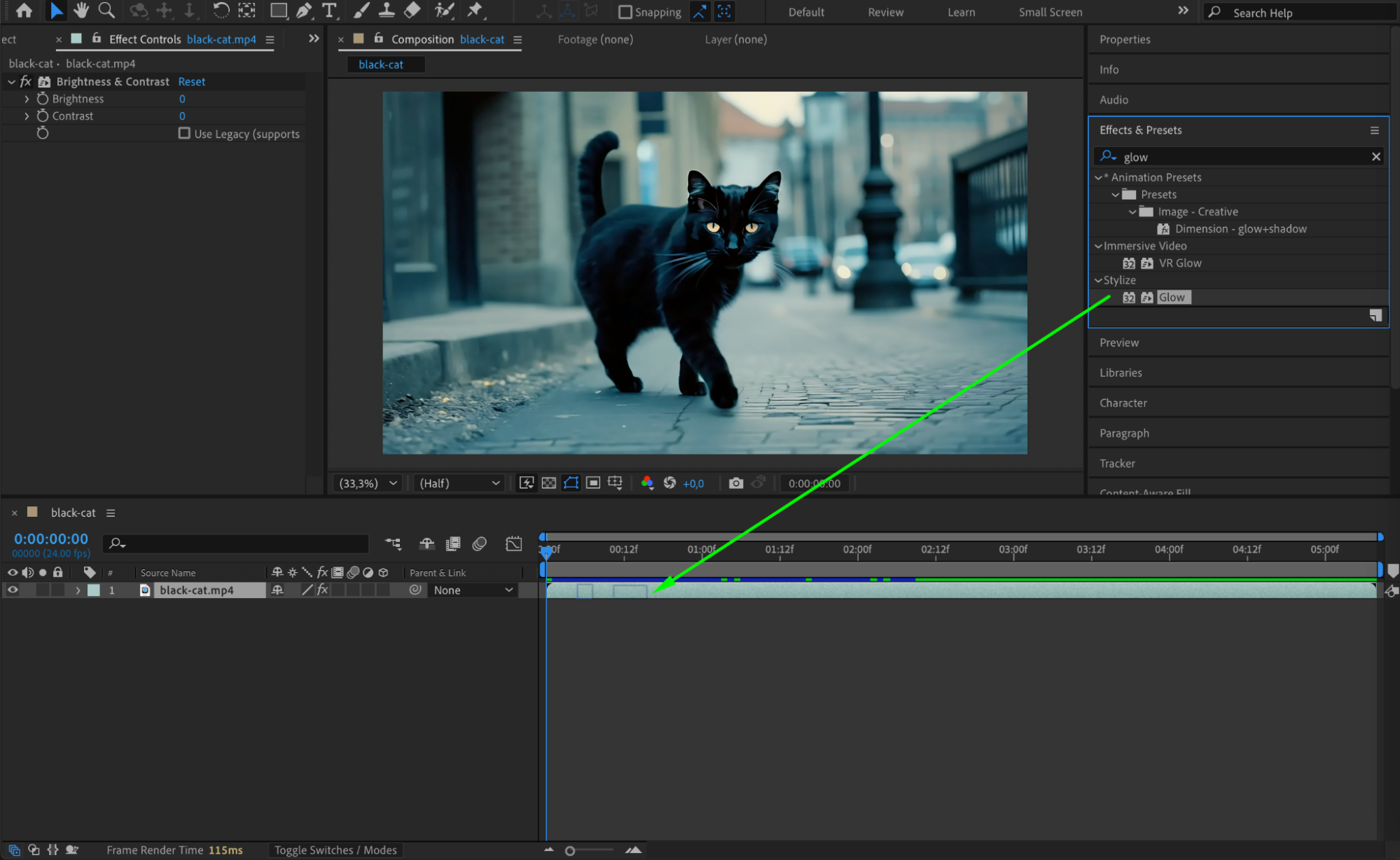
Effects & Presetsパネルを開き、使用したいエフェクトを動画レイヤーにドラッグします。例えば、Brightness & ContrastやGlowを適用して映像素材を引き立てることができます。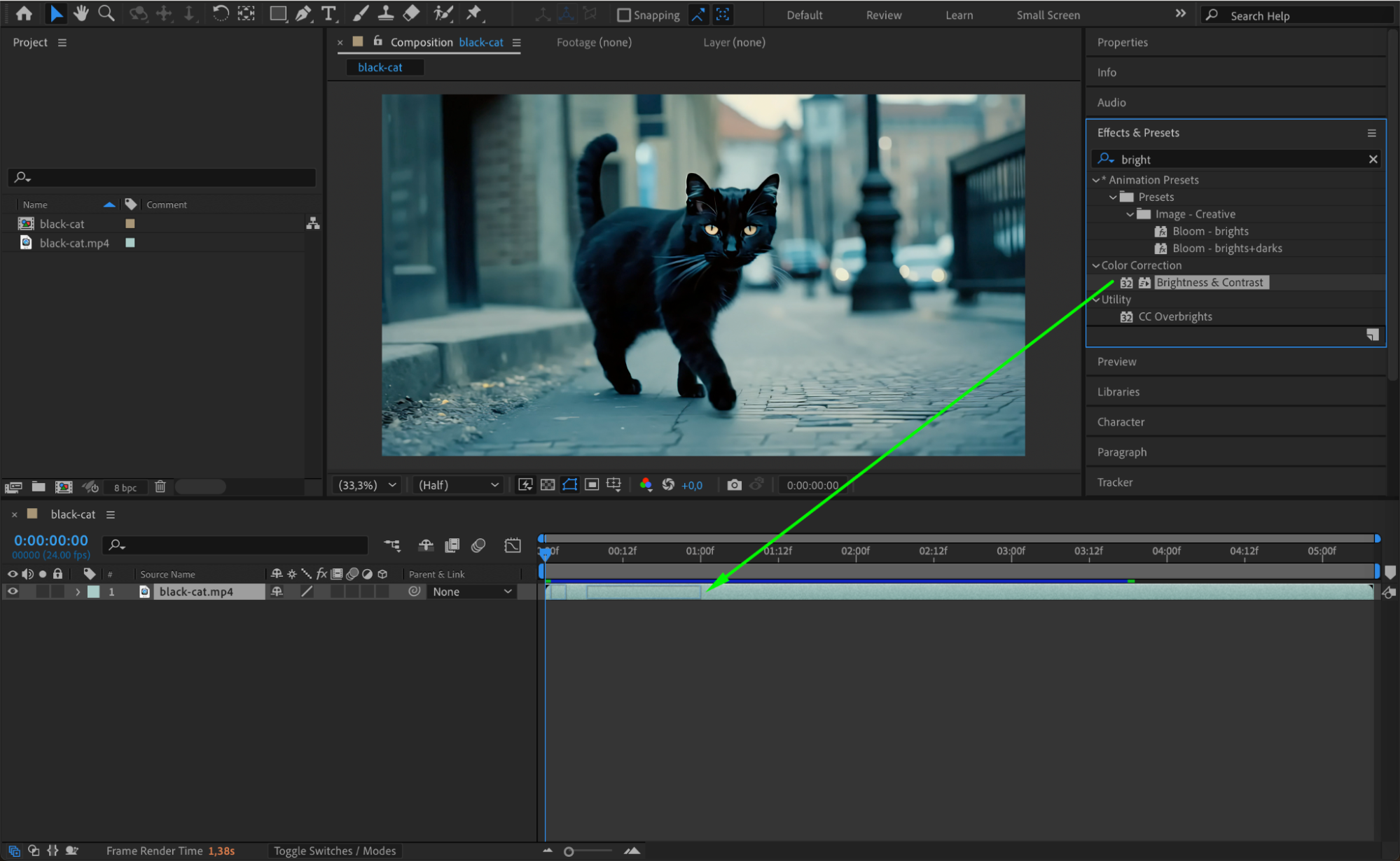
 ステップ3: エフェクトパラメータのキーフレーム化を有効にする
Effect Controls Panelを開き、適用したエフェクトの設定を調整します。パラメータをアニメーションさせるには、Current Time Indicator(CTI)をタイムラインの先頭に移動し、アニメーションさせたいエフェクトプロパティ横のストップウォッチアイコンをクリックします。これで最初のキーフレームが作成されます。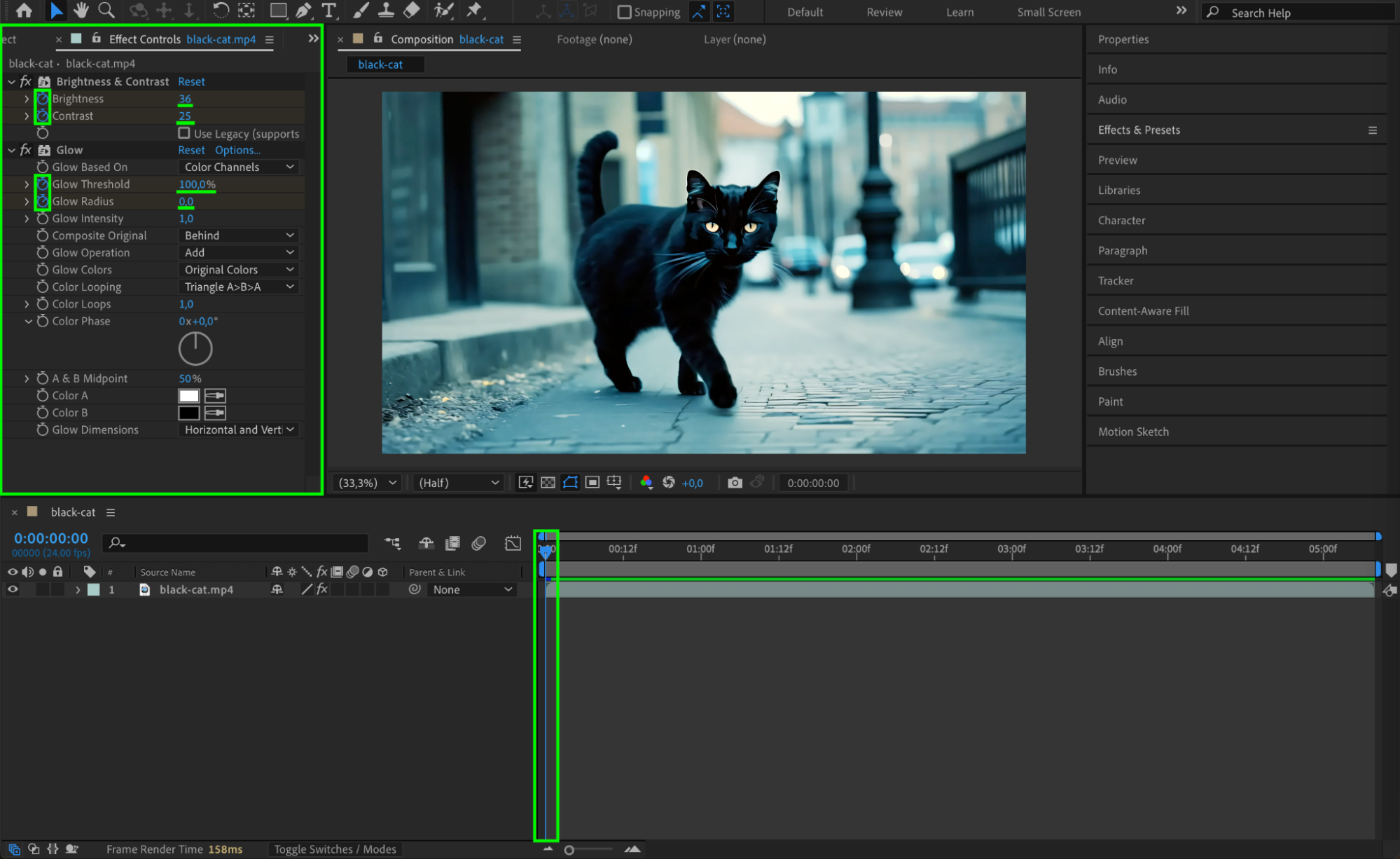 ステップ4: 時間経過に応じてエフェクトを調整する
「U」キーを押すと、タイムライン上のすべてのキーフレームが表示されます。CTIを先に進めながらエフェクトの値を変更していきます。新しいキーフレームが自動的に作成され、値の間をスムーズにトランジションできるようになります。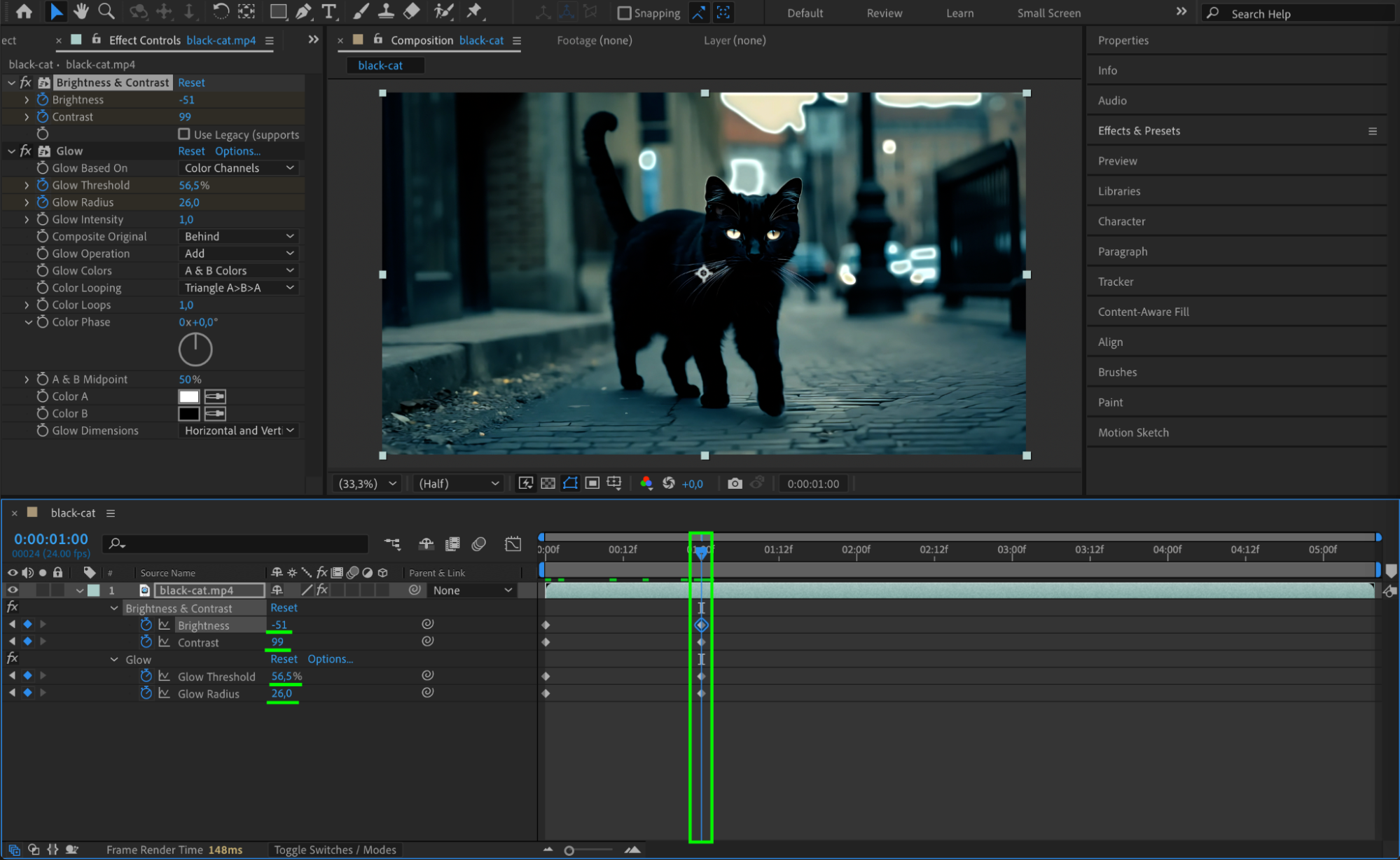 ステップ5: Easy Easeを適用してよりスムーズなアニメーションにする
すべてのキーフレームを選択して右クリックし、Keyframe Assistant > Easy Easeに進むと、アニメーションがより自然になります。Graph Editorを使えば速度の微調整も可能です。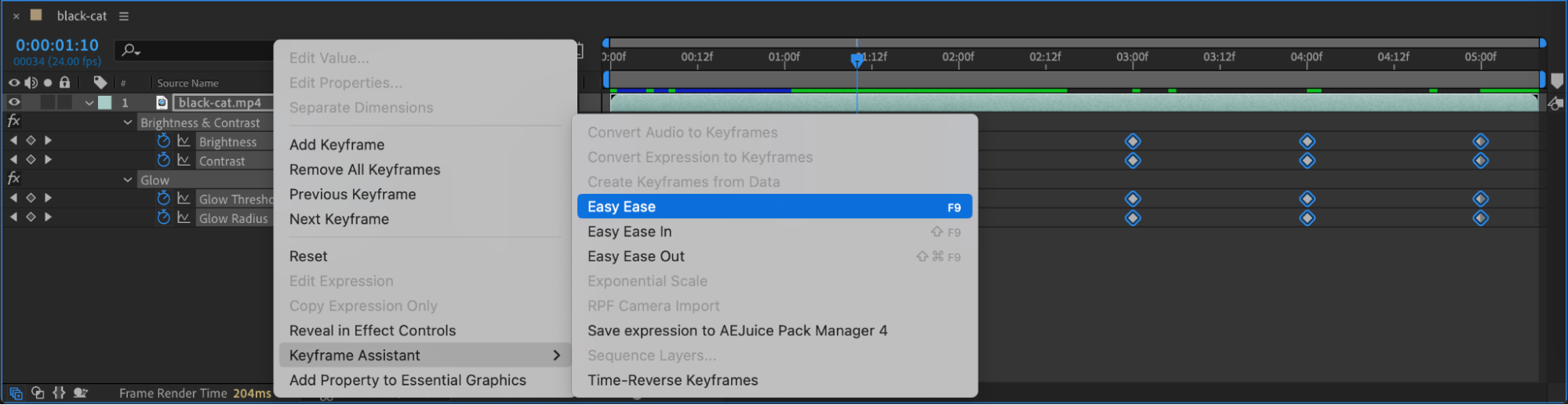 ステップ6: アニメーションをプレビューする
スペースキーを押してアニメーションをプレビューします。エフェクトがキーフレーム間でスムーズにトランジションしているか確認しましょう。必要であれば、より良い結果になるようキーフレームの位置や値を調整してください。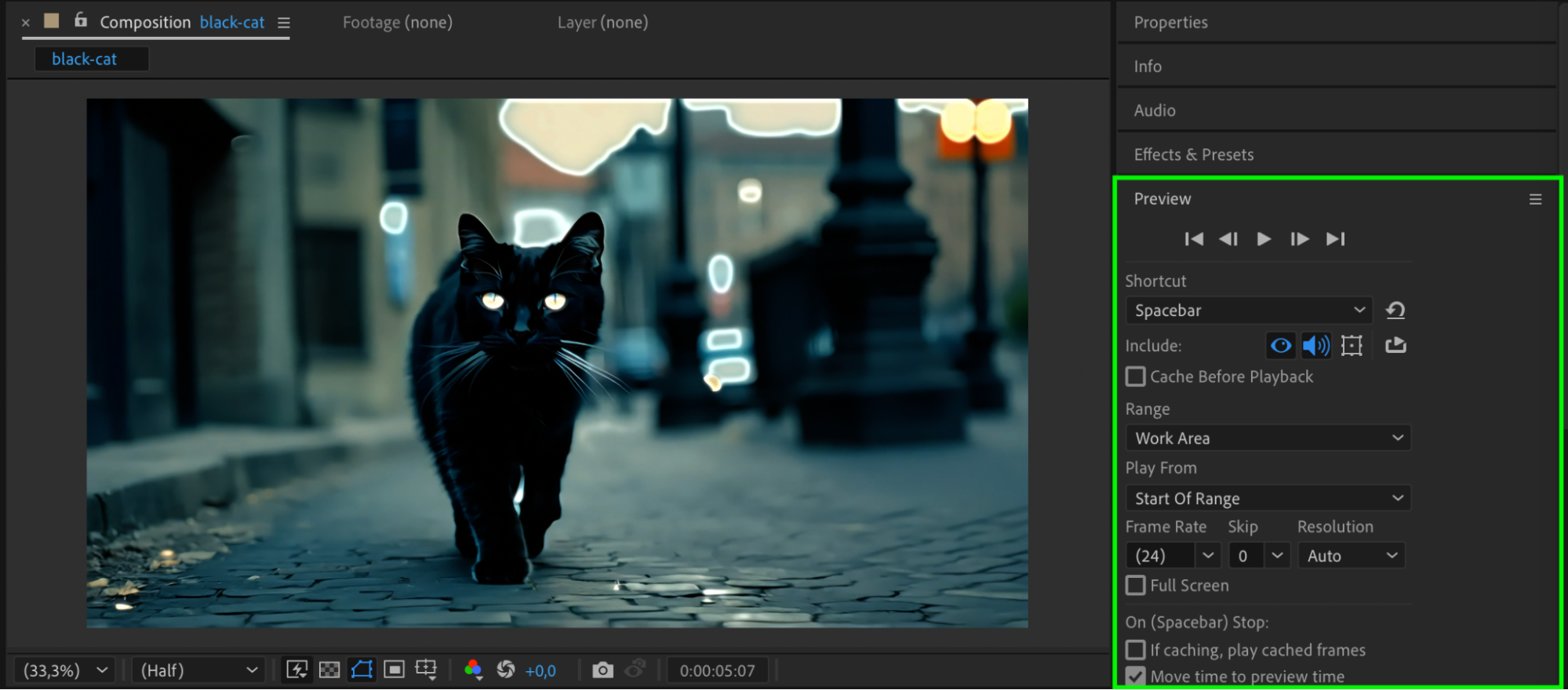 ステップ7: 最終的な動画をレンダリングする
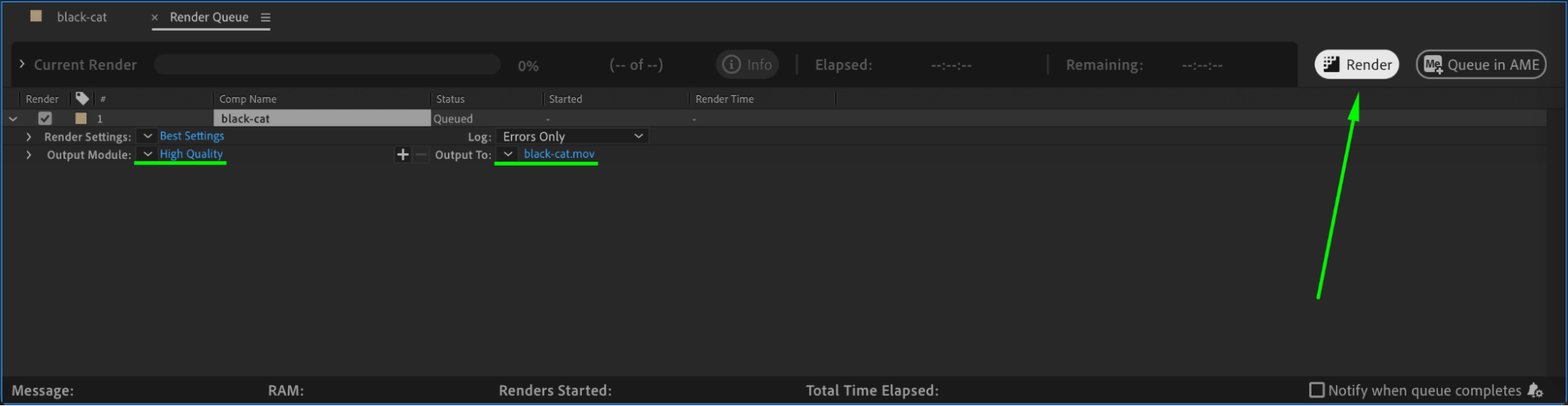
満足のいく仕上がりになったら、Composition > Add to Render QueueまたはAdd to Adobe Media Encoder Queueに進み、適用したエフェクトを含めてアニメーションをレンダリングします。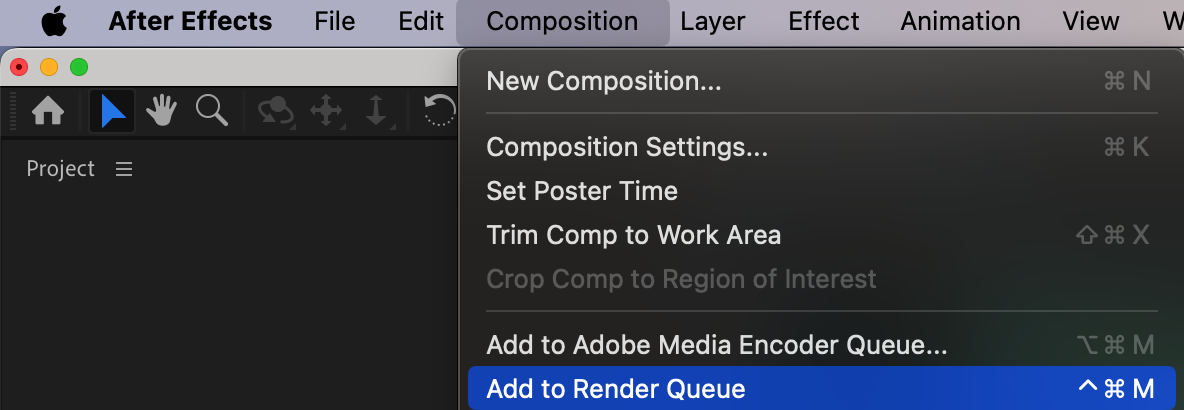
 まとめ
まとめ
After Effectsでエフェクトをキーフレーム化することは、映像のクオリティを高めるシンプルながら強力な方法です。エフェクトのプロパティを時間経過とともに調整することで、スムーズなトランジションとダイナミックなビジュアルを作り出し、プロジェクトに命を吹き込むことができます。
Our Bestsellers
Our Bestsellers


